The License Manager Is Not Functioning: Cách Khắc Phục
Anh chị đang chạy AutoCAD hay Revit thì hiện hộp thoại “The License Manager is not functioning or is improperly installed” và phần mềm tự đóng (“AutoCAD will shut down now”, “Revit will shut down now”)? Em là Huỳnh Khang, làm IT hơn 6 năm, và đây là lỗi dịch vụ cấp phép chứ không phải lỗi file của anh chị. Bài này hướng dẫn cách khắc phục hợp lệ theo trang hỗ trợ của Autodesk, từ đăng nhập đúng tài khoản, cài lại Autodesk Licensing Service đến đăng ký lại sản phẩm.
Huỳnh Khang hỗ trợ bản quyền chính hãng cho cả cá nhân và công ty, anh chị nhắn Zalo 0325.636.239 để được tư vấn và báo giá.
Em xếp các cách từ nhẹ đến sâu, anh chị cứ làm tuần tự và thử mở phần mềm sau mỗi bước.
- Việc đầu tiên: xem mã lỗi ở cuối thông báo (ví dụ ADLSDK_STATUS_AUTH_PENDING 4), vì mỗi mã có cách xử lý riêng. File thiết kế của anh chị vẫn nằm nguyên trên ổ.
- Cách sửa hợp lệ: đăng nhập đúng tài khoản, sửa Visual C++, gỡ rồi cài lại Autodesk Desktop Licensing Service, cập nhật Identity Manager.
- Đừng làm: tải công cụ “fix license” hay patch lạ. Em không hỗ trợ cách lách bản quyền, và các file đó hay kèm mã độc.
Lỗi “The License Manager is not functioning or is improperly installed” là gì?
Đây là lỗi của dịch vụ cấp phép trên máy, không phải lỗi bản vẽ: khi mở phần mềm Autodesk từ bản 2020 trở đi, chương trình cần nói chuyện được với Autodesk Desktop Licensing Service để xác nhận giấy phép, nói chuyện không được thì nó tự đóng và hiện câu “The License Manager is not functioning or is improperly installed. AutoCAD will shut down now”. Tên sản phẩm trong câu đổi theo phần mềm đang mở, nên anh chị cũng sẽ thấy “Revit will shut down now”, “3ds Max will shut down now”…
Theo trang hỗ trợ của Autodesk, lỗi này có thể hiện ra ngay lúc mở phần mềm, trong khi đang làm việc, hoặc sau khi máy thức dậy từ chế độ Sleep. Em là Huỳnh Khang, làm IT hơn 6 năm, và em gặp lỗi này nhiều nhất vào đúng lúc khách chạy deadline: cứ lúc cần gấp thì phần mềm lại tự đóng. Đừng hoảng, hãy làm theo thứ tự dưới đây, thường xử lý xong trong vài chục phút.
Nguyên nhân nằm trong nhiều nhóm khác nhau, và Autodesk tách ra theo từng mã lỗi hiển thị ở cuối hộp thoại:
| Nhóm nguyên nhân | Biểu hiện thường gặp | Hướng xử lý (theo Autodesk) |
|---|---|---|
| Tài khoản đăng nhập sai | Đăng nhập bằng email không được cấp quyền dùng phần mềm | Đăng nhập đúng tài khoản có giấy phép; Autodesk nhấn mạnh dùng sai tài khoản luôn gây lỗi này |
| Visual C++ bị hỏng | Lỗi xuất hiện sau khi cập nhật Windows hoặc cài phần mềm khác | Repair Microsoft Visual C++ (cả x86 và x64) rồi khởi động lại |
| Dịch vụ cấp phép bị lỗi, thiếu bản cập nhật | Mã lỗi có “failed to find corresponding agent” hoặc dịch vụ không chạy | Cập nhật hoặc gỡ rồi cài lại Autodesk Desktop Licensing Service |
| Thiếu thành phần đăng nhập | Mã lỗi “no local user found” | Cập nhật Autodesk Identity Manager (bản 2024 trở lên) hoặc Single Sign On (bản 2020 đến 2023) |
| Sản phẩm chưa đăng ký với dịch vụ cấp phép | Mã lỗi “this product has not been registered with the licensing service yet” | Đăng ký thủ công sản phẩm với Autodesk Licensing Service |
| Mạng, tường lửa, phần mềm bảo mật chặn | Báo hết thời gian chờ kết nối hoặc quá số lần thử | Mở các URL, giao thức cấp phép mà Autodesk yêu cầu; tạm tắt phần mềm bảo mật để thử |
Một ý em muốn nói rõ: lỗi này chặn việc khởi động phần mềm, còn các file DWG, RVT, MAX của anh chị vẫn nằm yên trên ổ cứng. Anh chị đừng xóa file hay cài lại Windows vội, sẽ mất công vô ích.

Mỗi mã lỗi ADLSDK có ý nghĩa gì và xử lý ra sao?
Anh chị nhìn dòng chữ cuối hộp thoại (thường bắt đầu bằng ADLSDK) rồi đối chiếu bảng dưới, vì Autodesk có một bài hỗ trợ riêng cho từng biến thể. Nếu bỏ qua mã và làm mò thì dễ mất thời gian vào bước không liên quan.
| Mã hoặc dòng lỗi | Ý nghĩa | Cách xử lý |
|---|---|---|
| ADLSDK_STATUS_AUTH_PENDING 4: this product has not been registered with the licensing service yet | Phần mềm chưa được đăng ký với Autodesk Desktop Licensing Service | Đăng ký thủ công theo bài “How to manually register and deregister an Autodesk software with the Autodesk Licensing Service” của Autodesk |
| ADLSDK_STATUS_AUTH_PENDING 1: no local user found | Không tìm thấy người dùng cục bộ: thường do mạng, thiếu bản cập nhật hoặc thành phần bị chặn | Mở URL cấp phép, cập nhật sản phẩm, cập nhật Licensing Service và Identity Manager hoặc AdSSO |
| ADLSDK_STATUS_AUTH_PENDING 1: timed-out after 30.0 sec(s) waiting for Agent to connect | Hết thời gian chờ dịch vụ cấp phép phản hồi | Kiểm tra Visual C++, xung đột phần mềm bảo mật, cập nhật thành phần cấp phép |
| ADLSDK_UPDATE_REASON_REGISTRATION_ERROR 6: failed to find corresponding agent | Phần mềm không tìm thấy dịch vụ cấp phép đang chạy | Cài lại Autodesk Desktop Licensing Service |
| ADLSDK_STATUS_AUTH_PENDING 22: Retry limit exceeded connecting to the Service | Thử kết nối dịch vụ quá số lần cho phép | Kiểm tra phần mềm bảo mật, tường lửa, và sự hiện diện của Licensing Service |
Nếu anh chị chưa thấy mã nào khớp, đừng lo, các bước ở phần sau vẫn xử lý được phần lớn trường hợp, vì thứ tự em sắp xếp đi từ việc ít tác động đến việc cần can thiệp sâu.
Cách khắc phục lỗi License Manager is not functioning từng bước?
Anh chị làm tuần tự các bước dưới đây và thử mở phần mềm sau mỗi bước, hết lỗi thì dừng. Trước khi làm, đóng mọi ứng dụng Autodesk đang chạy. Các bước dựa trên bài hỗ trợ của Autodesk cho lỗi này ở phiên bản 2020 trở lên, trừ mẹo kiểm tra dịch vụ là kinh nghiệm riêng của em.
Bước 1: Đăng nhập đúng tài khoản Autodesk
Đây là bước Autodesk đặt lên đầu: đăng nhập sai tài khoản luôn dẫn tới lỗi này. Anh chị đăng xuất khỏi phần mềm, đăng nhập lại bằng đúng email được cấp quyền dùng phần mềm. Nếu công ty mua theo nhóm, hãy hỏi quản trị viên xem email của mình đã được gán giấy phép chưa.
Bước 2: Repair Microsoft Visual C++
- Mở Settings, vào Apps, chọn Installed apps.
- Gõ “Microsoft Visual C++” vào ô tìm kiếm.
- Bấm dấu ba chấm cạnh từng dòng Visual C++ Redistributable (ví dụ bản 2015–2022), chọn Modify rồi Repair.
- Làm cho cả bản x86 và x64, sau đó khởi động lại máy.
Bước 3: Cập nhật Autodesk Desktop Licensing Service
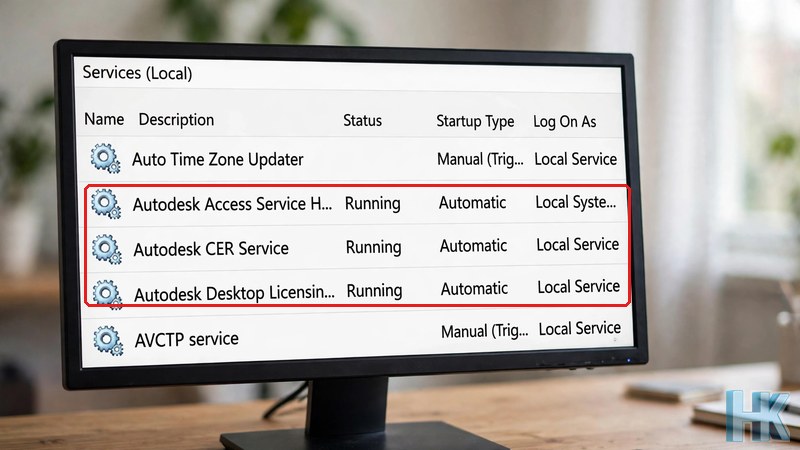
Dịch vụ cũ hoặc hỏng là nguyên nhân thường gặp. Anh chị tải bản mới nhất của Autodesk Desktop Licensing Service từ trang hỗ trợ của Autodesk, cài với quyền Administrator, rồi khởi động lại máy. Mẹo của em: bấm Windows + R, gõ services.msc, tìm dòng Autodesk Desktop Licensing Service và xem cột Status. Nếu không ở trạng thái Running thì bấm chuột phải chọn Start. Nếu phần mềm vẫn lỗi, chuyển sang bước 4.
Bước 4: Gỡ rồi cài lại Autodesk Desktop Licensing Service
Dịch vụ này không hiện trong Control Panel hay trong Autodesk Uninstall Tool, nên Autodesk hướng dẫn gỡ trực tiếp từ thư mục của nó.
- Mở File Explorer, vào
C:\Program Files (x86)\Common Files\Autodesk Shared\AdskLicensing. - Bấm chuột phải vào
uninstall.exe, chọn Run as administrator. - Chờ đến khi thư mục trống, nghĩa là dịch vụ đã được gỡ khỏi máy.
- Cài lại phiên bản mới nhất của Autodesk Desktop Licensing Service rồi khởi động lại máy.
Bước 5: Cập nhật Identity Manager hoặc Single Sign On
Nếu mã lỗi là “no local user found”, Autodesk nêu nguyên nhân là thiếu bản cập nhật của thành phần đăng nhập: Autodesk Identity Manager cho bản 2024 trở lên, hoặc Autodesk Single Sign On (AdSSO) cho bản 2020 đến 2023. Anh chị tải và cài bản mới nhất của thành phần tương ứng, đồng thời kiểm tra mục Product Updates trong Autodesk Account.
Bước 6: Đăng ký lại sản phẩm với dịch vụ cấp phép
Với mã “this product has not been registered with the licensing service yet”, Autodesk yêu cầu đăng ký thủ công sản phẩm theo bài hướng dẫn mang tên “How to manually register and deregister an Autodesk software with the Autodesk Licensing Service”. Bước này có lệnh dòng lệnh, sai một chữ là phải làm lại, nên nếu anh chị không quen, đây là chỗ nên nhờ kỹ thuật viên.
Bước 7: Kiểm tra mạng, tường lửa và phần mềm bảo mật
Autodesk yêu cầu các URL và giao thức dùng cho cấp phép thuê bao phải được cho phép. Ở máy công ty có tường lửa chặt, đây thường là nguyên nhân thật. Anh chị nhờ bộ phận IT mở đúng các URL theo bài “Which URLs/Protocols need to be allowed for Autodesk subscription Licensing”, hoặc tạm tắt phần mềm bảo mật để thử xem lỗi có hết không, rồi bật lại ngay.
Em tóm tắt thứ tự trong bảng sau để anh chị dễ in ra làm:
| Bước | Việc cần làm | Hợp với mã hoặc triệu chứng | Mức độ |
|---|---|---|---|
| 1 | Đăng nhập đúng tài khoản | Mọi trường hợp | Rất dễ |
| 2 | Repair Visual C++ (x86, x64) | Lỗi sau khi cập nhật Windows hoặc cài phần mềm khác | Dễ |
| 3 | Cập nhật Autodesk Desktop Licensing Service | Dịch vụ cũ hoặc hỏng | Dễ đến trung bình |
| 4 | Gỡ rồi cài lại Licensing Service | Bước 3 chưa hết, hoặc mã “failed to find corresponding agent” | Trung bình |
| 5 | Cập nhật Identity Manager hoặc AdSSO | Mã “no local user found” | Trung bình |
| 6 | Đăng ký lại sản phẩm thủ công | Mã “not been registered with the licensing service yet” | Khó hơn, nên nhờ kỹ thuật viên |
| 7 | Kiểm tra mạng, tường lửa, bảo mật | Hết thời gian chờ, quá số lần thử, máy công ty | Cần quyền IT |
Có cách nào “lách” lỗi này mà không cần sửa dịch vụ cấp phép không?
Không có cách hợp lệ nào để lách, và em khuyên anh chị đừng thử. Lỗi này nghĩa là phần mềm không xác nhận được giấy phép, nên mọi “mẹo” bỏ qua bước xác nhận thực chất là can thiệp vào cơ chế bản quyền. Các công cụ kiểu “fix license” hay patch tải từ nguồn lạ thường là con đường dẫn đến mã độc, mất dữ liệu và những lỗi nặng hơn về sau.
Em không hỗ trợ, không hướng dẫn cài bản crack hay công cụ bẻ khóa Autodesk. Nếu anh chị thấy lỗi này lặp đi lặp lại trên bản không rõ nguồn gốc, hướng xử lý bền vững là chuyển sang bản có giấy phép rõ ràng. Với lỗi liên quan thông báo kiểu Genuine Service, xem bài Autodesk Genuine Service lỗi.
Dùng gói Education bị lỗi License Manager thì sao?
Lỗi dịch vụ cấp phép xảy ra giống nhau ở gói thương mại lẫn gói Education, và cách sửa ở trên áp dụng cho cả hai. Riêng với Education, anh chị nhớ đăng nhập đúng tài khoản đã được xác minh. Gói Education của Autodesk dành cho học sinh, sinh viên, giáo viên, dùng để học tập, nghiên cứu, và không dùng cho công việc có thu tiền.
Huỳnh Khang có hỗ trợ đăng ký và xác minh Education, dịch vụ có thu phí hỗ trợ (đây là phí công hỗ trợ, không phải phí phần mềm; em không ghi số tiền ở đây, anh chị liên hệ em để được báo phí). Phần đăng ký, xác minh thường khoảng 5 phút, thời gian cài đặt tùy cấu hình máy, dùng 12 tháng, và em bảo hành hỗ trợ 6 tháng. Nếu lỗi License Manager xảy ra trong thời gian bảo hành thì anh chị nhắn em để được hỗ trợ. Xem thêm bài phần mềm Autodesk Education và lỗi Produced by an Autodesk Educational Product.
Khi nào nên nhờ kỹ thuật viên Huỳnh Khang hỗ trợ?
Phần lớn ca xử lý được bằng bảy bước trên. Anh chị nên nhờ em nếu gặp các tình huống sau:
- Đã làm hết các bước mà lỗi “The License Manager is not functioning or is improperly installed” vẫn còn.
- Cần đăng ký lại sản phẩm với Licensing Service bằng dòng lệnh và không muốn làm sai.
- Máy công ty có tường lửa, proxy hoặc phần mềm bảo mật chặn kết nối cấp phép.
- Nhiều máy trong văn phòng cùng bị lỗi, cần xử lý đồng loạt trước deadline.
- Cần tư vấn gói Autodesk chính thức có đầy đủ chứng từ: anh chị liên hệ em để được tư vấn chọn gói và báo giá.
- Cần hỗ trợ từ xa nhanh: anh chị gửi ID UltraViewer qua Zalo, em kết nối xử lý.
Anh chị nhắn Zalo https://zalo.me/0325636239 hoặc gọi hotline 0325.636.239. Em hỗ trợ tại cửa hàng ở Tân Uyên, tận nơi trong TP.HCM hoặc từ xa qua UltraViewer.
Bài liên quan
- Autodesk Genuine Service lỗi: ý nghĩa và cách xử lý
- Cấu hình tối thiểu Autodesk và cách sửa lỗi cài đặt
- Khắc phục lỗi AutoCAD 2020 has stopped working
- Lỗi Produced by an Autodesk Educational Product
- Phần mềm Autodesk Education: điều kiện và cách đăng ký
- Xem thêm trang tổng hợp tin tức phần mềm
Câu hỏi thường gặp
“The License Manager is not functioning or is improperly installed” là lỗi gì?
Đây là lỗi dịch vụ cấp phép của Autodesk trên máy, xảy ra với sản phẩm từ bản 2020 trở lên khi phần mềm không xác nhận được giấy phép. Phần mềm sẽ tự đóng. File thiết kế của anh chị không bị ảnh hưởng.
“AutoCAD will shut down now” và “Revit will shut down now” có khác nhau không?
Cùng một lỗi cấp phép, chỉ khác tên sản phẩm đang mở. Anh chị xem mã ADLSDK ở cuối hộp thoại để biết bài hỗ trợ nào của Autodesk áp dụng.
Mã “4: this product has not been registered with the licensing service yet” xử lý thế nào?
Autodesk giải thích sản phẩm chưa được đăng ký với Autodesk Desktop Licensing Service, và cách xử lý là đăng ký thủ công theo bài hướng dẫn đăng ký và hủy đăng ký sản phẩm với Autodesk Licensing Service.
Mã “1: no local user found” là do đâu?
Autodesk nêu các nguyên nhân: URL hoặc cổng bị chặn, thiếu bản cập nhật sản phẩm, thiếu cập nhật cho Licensing Service, Identity Manager (bản 2024 trở lên) hoặc Single Sign On (bản 2020 đến 2023), hoặc thành phần bị chặn trong registry.
Gỡ Autodesk Desktop Licensing Service có làm mất giấy phép không?
Gỡ dịch vụ này chỉ xóa thành phần cấp phép trên máy, giấy phép của anh chị nằm trong tài khoản Autodesk. Sau khi gỡ, anh chị cài lại bản mới nhất rồi đăng nhập lại để dùng tiếp.
Có công cụ nào để “fix license” nhanh không?
Em khuyên không dùng công cụ lạ trên mạng. Chúng hay kèm mã độc và là cách lách bản quyền, em không hỗ trợ. Cách đúng là dùng các bước hợp lệ của Autodesk hoặc nhờ kỹ thuật viên xử lý.

Huỳnh Khang
Người viết bài này. Chuyên sửa máy tính, laptop, máy in và hỗ trợ phần mềm tại TP.HCM.
- Chuyên môn sâu về phần mềm: xử lý lỗi phần mềm đồ họa và kỹ thuật (AutoCAD, 3ds Max, bộ Adobe...).
- Khắc phục sự cố hệ thống: các lỗi phức tạp của máy tính, laptop chạy Windows và macOS.
- Hỗ trợ tận nơi và từ xa: đến tận nơi trong TP.HCM, hoặc xử lý từ xa nhanh qua UltraViewer.
Thông tin liên hệ
- Hotline/Zalo: 0325.636.239
- Giờ làm việc: 08:00 – 17:30, cả thứ Bảy và Chủ nhật
- Website: huynhkhang.com
- Cửa hàng: 475/B ĐT 747, Tổ 2, Khu phố 3, Phường Bình Cơ (Hội Nghĩa, Tân Uyên cũ), TP.HCM.
- Đơn vị: Hộ kinh doanh dịch vụ Huỳnh Khang, MST 8891266424-001
Cần phần mềm Autodesk chính hãng để học vẽ?
Anh chị đừng lo chuyện tiền phần mềm, bản Education Autodesk cấp miễn phí cho việc học. Em chỉ tính công đăng ký với cài đặt một lần, báo trước đàng hoàng rồi mới làm. Sau này đi làm, cần bản xài lâu dài thì em báo giá bản quyền cá nhân.
Ghi chú về nguồn và ngày đối chiếu
Các nhóm nguyên nhân, mã lỗi ADLSDK và cách xử lý trong bài (đăng nhập đúng tài khoản, repair Visual C++, cập nhật Licensing Service, cập nhật Identity Manager hoặc AdSSO, đăng ký thủ công sản phẩm, gỡ Licensing Service bằng uninstall.exe trong thư mục AdskLicensing) được em đối chiếu trên các bài Autodesk Support về lỗi “The License manager is not functioning or is improperly installed” ngày 10/11/2026 (các bài ghi ngày từ 29/06/2026 đến 12/10/2026). Mẹo kiểm tra dịch vụ trong Windows là kinh nghiệm xử lý của em. Autodesk có thể cập nhật bài hỗ trợ khi ra bản mới, anh chị đối chiếu thêm trang gốc khi cần.
Nguồn tham khảo
- Autodesk Support: The License manager is not functioning or is improperly installed when launching Autodesk software
- Autodesk Support: ADLSDK_STATUS_AUTH_PENDING 4 (product has not been registered with the licensing service)
- Autodesk Support: ADLSDK_STATUS_AUTH_PENDING 1 (no local user found)
- Autodesk Support: ADLSDK_UPDATE_REASON_REGISTRATION_ERROR 6
- Autodesk Support: How to uninstall Autodesk Desktop Licensing Service