Plot Và Xuất PDF Trong AutoCAD: Hộp Thoại In Từng Phần
Để in hoặc xuất PDF trong AutoCAD 2026, anh chị gõ PLOT (hoặc Ctrl+P), chọn máy in hay trình xuất PDF, khổ giấy, vùng in, tỷ lệ và bảng nét, bấm Preview rồi OK. Với PDF, sau OK anh chị chọn thư mục, đặt tên file rồi Save.
Các bước dưới đây áp dụng cho AutoCAD 2026 trên Windows 11.
▶ Muốn xem nhanh? Chuyển xuống video hướng dẫn ở cuối bài.
Lệnh PLOT làm gì và mở bằng cách nào?
PLOT là lệnh in bản vẽ ra máy in, máy vẽ hoặc ra file như PDF. Anh chị gõ PLOT rồi Enter, hoặc bấm Ctrl+P, hộp thoại Plot hiện ra. Plotting giống việc in một văn bản hay bảng tính: hai từ plot và print dùng thay cho nhau, và việc in hoàn tất qua hộp thoại Plot.
Ví dụ gõ PLOT trong tab Model, rồi chờ hộp thoại hiện đủ. Dòng lệnh ghi Command: PLOT và tiêu đề hộp thoại là Plot – Model, cho anh chị biết đang in từ thẻ Model chứ không phải từ Layout.
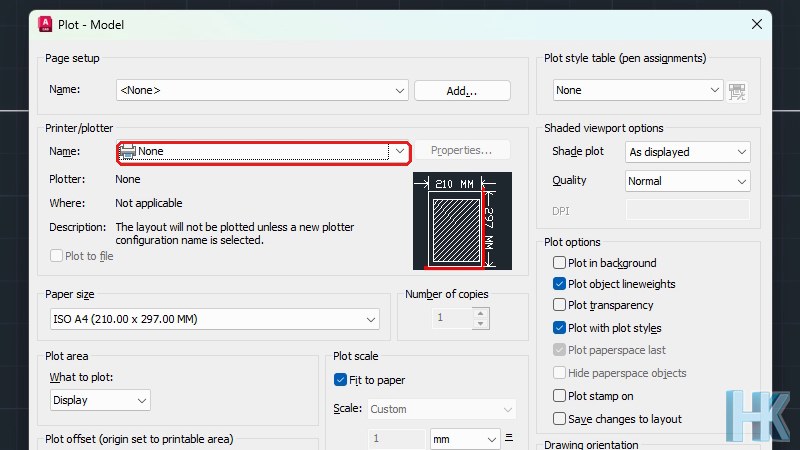
| Phần trong hộp thoại | Giá trị thấy khi mở | Việc cần chọn |
|---|---|---|
| Page setup Name | <None> | Chọn cài đặt đã lưu, hoặc Add để lưu mới |
| Printer/plotter Name | None | Chọn máy in hoặc trình xuất PDF |
| Paper size | ISO A4 (210.00 x 297.00 MM) | Khổ giấy: A3, A4… |
| Plot area, What to plot | Display | Display, Extents, Window… |
| Plot scale | Fit to paper (đã tích) | Vừa khổ giấy hoặc nhập tỷ lệ |
| Plot style table | None | Chọn bảng nét in CTB hoặc STB |
| Drawing orientation | Portrait | Giấy dọc hoặc ngang |
Chọn máy in hoặc PDF ở đâu, và vì sao ô Name hiện None?
Anh chị chọn ở danh sách Name trong khung Printer/plotter. Muốn ra file PDF, chọn một trình xuất PDF trong danh sách, ví dụ DWG To PDF hoặc AutoCAD PDF (General Documentation).pc3.
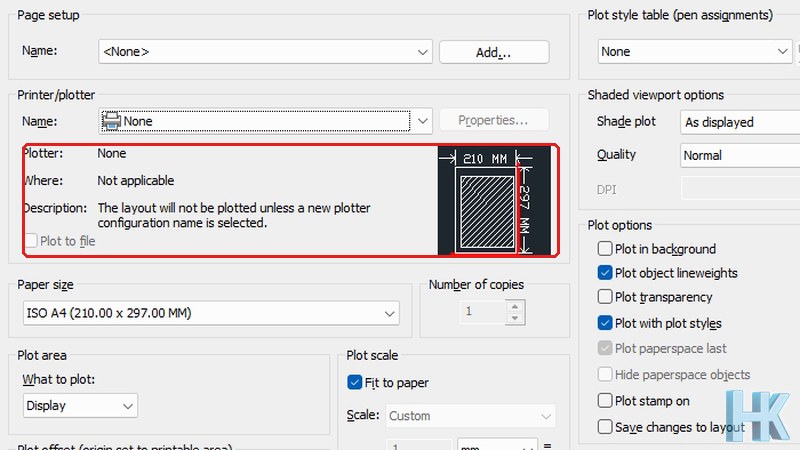
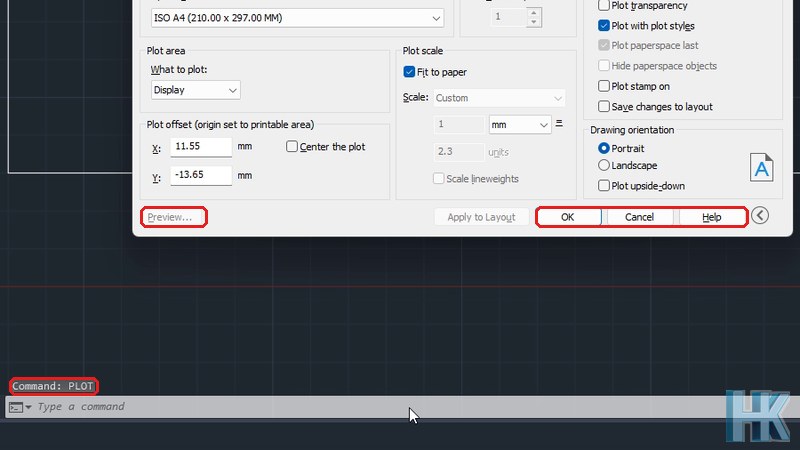
Nếu máy chưa chọn thiết bị in, ô Name hiện None, dòng Plotter ghi None, Where ghi Not applicable, còn phần Description cảnh báo: The layout will not be plotted unless a new plotter configuration name is selected. Nghĩa là chưa có thiết bị in nào được chọn và hộp thoại nhắc anh chị phải chọn trước khi in. Hai nút Preview và Apply to Layout cũng trông mờ trong ảnh lúc ô Name là None. Hãy bấm vào danh sách Name rồi chọn thiết bị PDF của anh chị, tên có thể khác tùy bản cài. Ô Plot to file bên dưới (đang mờ trong ảnh) là tùy chọn ghi ra file thay vì gửi thẳng tới thiết bị.
Chọn khổ giấy và vùng in thế nào?
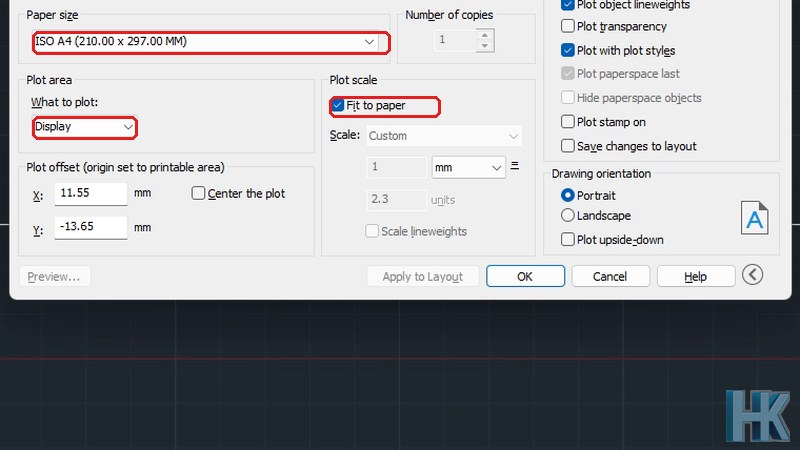
Anh chị chọn khổ giấy ở danh sách Paper size và vùng cần in ở What to plot. Ở ảnh dưới, Paper size là ISO A4 (210.00 x 297.00 MM) và What to plot là Display, tức in phần đang hiện trên màn hình. Anh chị đổi sang A3 hoặc A4 tùy bản vẽ, và chọn vùng Window để kéo khung chọn phần cần in.
Vùng in có thể là extents, named view, window hoặc drawing limits. Với Window: chọn Window ở What to plot, bấm nút Window rồi bấm hai điểm quanh vùng muốn in. Cũng trong ảnh có hai ô Plot offset, X = 11,55 mm và Y = -13,65 mm, đó là giá trị AutoCAD tính theo vùng in được của khổ giấy, và ô Center the plot chưa tích. Tích Center the plot khi anh chị muốn bản vẽ nằm giữa tờ giấy.
Tỷ lệ in và Fit to paper khác nhau thế nào?
Fit to paper tự co bản vẽ vừa tờ giấy, còn nhập tỷ lệ cho anh chị in đúng kích thước theo chuẩn. Nguyên tắc: tỷ lệ in phải khớp tỷ lệ trong Layout, và nếu chỉ xem nhanh thì chọn Fit to paper. Khi mở hộp thoại, Fit to paper đã được tích sẵn và các ô Scale bên dưới mờ đi, vì đang ở chế độ vừa khổ giấy.
Điều này liên quan trực tiếp tới bài Layout và Viewport: nếu viewport của anh chị đặt 1:50 mà hộp thoại in để Fit to paper thì tỷ lệ thật khi in sẽ lệch khỏi 1:50. Khi in một vùng từ Model đúng tỷ lệ, bỏ tích Fit to paper rồi chọn tỷ lệ cụ thể trong danh sách Scale (ví dụ 1/8" = 1'-0" cho bản vẽ hệ inch). Với bản vẽ hệ mét, chọn tỷ lệ tương ứng như 1:50, 1:100. Khi in từ layout, đặt What to plot là Layout và Scale 1:1, vì tỷ lệ đã nằm trong viewport.
Bảng nét in CTB và STB quyết định điều gì?
Bảng nét in (plot style table) quyết định màu, kiểu nét và độ dày nét khi in, tách khỏi màu anh chị thấy trên màn hình. Plot style có hai loại: color-dependent lưu trong file CTB, ánh xạ màu trên màn hình sang màu, kiểu nét và độ dày khi in; và named lưu trong file STB, phải gán cho từng đối tượng hoặc layer. Loại color-dependent là loại phổ biến hơn.
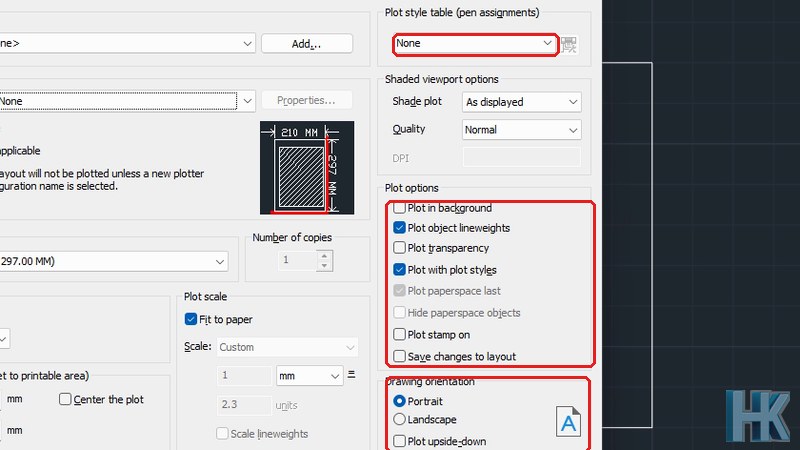
Ví dụ: chọn monochrome.ctb ở Plot Style Table rồi bấm Preview, mọi đối tượng chỉ còn màu đen thay vì theo màu layer. Ở ảnh dưới, ô Plot style table đang là None, hai ô Plot object lineweights và Plot with plot styles đã tích, còn Plot in background, Plot transparency, Plot stamp on, Save changes to layout chưa tích. Nên kiểm tra tiêu chuẩn CAD của công ty hoặc khách hàng để biết dùng loại nào. Về độ dày nét xem thêm ở bài Properties, Linetype, Lineweight.
| Loại plot style | Đuôi file | Cách hoạt động | Ghi chú |
|---|---|---|---|
| Color-dependent | CTB | Ánh xạ màu trên màn hình sang màu, kiểu nét, độ dày khi in | Phổ biến hơn; ví dụ monochrome.ctb cho nét đen |
| Named | STB | Gán kiểu in cho từng đối tượng hoặc layer | Cần gán thủ công; loại được chọn khi tạo bản vẽ mới |
Bảng trên tóm tắt hai loại. Loại nào được dùng cho bản vẽ thì được xác lập khi anh chị tạo bản vẽ mới, nên khi nhận file của người khác, hãy hỏi tiêu chuẩn CAD của họ trước.
Preview rồi OK: kiểm tra gì trước khi in hay lưu PDF?
Bấm Preview để xem trước, kiểm tra bản vẽ không bị cắt hay lệch, rồi mới bấm OK. Trong cửa sổ xem trước, anh chị kéo để phóng to thu nhỏ, bấm chuột phải để chuyển giữa Zoom và Pan, nhấn Esc hoặc Close Preview Window để quay lại hộp thoại.
Khi in ra PDF, sau OK sẽ hiện hộp thoại Browse to Plot File, anh chị chọn thư mục, đặt tên file rồi Save. Nếu file PDF không tự mở, anh chị mở ra để xem lại. Có hai nút dễ nhầm: Apply to Layout lưu các thiết lập in vào tab hiện hành mà chưa in, còn OK bắt đầu in. Dấu mũi tên tròn ở góc dưới bên phải mở rộng hoặc thu gọn phần tùy chọn thêm (nếu hộp thoại của anh chị thiếu cột bên phải, bấm vào đó).
Đóng hộp thoại Plot mà không in thì làm sao?
Nhấn Esc để đóng hộp thoại mà không in, không tốn giấy. Nhấn Esc một lần đóng hộp thoại, lần hai đảm bảo lệnh đã thoát hẳn.
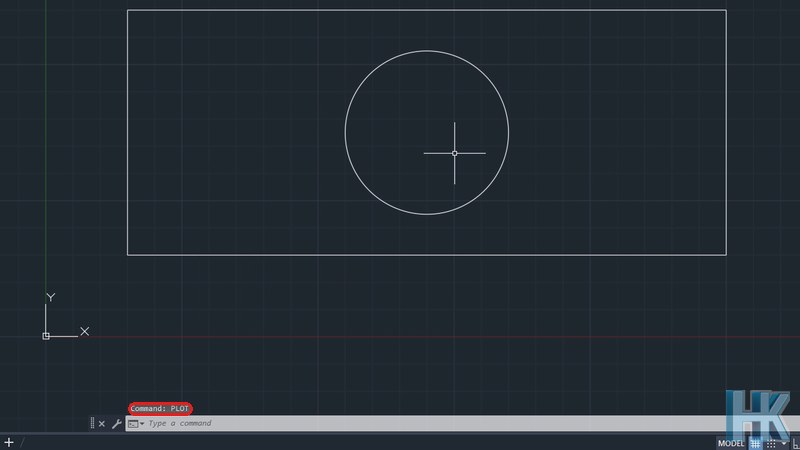
Sau khi nhấn Esc, bản vẽ trở lại bình thường: hình chữ nhật và đường tròn trong Model còn nguyên, dòng lệnh vẫn ghi Command: PLOT như phần còn lại của lần chạy trước. Bản vẽ mẫu gồm hình chữ nhật dựng bằng PLINE 30,30 250,30 250,120 30,120 C và đường tròn CIRCLE 140,75 30 ở giữa, không có gì bị đổi bởi việc mở hộp thoại. Nếu anh chị hủy bằng Cancel thay vì Esc, kết quả cũng là không in gì. Anh chị cũng đừng nhầm hai thứ: Cancel đóng hộp thoại, còn Apply to Layout giữ cài đặt vào tab hiện hành trước khi đóng.
In nhiều bản vẽ cùng lúc dùng PUBLISH hay batch plot ra sao?
Muốn in nhiều bản vẽ hoặc nhiều layout một lượt, anh chị dùng PUBLISH hoặc batch plot. Nếu hộp thoại Batch Plot hiện ra khi anh chị bấm Plot, chọn Continue to Plot a Single Sheet để in một tờ.
Điều này hữu ích khi dự án có nhiều tờ như mặt bằng, mặt đứng, chi tiết. Mỗi layout là một tờ (xem lại bài Layout và Viewport), nên anh chị chọn đúng các layout cần xuất rồi để AutoCAD gom lại.
Page Setup đặt tên giúp gì cho lần in sau?
Page Setup lưu mọi thông số in, lần sau anh chị chỉ cần chọn lại thay vì chỉnh từng ô. Nên đặt tên Page Setup rõ ràng. Trong hộp thoại anh chị thấy ô Page setup Name hiện <None> kèm nút Add để lưu mới.
Anh chị mở Page Setup Manager bằng cách bấm chuột phải vào tab layout rồi chọn Page Setup Manager, chọn một page setup rồi Modify để chỉnh máy in, khổ giấy, vùng in, tỷ lệ và hướng giấy. Nên đặt tên theo khổ và mục đích, ví dụ A3-PDF-Mat-bang, để cả nhóm mở file lên là biết dùng. Một thói quen tốt là lưu page setup vào file mẫu .dwt (xem bài Thiết lập bản vẽ) để mọi bản vẽ mới có sẵn.
Những lỗi hay gặp khi in
Lỗi hay gặp nhất là in ra bị cắt, lệch tỷ lệ hoặc ra màu thay vì đen trắng. Dưới đây là từng tình huống và cách xử lý.
- Name là None: như ảnh ở trên, chưa chọn thiết bị in nên AutoCAD cảnh báo sẽ không in. Chọn thiết bị PDF hoặc máy in trước.
- In từ Model mà không phải Layout: tiêu đề hộp thoại ghi Plot – Model. Nếu anh chị đã dàn trang ở Layout thì hãy mở Plot từ tab Layout.
- Bản vẽ bị thu nhỏ: Fit to paper đang tích. Bỏ tích và chọn tỷ lệ cụ thể nếu cần in đúng chuẩn.
- Ra toàn màu: Plot style table đang None. Chọn monochrome.ctb nếu muốn nét đen toàn bộ, rồi Preview.
- Bản vẽ lệch khỏi giữa tờ: tích Center the plot trong phần Plot offset.
- Chọn nhầm khổ hoặc hướng giấy: hộp thoại mặc định Portrait. Nếu bản vẽ nằm ngang, đổi sang Landscape.
Học xong Plot thì học tiếp gì?
Anh chị đã nắm trọn quy trình in. Nhóm bài nâng cao bắt đầu bằng Xref, tức tham chiếu bản vẽ khác vào bản vẽ hiện hành, xem ở bài Xref trong AutoCAD. Nếu anh chị muốn ôn lại cách dàn trang, xem bài Layout và Viewport. Để chuẩn bị bản vẽ trước khi in, xem bài Dimension và DIMSTYLE.
Nếu anh chị cần hỗ trợ đăng ký bản Education cho học tập hoặc tư vấn bản quyền AutoCAD cho công ty, hãy liên hệ Huỳnh Khang (Zalo/hotline 0325.636.239).
Bài liên quan
- Layout và Viewport trong AutoCAD 2026
- Xref trong AutoCAD: tham chiếu bản vẽ ngoài
- Properties, Linetype, Lineweight trong AutoCAD
- Thiết lập bản vẽ AutoCAD: đơn vị, giới hạn, mẫu .dwt
- Xem tất cả bài hướng dẫn Autodesk khác
Xem video hướng dẫn
Video hướng dẫn dài khoảng 59 giây (58,7 giây): mở hộp thoại PLOT, đi qua từng phần máy in, khổ giấy, vùng in, tỷ lệ, bảng nét rồi nhấn Esc đóng, kèm lời nhắc về PUBLISH, batch plot và Page Setup.
Câu hỏi thường gặp
Lệnh in trong AutoCAD là gì?
Là PLOT, gõ PLOT rồi Enter hoặc bấm Ctrl+P để mở hộp thoại Plot. Từ đây anh chị chọn máy in hoặc PDF, khổ giấy, vùng in, tỷ lệ rồi bấm OK.
Làm sao xuất bản vẽ ra PDF?
Trong ô Name của Printer/plotter chọn một trình xuất PDF (ví dụ AutoCAD PDF General Documentation.pc3), bấm OK rồi đặt tên và chọn thư mục lưu file.
Vì sao ô Name hiện None và không in được?
Vì chưa chọn thiết bị in. AutoCAD cảnh báo layout sẽ không được in nếu chưa chọn cấu hình máy in mới. Hãy chọn thiết bị trong danh sách Name.
Fit to paper khác gì tỷ lệ in cụ thể?
Fit to paper co bản vẽ vừa khổ giấy nên không đúng tỷ lệ chuẩn. Muốn in đúng tỷ lệ, bỏ tích rồi chọn tỷ lệ trong danh sách Scale.
CTB và STB khác nhau thế nào?
CTB là bảng nét theo màu, ánh xạ màu trên màn hình sang màu, kiểu nét, độ dày khi in. STB là bảng nét tên gọi, gán cho từng đối tượng hoặc layer. Loại CTB phổ biến hơn.
In nhiều bản vẽ cùng lúc thì dùng gì?
Dùng PUBLISH hoặc batch plot để in nhiều bản vẽ hoặc nhiều layout một lượt.

Huỳnh Khang
Người viết bài này. Chuyên sửa máy tính, laptop, máy in và hỗ trợ phần mềm tại TP.HCM.
- Chuyên môn sâu về phần mềm: xử lý lỗi phần mềm đồ họa và kỹ thuật (AutoCAD, 3ds Max, bộ Adobe...).
- Khắc phục sự cố hệ thống: các lỗi phức tạp của máy tính, laptop chạy Windows và macOS.
- Hỗ trợ tận nơi và từ xa: đến tận nơi trong TP.HCM, hoặc xử lý từ xa nhanh qua UltraViewer.
Thông tin liên hệ
- Hotline/Zalo: 0325.636.239
- Giờ làm việc: 08:00 – 17:30, cả thứ Bảy và Chủ nhật
- Website: huynhkhang.com
- Cửa hàng: 475/B ĐT 747, Tổ 2, Khu phố 3, Phường Bình Cơ (Hội Nghĩa, Tân Uyên cũ), TP.HCM.
- Đơn vị: Hộ kinh doanh dịch vụ Huỳnh Khang, MST 8891266424-001