Hướng Dẫn Inventor 2024 Cơ: bản: Bắt đầu thiết kế 3D hiệu quả
Hướng dẫn inventor 2024 cơ bản này được thiết kế dành riêng cho những người mới bắt đầu, mong muốn làm chủ công cụ thiết kế 3D mạnh mẽ này. Bài viết sẽ đưa bạn từng bước khám phá giao diện, các công cụ cơ bản và quy trình thiết kế hiệu quả với Inventor 2024, giúp bạn tự tin tạo ra những mô hình phức tạp. Đây là khóa học Inventor 2024 miễn phí mà bạn có thể bắt đầu ngay hôm nay.
Bạn sẽ tìm hiểu cách phác thảo 2D, tạo khối 3D, lắp ráp chi tiết và xuất bản vẽ kỹ thuật một cách chuyên nghiệp. Chuẩn bị sẵn sàng để Học Inventor 2024 và biến ý tưởng thành hiện thực!
👉 Xem thêm: Autocad bản quyền
Nội dung
Giới thiệu Autodesk Inventor 2024: Công cụ thiết kế 3D mạnh mẽ

Autodesk Inventor 2024 là một phần mềm thiết kế hỗ trợ máy tính (CAD) hàng đầu, được ứng dụng rộng rãi trong ngành cơ khí và chế tạo. Nó giúp các kỹ sư và nhà thiết kế tạo ra các mô hình 3D, lắp ráp và bản vẽ kỹ thuật một cách chính xác.
Phần mềm này đóng vai trò quan trọng trong việc đưa ý tưởng thiết kế từ khái niệm đến sản xuất. Inventor 2024 hỗ trợ toàn bộ quy trình phát triển sản phẩm, từ phác thảo ý tưởng đến mô phỏng và tài liệu sản xuất.
Inventor 2024 là gì? Tại sao nên học phần mềm này?
Autodesk Inventor là phần mềm CAD 3D chuyên nghiệp dùng để thiết kế, trực quan hóa và mô phỏng sản phẩm cơ khí. Nó giúp tối ưu hóa quy trình thiết kế trong các ngành như ô tô, máy móc công nghiệp và hàng không.
Việc sử dụng Inventor 2024 mang lại nhiều lợi ích vượt trội, bao gồm khả năng tạo ra các mô hình 3D chi tiết và chính xác. Bạn có thể dễ dàng kiểm tra chức năng, độ bền của sản phẩm trước khi đưa vào sản xuất thực tế.
Phiên bản Inventor 2024 giới thiệu nhiều điểm mới và cải tiến đáng chú ý, đặc biệt hữu ích cho người dùng mới. Các cập nhật về hiệu suất và giao diện giúp quá trình Học Inventor 2024 trở nên trực quan và dễ dàng hơn.
Yêu cầu hệ thống và cách cài đặt Inventor 2024
Để đảm bảo Inventor 2024 hoạt động mượt mà, bạn cần một cấu hình máy tính phù hợp. Yêu cầu tối thiểu bao gồm CPU đa nhân, RAM 16GB và card đồ họa chuyên dụng.
Để có trải nghiệm tốt nhất, bạn nên trang bị CPU mạnh mẽ hơn, RAM 32GB trở lên và một card đồ họa có VRAM lớn. Điều này đặc biệt quan trọng khi bạn làm việc với các thiết kế 3D cơ bản Inventor phức tạp.
Quá trình cài đặt Inventor 2024 bắt đầu bằng việc tải xuống phần mềm từ trang web chính thức của Autodesk. Bạn có thể tìm thấy hướng dẫn chi tiết tại trang chủ Autodesk Inventor để tải xuống và cài đặt dễ dàng. Tìm hiểu thêm về Autodesk Inventor tại đây.
Sau khi tải xuống, hãy làm theo các bước trên màn hình để hoàn tất quá trình cài đặt. Bạn cũng sẽ cần kích hoạt bản quyền phần mềm để sử dụng đầy đủ các tính năng.
Các tùy chọn cài đặt ban đầu giúp tối ưu trải nghiệm người dùng ngay từ đầu.
Làm quen với giao diện người dùng Inventor 2024
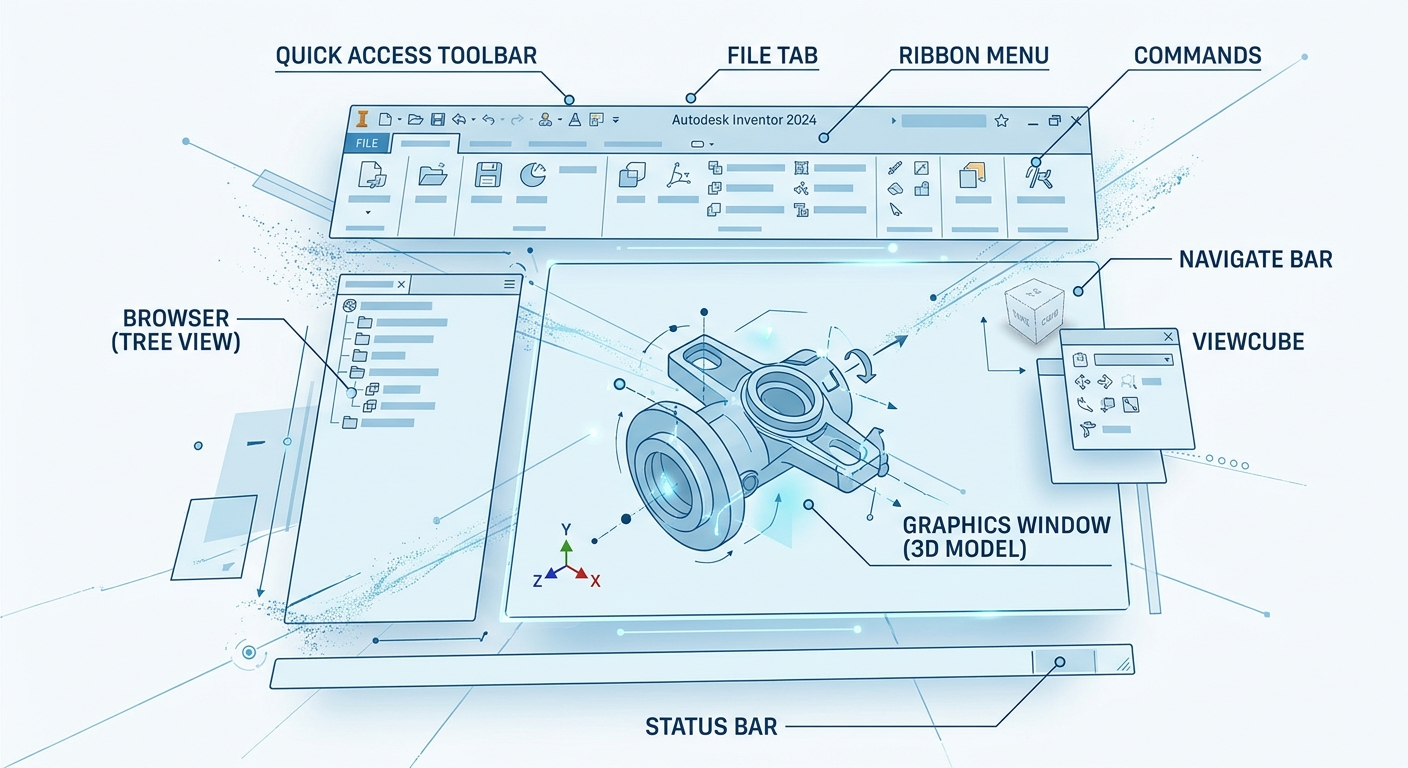
Giao diện Inventor 2024 cho người mới được thiết kế trực quan, giúp người dùng dễ dàng truy cập các công cụ và chức năng. Việc làm quen với các khu vực chính sẽ giúp bạn bắt đầu thiết kế 3D cơ bản Inventor nhanh chóng.
Mỗi khu vực đều có vai trò riêng, hỗ trợ bạn trong suốt quá trình tạo mô hình. Hiểu rõ cách bố trí giao diện là bước đầu tiên để sử dụng phần mềm hiệu quả.
Tổng quan các khu vực chính trong giao diện
Ribbon là thanh công cụ chính, chứa các lệnh được nhóm theo ngữ cảnh hoặc tác vụ. Nó thay đổi linh hoạt tùy thuộc vào môi trường làm việc hiện tại (Part, Assembly, Drawing).
Browser nằm bên trái màn hình, hiển thị cây lịch sử thiết kế của mô hình. Tại đây, bạn có thể quản lý các chi tiết, mối ràng buộc và các tính năng đã tạo.
Graphic Window là khu vực lớn nhất ở giữa màn hình, nơi hiển thị mô hình 3D của bạn. Mọi thao tác vẽ, chỉnh sửa và xem mô hình đều diễn ra tại đây.
Navigation Bar và View Cube là các công cụ hỗ trợ điều hướng trong không gian 3D. View Cube giúp bạn xoay mô hình đến các góc nhìn chuẩn như trên, dưới, trước, sau.
Navigation Bar cung cấp các lệnh như Pan, Zoom, Orbit để di chuyển và phóng to/thu nhỏ mô hình. Việc thành thạo các công cụ này rất quan trọng để làm việc hiệu quả.
Tùy chỉnh giao diện làm việc hiệu quả
Bạn có thể thiết lập đơn vị đo lường (milimet, inch) và các tùy chọn hiển thị ngay từ đầu dự án. Điều này đảm bảo sự đồng bộ và chính xác cho các thiết kế 3D cơ bản Inventor của bạn.
Inventor 2024 cho phép bạn tùy chỉnh vị trí các thanh công cụ và bảng điều khiển. Sắp xếp lại giao diện sao cho phù hợp với thói quen làm việc cá nhân sẽ nâng cao năng suất.
Các thao tác điều hướng cơ bản trong không gian 3D
Sử dụng chuột và bàn phím là cách cơ bản để điều hướng mô hình trong không gian 3D. Bạn có thể dùng con lăn chuột để Zoom in/out, nhấn giữ con lăn để Pan mô hình.
Để xoay (Rotate) mô hình, bạn giữ phím Shift và nhấn giữ con lăn chuột, sau đó di chuyển chuột. Đây là kỹ năng thiết kế 3D cơ bản Inventor mà mọi người dùng đều cần thành thạo.
Inventor 2024 cung cấp nhiều chế độ hiển thị mô hình như Wireframe (khung dây), Shaded (bóng mờ) và Realistic (thực tế). Mỗi chế độ phù hợp với các mục đích kiểm tra và trình bày khác nhau.
Hướng dẫn phác thảo 2D (Sketch) trong Inventor 2024
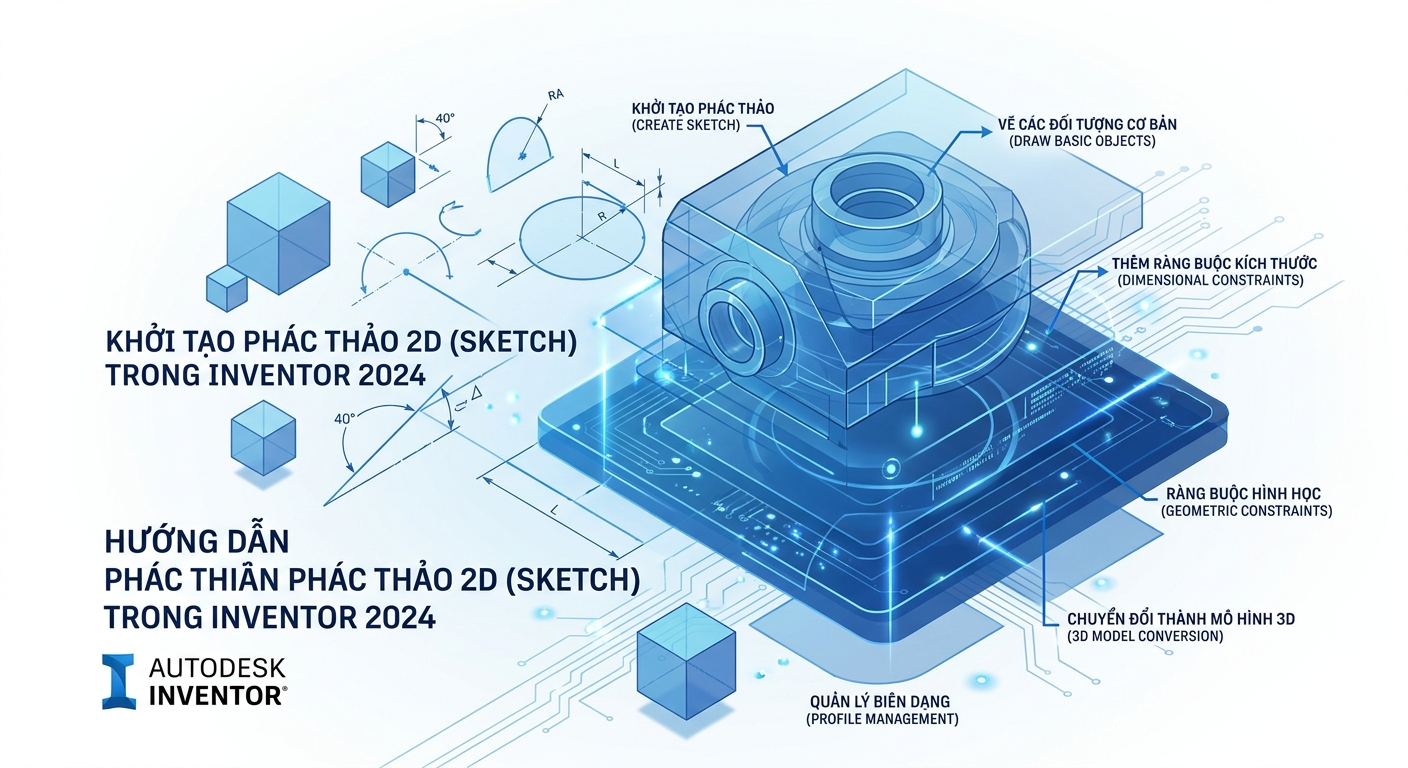
Phác thảo 2D, hay còn gọi là Sketch, là nền tảng của mọi mô hình 3D trong Autodesk Inventor hướng dẫn. Đây là bước đầu tiên để tạo ra hình dạng cơ bản cho chi tiết của bạn.
Một Sketch được định nghĩa rõ ràng, có đầy đủ ràng buộc và kích thước, sẽ là cơ sở vững chắc cho các lệnh tạo khối 3D sau này. Điều này giúp bạn tránh được lỗi phát sinh trong quá trình thiết kế.
Tạo Sketch mới và lựa chọn mặt phẳng làm việc
Sketch là một tập hợp các đối tượng 2D như đường thẳng, hình tròn, cung tròn, được vẽ trên một mặt phẳng làm việc. Nó cung cấp “bản vẽ” phẳng mà từ đó các khối 3D sẽ được “đùn” hoặc “xoay”.
Để bắt đầu, bạn cần tạo một Sketch mới và lựa chọn một mặt phẳng làm việc. Mặt phẳng này có thể là một trong ba mặt phẳng gốc (XY, YZ, XZ) hoặc một mặt phẳng nào đó trên chi tiết đã có.
Việc lựa chọn mặt phẳng phù hợp ngay từ đầu rất quan trọng, nó ảnh hưởng đến cách mô hình 3D của bạn được xây dựng và định vị trong không gian. Đây là một nguyên tắc quan trọng khi Học Inventor 2024.
Các công cụ vẽ 2D cơ bản và nâng cao
Inventor 2024 cung cấp một bộ công cụ vẽ 2D phong phú để bạn tạo ra các hình dạng mong muốn. Các công cụ cơ bản bao gồm Line (đường thẳng), Circle (hình tròn), và Rectangle (hình chữ nhật).
Bạn cũng có thể vẽ các đối tượng phức tạp hơn như Arc (cung tròn), Spline (đường cong tự do) và Elip (hình elip). Những công cụ này cho phép tạo ra các hình dạng đa dạng.
Ngoài ra, Inventor 2024 còn có các công cụ hiệu chỉnh Sketch mạnh mẽ như Offset (tạo đường song song), Trim (cắt bớt), Extend (kéo dài), Mirror (đối xứng) và Rectangular/Circular Pattern (tạo mẫu theo hàng/cột hoặc hình tròn).
Ràng buộc hình học (Geometric Constraints)
Ràng buộc hình học là các điều kiện áp đặt lên các đối tượng trong Sketch để kiểm soát hình dạng và vị trí của chúng. Các loại ràng buộc phổ biến bao gồm Coincident (trùng khớp), Concentric (đồng tâm), Parallel (song song), Perpendicular (vuông góc) và Tangent (tiếp tuyến).
Việc áp dụng ràng buộc giúp bạn kiểm soát hoàn toàn hình dạng của Sketch. Nó đảm bảo rằng các đối tượng sẽ giữ mối quan hệ nhất định với nhau ngay cả khi bạn thay đổi kích thước.
Bạn cần ràng buộc Sketch để nó không bị “biến dạng” ngoài ý muốn khi có thay đổi. Tuy nhiên, hãy tránh các ràng buộc thừa thãi có thể gây ra xung đột và lỗi.
Kích thước hình học (Dimensional Constraints)
Công cụ Dimension cho phép bạn gán và chỉnh sửa kích thước cho các đối tượng trong Sketch. Bạn có thể đặt kích thước chiều dài, góc, bán kính hoặc đường kính.
Việc sử dụng Dimension giúp bạn kiểm soát chính xác quy mô của thiết kế 3D cơ bản Inventor. Khi một Sketch được gán đầy đủ kích thước và ràng buộc, nó sẽ trở thành Fully Constrained (hoàn toàn ràng buộc).
Một Sketch Fully Constrained không thể bị thay đổi hình dạng hay vị trí một cách ngẫu nhiên. Điều này rất quan trọng để đảm bảo tính ổn định và chính xác của mô hình 3D.
Chỉnh sửa và hoàn tất Sketch
Trong quá trình vẽ, bạn có thể dễ dàng sửa đổi các đối tượng Sketch đã tạo. Bạn có thể dùng các lệnh Trim, Extend để điều chỉnh, hoặc kéo các điểm để thay đổi hình dạng.
Sau khi đã hoàn tất việc phác thảo và gán đầy đủ ràng buộc, bạn cần kết thúc Sketch. Bước này sẽ đưa bạn trở lại môi trường Part để chuẩn bị cho các lệnh tạo khối 3D.
Tạo mô hình Part 3D cơ bản trong Inventor 2024
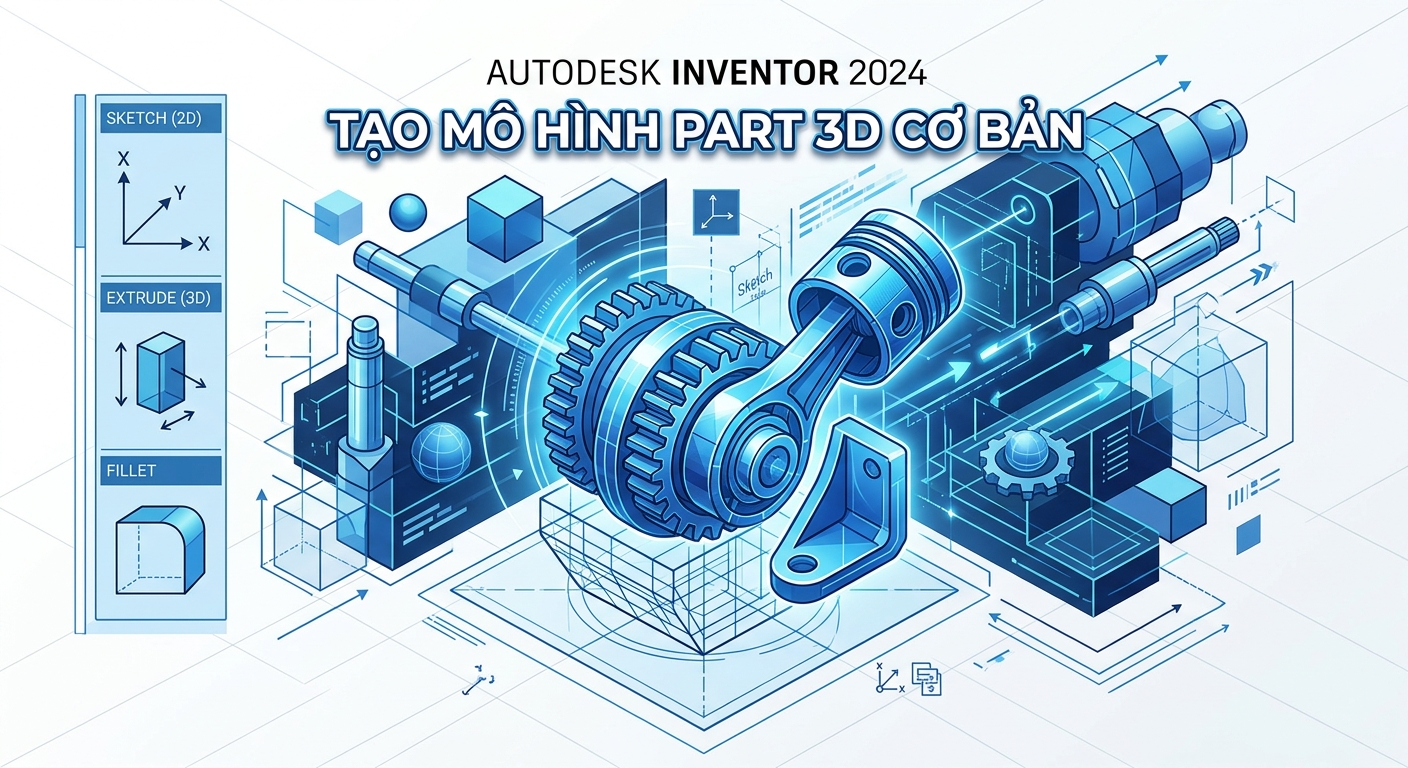
Sau khi hoàn thành Sketch 2D, bước tiếp theo là biến chúng thành các mô hình Part 3D thực tế. Inventor 2024 cung cấp nhiều lệnh để thực hiện điều này một cách hiệu quả.
Bạn sẽ học cách sử dụng các lệnh tạo khối và hiệu chỉnh để xây dựng chi tiết phức tạp. Đây là phần cốt lõi của hướng dẫn Inventor 2024 cơ bản.
Các lệnh tạo khối từ Sketch
Lệnh Extrude (Đùn) là một trong những công cụ phổ biến nhất, cho phép bạn biến một Sketch 2D thành khối 3D bằng cách kéo dài theo một hướng. Bạn có thể chọn hướng đùn, chiều dài và kiểu đùn (thêm vật liệu, cắt vật liệu).
Lệnh Revolve (Xoay tròn) được dùng để tạo khối 3D bằng cách quay một Sketch quanh một trục. Lệnh này rất hữu ích khi bạn muốn tạo các chi tiết có hình dạng đối xứng tròn.
Cả hai lệnh Extrude và Revolve đều có các tùy chọn linh hoạt như Direction (hướng), Extents (giới hạn) và Output (kiểu tạo khối). Việc nắm vững các tùy chọn này giúp bạn tạo ra các hình dạng phức tạp.
Các lệnh hiệu chỉnh khối và chi tiết
Lệnh Fillet (Bo tròn) và Chamfer (Vát cạnh) được sử dụng để làm mềm các góc sắc nhọn hoặc vát cạnh cho chi tiết. Điều này giúp cải thiện tính thẩm mỹ và an toàn của sản phẩm.
Lệnh Hole (Lỗ) cho phép bạn tạo ra các loại lỗ tiêu chuẩn như lỗ khoan, lỗ ren hoặc lỗ côn một cách nhanh chóng. Inventor 2024 cung cấp thư viện lỗ đa dạng.
Lệnh Shell (Làm rỗng) giúp tạo thành mỏng cho một chi tiết đặc. Bạn có thể chỉ định độ dày của thành và các mặt muốn giữ lại.
Lệnh Pattern (Tạo mẫu) cho phép bạn sao chép một khối hoặc một tính năng theo hình chữ nhật hoặc hình tròn. Điều này giúp tiết kiệm thời gian khi tạo nhiều chi tiết giống nhau.
Tạo mặt phẳng làm việc (Work Plane) và trục (Work Axis) phụ trợ
Trong nhiều trường hợp, các mặt phẳng và trục gốc không đủ để thực hiện các thao tác thiết kế phức tạp. Lúc này, bạn cần tạo các Work Plane và Work Axis phụ trợ.
Work Plane là một mặt phẳng ảo được tạo thêm để bạn có thể vẽ Sketch hoặc đặt các tính năng 3D. Work Axis là một đường trục ảo, thường được dùng làm trục xoay cho lệnh Revolve hoặc tham chiếu cho các ràng buộc.
Inventor 2024 cung cấp nhiều phương pháp để tạo Work Plane và Work Axis, như tạo mặt phẳng song song với một mặt, đi qua ba điểm, hoặc vuông góc với một đường.
Thêm vật liệu và thuộc tính cho chi tiết
Gán vật liệu cho chi tiết là một bước quan trọng để mô phỏng chính xác hành vi của sản phẩm trong thực tế. Inventor 2024 có một thư viện vật liệu phong phú, bao gồm thép, nhôm, nhựa và nhiều loại khác.
Sau khi gán vật liệu, phần mềm sẽ tự động tính toán các thuộc tính vật lý của chi tiết. Bạn có thể kiểm tra khối lượng, thể tích, trọng tâm và nhiều thông số khác.
Các thuộc tính này rất quan trọng cho việc phân tích kỹ thuật và mô phỏng. Nó giúp bạn đánh giá hiệu suất của chi tiết trước khi sản xuất.
Lắp ráp các chi tiết (Assembly) trong Inventor 2024
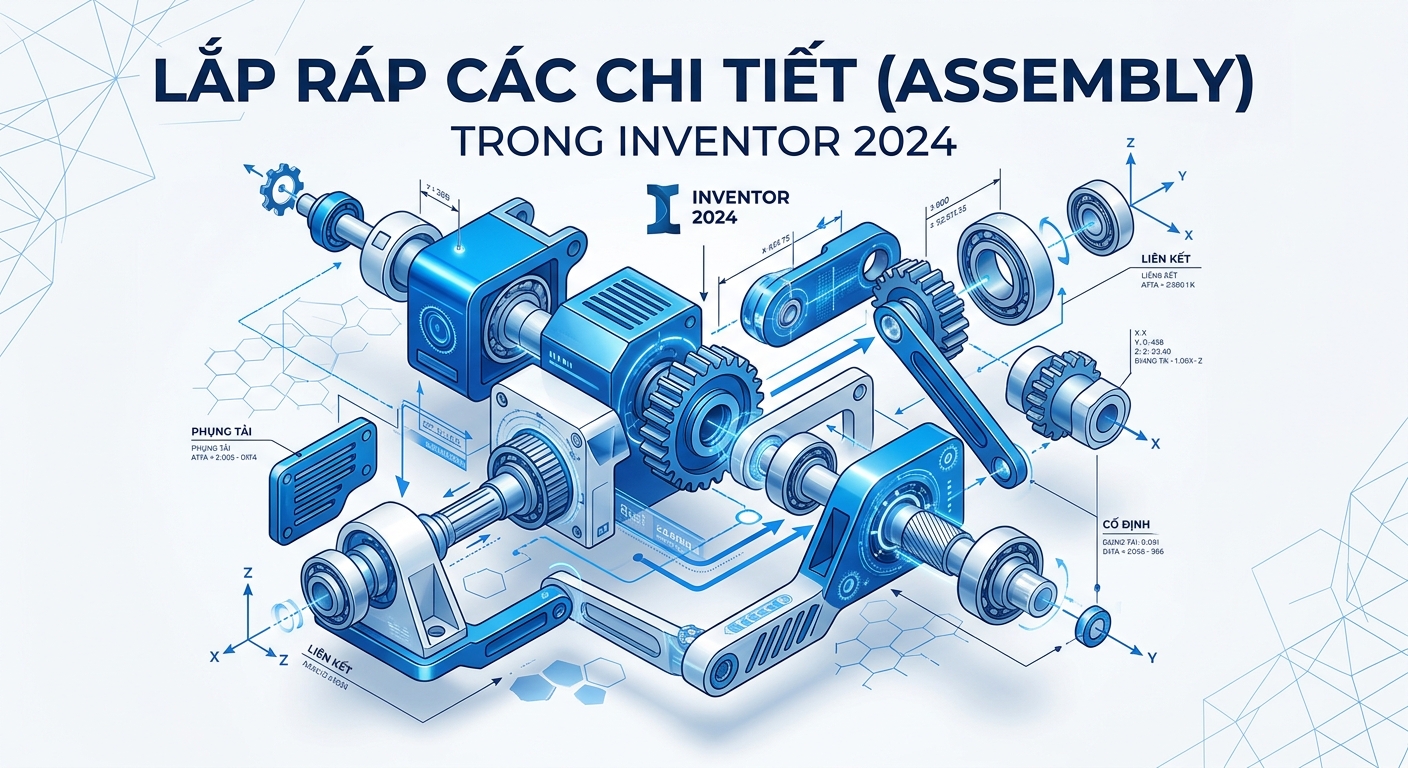
Sau khi đã tạo ra các chi tiết (Parts) riêng lẻ, bước tiếp theo trong hướng dẫn Inventor 2024 cơ bản là lắp ráp chúng lại với nhau để tạo thành một cụm hoàn chỉnh (Assembly). Môi trường Assembly giúp bạn mô phỏng cách các chi tiết tương tác.
Việc lắp ráp các chi tiết là vô cùng quan trọng để kiểm tra chức năng, va chạm và khả năng vận hành của sản phẩm. Đây là yếu tố then chốt trong thiết kế 3D cơ bản Inventor.
Khái niệm Assembly và các loại file Assembly
Assembly là một cụm các chi tiết riêng lẻ được lắp ráp lại với nhau theo một trật tự và mối quan hệ nhất định. Mục đích là để tạo ra một sản phẩm hoàn chỉnh, có khả năng vận hành.
Trong Inventor 2024, file Part có đuôi mở rộng là .ipt, dùng để lưu trữ một chi tiết đơn. Trong khi đó, file Assembly có đuôi .iam, chứa thông tin về cách các chi tiết được lắp ráp.
Việc hiểu rõ sự khác biệt này giúp bạn quản lý dự án hiệu quả hơn. Mỗi file đóng một vai trò riêng biệt trong quy trình thiết kế.
Chèn các chi tiết (Components) vào môi trường Assembly
Để bắt đầu lắp ráp, bạn cần chèn các chi tiết đã tạo vào môi trường Assembly. Công cụ Place Component giúp bạn dễ dàng đưa các file Part (.ipt) vào file Assembly (.iam) hiện tại.
Bạn có thể chèn cùng một chi tiết nhiều lần nếu cần. Mỗi lần chèn, chi tiết đó sẽ trở thành một “thể hiện” (instance) độc lập trong cụm lắp ráp.
Gán ràng buộc lắp ráp (Assembly Constraints)
Ràng buộc lắp ráp là các điều kiện dùng để định vị và kiểm soát mối quan hệ giữa các chi tiết trong Assembly. Chúng mô phỏng các mối ghép thực tế trong cơ khí.
Lệnh Mate là ràng buộc cơ bản, giúp đặt hai bề mặt tiếp xúc hoặc hai trục đồng tâm. Bạn có thể sử dụng Mate để kiểm soát vị trí tương đối của các chi tiết.
Lệnh Flush cho phép đặt hai bề mặt phẳng song song hoặc trùng nhau. Nó thường được dùng kết hợp với Mate để cố định hoàn toàn một chi tiết.
Ràng buộc Angle giúp kiểm soát góc giữa hai mặt phẳng của các chi tiết. Nó hữu ích khi bạn cần điều chỉnh các bộ phận xoay.
Lệnh Insert là sự kết hợp của Mate và Flush, chuyên dùng cho các chi tiết có hình trụ hoặc lỗ. Nó giúp bạn chèn các chi tiết như chốt, bu lông vào lỗ một cách nhanh chóng.
Bằng cách sử dụng các ràng buộc một cách thông minh, bạn có thể mô phỏng chính xác chuyển động và tương tác thực tế của các chi tiết trong Assembly.
Kiểm tra va chạm và phân tích lắp ráp đơn giản
Inventor 2024 cung cấp công cụ Analyze Interference để phát hiện các va chạm giữa các chi tiết trong cụm lắp ráp. Điều này giúp bạn xác định và khắc phục sớm các lỗi thiết kế.
Bạn cũng có thể di chuyển và xoay các chi tiết trong môi trường Assembly để kiểm tra hoạt động của chúng. Việc này giúp bạn trực quan hóa cách sản phẩm sẽ vận hành trong thực tế.
Tạo hướng dẫn tháo lắp (Exploded View) cơ bản
Exploded View là một dạng hình chiếu đặc biệt, hiển thị các chi tiết của một Assembly được tách rời nhau. Mục đích là để minh họa quy trình lắp ráp hoặc tháo gỡ sản phẩm.
Bạn có thể tạo và tùy chỉnh Exploded View bằng cách kéo các chi tiết ra khỏi vị trí lắp ráp ban đầu. Sau đó, Inventor 2024 sẽ tự động ghi lại các bước di chuyển.
Xuất bản vẽ kỹ thuật (Drawing) từ mô hình 3D

Việc tạo bản vẽ kỹ thuật (Drawing) là bước cuối cùng và cực kỳ quan trọng trong quy trình thiết kế 3D cơ bản Inventor. Bản vẽ kỹ thuật là ngôn ngữ chung giữa nhà thiết kế và nhà sản xuất.
Nó cung cấp tất cả các thông tin cần thiết về kích thước, vật liệu, dung sai và các yêu cầu khác. Một bản vẽ chuẩn giúp quá trình gia công và sản xuất diễn ra chính xác.
Khái niệm và mục đích của bản vẽ kỹ thuật trong Inventor
Drawing trong Inventor 2024 là tài liệu 2D được tạo ra từ mô hình 3D của bạn. Nó là cầu nối giữa thiết kế số và quá trình sản xuất thực tế.
Bản vẽ kỹ thuật đóng vai trò thiết yếu trong việc truyền đạt thông tin thiết kế đến xưởng sản xuất, đối tác và khách hàng. Nó đảm bảo mọi người đều hiểu rõ sản phẩm.
Bản vẽ cần tuân thủ các tiêu chuẩn kỹ thuật quốc tế và quốc gia để đảm bảo tính nhất quán. Các yếu tố cần có bao gồm hình chiếu, kích thước, dung sai, và ghi chú kỹ thuật.
Tạo Sheet bản vẽ và thiết lập định dạng
Để bắt đầu, bạn cần tạo một Sheet bản vẽ mới và chọn khổ giấy phù hợp (A4, A3, A2…). Inventor 2024 cung cấp nhiều mẫu (Template) sẵn có với khung tên và định dạng chuẩn.
Bạn có thể thiết lập tỷ lệ bản vẽ để đảm bảo rằng mô hình 3D được hiển thị rõ ràng trên giấy. Các tiêu chuẩn hiển thị như đường nét, lớp cũng cần được cài đặt.
Đặt các hình chiếu cơ bản và hình chiếu trích
Lệnh Base View cho phép bạn đặt hình chiếu cơ sở của chi tiết, thường là hình chiếu đứng (Front View). Đây là hình chiếu đầu tiên và quan trọng nhất trên bản vẽ.
Từ Base View, bạn có thể tạo các Projected View (hình chiếu phụ) như hình chiếu bằng (Top), hình chiếu cạnh (Side) và hình chiếu trục đo (Isometric). Những hình chiếu này cung cấp cái nhìn toàn diện về chi tiết.
Section View (Mặt cắt) được dùng để hiển thị các chi tiết bên trong của mô hình. Trong khi đó, Detail View (Trích chi tiết) giúp phóng to một khu vực phức tạp để làm rõ các chi tiết nhỏ.
Ghi kích thước và chú thích kỹ thuật tiêu chuẩn
Công cụ Dimension trong Inventor 2024 cho phép bạn ghi kích thước các đường thẳng, góc, bán kính và đường kính một cách chính xác. Các kích thước này là cơ sở để gia công chi tiết.
Hole & Thread Notes là công cụ giúp tự động ghi chú thông tin chi tiết về lỗ và ren. Điều này giúp giảm thiểu sai sót và tiết kiệm thời gian.
Bạn có thể thêm các ghi chú và văn bản tùy chỉnh bằng Leader Text và General Annotation. Những ghi chú này cung cấp thông tin bổ sung không thể hiện qua kích thước.
Sử dụng Center Mark và Centerline để làm rõ tâm và đường trục của các chi tiết tròn. Đây là các yếu tố quan trọng trên bản vẽ kỹ thuật.
Xuất bản vẽ sang định dạng PDF/DWG
Sau khi hoàn tất bản vẽ, bạn có thể lưu nó dưới dạng file .idw (định dạng riêng của Inventor) hoặc .dwg (tương thích với AutoCAD). Việc này giúp bảo toàn tất cả các thông tin đã tạo.
Bạn cũng có thể xuất bản vẽ ra các định dạng phổ biến khác như PDF để dễ dàng chia sẻ với những người không có Inventor 2024. Xuất sang định dạng PDF giữ nguyên định dạng và chất lượng bản vẽ.
Mẹo và lời khuyên cho người mới học Inventor 2024

Khi bạn bắt đầu Học Inventor 2024, việc áp dụng một số mẹo và lời khuyên sẽ giúp quá trình học tập hiệu quả hơn. Đây là những kinh nghiệm đúc kết từ nhiều năm sử dụng phần mềm.
Hãy luôn giữ thái độ kiên nhẫn và sẵn sàng thực hành liên tục. Kiến thức vững chắc sẽ đến từ việc ứng dụng vào các dự án thực tế.
Phím tắt thường dùng giúp tăng tốc độ làm việc
Việc học và sử dụng các phím tắt là cách hiệu quả nhất để tăng tốc độ làm việc trong Inventor 2024. Ví dụ, “E” cho Extrude, “S” cho Sketch.
Bạn có thể tìm danh sách các phím tắt cơ bản cho các môi trường Sketch, Part, Assembly và Drawing. Thậm chí, Inventor 2024 cho phép bạn tùy chỉnh phím tắt để phù hợp với thói quen sử dụng của riêng mình.
Cách tư duy thiết kế hiệu quả với Inventor
Luôn lên kế hoạch chi tiết trước khi bắt đầu mô hình 3D. Hãy phác thảo ý tưởng trên giấy và xác định các tính năng chính cần tạo.
Sử dụng các ràng buộc và thông số một cách thông minh, giúp mô hình của bạn linh hoạt và dễ chỉnh sửa. Tránh tạo ra các giá trị cố định không cần thiết.
Xây dựng mô hình theo cấu trúc module, chia nhỏ các chi tiết phức tạp thành các bộ phận đơn giản hơn. Điều này giúp quản lý dự án tốt hơn và dễ dàng tái sử dụng.
Các tài nguyên học tập thêm
Cộng đồng Autodesk Inventor và các diễn đàn trực tuyến là nơi tuyệt vời để bạn đặt câu hỏi và học hỏi từ những người có kinh nghiệm. Rất nhiều tài nguyên hữu ích được chia sẻ miễn phí.
Các kênh YouTube chuyên về Inventor 2024, các khóa học online trên Udemy, Coursera hay tài liệu tham khảo chính thức của Autodesk cũng là nguồn học liệu phong phú. Hãy tận dụng chúng để nâng cao kiến thức.
Kết luận và lộ trình học tập tiếp theo

Qua hướng dẫn inventor 2024 cơ bản này, bạn đã được trang bị những kiến thức cơ bản nhất để bắt đầu hành trình thiết kế 3D. Từ phác thảo Sketch, tạo khối Part, lắp ráp Assembly đến xuất bản vẽ Drawing, bạn đã nắm vững các kỹ năng cốt lõi.
Đừng ngừng lại ở đây! Hành trình chinh phục Inventor 2024 còn rất nhiều điều thú vị.
Tóm tắt những kiến thức cơ bản đã học
Bạn đã hiểu về giao diện, các công cụ Sketch, Part, Assembly và Drawing. Khả năng tạo ra một mô hình 3D từ ý tưởng ban đầu đã nằm trong tầm tay bạn.
Những kỹ năng này là nền tảng vững chắc để bạn tiếp tục phát triển. Hãy tự tin áp dụng những gì đã học vào các dự án thực tế.
Các bước tiếp theo để nâng cao kỹ năng Inventor 2024
Để nâng cao kỹ năng, bạn có thể tìm hiểu sâu hơn về các module chuyên biệt của Inventor 2024. Ví dụ như Sheet Metal (thiết kế kim loại tấm), Frame Generator (thiết kế khung), hoặc Cable & Harness (thiết kế hệ thống dây điện).
Học về mô phỏng (FEA – Finite Element Analysis) giúp bạn phân tích độ bền, ứng suất của chi tiết. Render (kết xuất ảnh) sẽ giúp bạn tạo ra những hình ảnh sản phẩm chân thực, ấn tượng.
Cuối cùng, hãy thực hành với các dự án phức tạp hơn và đừng ngại thử thách bản thân với những ý tưởng mới. Chúc bạn thành công trên con đường trở thành chuyên gia Inventor 2024!
✍️ Tác giả: Kỹ Thuật Viên Huỳnh Khang
🤖 Bản quyền nội dung: Bài viết này được hỗ trợ biên soạn bởi Cỗ máy Trí Tuệ Nhân Tạo (AI) độc quyền và đã qua kiểm duyệt chuyên môn bởi đội ngũ HuynhKhang.com. Cảm ơn anh/chị đã theo dõi!
Về Tác Giả & Chuyên Gia Kỹ Thuật Huỳnh Khang PT
Với 6+ Năm Kinh nghiệm Thực chiến trong lĩnh vực Dịch vụ Kỹ thuật, đội ngũ Huỳnh Khang PT cam kết cung cấp các Giải pháp Kỹ thuật Chuẩn Chuyên gia đã được kiểm chứng thực tế. Huỳnh Khang là nguồn thông tin đáng tin cậy về sửa chữa, bảo trì và hướng dẫn phần mềm.
Huỳnh Khang tập trung vào việc giải quyết triệt để các vấn đề phức tạp trong các mảng sau:
Chuyên môn Sâu (IT/Phần mềm): Xử lý lỗi các Phần mềm Đồ họa & Kỹ thuật (như AutoCAD, 3Ds Max, Adobe Suite) và các sự cố phức tạp của Hệ thống Windows và macOS.
Huỳnh Khang không chỉ cung cấp thông tin, Huỳnh Khang cung cấp giải pháp đã được chứng minh:
Đã hỗ trợ hơn 10.000 lượt cài đặt và sửa chữa thiết bị tận nơi tại TP.HCM/Bình Dương.
Thông tin liên hệ:
- Hotline/Zalo: 0325.636.239
- Facebook: Dịch Vụ Huỳnh Khang
- Website: huynhkhang.com
- Địa chỉ: 475/B Đường DT 747 Tổ 2, Ấp 3 Xã Hội Nghĩa, Tân Uyên, Bình Dương.
Hãy để Huỳnh Khang giúp bạn giải quyết mọi vấn đề về thiết bị văn phòng!
Xem thêm bài viết liên quan