hướng dẫn sử dụng Advance Steel: Dựng mô hình 3D, xuất bản vẽ & sửa lỗi
Mấy anh em kỹ sư, họa viên mới làm quen với kết cấu thép chắc nhiều khi cũng thấy “ngợp” khi nhìn vào phần mềm Advance Steel. Nhìn thì biết nó mạnh đó, nhưng bắt đầu từ đâu, làm sao để từ một trang giấy trắng ra được bộ bản vẽ hoàn chỉnh thì lại là chuyện khác. Bài viết này Khang sẽ chia sẻ một cách dân dã, dễ hiểu nhất về hướng dẫn sử dụng Advance Steel cho người mới, đi từng bước một để anh em có thể tự tin triển khai được một dự án nhỏ.
- Quy trình cơ bản trong Advance Steel bao gồm: tạo dự án và lưới trục, dựng mô hình 3D (cột, dầm), thêm liên kết thép tự động, đánh số cấu kiện và cuối cùng là xuất bản vẽ chế tạo, lắp dựng.
- Để bắt đầu, bạn cần máy tính có cấu hình đáp ứng yêu cầu, cài đặt phần mềm từ nguồn chính thức của Autodesk và có kiến thức nền về AutoCAD cũng như kết cấu thép.
- Advance Steel có một thư viện liên kết thông minh gọi là “Connection Vault”, giúp tự động hóa việc tạo bản mã, bu-lông, đường hàn, tiết kiệm rất nhiều thời gian so với vẽ tay.
- Phần mềm có khả năng đồng bộ hóa hai chiều với Revit, giúp các bộ phận thiết kế và triển khai chi tiết làm việc trên cùng một mô hình BIM hiệu quả hơn.
Mục tiêu chính khi học Advance Steel là gì?
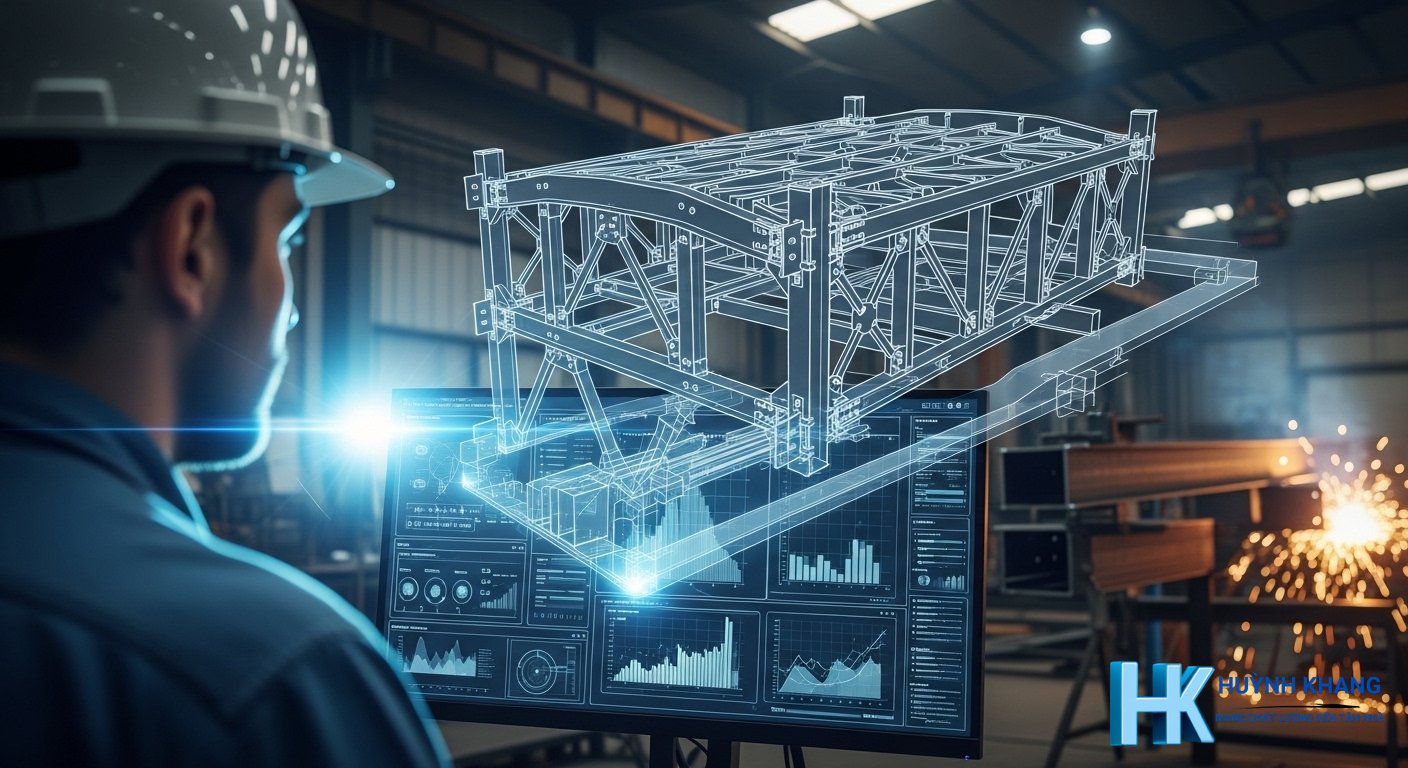
Mục tiêu cốt lõi là giúp các kỹ sư, họa viên kết cấu mới có thể tự mình thực hiện một quy trình làm việc hoàn chỉnh trên Advance Steel. Anh em cần nắm được luồng công việc từ lúc dựng mô hình 3D, chèn các liên kết, đánh số thứ tự cho từng cấu kiện, cho đến khi ra được bộ hồ sơ bản vẽ kỹ thuật hoàn chỉnh để xưởng có thể dựa vào đó mà gia công, sản xuất. Đây là kỹ năng quan trọng để chuyển từ thiết kế lý thuyết sang sản xuất thực tế trong ngành kết cấu thép.
| Gói dịch vụ IT | Trạng thái | Chi phí dịch vụ | Thời gian hỗ trợ | Thao tác |
|---|---|---|---|---|
| Bản Lề Laptop 📝 Giá sẽ tùy vào 1 bên hay 2 bên | ● Sẵn sàng | 350,000đ - 700,000đ | 1 tháng | 💬 LIÊN HỆ |
| Cài đặt macOS 📝 Macbook, iMac | ● Sẵn sàng | 250,000đ - 350,000đ | Không | 💬 LIÊN HỆ |
| Cài Windows 7/10/11 📝 (Laptop & PC) + Driver & Soft cơ bản | ● Sẵn sàng | 150,000đ - 250,000đ | Không | 💬 LIÊN HỆ |
| Khắc phục sự cố Wifi, mạng Lan | ● Sẵn sàng | Từ 150,000đ | Không | 💬 LIÊN HỆ |
| Laptop mất nguồn 📝 Kiểm tra mới báo giá chính xác | ● Sẵn sàng | Liên hệ sau | 1 tháng | 💬 LIÊN HỆ |
| Máy Tính Không Lên Nguồn 📝 Kiểm tra mới báo giá chính xác | ● Sẵn sàng | Liên hệ sau | 1 - 12 tháng | 💬 LIÊN HỆ |
| Phá mật khẩu Windows 📝 do quên mật khẩu | ● Sẵn sàng | Từ 150,000đ | Không | 💬 LIÊN HỆ |
| Thay Màn Hình Laptop 📝 Giá sẽ tùy vào model máy | ● Sẵn sàng | Liên hệ sau | 3 - 6 tháng | 💬 LIÊN HỆ |
| Thay Phím Laptop 📝 Giá sẽ tùy theo model máy | ● Sẵn sàng | Liên hệ sau | 3 - 6 tháng | 💬 LIÊN HỆ |
| Vệ sinh Laptop / PC 📝 Tra keo tản nhiệt, làm sạch bụi trong thiết bị | ● Sẵn sàng | 150,000đ - 250,000đ | Không | 💬 LIÊN HỆ |
Lưu ý:
- Giá trên chỉ là giá tham khảo và có thể thay đổi tùy theo tình trạng và model thiết bị.
- Huỳnh Khang cam kết báo giá minh bạch trước khi sửa chữa, không phát sinh thêm chi phí.
Cần chuẩn bị những gì trước khi bắt đầu?

Để quá trình học và làm việc được trơn tru, anh em cần chuẩn bị vài thứ sau:
- Cấu hình máy tính: Việc đầu tiên là phải đảm bảo cái máy của mình đủ “khỏe” để chạy phần mềm. Anh em nên kiểm tra yêu cầu hệ thống (System Requirements) của phiên bản Advance Steel đang dùng, đặc biệt là RAM và card đồ họa, trên trang chủ của Autodesk.
- Phần mềm: Nên thực hiện theo hướng dẫn cài đặt Advance Steel từ trang chủ Autodesk để đảm bảo phần mềm ổn định và hợp lệ. Vì Advance Steel chạy trên nền tảng AutoCAD, nên nếu anh em đã biết sơ sơ về AutoCAD thì đó là một lợi thế lớn.
- Kiến thức nền: Có hiểu biết cơ bản về kết cấu thép, biết phân biệt các loại thép hình (I, H, C, L…), và biết cách đọc bản vẽ kỹ thuật sẽ giúp anh em tiếp thu nhanh hơn rất nhiều. Nếu có thời gian, bạn có thể tìm đọc trước một số tài liệu advance steel hoặc giáo trình chuyên ngành để có cái nhìn tổng quan.
Hướng dẫn sử dụng Advance Steel qua 5 bước cơ bản

Dưới đây là quy trình 5 bước cốt lõi mà bất kỳ ai mới bắt đầu cũng cần phải nắm.
Bước 1: Khởi tạo dự án và làm quen giao diện
Khi mở phần mềm lên, việc đầu tiên là tạo một file dự án mới. Bạn sẽ cần thiết lập một số thông tin ban đầu như đơn vị đo lường (thường ở Việt Nam mình dùng hệ mét – metric). Sau đó, hãy dành chút thời gian làm quen với các thành phần chính trên giao diện:
- Ribbon: Dải công cụ phía trên cùng, chứa hầu hết các lệnh.
- Tool Palettes (Hộp công cụ): Nơi chứa các công cụ tùy chỉnh và các lệnh hay dùng.
- Project Explorer (Trình duyệt dự án): Quản lý các cấp độ, view nhìn trong dự án.
Đây là bước đầu tiên và quan trọng nhất để bắt đầu hành trình học Advance Steel.
Bước 2: Dựng mô hình 3D cơ bản (Cột, dầm, lưới trục)
Mọi công trình đều bắt đầu từ hệ lưới trục. Bạn hãy sử dụng công cụ “Building Grid” để tạo ra một hệ lưới định vị cho công trình. Sau khi có lưới, vào tab “Objects” để dùng các công cụ dựng cấu kiện chính như cột (Columns) và dầm (Beams) bám theo hệ lưới trục đã tạo.
Bước 3: Tạo các liên kết thép thông minh (Connections)
Đây là một trong những tính năng “ăn tiền” nhất của Advance Steel. Bạn mở “Connection Vault” (Kho liên kết), nơi chứa hàng trăm loại liên kết có sẵn được thiết lập theo các tiêu chuẩn. Chỉ cần chọn loại liên kết (ví dụ: liên kết chân cột với móng, liên kết dầm phụ vào dầm chính) và chọn các cấu kiện cần liên kết, phần mềm sẽ tự động tạo ra bản mã, bu-lông, và cả đường hàn một cách chính xác.
Bước 4: Đánh số cấu kiện (Numbering)
Trước khi có thể xuất bản vẽ, mọi cấu kiện trong mô hình phải được đánh số. Đây là bước bắt buộc. Bạn chỉ cần chạy công cụ “Numbering”, phần mềm sẽ tự động đánh số cho từng cấu kiện đơn lẻ (single part) và các cụm lắp ráp (assembly). Việc này đảm bảo không có hai cấu kiện khác nhau nào có cùng một số hiệu, giúp cho việc quản lý và lắp dựng ngoài công trường không bị nhầm lẫn.
Bước 5: Xuất bản vẽ và thống kê vật liệu (BOMs)
Sau khi mô hình đã hoàn chỉnh và được đánh số, bạn sẽ dùng “Drawing Styles” và “Drawing Processes” để tạo tự động các bản vẽ chế tạo (shop drawings) và bản vẽ lắp dựng (general arrangement drawings). Cuối cùng, sử dụng các mẫu “BOM templates” để xuất ra các bảng thống kê vật liệu chi tiết (Bill of Materials), phục vụ cho việc đặt hàng và quản lý chi phí. Anh em nên kiểm tra lại các bản vẽ với các tài liệu hướng dẫn Advance Steel 2025 hoặc phiên bản mới hơn để đảm bảo tính tương thích và tận dụng các tính năng mới nhất.
Các lỗi thường gặp và cách xử lý nhanh

Trong quá trình làm, chắc chắn sẽ có lúc gặp lỗi. Dưới đây là vài lỗi phổ biến và cách Khang hay xử lý:
- Phần mềm văng/tắt đột ngột khi khởi động: Lỗi này khá phổ biến, thường không phải do phần mềm Advance Steel mà là do dịch vụ quản lý bản quyền của Autodesk (Autodesk Licensing Service) bị lỗi. Cách khắc phục là gỡ thành phần này ra và cài lại.
- Lỗi kết nối database (Database connection errors): Đôi khi phần mềm báo không kết nối được với cơ sở dữ liệu. Bạn hãy kiểm tra trong thư mục cài đặt của Advance Steel, đảm bảo các file database không bị ai đó xóa nhầm hoặc bị lỗi do virus.
- Mô hình báo lỗi “cannot be processed”: Khi gặp lỗi này với một đối tượng nào đó, khả năng cao là đối tượng đó đã bị hỏng (corrupted). Bạn có thể dùng lệnh
AUDITcủa AutoCAD để kiểm tra toàn bộ file, sau đó dùng công cụ “Check” trong Advance Steel để tìm và xóa các đối tượng bị lỗi.
Khi nào thì nên tìm đến kỹ thuật viên?
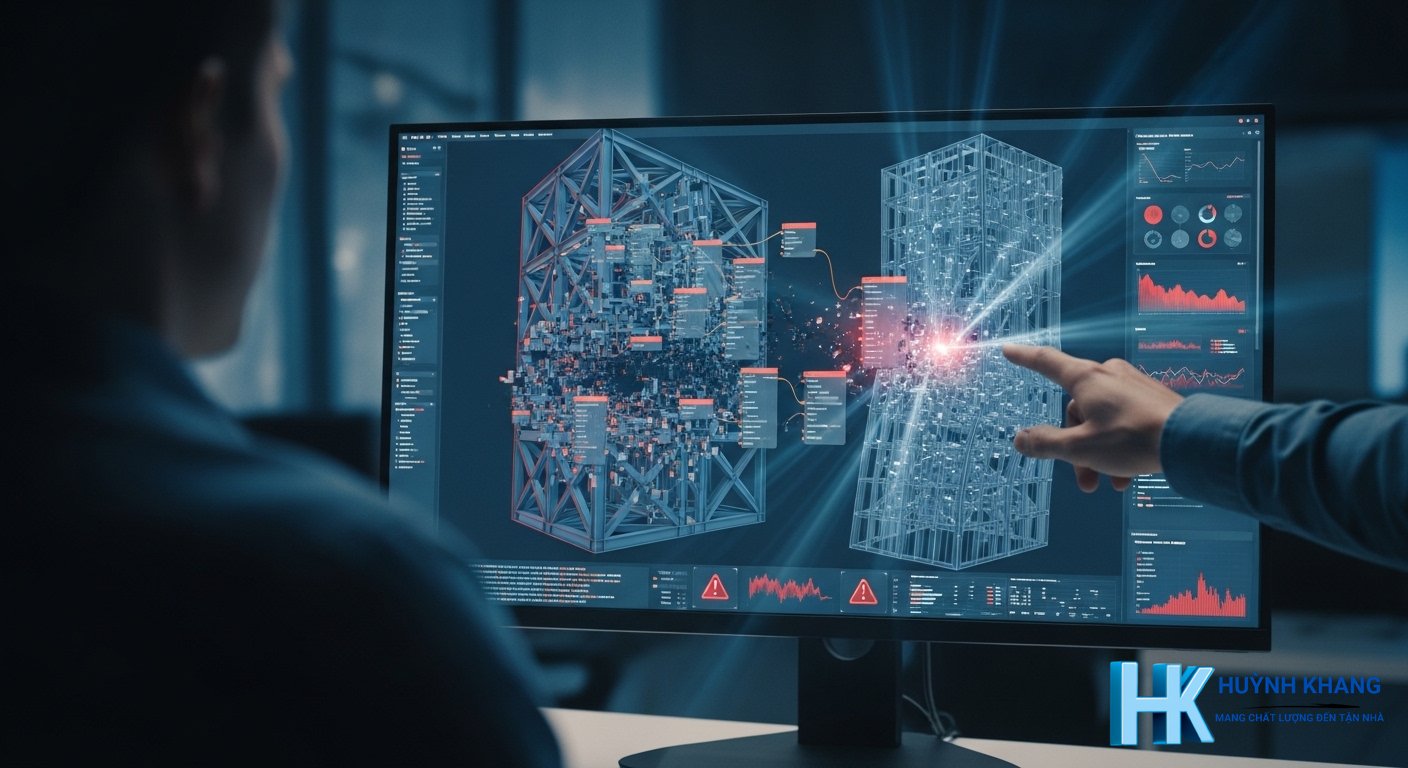
Việc tự học Advance Steel là hoàn toàn có thể, nhưng sẽ có những lúc bạn “mắc kẹt” ở những vấn đề phức tạp. Nhờ một người có kinh nghiệm hỗ trợ sẽ giúp tiết kiệm thời gian và đảm bảo độ chính xác cho dự án, đặc biệt trong các trường hợp:
- Cần tùy chỉnh các loại liên kết thép phức tạp không có sẵn trong “Connection Vault”.
- Muốn tự động hóa các tác vụ lặp đi lặp lại bằng Dynamo hoặc API để tăng năng suất.
- Gặp lỗi đồng bộ hóa nghiêm trọng giữa Advance Steel và Revit mà không thể tự khắc phục.
- Cần thiết lập một hệ thống xuất bản vẽ tự động theo tiêu chuẩn riêng của công ty.
Nếu gặp phải các tình huống trên, anh em đừng ngần ngại tìm sự trợ giúp. Cần tư vấn gì thêm, cứ liên hệ Khang qua:
* Hotline: Hotline 0325.636.239
* Zalo: Chat Zalo 0325.636.239
Câu hỏi thường gặp
1. Cách nổi bật để tự học Advance Steel là gì?
Cách hiệu quả là kết hợp nhiều phương pháp: xem video hướng dẫn trên các kênh uy tín, tham gia một khóa học Advance Steel cơ bản để có hệ thống, và quan trọng nhất là phải bắt tay vào thực hành trên một dự án thực tế nhỏ để áp dụng kiến thức đã học.
2. Có thể tìm ebook Advance Steel hoặc giáo trình advance steel ở đâu?
Bạn nên ưu tiên tìm kiếm các tài liệu chính thức trên trang Autodesk Knowledge Network. Các khóa học trả phí thường sẽ cung cấp ebook và giáo trình được biên soạn bài bản. Còn các tài liệu miễn phí không rõ nguồn gốc trên mạng có thể chứa thông tin đã lỗi thời hoặc không chính xác, nên anh em cần cẩn thận khi sử dụng.
3. Advance Steel có làm việc được với Revit không?
Có. Advance Steel có khả năng đồng bộ hóa hai chiều với phần mềm Revit. Điều này cho phép các kỹ sư kết cấu (thiết kế trên Revit) và họa viên chi tiết (triển khai trên Advance Steel) làm việc cộng tác trên cùng một mô hình BIM, giúp tăng hiệu quả công việc và giảm thiểu sai sót giữa các bộ môn.
4. Advance Steel có khó sử dụng hơn các phần mềm CAD khác không?
Advance Steel được xây dựng trên nền tảng AutoCAD nên giao diện và các lệnh cơ bản sẽ khá quen thuộc nếu bạn đã biết AutoCAD. Tuy nhiên, nó có một quy trình làm việc chuyên biệt cho ngành kết cấu thép mà bạn cần thời gian để làm quen. Nếu đã rành AutoCAD thì sẽ học nhanh hơn, nhưng vẫn cần tập trung vào các công cụ và quy trình đặc thù của nó.
5. Mua bản quyền Advance Steel cho công ty cần lưu ý gì?
Khi mua bản quyền cho doanh nghiệp, bạn cần yêu cầu nhà cung cấp xuất hóa đơn VAT đầy đủ để hợp thức hóa chi phí và chứng minh nguồn gốc phần mềm. Nên mua theo dạng thuê bao (subscription) từ các kênh phân phối chính thức của Autodesk để luôn được cập nhật phiên bản mới nhất và nhận hỗ trợ kỹ thuật từ hãng. Tránh sử dụng các phiên bản bẻ khóa (crack) vì tiềm ẩn nhiều rủi ro về bảo mật dữ liệu và pháp lý.

Huỳnh Khang PT
Huỳnh Khang PT cam kết cung cấp các Giải pháp Kỹ thuật Chuẩn Chuyên gia đã được kiểm chứng thực tế. Nguồn thông tin đáng tin cậy về sửa chữa, bảo trì và hướng dẫn phần mềm.
- Chuyên môn Sâu (IT/Phần mềm): Xử lý triệt để lỗi các Phần mềm Đồ họa & Kỹ thuật (AutoCAD, 3Ds Max, Adobe Suite...).
- Khắc phục Sự cố Hệ thống: Bắt đúng bệnh các lỗi phức tạp của máy tính, Laptop chạy hệ điều hành Windows và macOS.
- Hỗ trợ Tận nơi & Từ xa: Hỗ trợ thiết bị tận nơi tại khu vực TP.HCM & Bình Dương, và xử lý từ xa nhanh chóng qua UltraViewer.
📍 Thông Tin Liên Hệ
- Hotline/Zalo: 0325.636.239
- Facebook: Dịch Vụ Huỳnh Khang
- Website: huynhkhang.com
- Địa chỉ: 475/B Đường DT 747 Tổ 2, Ấp 3 Xã Hội Nghĩa, Tân Uyên, Bình Dương.