Biến Máy Tính Cá Nhân Thành Server: Toàn tập cấu hình Web, Game & File Server tại nhà
Bạn có một chiếc máy tính cũ nhưng vẫn còn hoạt động tốt và đang băn khoăn chưa biết làm gì với nó? Thay vì bỏ xó hoặc bán đi với giá rẻ, bạn hoàn toàn có thể tận dụng nó cho một dự án công nghệ đầy thú vị. Trong bài viết này, với kinh nghiệm của mình, Khang sẽ hướng dẫn bạn từng bước chi tiết cách Biến Máy Tính Cá Nhân Thành Server để phục vụ cho việc học tập, lưu trữ dữ liệu hoặc chạy các ứng dụng cá nhân. Hãy cùng bắt đầu khám phá nhé!
- Có thể không? Hoàn toàn có thể. Một chiếc PC cũ có thể trở thành một server tại nhà (home server) để lưu trữ file, chạy website, media server, và nhiều ứng dụng khác.
- Cần chuẩn bị gì? Bạn cần một máy tính (ưu tiên CPU 64-bit, RAM từ 4GB), kết nối mạng Internet ổn định, và một chiếc USB để cài đặt hệ điều hành cho server.
- Phần mềm nào? Các hệ điều hành chuyên dụng như Ubuntu Server, TrueNAS, hoặc thậm chí Windows Server là những lựa chọn phổ biến và mạnh mẽ.
- Lợi ích & Hạn chế: Bạn sẽ tiết kiệm chi phí, có toàn quyền kiểm soát và học hỏi được nhiều kinh nghiệm. Tuy nhiên, bạn cũng phải đối mặt với chi phí tiền điện, vấn đề tản nhiệt, tiếng ồn và tự mình bảo trì, bảo mật.
Server là gì và khác gì máy tính thông thường?

Về cơ bản, “server” (máy chủ) cũng là một máy tính. Tuy nhiên, thay vì phục vụ nhu cầu cá nhân trực tiếp như lướt web, chơi game, soạn thảo văn bản, một server được tối ưu hóa để chạy 24/7, cung cấp dịch vụ hoặc tài nguyên cho các máy tính khác (gọi là “client”) qua một mạng lưới (như mạng LAN hoặc Internet).
Ví dụ, khi bạn truy cập một website, trình duyệt của bạn là client gửi yêu cầu đến server của website đó, và server sẽ phản hồi lại bằng cách gửi dữ liệu trang web về cho bạn.
| Gói dịch vụ IT | Trạng thái | Chi phí dịch vụ | Thời gian hỗ trợ | Thao tác |
|---|---|---|---|---|
| Hỗ trợ Setup CorelDRAW Graphics Suite 2022 1 Mac 📝 Tối ưu hóa hiệu suất thiết kế, khắc phục lỗi văng app. | ● Sẵn sàng | Giá ưu đãi | 12 Tháng | 💬 LIÊN HỆ |
| Hỗ trợ Setup CorelDRAW Graphics Suite 2022 2 Mac 📝 Tối ưu hóa hiệu suất thiết kế, khắc phục lỗi văng app. | ● Sẵn sàng | Giá ưu đãi | 12 Tháng | 💬 LIÊN HỆ |
| Hỗ trợ Setup CorelDRAW Graphics Suite 2024 1Mac 📝 Tối ưu hóa hiệu suất thiết kế, khắc phục lỗi văng app. | ● Sẵn sàng | Giá ưu đãi | 12 Tháng | 💬 LIÊN HỆ |
| Hỗ trợ Setup CorelDRAW Graphics Suite 2025 1mac 📝 Tối ưu hóa hiệu suất thiết kế, khắc phục lỗi văng app. | ● Sẵn sàng | Giá ưu đãi | 12 Tháng | 💬 LIÊN HỆ |
| Hỗ trợ Setup Key CorelDRAW Technical Suite 2020 1 PC 📝 Tối ưu hóa hiệu suất thiết kế, khắc phục lỗi văng app. | ● Sẵn sàng | Giá ưu đãi | 12 tháng | 💬 LIÊN HỆ |
| Hỗ trợ Setup Key CorelDRAW Technical Suite 2021 1 PC 📝 Tối ưu hóa hiệu suất thiết kế, khắc phục lỗi văng app. | ● Sẵn sàng | Giá ưu đãi | 12 tháng | 💬 LIÊN HỆ |
| Hỗ trợ Setup Key CorelDRAW Technical Suite 2021 2 PC 📝 Tối ưu hóa hiệu suất thiết kế, khắc phục lỗi văng app. | ● Sẵn sàng | Giá ưu đãi | 12 tháng | 💬 LIÊN HỆ |
| Hỗ trợ Setup Key CorelDRAW Technical Suite 2024 1 PC 📝 Tối ưu hóa hiệu suất thiết kế, khắc phục lỗi văng app. | ● Sẵn sàng | Giá ưu đãi | 12 tháng | 💬 LIÊN HỆ |
| Hỗ trợ Setup Key CorelDRAW Technical Suite 2025 1 PC 📝 Tối ưu hóa hiệu suất thiết kế, khắc phục lỗi văng app. | ● Sẵn sàng | Giá ưu đãi | 12 tháng | 💬 LIÊN HỆ |
Ưu và nhược điểm khi tự dựng server tại nhà
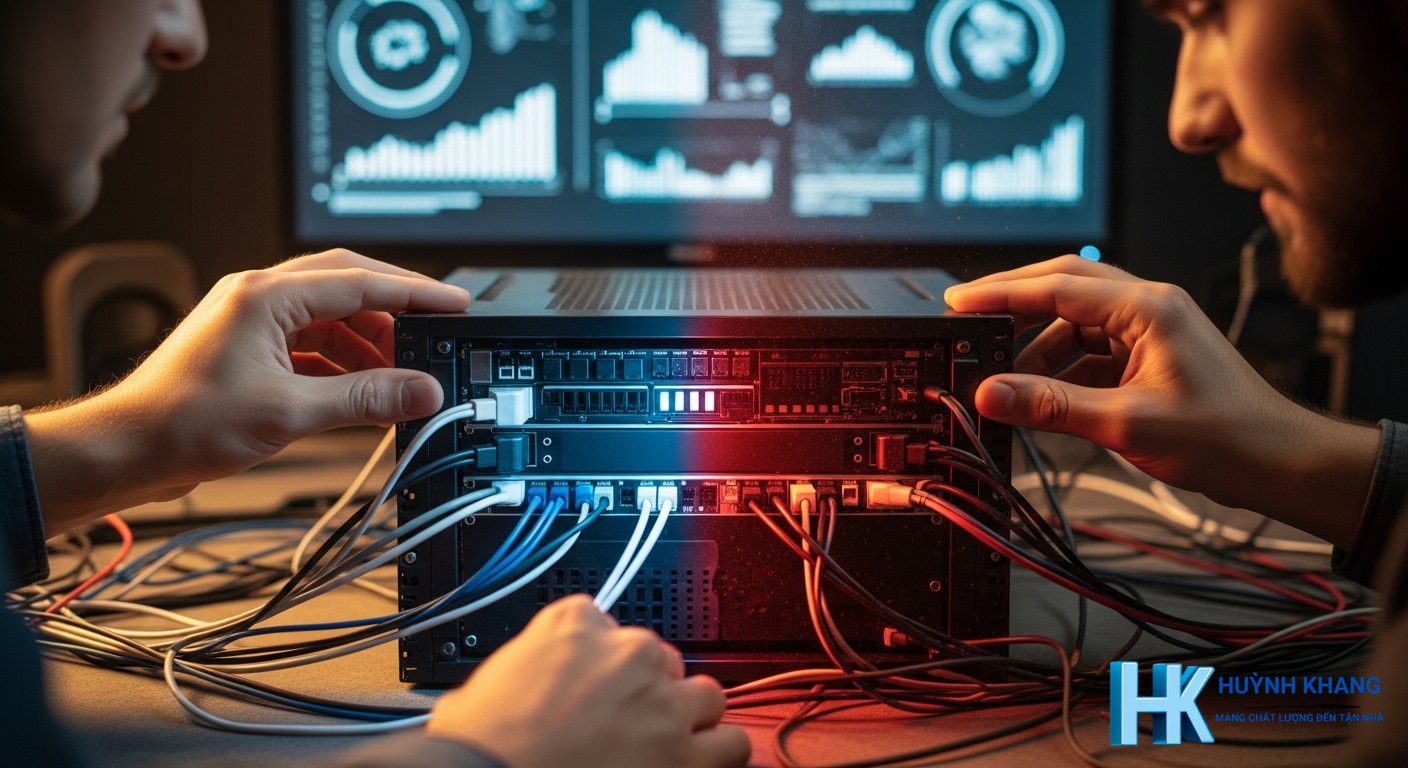
Việc tận dụng một chiếc PC cũ làm server là một dự án đầy hấp dẫn, nhưng bạn cần cân nhắc kỹ lưỡng các yếu tố sau:
Ưu điểm
- Tiết kiệm chi phí: Đây là lợi ích lớn nhất. Bạn không cần phải trả phí thuê VPS/Cloud hàng tháng cho các dự án cá nhân hoặc thử nghiệm.
- Toàn quyền kiểm soát: Bạn có thể cài đặt bất cứ hệ điều hành, phần mềm nào mình muốn và cấu hình theo ý thích mà không bị giới hạn bởi nhà cung cấp dịch vụ.
- Học hỏi kinh nghiệm thực tế: Đây là cơ hội tuyệt vời để bạn tìm hiểu sâu hơn về quản trị hệ thống, mạng máy tính, bảo mật và các công nghệ server.
- Tự chủ dữ liệu: Toàn bộ dữ liệu của bạn được lưu trữ tại nhà, giúp bạn kiểm soát hoàn toàn quyền riêng tư, không phụ thuộc vào các dịch vụ đám mây của bên thứ ba.
Nhược điểm
- Chi phí vận hành: Máy tính chạy 24/7 sẽ tiêu tốn một lượng điện đáng kể.
- Tiếng ồn và nhiệt độ: Các linh kiện như quạt, ổ cứng sẽ tạo ra tiếng ồn và tỏa nhiệt, cần có không gian đặt máy phù hợp.
- Bảo trì và rủi ro phần cứng: Bạn phải tự chịu trách nhiệm khi có sự cố phần cứng. Một chiếc PC cũ có thể không ổn định bằng các thiết bị server chuyên dụng.
- Kết nối mạng và bảo mật: Tốc độ đường truyền Internet tại nhà có thể không ổn định. Bạn cũng cần có kiến thức cơ bản về mạng (IP tĩnh, port forwarding) và các biện pháp bảo mật để bảo vệ server khỏi các cuộc tấn công từ bên ngoài.
Các yêu cầu cần và đủ để bắt đầu
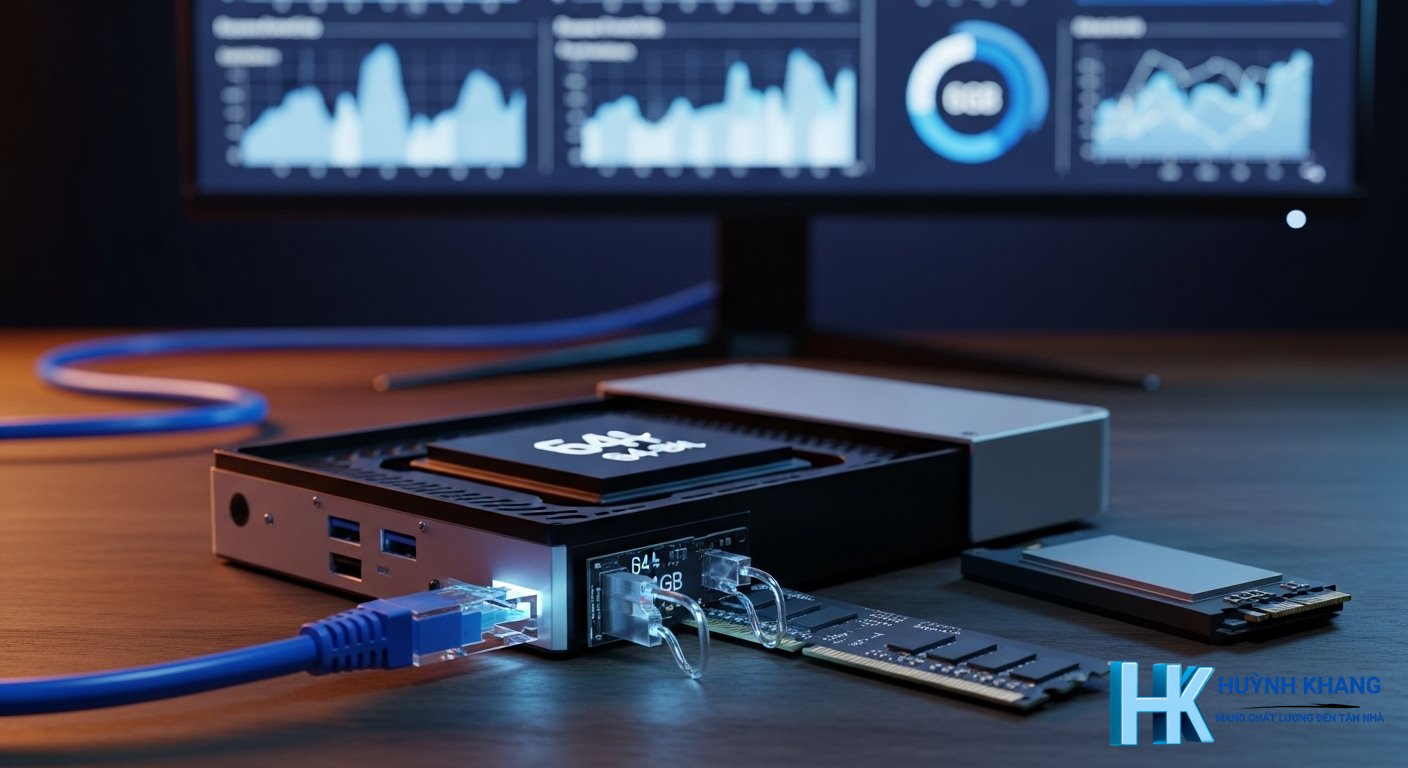
Để bắt đầu hành trình dùng máy tính cá nhân làm server, bạn cần chuẩn bị một số thứ sau:
Về phần cứng
- Máy tính: Một chiếc PC với CPU hỗ trợ 64-bit là lý tưởng. Cấu hình không cần quá cao, một con chip Core i3, RAM tối thiểu 4GB và ổ cứng còn trống khoảng 20GB là đã có thể bắt đầu. Nếu có thể, hãy ưu tiên dùng ổ SSD để cài hệ điều hành cho tốc độ khởi động và vận hành nhanh hơn.
- Kết nối mạng: Một kết nối Internet ổn định qua dây LAN (Ethernet) luôn được khuyến nghị hơn là Wi-Fi để đảm bảo độ tin cậy.
Về phần mềm
- Hệ điều hành Server: Bạn có nhiều lựa chọn miễn phí và mạnh mẽ.
- Ubuntu Server: Rất phổ biến, cộng đồng hỗ trợ lớn, phù hợp cho nhiều mục đích từ web server đến các ứng dụng khác.
- TrueNAS Core (trước đây là FreeNAS): Chuyên dụng để biến PC thành NAS (thiết bị lưu trữ mạng), cực kỳ mạnh mẽ trong việc quản lý và chia sẻ file.
- OpenMediaVault (OMV): Một lựa chọn khác nhẹ nhàng hơn TrueNAS, hoạt động tốt trên cả các cấu hình PC yếu.
- Công cụ tạo USB Boot: Phần mềm như Rufus hoặc balenaEtcher để tạo bộ cài đặt hệ điều hành lên USB.
Về kiến thức mạng
- IP tĩnh (Static IP): Hiểu cách thiết lập một địa chỉ IP cố định cho server trong mạng nội bộ.
- Port Forwarding: Cấu hình trên router để cho phép truy cập vào server của bạn từ Internet.
- Dynamic DNS (DDNS): Một dịch vụ giúp bạn có một tên miền dễ nhớ trỏ về địa chỉ IP động của nhà bạn.
Hướng dẫn chi tiết cách biến máy tính cá nhân thành Server
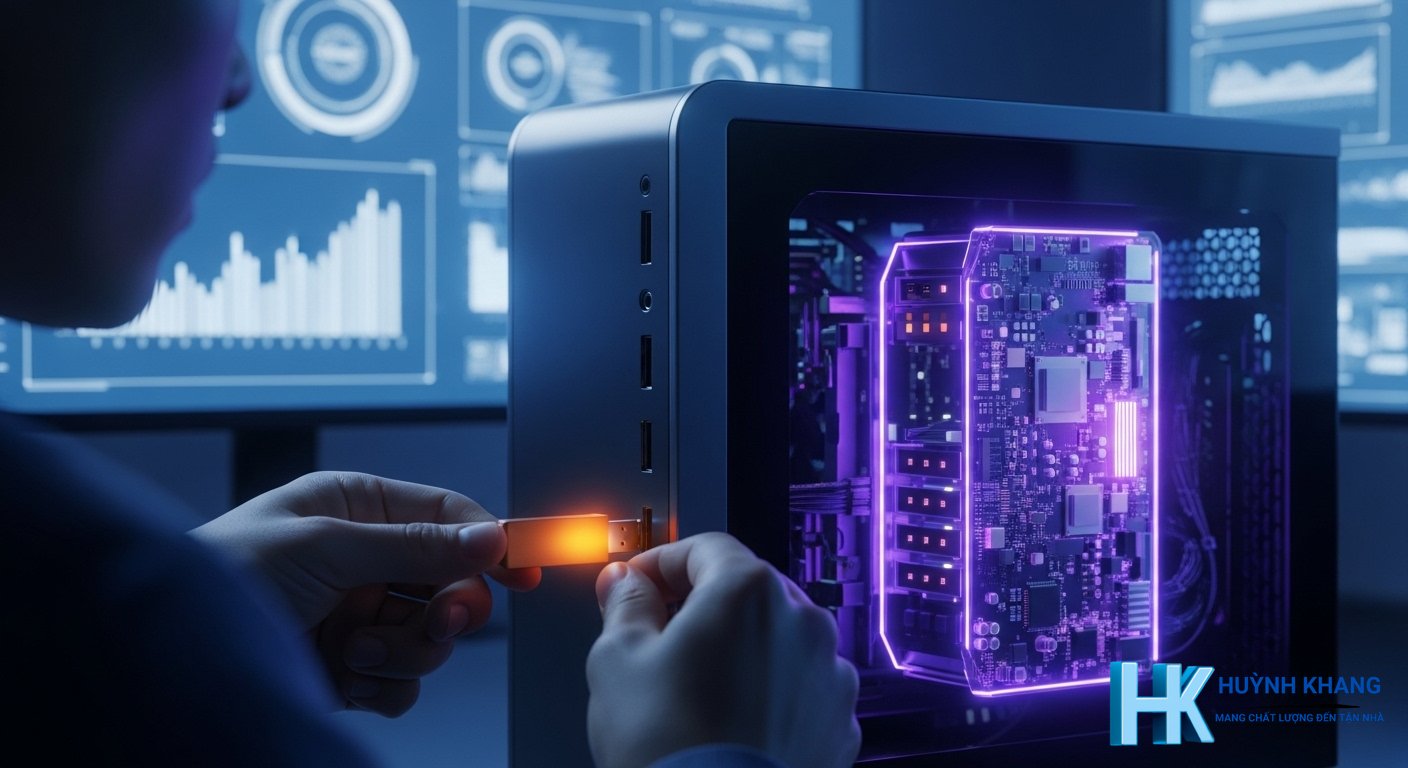
Dưới đây là các bước tổng quan để bạn có thể hình dung được quy trình. Trong ví dụ này, tôi sẽ lấy hệ điều hành Ubuntu Server làm minh họa vì tính phổ biến của nó.
Bước 1: Lựa chọn và cài đặt hệ điều hành
- Truy cập trang chủ của Ubuntu và tải về phiên bản Ubuntu Server LTS (Long-Term Support) mới nhất để đảm bảo được hỗ trợ lâu dài.
- Dùng phần mềm Rufus hoặc balenaEtcher để ghi file ISO vừa tải ra một chiếc USB (dung lượng tối thiểu 4GB).
- Cắm USB vào máy tính định làm server, khởi động lại và vào menu boot (thường bằng phím F12, F10, hoặc ESC) để chọn khởi động từ USB.
- Làm theo các hướng dẫn trên màn hình để cài đặt Ubuntu Server. Quá trình này bao gồm việc chọn ngôn ngữ, cấu hình mạng, phân vùng ổ cứng và tạo tài khoản người dùng. Trong lúc cài đặt, hãy chọn cài đặt OpenSSH Server để có thể điều khiển server từ xa.
Bước 2: Cấu hình mạng cơ bản
Sau khi cài đặt xong, bạn cần thiết lập một địa chỉ IP tĩnh cho server để nó không bị thay đổi mỗi khi khởi động lại. Điều này giúp các thiết bị khác trong mạng luôn biết “địa chỉ nhà” của server.
Tiếp theo, bạn cần truy cập vào trang quản trị của router và thiết lập Port Forwarding. Ví dụ, để chạy một web server, bạn cần “mở cổng” 80 và 443, trỏ về địa chỉ IP tĩnh của server.
Bước 3: Cài đặt phần mềm Server chuyên dụng
Tùy vào mục đích sử dụng, bạn có thể tạo server trên máy tính cá nhân với nhiều chức năng khác nhau:
* Để biến máy tính cá nhân thành web server, bạn có thể cài đặt LAMP (Linux, Apache, MySQL, PHP) hoặc LEMP (Linux, Nginx, MySQL, PHP) stack.
* Để biến nó thành một File Server/NAS, bạn có thể khám phá các phần mềm như Samba (để chia sẻ file với máy Windows) hoặc cài đặt một hệ điều hành chuyên dụng như TrueNAS.
* Để tạo Media Server, Plex hoặc Jellyfin là những lựa chọn tuyệt vời.
Bước 4: Tăng cường khả năng truy cập và bảo mật
Địa chỉ IP công cộng của nhà bạn thường xuyên thay đổi. Để có một tên miền cố định dễ truy cập, bạn có thể sử dụng dịch vụ Dynamic DNS (DDNS) từ các nhà cung cấp như No-IP hay DuckDNS.
Cuối cùng, đừng quên các biện pháp bảo mật cơ bản:
* Luôn cập nhật hệ điều hành và các phần mềm.
* Sử dụng mật khẩu mạnh.
* Cấu hình tường lửa (Firewall) để chỉ cho phép các kết nối cần thiết.
Khi nào nên tự dựng server và khi nào nên thuê VPS/Cloud?

Việc tự dựng server tại nhà là một lựa’ chọn tuyệt vời cho các trường hợp sau:
* Học tập, nghiên cứu và thử nghiệm công nghệ.
* Chạy các dự án cá nhân, không yêu cầu độ ổn định 100%.
* Xây dựng hệ thống lưu trữ dữ liệu cá nhân (NAS) với toàn quyền kiểm soát.
Tuy nhiên, nếu dự án của bạn là một website kinh doanh, một ứng dụng cần độ ổn định, hiệu năng cao và bảo mật nghiêm ngặt, việc thuê một dịch vụ VPS (Virtual Private Server) hoặc Cloud Server chuyên nghiệp vẫn là lựa chọn hợp lý hơn. Việc biến máy tính cá nhân thành VPS tại nhà sẽ không thể sánh được với hạ tầng, sự ổn định và hỗ- trợ kỹ thuật từ các nhà cung cấp chuyên nghiệp.
Tổng kết
Tóm lại, việc biến một chiếc PC cũ thành server là một dự án “DIY” (Do It Yourself) vô cùng bổ ích và thiết thực. Nó không chỉ giúp bạn tái sử dụng phần cứng cũ, tiết kiệm chi phí mà còn là một hành trình học hỏi đầy thú vị. Hy vọng qua bài hướng dẫn chi tiết này của Khang, bạn đã có đủ thông tin và sự tự tin để bắt đầu dự án của riêng mình. Chúc bạn thành công!
❓ Câu hỏi thường gặp
Biến máy tính cá nhân thành server có tốn điện không?
Tôi có thể dùng Wi-Fi cho server tại nhà không?
Liệu có an toàn khi để server tại nhà kết nối Internet không?

Huỳnh Khang PT
Huỳnh Khang PT cam kết cung cấp các Giải pháp Kỹ thuật Chuẩn Chuyên gia đã được kiểm chứng thực tế. Nguồn thông tin đáng tin cậy về sửa chữa, bảo trì và hướng dẫn phần mềm.
- Chuyên môn Sâu (IT/Phần mềm): Xử lý triệt để lỗi các Phần mềm Đồ họa & Kỹ thuật (AutoCAD, 3Ds Max, Adobe Suite...).
- Khắc phục Sự cố Hệ thống: Bắt đúng bệnh các lỗi phức tạp của máy tính, Laptop chạy hệ điều hành Windows và macOS.
- Hỗ trợ Tận nơi & Từ xa: Hỗ trợ thiết bị tận nơi tại khu vực TP.HCM & Bình Dương, và xử lý từ xa nhanh chóng qua UltraViewer.
📍 Thông Tin Liên Hệ
- Hotline/Zalo: 0325.636.239
- Facebook: Dịch Vụ Huỳnh Khang
- Website: huynhkhang.com
- Địa chỉ: 475/B Đường DT 747 Tổ 2, Ấp 3 Xã Hội Nghĩa, Tân Uyên, Bình Dương.