Chơi Play Together Trên Pc: Link Tải VNG & Hướng Dẫn Cấu Hình A-Z
Bạn muốn tham gia vào thế giới ảo đầy màu sắc của Play Together nhưng lại thích trải nghiệm trên màn hình lớn của máy tính? Việc Chơi Play Together Trên Pc không chỉ giúp bạn có cái nhìn bao quát hơn mà còn mang lại khả năng điều khiển linh hoạt, chính xác. Trong bài viết này, Khang sẽ hướng dẫn bạn những cách đơn giản và hiệu quả nhất để tận hưởng tựa game này ngay trên PC hoặc Laptop của mình, kể cả khi không cần dùng đến phần mềm giả lập phức tạp.
- Cách 1 (Khuyến nghị): Tải và chơi phiên bản Play Together chính thức trên Steam. Đây là cách chơi trực tiếp trên PC không cần giả lập, cho trải nghiệm mượt mà nhất.
- Cách 2 (Thay thế): Sử dụng trình giả lập Android như BlueStacks, LDPlayer, hoặc NoxPlayer để cài đặt và chơi phiên bản di động (Play Together VNG) trên máy tính.
- Cách 3 (Linh hoạt): Chơi game qua các nền tảng trình duyệt (Cloud Gaming) mà không cần tải hay cài đặt bất cứ thứ gì.
Tải Chơi Play Together Trên Pc Mới Nhất
Phiên bản ổn định, tương thích tốt với Windows 10 và Windows 11.
* Lưu ý: Link tải đã được đội ngũ kỹ thuật kiểm duyệt an toàn.
Tại sao nên chơi Play Together trên máy tính?
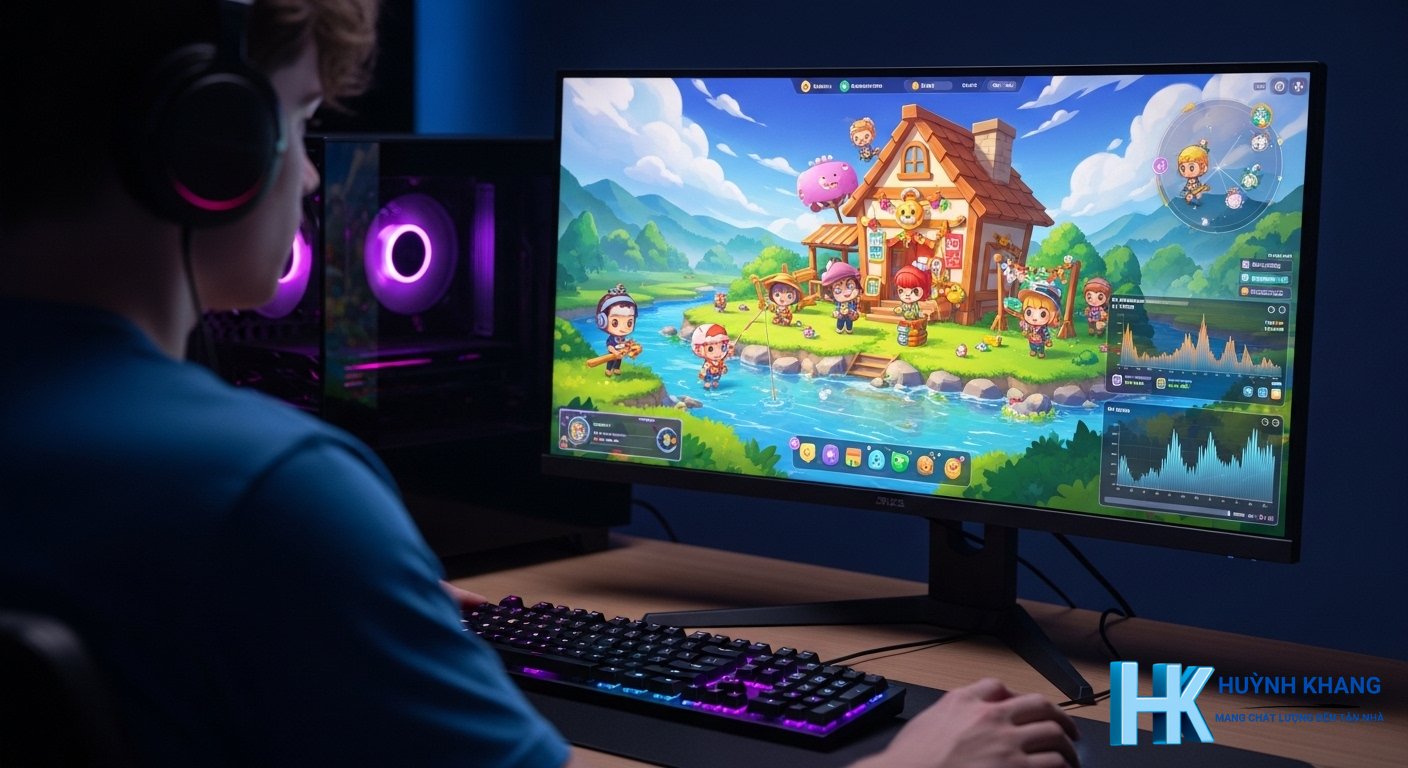
Trải nghiệm Play Together trên PC mang lại nhiều lợi ích vượt trội so với màn hình điện thoại nhỏ bé. Đối với một game thủ như Khang, đây là những ưu điểm không thể bỏ qua:
- Màn hình lớn, đồ họa sắc nét: Tận hưởng thế giới Kaia đầy màu sắc trên một màn hình lớn giúp mọi chi tiết từ trang phục nhân vật đến nội thất trong nhà đều trở nên sống động, rõ nét.
- Điều khiển chính xác bằng chuột và bàn phím: Việc di chuyển, câu cá, tham gia mini-game hay trang trí nhà cửa sẽ trở nên dễ dàng và chính xác hơn rất nhiều khi bạn sử dụng chuột và bàn phím.
- Hiệu suất ổn định: Chơi game trên PC giúp giảm thiểu tình trạng giật lag, nóng máy hay hết pin đột ngột thường gặp trên điện thoại, đảm bảo cuộc vui không bị gián đoạn.
- Đa nhiệm dễ dàng: Bạn có thể vừa chơi game vừa trò chuyện với bạn bè qua các ứng dụng khác hoặc theo dõi hướng dẫn trên trình duyệt một cách thuận tiện.
Cách chơi Play Together trên PC không cần giả lập (Phiên bản Steam)
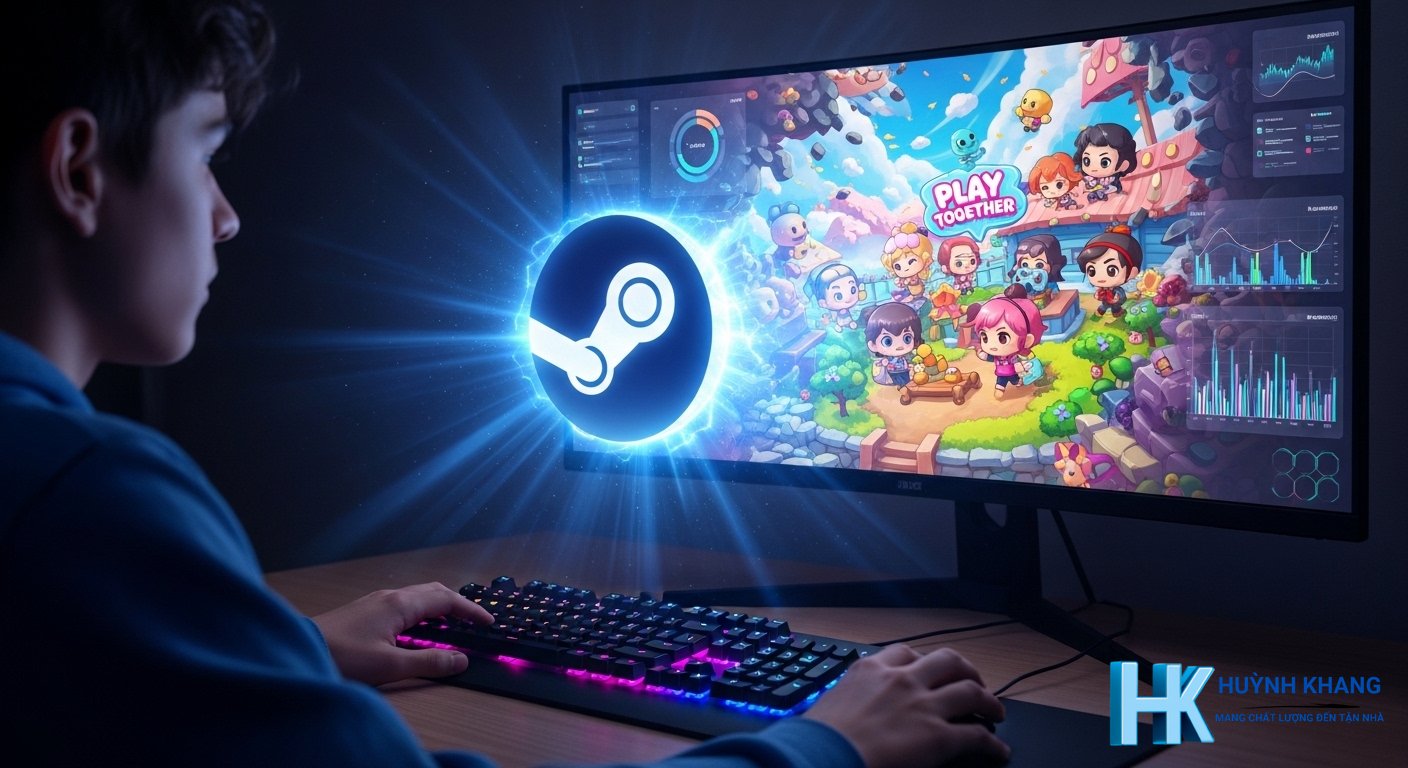
Tin vui cho cộng đồng game thủ là Play Together đã có phiên bản chính thức trên nền tảng Steam, cho phép bạn Chơi Play Together Trên Pc Không Cần Giả Lập. Đây là phương pháp tối ưu và được Khang khuyên dùng để có trải nghiệm tốt nhất.
Bước 1: Cài đặt Steam
Nếu chưa có, bạn cần tải và cài đặt ứng dụng Steam về máy tính của mình. Steam là một nền tảng phân phối game bản quyền lớn nhất thế giới, được phát triển bởi Valve Corporation.
Bước 2: Tìm kiếm game Play Together
Mở ứng dụng Steam, sử dụng thanh tìm kiếm và gõ “Play Together”. Bạn sẽ thấy trò chơi do nhà phát triển HAEGIN Co.,Ltd phát hành.
Bước 3: Tải và cài đặt game
Trên trang của game, nhấp vào nút “Chơi trò chơi” (Play Game) màu xanh lá. Steam sẽ yêu cầu bạn chọn vị trí lưu file cài đặt. Hãy đảm bảo ổ đĩa bạn chọn còn đủ dung lượng trống (khoảng 5GB). Quá trình tải và cài đặt sẽ diễn ra tự động.
Bước 4: Bắt đầu cuộc phiêu lưu
Sau khi cài đặt hoàn tất, bạn chỉ cần nhấn nút “Play” trong thư viện Steam của mình để khởi động game và bắt đầu khám phá thế giới Play Together. Phiên bản này cho phép liên kết với tài khoản di động của bạn, giúp đồng bộ tiến trình chơi.
Cách chơi Play Together trên máy tính bằng giả lập
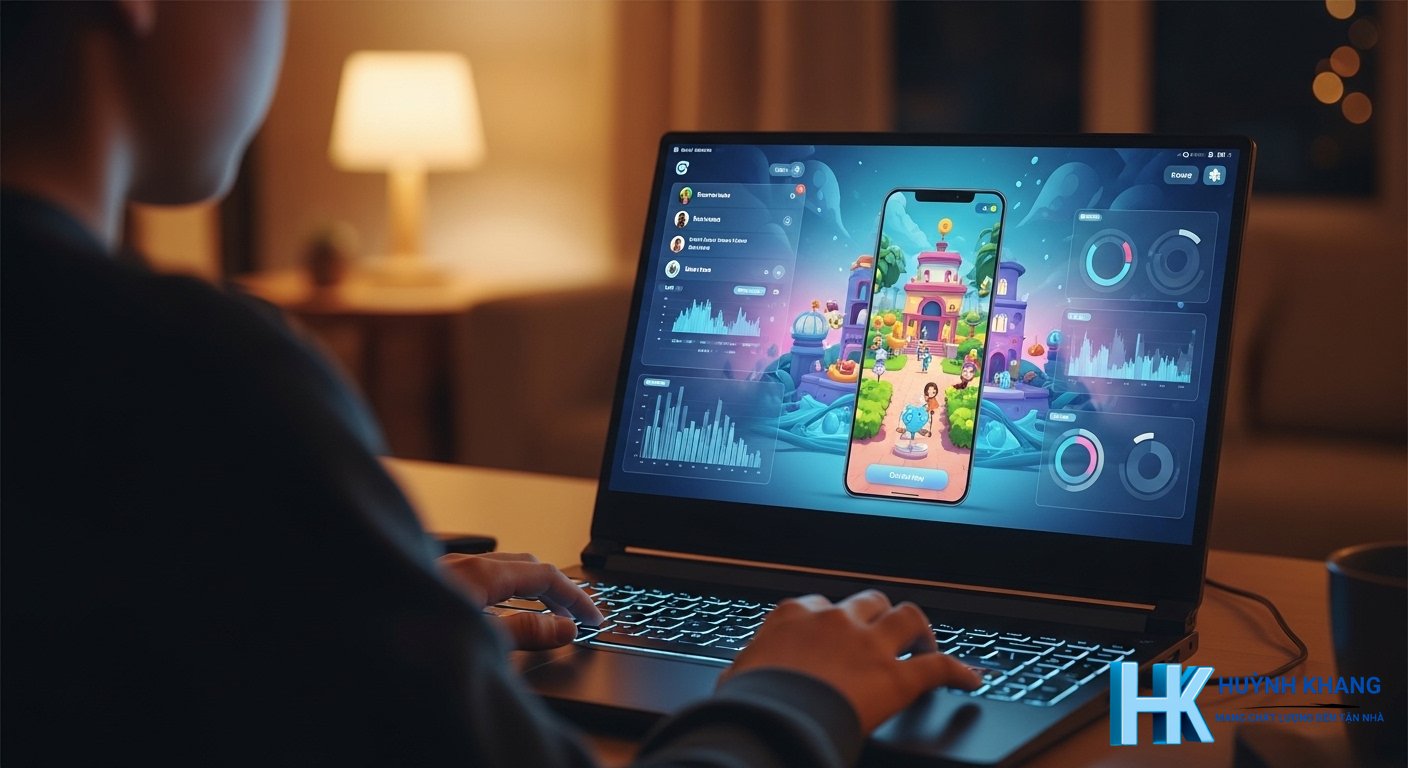
Nếu bạn muốn trải nghiệm phiên bản Play Together VNG dành riêng cho thị trường Việt Nam, sử dụng trình giả lập Android là một lựa chọn phổ biến. Phương pháp này phù hợp cho cả Chơi Play Together Trên Laptop và PC.
Bước 1: Tải và cài đặt trình giả lập
Bạn có thể lựa chọn một trong các trình giả lập phổ biến và uy tín như BlueStacks, LDPlayer, hoặc NoxPlayer. Truy cập trang chủ chính thức của phần mềm đó để tải về bộ cài đặt.
Bước 2: Đăng nhập vào Google Play Store
Sau khi cài đặt xong, hãy khởi động trình giả lập. Bên trong giao diện giả lập, mở ứng dụng Google Play Store và đăng nhập bằng tài khoản Google của bạn.
Bước 3: Tìm và cài đặt Play Together VNG
Sử dụng thanh tìm kiếm trong Play Store, gõ “Play Together VNG” và nhấn Enter. Chọn game từ kết quả tìm kiếm và nhấn “Cài đặt” (Install).
Bước 4: Chơi game
Khi cài đặt hoàn tất, biểu tượng của Play Together VNG sẽ xuất hiện trên màn hình chính của giả lập. Giờ đây bạn chỉ việc nhấp vào và chơi như trên điện thoại, nhưng với lợi thế của màn hình lớn và bàn phím, chuột.
Các lựa chọn khác để chơi Play Together trên PC
Ngoài hai cách trên, còn có những phương pháp khác để bạn có thể tham gia vào thế giới Play Together.
Chơi Play Together trên web
Một số dịch vụ cloud gaming (chơi game trên đám mây) cho phép bạn Chơi Play Together Trên Web mà không cần tải hay cài đặt. Bạn chỉ cần một trình duyệt web (như Chrome, Firefox) và một đường truyền internet ổn định. Tuy nhiên, chất lượng đồ họa và độ trễ có thể không được tối ưu bằng việc cài đặt trực tiếp.
Chơi Play Together trên Macbook
Đối với người dùng Macbook, bạn cũng có thể áp dụng các phương pháp tương tự.
* Phiên bản Steam: Kiểm tra xem phiên bản Play Together trên Steam có hỗ trợ macOS hay không.
* Giả lập: Hầu hết các trình giả lập phổ biến như BlueStacks đều có phiên bản dành cho Mac. Quá trình cài đặt tương tự như trên Windows. Về Cách Điều Khiển Play Together Trên Macbook, bạn có thể sử dụng bàn phím và chuột hoặc trackpad để thao tác trong game.
Tóm lại, dù bạn sử dụng hệ điều hành nào, việc trải nghiệm Game Play Together Cho Pc đều hoàn toàn khả thi với nhiều phương thức linh hoạt.
❓ Câu hỏi thường gặp
Có thể chơi Play Together trên PC không cần giả lập được không?
Cấu hình tối thiểu để chơi Play Together trên PC là gì?
Chơi Play Together trên Steam có khác gì bản VNG trên điện thoại không?
Với những hướng dẫn chi tiết trên, hy vọng bạn có thể dễ dàng cài đặt và tận hưởng những giây phút giải trí vui vẻ cùng bạn bè trong thế giới Play Together ngay trên chiếc máy tính của mình. Việc chơi trên màn hình lớn chắc chắn sẽ mang lại một trải nghiệm hoàn toàn mới mẻ và thú vị hơn.

Huỳnh Khang PT
Huỳnh Khang PT cam kết cung cấp các Giải pháp Kỹ thuật Chuẩn Chuyên gia đã được kiểm chứng thực tế. Nguồn thông tin đáng tin cậy về sửa chữa, bảo trì và hướng dẫn phần mềm.
- Chuyên môn Sâu (IT/Phần mềm): Xử lý triệt để lỗi các Phần mềm Đồ họa & Kỹ thuật (AutoCAD, 3Ds Max, Adobe Suite...).
- Khắc phục Sự cố Hệ thống: Bắt đúng bệnh các lỗi phức tạp của máy tính, Laptop chạy hệ điều hành Windows và macOS.
- Hỗ trợ Tận nơi & Từ xa: Hỗ trợ thiết bị tận nơi tại khu vực TP.HCM & Bình Dương, và xử lý từ xa nhanh chóng qua UltraViewer.
📍 Thông Tin Liên Hệ
- Hotline/Zalo: 0325.636.239
- Facebook: Dịch Vụ Huỳnh Khang
- Website: huynhkhang.com
- Địa chỉ: 475/B Đường DT 747 Tổ 2, Ấp 3 Xã Hội Nghĩa, Tân Uyên, Bình Dương.