Sửa Lỗi Máy Tính Tự Khởi Động Lại: Nguyên Nhân Và Cách Xử Lý
Anh chị nào đang gặp lỗi máy tính tự khởi động lại thì em hiểu cảm giác đó, đang làm dở việc là máy tự reset, vừa bực vừa sợ mất dữ liệu. Em là Huỳnh Khang, làm sửa máy tính hơn 6 năm. Bài này em hướng dẫn cách sửa lỗi máy tính tự khởi động lại từ việc đọc mã lỗi, xử lý phần mềm cho tới kiểm tra phần cứng, để anh chị khắc phục lỗi máy tính tự khởi động lại, hoặc ít nhất biết chính xác khi nào cần gọi thợ.
- Nguyên nhân hay gặp: máy quá nóng, nguồn yếu, RAM hoặc ổ cứng lỗi, driver hoặc bản cập nhật Windows xung đột, mã độc.
- Việc đầu tiên: tắt tính năng tự khởi động lại khi gặp lỗi hệ thống để đọc được mã lỗi (stop code) trên màn hình xanh.
- Cần nhờ thợ: khi nghi nguồn, RAM, ổ cứng hoặc tản nhiệt, vì sai thao tác có thể mất dữ liệu hoặc hư thêm linh kiện.
Sửa lỗi máy tính tự khởi động lại: nguyên nhân do đâu?
Máy tính tự khởi động lại thường do một trong năm nhóm: lỗi nghiêm trọng của Windows (màn hình xanh rồi tự restart), quá nhiệt, nguồn điện không ổn định, RAM hoặc ổ cứng lỗi, và driver hoặc bản cập nhật xung đột. Microsoft mô tả đúng hiện tượng này: Windows có thể tắt hoặc khởi động lại bất ngờ khi gặp sự cố nghiêm trọng, nguyên nhân có thể đến từ thiết bị phần cứng, driver của nó hoặc phần mềm. Em là Huỳnh Khang, làm sửa máy tính hơn 6 năm. Anh chị nào hỏi pc tự khởi động lại thì em luôn hỏi lại hai câu: có hiện màn hình xanh rồi mới restart không, và máy nóng đến mức nào. Hai câu này thu hẹp nguyên nhân rất nhanh.
| Biểu hiện | Nguyên nhân khả dĩ | Việc kiểm tra đầu tiên |
|---|---|---|
| Hiện màn hình xanh vài giây rồi tự restart | Lỗi driver, lỗi phần mềm, RAM hoặc ổ cứng | Tắt tự khởi động lại, chụp ảnh mã lỗi (stop code) |
| Đang chơi game hoặc render nặng thì máy tắt hẳn rồi bật lại | Quá nhiệt hoặc nguồn không đủ công suất | Kiểm tra quạt, bụi, nhiệt độ; nghi nguồn nếu máy mới nâng cấp card đồ họa |
| Máy restart ngẫu nhiên, không báo lỗi gì | Nguồn điện chập chờn, RAM lỏng hoặc lỗi | Cắm lại RAM, thử ổ cắm và dây nguồn khác |
| Restart ngay sau khi cài driver hoặc cập nhật Windows | Driver hoặc bản cập nhật xung đột | Gỡ driver vừa cài, kiểm tra Windows Update |
| Máy cứ vào logo Windows rồi restart lặp lại | File hệ thống hỏng hoặc lỗi khởi động | Vào môi trường khôi phục, thử Safe Mode hoặc khôi phục hệ thống |
Làm sao biết máy tự restart vì lỗi gì?
Cách nhanh nhất là đọc mã lỗi trên màn hình xanh. Theo Microsoft, màn hình lỗi hiển thị một stop code như PAGE_FAULT_IN_NONPAGED_AREA hay MEMORY_MANAGEMENT, đôi khi kèm tên module đang chạy lúc xảy ra sự cố. Mã này nói cho em biết nên nghi RAM, driver hay ổ cứng. Vì máy restart quá nhanh nên anh chị thường không kịp đọc, em hướng dẫn cách giữ màn hình lại ở phần sau. Nếu không có màn hình xanh nào, rất có thể máy đang bị cắt nguồn hoặc quá nhiệt, và lỗi nằm ở phần cứng. Anh chị đọc thêm bài lỗi màn hình xanh laptop và nguyên nhân trên website.

Cách tắt tự khởi động lại để đọc mã lỗi
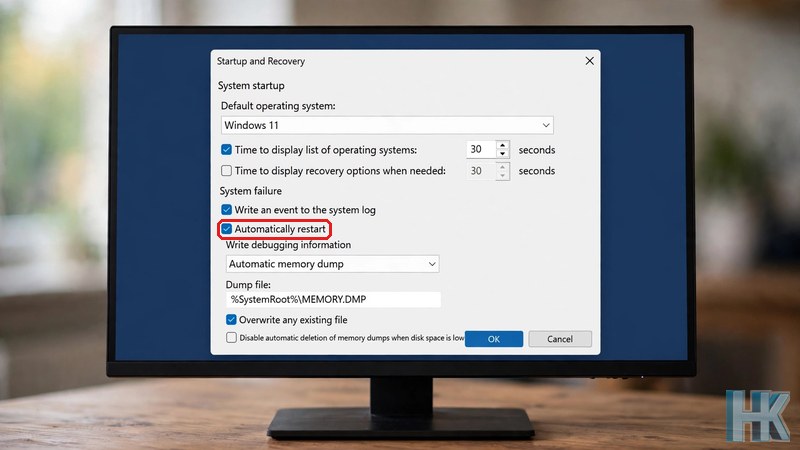
Vào Advanced system settings, mục Startup and Recovery, bấm Settings rồi bỏ chọn ô Automatically restart. Khi đó Windows dừng lại ở màn hình xanh thay vì tự restart, anh chị có đủ thời gian chụp lại stop code. Trang kỹ thuật của Microsoft về tùy chọn memory dump cũng hướng dẫn mở đúng chỗ Startup and Recovery này, và nhắc rằng phải khởi động lại Windows thì thay đổi mới có hiệu lực. Đây là thiết lập đơn giản, chỉnh bằng giao diện nên an toàn, anh chị không cần đụng vào registry.
- Nhấn Windows + R, gõ sysdm.cpl, nhấn Enter.
- Chọn tab Advanced, ở mục Startup and Recovery bấm Settings.
- Bỏ dấu tích ở Automatically restart.
- Bấm OK và khởi động lại máy.
- Lần sau máy báo lỗi, chụp ảnh màn hình xanh bằng điện thoại, ghi lại stop code.
Sửa lỗi máy tính tự khởi động lại bằng phần mềm
Hãy làm theo thứ tự: gỡ phần cứng mới lắp, kiểm tra Device Manager, giữ ổ đĩa còn trống, cập nhật Windows rồi chạy sfc và DISM. Đây gần như đúng danh sách bước cơ bản Microsoft đưa ra cho trường hợp Windows restart liên tục vì cùng một stop code: gỡ phần cứng mới, vào Safe Mode, kiểm tra Device Manager xem thiết bị nào có dấu chấm than, chừa 10 đến 15 phần trăm dung lượng trống, cài bản cập nhật mới nhất, rồi mới đến khôi phục Windows. Em xếp thêm sfc và DISM vào giữa vì hai công cụ này sửa file hệ thống hỏng rất hiệu quả.
| Bước | Làm thế nào | Mục đích | Lưu ý |
|---|---|---|---|
| 1. Gỡ phần cứng mới | Tắt máy, rút USB, thẻ, card hoặc RAM mới lắp | Loại trừ thiết bị gây lỗi | Tháo xong thử bật lại |
| 2. Device Manager | Chuột phải Start, chọn Device Manager, tìm dấu chấm than | Tìm thiết bị lỗi driver | Chọn Update driver; không hiệu quả thì thử gỡ rồi cắm lại |
| 3. Dung lượng trống | Settings > System > Storage | Windows cần chỗ cho tệp hoán đổi | Chừa khoảng 10 đến 15 phần trăm |
| 4. Windows Update | Settings > Windows Update > Check for updates | Vá lỗi và driver | Nếu lỗi bắt đầu sau một bản cập nhật, ghi lại tên bản cập nhật |
| 5. sfc /scannow | Mở Command Prompt bằng quyền Administrator, gõ sfc /scannow | Thay file hệ thống hỏng | Không đóng cửa sổ cho đến khi quét đủ 100% |
| 6. DISM | Command Prompt (Admin): DISM.exe /Online /Cleanup-image /Restorehealth | Sửa kho file mà sfc dùng | Cần kết nối mạng để lấy file từ Windows Update |
Về sfc, trang hướng dẫn của Microsoft nói rõ: lệnh sfc /scannow quét toàn bộ file hệ thống được bảo vệ và thay file hỏng bằng bản lưu trong bộ nhớ đệm, và anh chị không được đóng cửa sổ Command Prompt cho đến khi quét xong 100 phần trăm. Nếu sfc báo không sửa được, anh chị chạy DISM trước rồi sfc lại. Microsoft cũng hướng dẫn chạy DISM với tùy chọn Restorehealth khi cần sửa image Windows. Những lệnh này chạy lâu, anh chị cứ để máy yên, đừng tắt nguồn giữa chừng.
Còn nếu máy chỉ restart sau khi Windows Update, đừng vội nghĩ máy hỏng. Windows có thể tự khởi động lại để cài xong bản cập nhật, và anh chị có thể đặt giờ không bị làm phiền trong phần cài đặt Windows Update. Nhưng nếu restart đi restart lại hoặc kẹt vòng lặp thì mới cần coi là lỗi, và tài liệu xử lý sự cố Windows Update của Microsoft là chỗ để đối chiếu mã lỗi cụ thể. Anh chị cũng nên đọc thêm bài virus gây màn hình xanh nếu nghi nhiễm mã độc, và quét bằng Windows Security trước khi kết luận lỗi phần cứng.
Máy tự reset do phần cứng: nóng, nguồn, RAM, ổ cứng
Nếu phần mềm đã ổn mà máy vẫn tự reset thì kiểm tra phần cứng theo thứ tự: nhiệt độ, nguồn điện, RAM, rồi ổ cứng. Máy quá nóng thì CPU hoặc card đồ họa tự ngắt để tự bảo vệ, kết quả là máy tắt hoặc khởi động lại đột ngột. Nguồn yếu hoặc chập chờn cũng gây tắt máy khi tải nặng. RAM lỏng hay lỗi gây restart ngẫu nhiên. Ổ cứng hỏng thì Windows không đọc được file hệ thống nên treo rồi restart. Em đã gặp đủ cả bốn kiểu, và kinh nghiệm của em là thường dễ nhất là xử lý nhiệt trước, vì chỉ cần vệ sinh bụi.
| Linh kiện | Dấu hiệu | Anh chị tự làm được gì | Nên nhờ thợ khi |
|---|---|---|---|
| Tản nhiệt, quạt | Máy nóng, quạt hú, tắt khi chơi game hoặc chạy nặng | Dùng máy trên mặt phẳng thoáng, vệ sinh khe gió bên ngoài | Cần tháo máy vệ sinh, tra lại keo tản nhiệt |
| Nguồn (PSU, adapter) | Tắt đột ngột khi tải nặng, đèn nguồn chập chờn | Thử ổ cắm, dây nguồn khác; với laptop thử adapter đúng công suất | Nghi nguồn máy bàn yếu hoặc hỏng, cần thay |
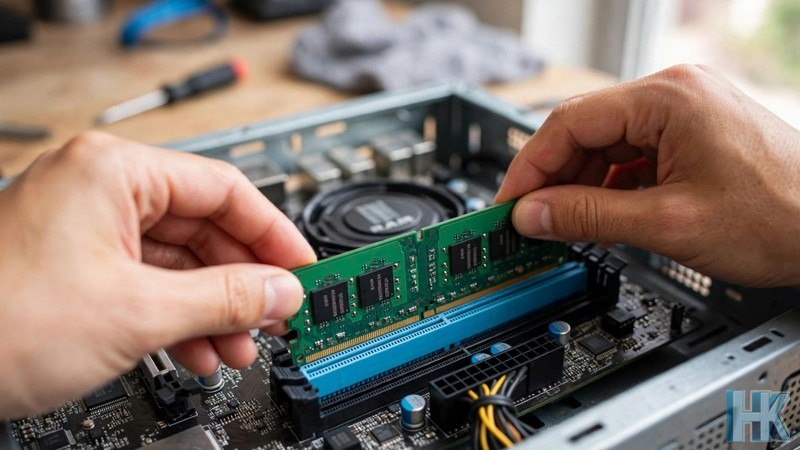
| RAM | Restart ngẫu nhiên, màn hình xanh có mã liên quan bộ nhớ | Tắt máy, rút nguồn, cắm lại thanh RAM; thử từng thanh một | Vẫn lỗi khi thử từng thanh |
| Ổ cứng, SSD | Máy treo khi mở file, báo lỗi đọc ghi, restart lúc vào Windows | Sao lưu dữ liệu ngay nếu vào được máy | Ổ có tiếng kêu lạ, lúc nhận lúc không |
Khi nào cần dùng Safe Mode và khôi phục Windows?
Khi máy restart liên tục nên không làm được gì ở chế độ bình thường, anh chị vào Safe Mode để gỡ driver hoặc phần mềm vừa cài. Microsoft có hướng dẫn riêng cho Safe Mode và các tùy chọn khôi phục, trong đó cho phép khôi phục bằng điểm khôi phục hệ thống hoặc các tùy chọn khác tùy tình huống. Trong Safe Mode, anh chị gỡ driver hoặc ứng dụng nghi ngờ, rồi khởi động lại bình thường để thử. Nếu Safe Mode vẫn restart, khả năng cao là phần cứng hoặc file hệ thống hỏng nặng.
Khi nào nên nhờ kỹ thuật viên Huỳnh Khang?
Tự xử lý được phần mềm là tốt, nhưng khi liên quan đến phần cứng hoặc dữ liệu, nhờ người có kinh nghiệm sẽ nhanh và đỡ rủi ro hơn. Anh chị nên gọi em trong các trường hợp sau:
- Máy tự restart dù đã làm hết các bước phần mềm trong bài.
- Nghi quạt, tản nhiệt, nguồn hoặc RAM cần tháo máy kiểm tra.
- Máy có dấu hiệu ổ cứng hỏng và có dữ liệu quan trọng.
- Màn hình xanh lặp lại, không vào được Windows kể cả Safe Mode.
- Cần cài lại Windows mà vẫn giữ được dữ liệu.
Anh chị liên hệ em qua Zalo hoặc hotline 0325.636.239. Em kiểm tra tại cửa hàng ở Tân Uyên hoặc đến tận nơi trong TP.HCM, báo rõ nguyên nhân và chi phí rồi mới làm.
Câu hỏi thường gặp
Máy tính tự khởi động lại là do đâu?
Thường do quá nhiệt, nguồn yếu, RAM hoặc ổ cứng lỗi, driver hoặc bản cập nhật xung đột, hoặc mã độc. Hãy tắt tự khởi động lại để đọc mã lỗi trước, từ đó khoanh vùng nguyên nhân.
Sửa lỗi máy tính tự khởi động lại bằng cách nào đơn giản nhất?
Gỡ phần cứng mới lắp, cập nhật Windows và driver, chừa dung lượng trống, rồi chạy sfc /scannow. Nếu vẫn lỗi hãy kiểm tra nhiệt độ và RAM.
Máy tính tự reset khi chơi game là lỗi gì?
Hay gặp nhất là quá nhiệt hoặc nguồn không đủ công suất khi tải nặng. Vệ sinh bụi, kiểm tra quạt và nguồn trước khi nghi phần mềm.
PC tự khởi động lại có phải do virus không?
Có thể nhưng không phải lúc nào cũng vậy. Hãy quét bằng Windows Security, đồng thời kiểm tra phần cứng và driver vì đây mới là nguyên nhân phổ biến hơn.
Có cần cài lại Windows khi máy tự khởi động lại không?
Chỉ khi đã thử các bước khác mà không hiệu quả và phần cứng ổn. Phải sao lưu dữ liệu trước vì cài lại có thể xóa dữ liệu trên ổ C.
Máy tự khởi động lại sau khi cập nhật Windows có bình thường không?
Restart để hoàn tất cập nhật là bình thường. Nếu máy restart lặp lại hoặc không vào được Windows thì cần xử lý như lỗi, bắt đầu bằng Safe Mode và khôi phục hệ thống.

Huỳnh Khang
Người viết bài này. Chuyên sửa máy tính, laptop, máy in và hỗ trợ phần mềm tại TP.HCM.
- Chuyên môn sâu về phần mềm: xử lý lỗi phần mềm đồ họa và kỹ thuật (AutoCAD, 3ds Max, bộ Adobe...).
- Khắc phục sự cố hệ thống: các lỗi phức tạp của máy tính, laptop chạy Windows và macOS.
- Hỗ trợ tận nơi và từ xa: đến tận nơi trong TP.HCM, hoặc xử lý từ xa nhanh qua UltraViewer.
Thông tin liên hệ
- Hotline/Zalo: 0325.636.239
- Giờ làm việc: 08:00 – 17:30, cả thứ Bảy và Chủ nhật
- Website: huynhkhang.com
- Cửa hàng: 475/B ĐT 747, Tổ 2, Khu phố 3, Phường Bình Cơ (Hội Nghĩa, Tân Uyên cũ), TP.HCM.
- Đơn vị: Hộ kinh doanh dịch vụ Huỳnh Khang, MST 8891266424-001
Nguồn tham khảo
- Microsoft Support: Troubleshoot Windows restarts and stop code errors
- Microsoft Learn: Overview of memory dump file options (Startup and Recovery)
- Microsoft Support: Use the System File Checker tool to repair missing or corrupted system files
- Microsoft Support: Start your PC in safe mode in Windows
- Microsoft Support: Recovery options in Windows
- Microsoft Learn: Troubleshoot Windows Update issues