Tắt Hiệu Ứng Hình Ảnh Để Máy Cũ Chạy Mượt Hơn
Bấm Start, gõ Adjust the appearance and performance of Windows, nhấn Enter, chọn Adjust for best performance rồi bấm Apply. Windows sẽ tắt bớt hiệu ứng hình ảnh nên máy cũ nhẹ hơn, đổi lại giao diện bớt đẹp mắt. Cài đặt này đảo ngược được bất cứ lúc nào.
Máy cũ chạy mượt hơn bằng cách nào?
Có một cài đặt giúp máy cũ nhẹ hơn mà không phải mua thêm gì: tắt bớt hiệu ứng hình ảnh của Windows. Anh chị bấm Start, gõ Adjust the appearance and performance of Windows, nhấn Enter, chọn Adjust for best performance rồi bấm Apply. Windows sẽ bỏ các hiệu ứng như hoạt ảnh khi mở cửa sổ, đổ bóng, mờ dần, nên máy nhẹ gánh hơn. Đổi lại, giao diện bớt đẹp mắt.
Cài đặt này giúp ích rõ nhất trên máy yếu, ít RAM hoặc dùng ổ cứng cơ. Trên máy đời mới có cấu hình mạnh, anh chị khó cảm nhận sự khác biệt. Đây là cách làm nhanh, miễn phí, không mất dữ liệu và đảo ngược được bất cứ lúc nào.
Bước 1: mở hộp thoại Performance Options
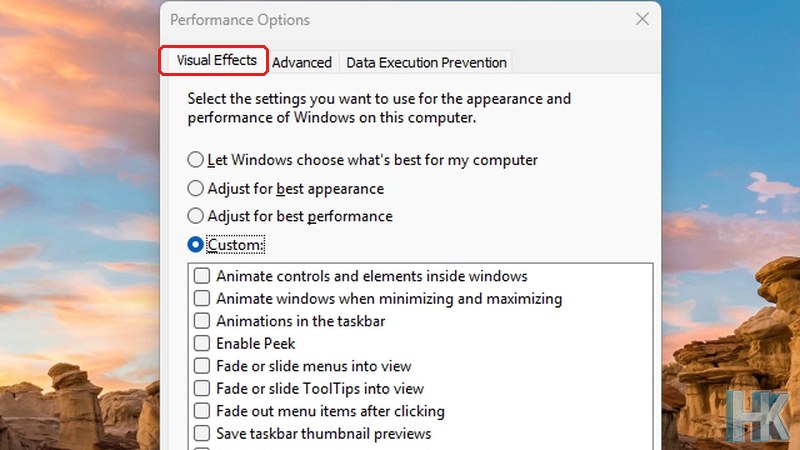
Bấm Start, gõ Adjust the appearance and performance of Windows và nhấn Enter. Hộp thoại Performance Options hiện ra, thẻ đầu tiên là Visual Effects (hiệu ứng hình ảnh). Hai thẻ còn lại là Advanced và Data Execution Prevention; để tắt hiệu ứng, anh chị chỉ cần thẻ đầu.
Bước 2: hiểu bốn lựa chọn ở đầu hộp thoại
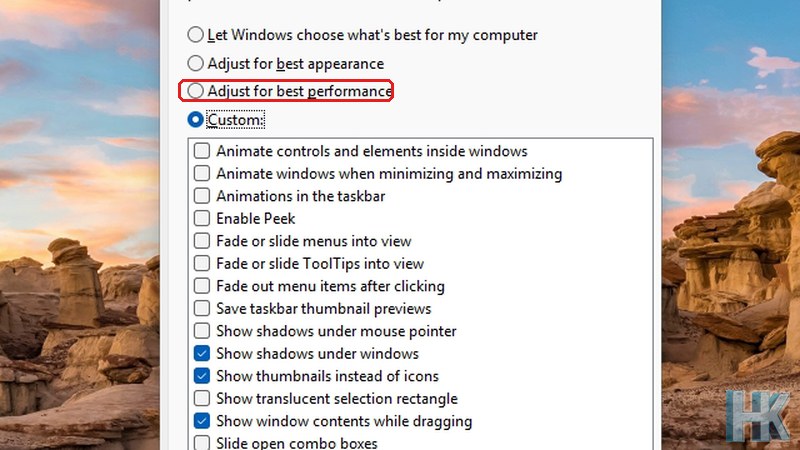
Có bốn lựa chọn xếp thành hàng: Let Windows choose what’s best for my computer (để Windows tự chọn), Adjust for best appearance (ưu tiên hình ảnh đẹp), Adjust for best performance (ưu tiên hiệu năng) và Custom (tùy chỉnh từng hiệu ứng). Khi anh chị tự tick hoặc bỏ tick từng mục bên dưới, hộp thoại tự chuyển sang Custom.
| Lựa chọn | Tác dụng | Phù hợp khi |
|---|---|---|
| Let Windows choose what’s best | Windows tự cân đối theo phần cứng | Máy cấu hình ổn, không có nhu cầu đặc biệt |
| Adjust for best appearance | Bật mọi hiệu ứng hình ảnh | Máy mạnh, anh chị thích giao diện đẹp |
| Adjust for best performance | Tắt gần hết hiệu ứng | Máy cũ, ít RAM, cần máy nhẹ hơn |
| Custom | Anh chị tự chọn từng hiệu ứng | Muốn giữ vài hiệu ứng quan trọng |
Bên dưới hộp thoại có những hiệu ứng nào?
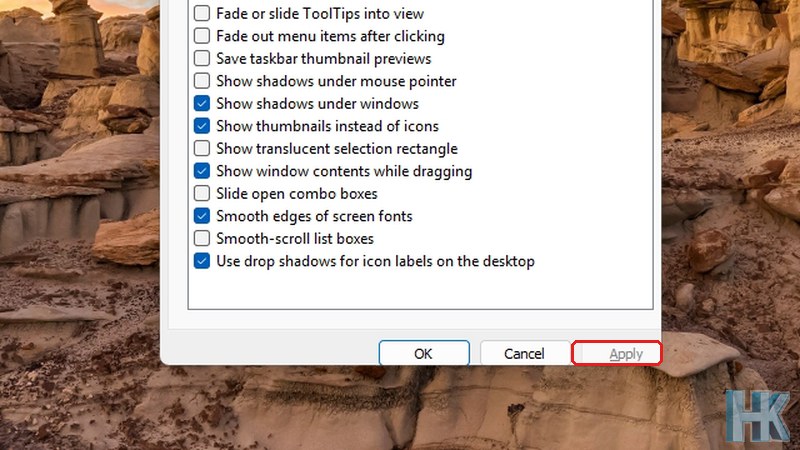
Danh sách bên dưới liệt kê từng hiệu ứng riêng. Mỗi dòng là một thứ có thể bật hoặc tắt, ví dụ: Animate windows when minimizing and maximizing (hoạt ảnh khi thu nhỏ hoặc phóng to cửa sổ), Fade or slide menus into view (menu hiện dần hoặc trượt ra), Show shadows under windows (đổ bóng dưới cửa sổ), Show thumbnails instead of icons (hiện ảnh thu nhỏ thay vì biểu tượng), Smooth edges of screen fonts (làm mịn viền chữ). Chọn Adjust for best performance sẽ bỏ tick gần như tất cả các dòng này.
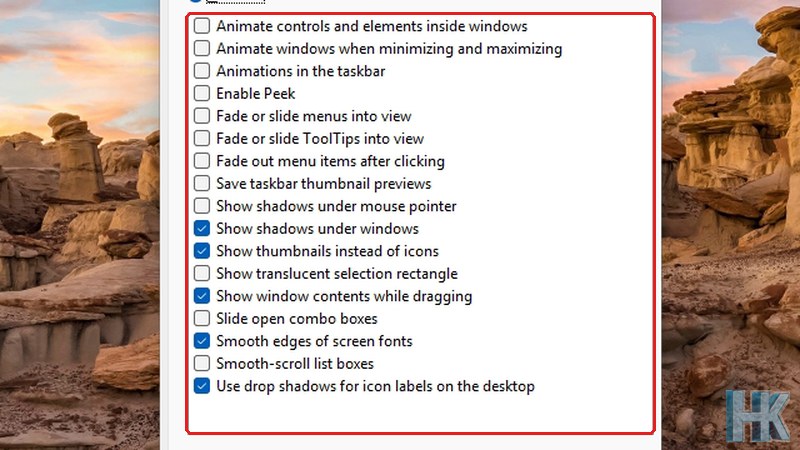
Ảnh trên là một cách chỉnh ở chế độ Custom: nhiều hiệu ứng đã bỏ tick, chỉ giữ lại vài mục như đổ bóng dưới cửa sổ, ảnh thu nhỏ và làm mịn viền chữ. Đây là cách chỉnh hợp lý: tắt hoạt ảnh và mờ dần để máy nhanh hơn, nhưng giữ làm mịn viền chữ để chữ dễ đọc.
Bước 3: bấm Apply để áp dụng
Sau khi chọn Adjust for best performance, nút Apply ở góc dưới bên phải sáng lên. Bấm Apply (hoặc OK) để áp dụng. Màn hình có thể chớp một lần khi Windows đổi hiệu ứng.
Một mẹo để chữ vẫn dễ đọc
Khi chọn Adjust for best performance, Windows bỏ tick cả mục Smooth edges of screen fonts, khiến viền chữ trông răng cưa và hơi khó chịu với một số người. Cách khắc phục: sau khi chọn best performance, tự tick lại riêng mục này (hộp thoại sẽ chuyển sang Custom). Anh chị còn có thể tick lại Show thumbnails instead of icons nếu hay duyệt ảnh trong File Explorer. Như vậy anh chị vừa giữ máy nhẹ, vừa giữ phần giao diện quan trọng cho mắt.
Cách trả lại như cũ
Mở lại hộp thoại Performance Options và chọn Let Windows choose what’s best for my computer hoặc Adjust for best appearance, rồi bấm Apply. Việc này khôi phục hiệu ứng mà không ảnh hưởng đến dữ liệu hay ứng dụng.
Nếu máy vẫn chậm sau khi tắt hiệu ứng?
Tắt hiệu ứng chỉ giảm tải một phần nhỏ. Nguyên nhân chính khiến máy cũ chậm thường là RAM thấp, ổ cứng cơ, ổ gần đầy, hoặc quá nhiều ứng dụng khởi động cùng Windows. Hãy kiểm tra thêm bằng Task Manager, xem bài về tắt app khởi động cùng Windows và kiểm tra loại ổ bằng bài về RAM, SSD, HDD. Nếu máy vẫn chậm, nâng cấp RAM hoặc chuyển sang ổ SSD thường mang lại hiệu quả rõ rệt hơn nhiều so với chỉnh hiệu ứng. Anh chị có thể liên hệ Huỳnh Khang qua Zalo hoặc hotline 0325.636.239 để được tư vấn.
Nên tắt hiệu ứng nào nếu không muốn tắt hết?
Nếu anh chị muốn cân bằng giữa đẹp và nhẹ, hãy chọn Custom và tự quyết từng dòng. Bảng gợi ý dưới đây dựa trên tác dụng thông thường của từng hiệu ứng, anh chị có thể điều chỉnh theo cảm nhận riêng.
| Hiệu ứng | Nên làm gì | Lý do |
|---|---|---|
| Animate windows when minimizing and maximizing | Tắt | Bỏ hoạt ảnh mở đóng cửa sổ, thao tác cảm giác nhanh hơn |
| Fade or slide menus into view | Tắt | Menu hiện ngay thay vì chờ hiệu ứng |
| Show shadows under windows | Có thể giữ | Giúp phân biệt các cửa sổ chồng nhau |
| Show thumbnails instead of icons | Nên giữ nếu hay xem ảnh | Dễ nhận biết ảnh và video trong thư mục |
| Smooth edges of screen fonts | Nên giữ | Chữ mịn, dễ đọc hơn |
Những cách khác làm máy cũ nhẹ hơn
Tắt hiệu ứng chỉ là một mảnh trong bức tranh. Để máy cũ thật sự dễ chịu, anh chị có thể kết hợp thêm vài việc: gỡ ứng dụng không dùng, tắt bớt ứng dụng khởi động cùng Windows, dọn ổ đĩa gần đầy, và kiểm tra xem máy đang dùng ổ HDD hay SSD. Nếu máy có dưới 8 GB RAM và hay mở nhiều tab trình duyệt, nâng cấp RAM thường mang lại cảm nhận tốt hơn cả. Thứ tự hợp lý là làm các việc miễn phí trước, rồi mới tính đến nâng cấp phần cứng.
Bài liên quan
- Power Mode: chọn chế độ hiệu năng cho laptop
- Tắt app khởi động cùng Windows để máy bật nhanh hơn
- Kiểm tra RAM và loại ổ SSD hay HDD bằng Task Manager
- Xem tất cả mẹo máy tính khác
Câu hỏi thường gặp
Tắt hiệu ứng có làm mất dữ liệu không?
Không. Đây chỉ là cài đặt giao diện và hoàn toàn đảo ngược được.
Máy mới có cần tắt hiệu ứng không?
Thường không cần vì máy mạnh ít cảm nhận sự khác biệt. Cài đặt này hữu ích hơn cho máy cũ.
Vì sao chữ bị răng cưa sau khi chọn best performance?
Windows bỏ luôn tùy chọn làm mịn viền chữ. Hãy tick lại Smooth edges of screen fonts để chữ dễ đọc.
Làm sao trả lại giao diện như cũ?
Mở lại Performance Options, chọn Let Windows choose what is best hoặc Adjust for best appearance rồi bấm Apply.
Custom nghĩa là gì?
Là chế độ anh chị tự bật hoặc tắt từng hiệu ứng. Hộp thoại tự chuyển sang Custom khi anh chị đổi từng dòng.

Huỳnh Khang
Người viết bài này. Chuyên sửa máy tính, laptop, máy in và hỗ trợ phần mềm tại TP.HCM.
- Chuyên môn sâu về phần mềm: xử lý lỗi phần mềm đồ họa và kỹ thuật (AutoCAD, 3ds Max, bộ Adobe...).
- Khắc phục sự cố hệ thống: các lỗi phức tạp của máy tính, laptop chạy Windows và macOS.
- Hỗ trợ tận nơi và từ xa: đến tận nơi trong TP.HCM, hoặc xử lý từ xa nhanh qua UltraViewer.
Thông tin liên hệ
- Hotline/Zalo: 0325.636.239
- Giờ làm việc: 08:00 – 17:30, cả thứ Bảy và Chủ nhật
- Website: huynhkhang.com
- Cửa hàng: 475/B ĐT 747, Tổ 2, Khu phố 3, Phường Bình Cơ (Hội Nghĩa, Tân Uyên cũ), TP.HCM.
- Đơn vị: Hộ kinh doanh dịch vụ Huỳnh Khang, MST 8891266424-001