
Đổi Tên Máy Tính Windows 10 Và 11: 3 Cách Làm Trong 2 Phút
Để đổi tên máy tính Windows 10 hoặc 11, vào Start → Settings → System → About → Rename this PC, nhập tên mới (tối đa 15 ký tự, không dấu, không khoảng trắng) rồi khởi động lại máy. Cách này mất khoảng 2 phút và cần tài khoản Administrator. Bài này hướng dẫn 3 cách dùng được trên cả Windows 10 và Windows 11 (ảnh minh họa chụp trên Windows 11, Windows 10 có các bước tương tự), kèm cách phân biệt tên máy tính với tên tài khoản để không đổi nhầm.
Đổi tên máy tính trên Windows 10 và 11 là thao tác thay hostname của thiết bị, tức tên hiển thị khi máy xuất hiện trong mạng LAN, trong danh sách thiết bị Bluetooth và trong các công cụ quản trị của công ty. Theo hướng dẫn của Microsoft, có 3 cách chính: dùng Settings, dùng hộp thoại System Properties (sysdm.cpl) và dùng lệnh Rename-Computer trong PowerShell. Cả 3 cách đều cho kết quả giống nhau, đều cần quyền Administrator và đều yêu cầu khởi động lại máy để áp dụng. Với người dùng gia đình, cách Settings mất khoảng 2 phút và gồm 5 bước. Với kỹ thuật viên cần đổi tên hàng chục máy, lệnh PowerShell chỉ cần 1 dòng. Tên máy tính hợp lệ dài tối đa 15 ký tự, gồm chữ cái không dấu, chữ số và dấu gạch ngang. Ảnh minh họa trong bài được chụp trên Windows 11 năm 2026, Windows 10 có các bước tương tự.
Tên máy tính khác tên tài khoản như thế nào?
Tên máy tính (còn gọi là hostname hay tên PC) là tên thiết bị hiện trong mạng LAN, khi chia sẻ file hoặc kết nối máy in. Tên tài khoản là tên người dùng hiện ở màn hình đăng nhập. Hai thứ này độc lập nhau, đổi cái này không làm đổi cái kia.
Nhiều người nhầm tên máy tính với tên tài khoản, nên đổi xong mà không thấy kết quả mong muốn. Tên máy tính là nhãn của thiết bị, ví dụ MAY-VAN-PHONG, và nhãn này xuất hiện trong mạng nội bộ, khi chia sẻ file hoặc khi kết nối máy in. Tên tài khoản là tên người dùng, ví dụ Khang, và nó chỉ hiện ở màn hình đăng nhập cũng như menu Start. Hai tên này được lưu ở hai nơi khác nhau trong Windows nên đổi tên này không làm đổi tên kia. Chẳng hạn, một máy có thể tên MAY-KETOAN-01 nhưng có 3 tài khoản người dùng tên An, Bình và Chi. Khi cần máy hiện đúng tên trong mạng công ty, bạn phải đổi tên máy tính, chứ không phải tên tài khoản. Ngược lại, khi chỉ muốn lời chào ở màn hình đăng nhập đẹp hơn, bạn đổi tên tài khoản trong Control Panel là đủ.
| Loại tên | Hiện ở đâu | Đổi ở đâu |
|---|---|---|
| Tên máy tính (PC name) | Mạng LAN, Settings → About | Settings → System → About → Rename this PC |
| Tên tài khoản (account name) | Màn hình đăng nhập, menu Start | Control Panel → User Accounts |
Quy tắc đặt tên máy tính
Windows chỉ chấp nhận tên máy tính hợp lệ theo chuẩn NetBIOS, nên tên quá dài hoặc có ký tự lạ sẽ bị từ chối ngay ở bước nhập. Bạn nên đặt tên ngắn, dễ nhớ và dễ phân biệt, theo 4 quy tắc dưới đây.
- Tối đa 15 ký tự (giới hạn tên NetBIOS của Windows).
- Chỉ dùng chữ cái không dấu, chữ số và dấu gạch ngang (-).
- Không dùng khoảng trắng hoặc ký tự đặc biệt như @ # $ %.
- Không đặt tên trùng với máy khác trong cùng mạng.
Ví dụ tên hợp lệ: MAY-VAN-PHONG, LAPTOP-KHANG, PC-KETOAN-01.
Cách 1: Đổi trong Settings (dễ nhất)
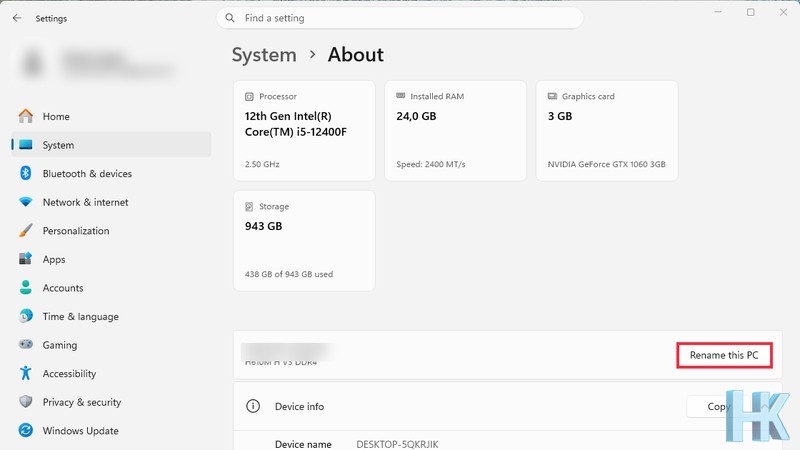
Cách đổi tên máy tính dễ nhất trên Windows 10 và 11 là dùng Settings: vào System, chọn About, bấm Rename this PC, nhập tên mới rồi khởi động lại. Cách này gồm 5 bước, mất khoảng 2 phút và không cần gõ lệnh.
- Bấm Start, chọn biểu tượng bánh răng Settings (hoặc bấm
Windows + I). - Chọn System, kéo xuống cuối menu trái, bấm About.
- Bấm nút Rename this PC bên dưới mục Device name.
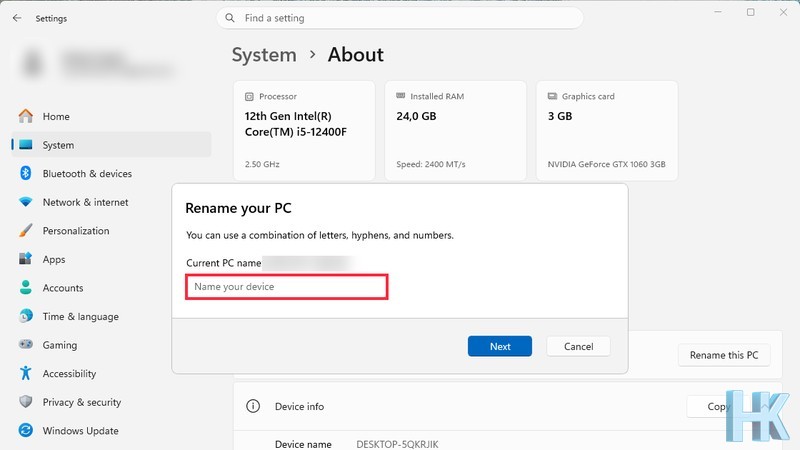
- Nhập tên mới, bấm Next.
- Bấm Restart now để áp dụng (hoặc chọn Restart later rồi tự khởi động lại sau).
Vì sao nên dùng cách Settings?
Nên dùng cách Settings vì giao diện rõ ràng, ít sai sót, không cần nhớ lệnh và ít bị thay đổi qua các bản cập nhật Windows. Phần dưới giải thích chi tiết lý do và giới hạn của cách này.
Cách đổi trong Settings là lựa chọn được khuyên dùng vì giao diện rõ ràng, ít sai sót và không cần nhớ lệnh. Nút Rename this PC nằm trong mục System, About trên cả Windows 10 và Windows 11, nên thao tác gần như không đổi giữa hai phiên bản. Quy trình gồm 5 bước: mở Settings, vào System, chọn About, bấm Rename this PC, rồi nhập tên mới và khởi động lại. Toàn bộ mất khoảng 2 phút, trong đó phần lớn thời gian là chờ máy khởi động lại. Nếu bạn nhập tên vượt quá 15 ký tự hoặc có khoảng trắng, Windows sẽ báo lỗi và không cho bấm Next. Lưu ý rằng Microsoft đã ngừng hỗ trợ Windows 10 từ ngày 14 tháng 10 năm 2025, vì vậy bạn nên cân nhắc nâng cấp lên Windows 11. Trên Windows 11, đường dẫn giống hệt: Settings, System, About, Rename this PC.
Cách 2: Đổi trong System Properties (sysdm.cpl)
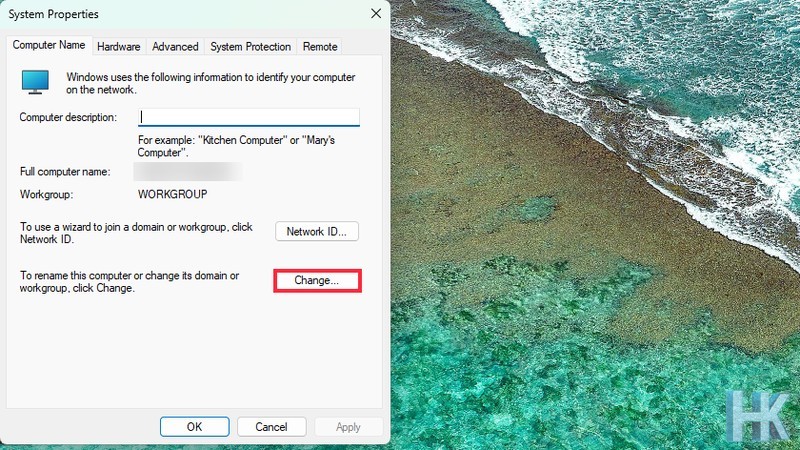
Cách thứ hai là mở hộp thoại System Properties bằng lệnh sysdm.cpl rồi bấm Change ở thẻ Computer Name. Cách này phù hợp khi mục Settings bị ẩn hoặc khi máy đang tham gia domain của công ty.
- Bấm
Windows + R, gõsysdm.cpl, nhấn Enter. - Ở thẻ Computer Name, bấm nút Change.
- Nhập tên mới vào ô Computer name, bấm OK.
- Chọn OK ở thông báo, rồi khởi động lại máy.
Cách 3: Đổi bằng PowerShell (nhanh, dùng cho kỹ thuật viên)
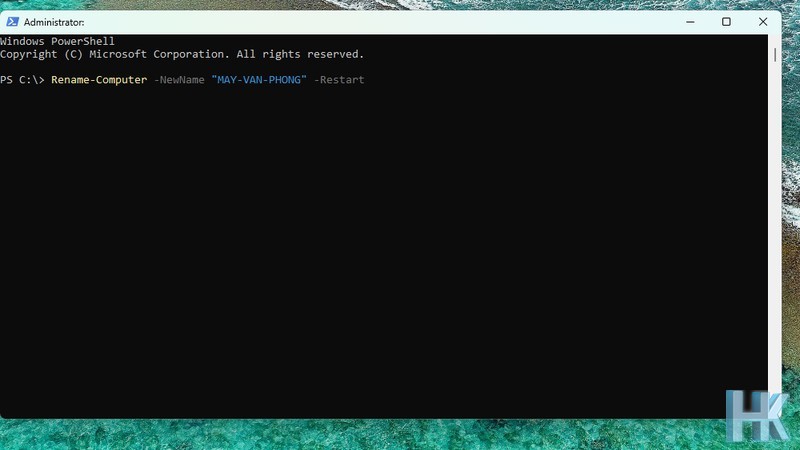
Cách thứ ba là chạy lệnh Rename-Computer trong Windows PowerShell với quyền Administrator. Chỉ cần một dòng lệnh, máy tự khởi động lại và áp dụng tên mới, rất tiện khi phải đổi tên nhiều máy.
- Bấm chuột phải vào nút Start, chọn Windows PowerShell (Admin) (trên Windows 11 mục này tên là Terminal (Admin)).
- Gõ lệnh sau, thay
MAY-VAN-PHONGbằng tên bạn muốn:Rename-Computer -NewName "MAY-VAN-PHONG" -Restart - Nhấn Enter. Máy tự khởi động lại và áp dụng tên mới.
Lệnh Rename-Computer là lệnh chính thức của Microsoft cho việc này. Lệnh WMIC cũ (wmic computersystem ... rename) đã bị Microsoft loại bỏ dần, trên Windows 11 bản mới không còn dùng được, nên không khuyến khích.
PowerShell là cách nhanh nhất để đổi tên máy tính khi bạn quản lý nhiều thiết bị. Lệnh Rename-Computer được Microsoft đưa vào PowerShell từ phiên bản 3.0 và có sẵn trên mọi máy Windows 10. Bạn chỉ cần mở Windows PowerShell bằng quyền Administrator, gõ một dòng lệnh gồm tham số NewName và tham số Restart, máy sẽ tự khởi động lại trong vài giây. Ví dụ, nếu công ty có 20 máy cần đặt tên theo mẫu PC-KETOAN-01 đến PC-KETOAN-20, kỹ thuật viên có thể viết một script ngắn thay vì thao tác thủ công 20 lần. Ngược lại, lệnh WMIC cũ không còn được khuyến khích vì Microsoft đã loại bỏ công cụ này khỏi các bản Windows mới. Nếu lệnh báo lỗi quyền truy cập, hãy kiểm tra lại cửa sổ PowerShell đã chạy bằng quyền Administrator chưa.
So sánh 3 cách
Ba cách đều cho cùng kết quả nhưng khác nhau về độ khó và đối tượng phù hợp: Settings dành cho người dùng thông thường, sysdm.cpl cho máy trong domain, còn PowerShell dành cho kỹ thuật viên đổi tên hàng loạt.
| Cách | Độ khó | Phù hợp với |
|---|---|---|
| Settings → About | Dễ | Người dùng thông thường |
| sysdm.cpl | Trung bình | Máy trong domain, Settings bị ẩn |
| PowerShell | Nâng cao | Đổi hàng loạt, viết script |
Lưu ý trước khi đổi
Lưu hết công việc đang mở vì máy sẽ khởi động lại. Nếu máy dùng chung mạng công ty, báo bộ phận IT trước vì một số hệ thống ghi nhận máy theo tên. Máy in hoặc thư mục chia sẻ đang kết nối bằng tên cũ phải kết nối lại bằng tên mới.
Trước khi đổi tên máy tính, hãy chuẩn bị 3 việc để tránh gián đoạn công việc. Thứ nhất, lưu toàn bộ tài liệu đang mở vì máy sẽ khởi động lại ngay sau khi xác nhận. Thứ hai, nếu máy nằm trong mạng công ty hoặc domain, hãy báo cho bộ phận IT vì nhiều hệ thống ghi nhận thiết bị theo tên, và việc đổi tên có thể làm mất quyền truy cập vào thư mục chia sẻ. Thứ ba, ghi lại tên cũ để khôi phục khi cần. Sau khi đổi, các máy in hoặc ổ đĩa mạng đang kết nối bằng tên cũ cần được kết nối lại bằng tên mới. Việc đổi tên chỉ thay nhãn thiết bị nên không ảnh hưởng đến dữ liệu, file hay phần mềm đã cài. Nếu nút đổi tên bị mờ hoặc báo lỗi, nguyên nhân thường là tài khoản không có quyền Administrator hoặc chính sách của công ty đang chặn quyền đổi tên máy tính.
Câu hỏi thường gặp
Dưới đây là 5 câu hỏi người dùng hay gặp nhất khi đổi tên máy tính Windows 10 và 11, kèm câu trả lời ngắn gọn để bạn xử lý nhanh.
Đổi tên máy tính có mất dữ liệu không?
Không. Đổi tên máy tính chỉ đổi nhãn nhận diện trong mạng, file, phần mềm và tài khoản người dùng vẫn giữ nguyên.
Vì sao nút Rename this PC bị mờ?
Tài khoản hiện tại không có quyền Administrator, hoặc máy bị quản lý bởi chính sách của công ty. Hãy đăng nhập tài khoản Administrator hoặc nhờ bộ phận IT.
Đổi tên máy tính có đổi tên tài khoản đăng nhập không?
Không. Hai thứ này độc lập. Muốn đổi tên hiển thị ở màn hình đăng nhập, vào Control Panel → User Accounts → Change your account name.
Tên máy tính tối đa bao nhiêu ký tự?
Tối đa 15 ký tự, chỉ gồm chữ cái không dấu, chữ số và dấu gạch ngang.
Có cần khởi động lại sau khi đổi tên không?
Có. Tên mới chỉ có hiệu lực sau khi khởi động lại Windows.
Nguồn tham khảo
Các thông tin kỹ thuật trong bài được đối chiếu với tài liệu chính thức của Microsoft, bạn có thể kiểm tra lại tại các liên kết sau.
Cần hỗ trợ đổi tên, cài lại hoặc sửa lỗi Windows tận nơi tại TP.HCM và Bình Dương? Gọi hoặc nhắn Zalo 0325.636.239 để được kỹ thuật viên Huỳnh Khang hỗ trợ.