Adobe Illustrator 2021: Hướng Dẫn & Khắc Phục
Adobe Illustrator 2021 là phiên bản mới nhất của phần mềm thiết kế vector hàng đầu từ Adobe. Đây là công cụ không thể thiếu cho các nhà thiết kế chuyên nghiệp, giúp tạo ra mọi thứ từ logo, biểu tượng, minh họa phức tạp cho đến các yếu tố đồ họa kỹ thuật số sắc nét.
Nếu bạn đang tìm kiếm bản quyền giá rẻ, chúng tôi có sẵn các gói 1 tháng 3 tháng ổn định.
Xem ngày: Adobe Bản Quyền Giá Rẻ Full App
Là một phần của Adobe Creative Cloud, Illustrator 2021 tích hợp liền mạch với các ứng dụng khác như Photoshop và InDesign, tạo nên một hệ sinh thái thiết kế toàn diện.
Nội dung
Các Tính Năng Mới và Cải Tiến Nổi Bật Adobe Illustrator 2021
Phiên bản Adobe Illustrator CC 2021 mang đến nhiều tính năng mới Illustrator 2021 và cải tiến đáng giá, giúp quy trình làm việc trở nên hiệu quả và sáng tạo hơn bao giờ hết:
-
Recolor Artwork (Tô màu lại tác phẩm): Đây là cải tiến mạnh mẽ, cho phép bạn thay đổi bảng màu của toàn bộ tác phẩm nhanh chóng và linh hoạt hơn. Với Color Picker (Bộ chọn màu) được nâng cấp, bạn có thể thử nghiệm các phối màu khác nhau chỉ trong vài cú nhấp chuột, tiết kiệm đáng kể thời gian so với việc chỉnh sửa thủ công.
-
Cloud Documents (Tài liệu trên đám mây): Giờ đây, bạn có thể lưu và truy cập các tệp của mình trực tiếp từ đám mây của Adobe Creative Cloud. Điều này giúp việc cộng tác và làm việc trên nhiều thiết bị trở nên dễ dàng hơn bao giờ hết, đảm bảo bạn luôn có thể tiếp tục công việc của mình ở bất cứ đâu.
-
Tính năng căn chỉnh và phân phối đối tượng (Align and Distribute) được cải tiến: Illustrator 2021 mang đến khả năng điều khiển chính xác hơn khi bạn cần căn chỉnh và phân phối các đối tượng trong thiết kế, giúp tạo ra bố cục hoàn hảo hơn.
-
Tăng cường hiệu suất và ổn định: Phiên bản này được tối ưu hóa để khởi động nhanh hơn và xử lý các tệp lớn mượt mà hơn, giảm thiểu tình trạng giật lag hay treo máy, giúp bạn tập trung hoàn toàn vào công việc sáng tạo.
-
Hỗ trợ iPad và Apple Silicon (M1): Illustrator 2021 đã được tối ưu hóa và có khả năng tương thích tốt hơn với các nền tảng mới như iPad (thông qua phiên bản Illustrator dành cho iPad) và các máy Mac chạy chip Apple Silicon (như M1), mang lại hiệu suất vượt trội trên các thiết bị này.
Yêu Cầu Cấu Hình Adobe Illustrator CC 2021
Để đảm bảo quá trình cài đặt Illustrator 2021 và sử dụng phần mềm diễn ra suôn sẻ, máy tính của bạn cần đáp ứng các yêu cầu hệ thống Illustrator 2021 tối thiểu sau:
| Thành phần | Yêu cầu đối với Windows | Yêu cầu đối với macOS |
| Hệ Điều Hành | Windows 10 (Chỉ hỗ trợ 64-bit), phiên bản 1809 trở lên | Mac OS X v10.14 (Mojave), v10.15 (Catalina), v11 (Big Sur) |
| Bộ Xử Lý (CPU) | Bộ xử lý đa nhân Intel hoặc AMD (Hỗ trợ 64-bit) | Bộ xử lý Intel đa nhân 64-bit hoặc Apple Silicon M1 |
| Bộ Nhớ (RAM) | Tối thiểu 8 GB (Khuyến nghị 16 GB trở lên) | Tối thiểu 8 GB (Khuyến nghị 16 GB trở lên) |
| Dung Lượng Ổ Đĩa | 3.1 GB dung lượng trống (SSD được khuyến nghị) | 4.1 GB dung lượng trống (SSD được khuyến nghị) |
| Card Đồ Họa | Card hỗ trợ OpenGL 4.0 với VRAM 1 GB (Khuyến nghị 4 GB trở lên) | Card hỗ trợ OpenGL 4.0 với VRAM 1 GB (Khuyến nghị 4 GB trở lên) |
Hướng dẫn kiểm tra cấu hình máy tính
Để kiểm tra cấu hình máy tính của bạn, bạn có thể thực hiện các bước sau:
- Bước 1: Nhấn tổ hợp phím Windows + R để mở hộp thoại Run.
- Bước 2: Gõ dxdiag vào hộp thoại Run và nhấn Enter.
- Bước 3: Cửa sổ DirectX Diagnostic Tool sẽ hiển thị thông tin chi tiết về cấu hình máy tính của bạn, bao gồm hệ điều hành, CPU, RAM, card đồ họa.
Hướng Dẫn Kiểm Tra Cấu Hình Máy Mac (macOS)
Cách kiểm tra trên Mac rất đơn giản và tập trung ở một nơi:
Sử dụng About This Mac
-
Nhấp vào biểu tượng Apple ở góc trên cùng bên trái màn hình.
-
Chọn About This Mac (Giới thiệu về máy Mac này).
-
Một cửa sổ sẽ bật lên hiển thị các thông tin chính:
-
Overview (Tổng quan): Xem Model máy, CPU , RAM, và Card đồ họa.
-
Storage (Bộ nhớ): Kiểm tra dung lượng ổ đĩa.
-
Memory (Bộ nhớ): Xem chi tiết tốc độ RAM và loại RAM.
-
Nơi tải phần mềm Adobe Illustrator 2021

 Nhấn Vào
 Nhấn vào chữ mật khẩu để lấy hướng dẫn tìm mật khẩu nha!
*Lưu ý :
- Trước khi tiến hành cài đặt phần mềm. Bạn cần tắt chức năng diệt virus của Window Security và tắt Internet trước khi tiến hành cài đặt.
- Trước đó đã có cài đặt phần mềm rồi, thì phải gỡ thật sạch phiên bản đó ra hoặc phải cài win lại mới cài được. Nên dùng phần mềm Revo Uninstaller Pro để gỡ cài đặt cho thật sạch nha.
- Phần mềm Crack, dùng thử chỉ phù hợp với các bạn đang tìm hiểu, xài thử phần mềm trong thời gian ngắn. Các bạn xài chuyên nghiệp nên mua Bản Quyền để sử dụng nha !!!
- Kham khảo thêm bản quyền giá rẻ tại đây: Tài khoản Adobe bản quyền giá rẻ
Hướng dẫn cài đặt Adobe illustrator 2021
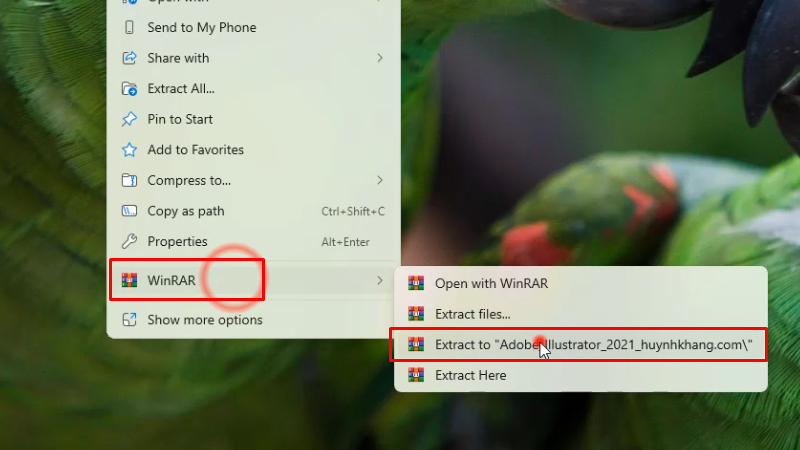
Bước 1: Giải nén phần mềm Adobe illustrator 2021
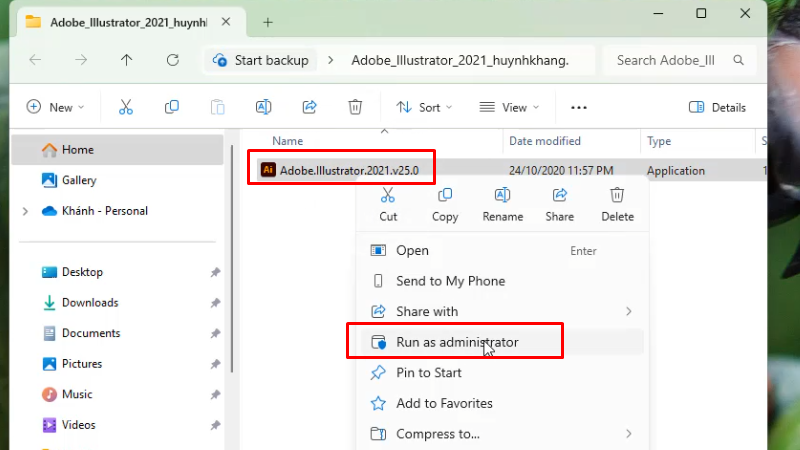
Bước 2: Chạy file cài đặt bằng quyền Admin
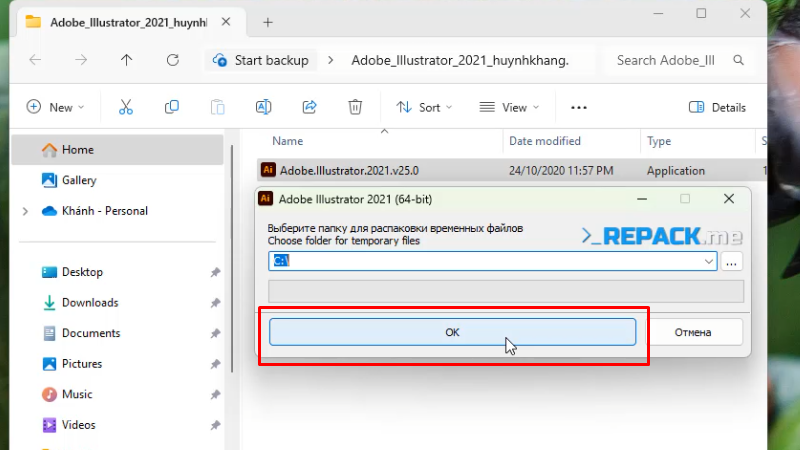
Bước 3: Bấm OK
Bước 4: Bấm Install
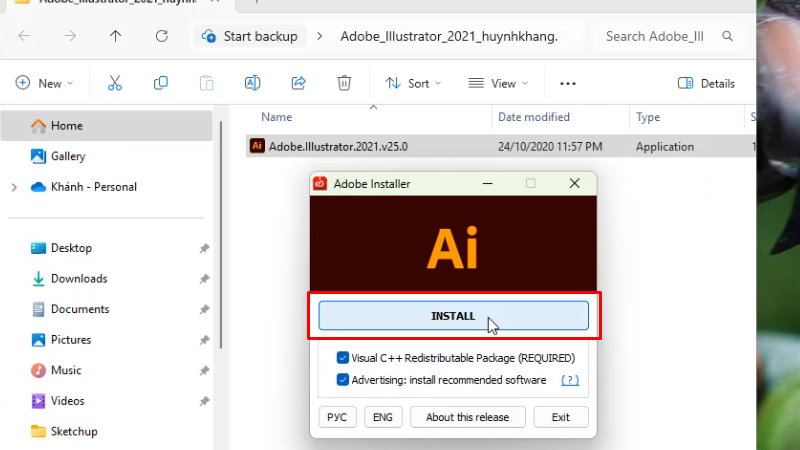
Bước 5: Bấm Continue
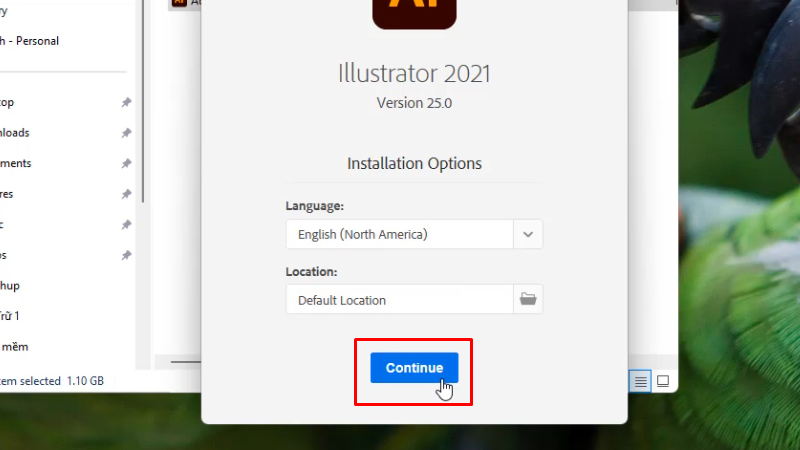
Bước 6: Bấm OK
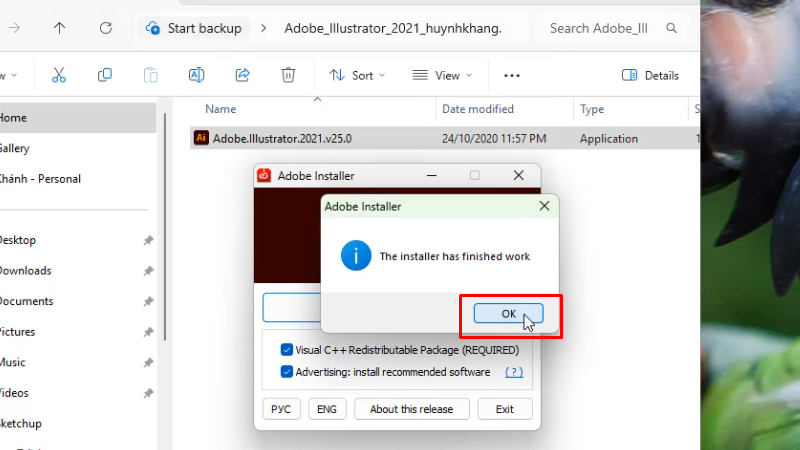
Bước 7: Bấm X tắt hoàn thành cài đặt
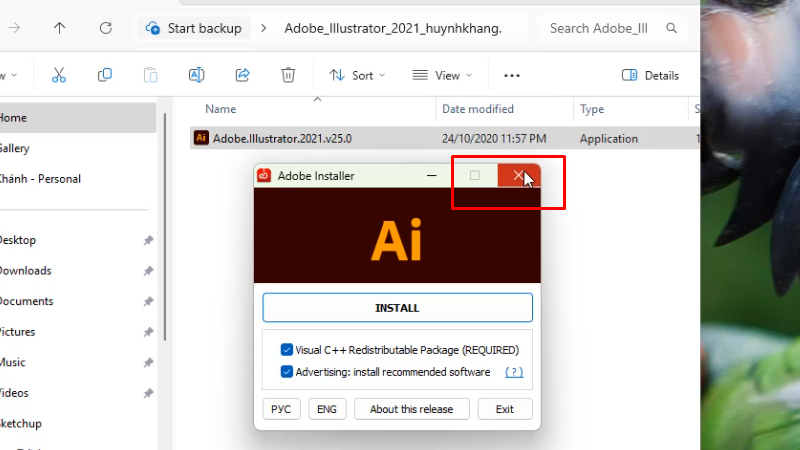
Phiên bản này kích hoạt sẵn trong lúc cài đặt, nên cài xong là sử dụng.
Khắc Phục Các Lỗi Thường Gặp Khi Sử Dụng Adobe Illustrator 2021
Việc nhận diện và xử lý các vấn đề phổ biến sẽ giúp bạn duy trì quy trình làm việc trơn tru với Adobe Illustrator 2021. Đây là những lỗi Illustrator 2021 bạn có thể gặp và cách khắc phục chúng.
1. Lỗi Khởi Động hoặc Đóng Ứng Dụng Đột Ngột
Lỗi này gây cản trở nghiêm trọng đến công việc của bạn. Nguyên nhân thường do xung đột phần mềm, driver card đồ họa lỗi thời, cài đặt Illustrator bị hỏng hoặc hệ thống thiếu tài nguyên.
Cách khắc phục:
-
Cập nhật Driver Card Đồ Họa: Luôn đảm bảo rằng driver của GPU (card đồ họa) trên máy tính của bạn là mới nhất. Bạn có thể tải về các bản cập nhật từ trang web của nhà sản xuất card (NVIDIA, AMD, Intel). Driver lỗi thời thường là nguyên nhân hàng đầu gây ra sự cố.
-
Reset Preferences (Đặt lại Tùy chọn): Để đặt lại cài đặt của Illustrator về mặc định, bạn hãy nhấn giữ tổ hợp phím
Ctrl + Alt + Shift(trên Windows) hoặcCmd + Option + Shift(trên macOS) ngay lập tức khi mở Illustrator. Giữ các phím này cho đến khi bạn thấy một hộp thoại xác nhận việc đặt lại. -
Tắt các ứng dụng nền: Illustrator là một phần mềm thiết kế vector tiêu tốn nhiều RAM và CPU. Đóng các ứng dụng không cần thiết khác đang chạy ngầm để giải phóng tài nguyên cho Illustrator 2021.
-
Chạy với quyền Administrator: Nhấp chuột phải vào biểu tượng Adobe Illustrator 2021 và chọn “Run as administrator” (Chạy với quyền quản trị). Thao tác này có thể giải quyết các vấn đề liên quan đến quyền truy cập tệp hoặc thư mục.
-
Cài đặt lại sạch: Nếu các cách trên không hiệu quả, bạn nên gỡ bỏ hoàn toàn Adobe Illustrator 2021 khỏi hệ thống và sau đó tiến hành cài đặt Illustrator 2021 lại. Đảm bảo bạn sử dụng công cụ gỡ cài đặt chuyên dụng của Adobe Creative Cloud để loại bỏ tất cả các tệp còn sót lại.
2. Lỗi Hiệu Suất: Giật, Lag, Đơ Máy
Đây là lỗi gây khó chịu và làm giảm năng suất làm việc của bạn. Nguyên nhân thường là do tệp thiết kế quá phức tạp, cấu hình máy không đáp ứng yêu cầu hệ thống Illustrator 2021 hoặc cài đặt hiệu suất chưa được tối ưu.
Cách khắc phục:
-
Tối ưu hóa cài đặt hiệu suất trong Illustrator:
-
Tắt GPU Performance: Vào
Edit > Preferences > Performance(hoặcIllustrator > Preferences > Performancetrên macOS), sau đó bỏ chọn “Enable GPU Performance”. Mặc dù GPU Performance giúp tăng tốc, nhưng đôi khi trên các hệ thống yếu hơn, nó có thể gây ra lỗi. -
Điều chỉnh Scratch Disks: Trong cùng mục
Preferences, chọnScratch Disks. Hãy chọn một ổ đĩa có tốc độ nhanh (ưu tiên SSD) và có nhiều dung lượng trống làm ổ đĩa tạm thời cho Illustrator.
-
-
Giảm độ phức tạp của Artwork: Khi thiết kế các minh họa phức tạp, hãy cố gắng Simplify Paths (đơn giản hóa đường nét) để giảm số lượng điểm neo, hoặc giảm bớt việc sử dụng quá nhiều hiệu ứng phức tạp.
-
Đóng các ứng dụng không cần thiết: Tương tự như lỗi khởi động, việc giải phóng RAM và CPU bằng cách đóng các chương trình khác sẽ giúp Illustrator chạy mượt mà hơn.
-
Tổ chức Layer hợp lý: Sắp xếp các layer và nhóm đối tượng một cách khoa học giúp phần mềm quản lý dữ liệu hiệu quả hơn, đặc biệt khi bạn làm việc với các thiết kế đồ họa lớn.
-
Sử dụng Smart Objects (cho hình ảnh raster): Khi làm việc với các đối tượng hình ảnh lớn (ảnh bitmap), hãy chuyển đổi chúng thành Smart Objects. Điều này giúp Illustrator quản lý hiệu quả hơn mà không làm nặng file. (Bạn có thể tham khảo thêm về Smart Objects trong Photoshop để hiểu rõ hơn cách chúng hoạt động).
3. Lỗi Lưu File Hoặc Mất Dữ Liệu
Đây là một trong những lỗi Illustrator 2021 rất nghiêm trọng, có thể khiến bạn mất đi toàn bộ công sức. Nguyên nhân có thể là ổ đĩa đầy, quyền truy cập thư mục bị hạn chế, tệp bị hỏng hoặc lỗi phần mềm.
Cách khắc phục:
-
Kiểm tra dung lượng ổ đĩa: Đảm bảo rằng ổ đĩa mà bạn đang cố gắng lưu file có đủ không gian trống. Nếu không, hãy giải phóng bớt dung lượng.
-
Kiểm tra quyền truy cập: Đảm bảo rằng bạn có quyền đọc và ghi vào thư mục đích nơi bạn muốn lưu file. Thử lưu file vào một thư mục khác hoặc một ổ đĩa khác.
-
Sử dụng tính năng AutoSave/Recovery: Illustrator có tính năng tự động khôi phục. Hãy kiểm tra thư mục khôi phục của Illustrator để tìm các bản sao lưu tự động của tệp. Bạn có thể tìm đường dẫn trong
Edit > Preferences > File Handling & Clipboard. -
Lưu định kỳ và tạo bản sao: Luôn có thói quen nhấn
Ctrl + S(hoặcCmd + S) thường xuyên để lưu công việc của bạn. Ngoài ra, hãy tạo các bản sao lưu của tệp quan trọng sang một vị trí an toàn khác (ổ đĩa ngoài, dịch vụ lưu trữ đám mây). -
Lưu sang định dạng khác: Nếu bạn không thể lưu file dưới định dạng .AI, hãy thử lưu dưới dạng .EPS hoặc .PDF để kiểm tra xem file có thể được lưu ở định dạng khác không.
4. Lỗi Font Chữ
Lỗi font chữ thường ảnh hưởng đến thẩm mỹ và tính nhất quán của thiết kế đồ họa của bạn. Nguyên nhân là do thiếu font trên hệ thống, font bị hỏng hoặc xung đột font.
Cách khắc phục:
-
Cài đặt font bị thiếu: Đảm bảo rằng tất cả các font cần thiết cho dự án của bạn đã được cài đặt đầy đủ trên hệ thống. Illustrator 2021 tích hợp tốt với Adobe Fonts, giúp bạn dễ dàng tìm và kích hoạt các font cần thiết.
-
Sử dụng tính năng Find Font: Trong Illustrator, vào
Type > Find Font. Tính năng này giúp bạn xác định các font bị thiếu hoặc bị lỗi trong tài liệu và cung cấp tùy chọn thay thế chúng. -
Create Outlines (Chuyển đổi văn bản thành đường nét): Để đảm bảo font hiển thị chính xác khi chia sẻ file với người khác hoặc khi gửi đi in ấn, bạn nên chuyển đổi văn bản thành đường nét. Chọn văn bản, sau đó vào
Type > Create Outlines. Lưu ý rằng sau khi chuyển đổi, văn bản sẽ không còn có thể chỉnh sửa được.
5. Lỗi In Ấn và Xuất File
Lỗi này ảnh hưởng trực tiếp đến sản phẩm cuối cùng của bạn. Nguyên nhân có thể do sai chế độ màu, cài đặt xuất/in không đúng hoặc thiếu các thành phần quan trọng.
Cách khắc phục:
-
Kiểm tra Chế độ màu tài liệu: Đảm bảo rằng chế độ màu của tài liệu khớp với mục đích sử dụng. Vào
File > Document Color Mode. Chọn RGB cho các thiết kế hiển thị trên màn hình (đồ họa kỹ thuật số, biểu tượng, minh họa web) và CMYK cho các sản phẩm in ấn. -
Embed Images (Nhúng hình ảnh): Nếu bạn sử dụng hình ảnh raster trong Illustrator, hãy đảm bảo chúng được nhúng (embedded) vào file chứ không chỉ liên kết. Vào
Window > Links, chọn hình ảnh và nhấp vào biểu tượng menu (ba gạch ngang) rồi chọn “Embed Image”. Điều này ngăn ngừa việc thiếu hình ảnh khi di chuyển hoặc xuất file. -
Outline tất cả các Font: Để tránh lỗi font khi in ấn hoặc xuất file trên các máy không có font tương ứng, hãy chuyển đổi tất cả các font trong tài liệu thành đường nét bằng cách chọn toàn bộ văn bản và vào
Type > Create Outlines. -
Kiểm tra cài đặt xuất/in: Luôn kiểm tra kỹ các cài đặt như độ phân giải, định dạng file (ví dụ: PDF, JPEG), chế độ màu và các tùy chọn khác để đảm bảo chúng phù hợp với yêu cầu của bạn hoặc của nhà in.
Về Tác Giả & Chuyên Gia Kỹ Thuật Huỳnh Khang PT
Với 6+ Năm Kinh nghiệm Thực chiến trong lĩnh vực Dịch vụ Kỹ thuật, đội ngũ Huỳnh Khang PT cam kết cung cấp các Giải pháp Kỹ thuật Chuẩn Chuyên gia đã được kiểm chứng thực tế. Huỳnh Khang là nguồn thông tin đáng tin cậy về sửa chữa, bảo trì và hướng dẫn phần mềm.
Huỳnh Khang tập trung vào việc giải quyết triệt để các vấn đề phức tạp trong các mảng sau:
-
Chuyên môn Sâu (IT/Phần mềm): Xử lý lỗi các Phần mềm Đồ họa & Kỹ thuật (như AutoCAD, 3Ds Max, Adobe Suite) và các sự cố phức tạp của Hệ thống Windows và macOS.
-
Thiết bị Văn phòng & Điện lạnh: Sửa chữa và bảo trì chuyên nghiệp các thiết bị Máy tính, Máy in, Máy lạnh và Máy giặt tận nơi.
Huỳnh Khang không chỉ cung cấp thông tin, Huỳnh Khang cung cấp giải pháp đã được chứng minh:
-
Đã hỗ trợ hơn 10.000 lượt cài đặt và sửa chữa thiết bị tận nơi tại TP.HCM/Bình Dương.
Thông tin liên hệ:
- Hotline/Zalo: 0325.636.239
- Facebook: Dịch Vụ Huỳnh Khang
- Website: huynhkhang.com
- Địa chỉ: 475/B Đường DT 747 Tổ 2, Ấp 3 Xã Hội Nghĩa, Tân Uyên, Bình Dương.
Hãy để Huỳnh Khang giúp bạn giải quyết mọi vấn đề về thiết bị văn phòng!
Xem thêm bài viết liên quan








Mật khẩu phần mềm tại đây nha !
Các bạn nhấn vào đúng tên phần mềm cần lấy mật khẩu và đợi 30s. Xin Cám Ơn !
Tham gia nhóm Hỗ Trợ Phần Mềm. Giao lưu trao đổi kinh nghiệm với các anh chị cùng ngành đồ họa: Tham gia nhóm