Sửa Lỗi Font Tiếng Việt AutoCAD 2020: Hướng Dẫn Chi Tiết
hướng dẫn sửa lỗi font tiếng việt autocad 2020 một cách hiệu quả là yêu cầu cấp thiết đối với nhiều kỹ sư, kiến trúc sư và nhà thiết kế đang sử dụng phần mềm này để tạo ra các bản vẽ kỹ thuật. Tình trạng chữ tiếng Việt bị biến dạng, hiển thị sai ký tự hoặc ô vuông là vấn đề phổ biến, gây ảnh hưởng đáng kể đến độ chính xác và tính chuyên nghiệp của bản vẽ. Bài viết này sẽ đi sâu vào nguyên nhân gây ra lỗi và cung cấp hướng dẫn sửa lỗi font tiếng Việt AutoCAD 2020 một cách chi tiết, từng bước, giúp bạn khắc phục triệt để vấn đề này, đảm bảo bản vẽ của bạn luôn hiển thị chuẩn xác và chuyên nghiệp.
Nội dung
Tại Sao Lỗi Font Tiếng Việt Xuất Hiện Trong AutoCAD 2020?
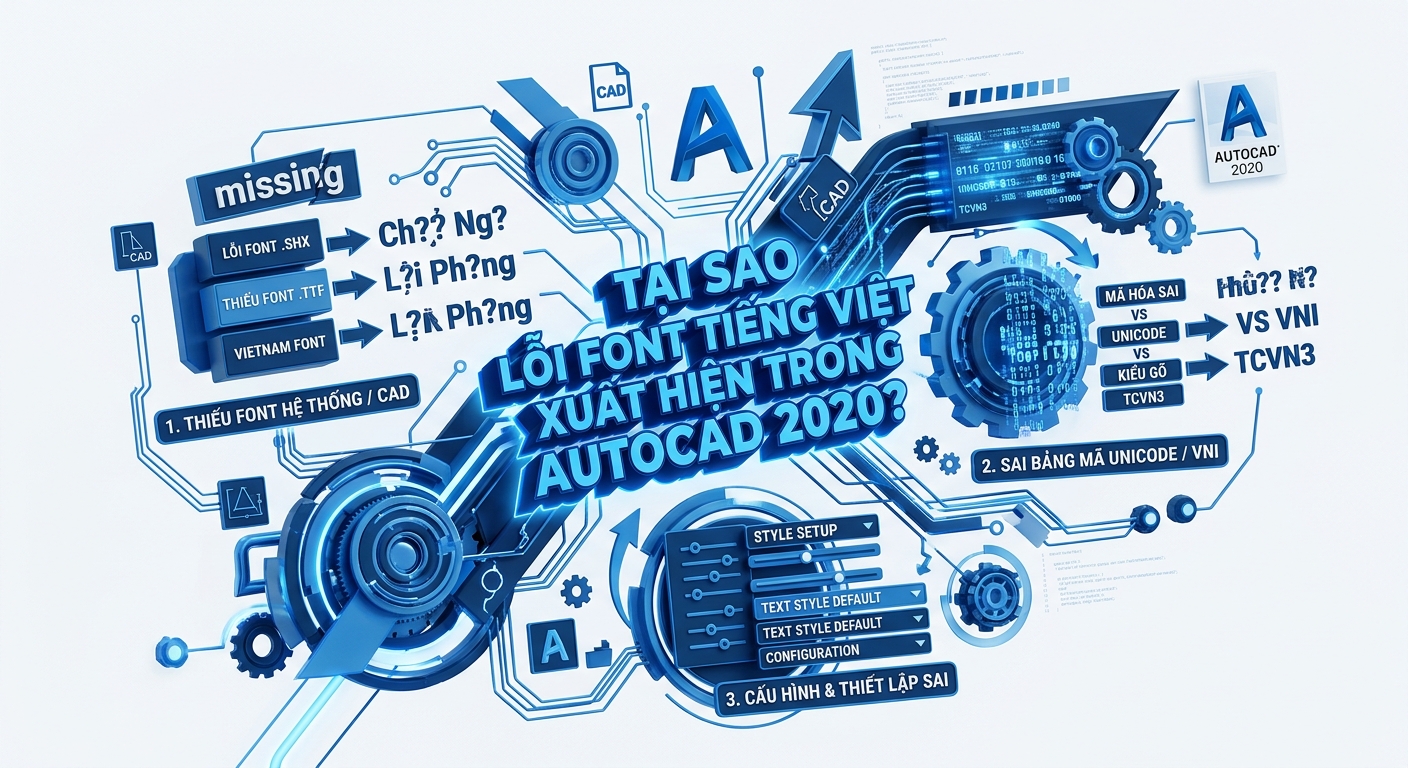
Lỗi font AutoCAD 2020 khi hiển thị tiếng Việt thường bắt nguồn từ nhiều yếu tố, chủ yếu liên quan đến việc thiếu font hoặc cấu hình phần mềm chưa đúng. Nắm rõ nguyên nhân giúp việc khắc phục font SHX AutoCAD và các loại font khác trở nên dễ dàng hơn.
Thiếu Bộ Font Hỗ Trợ Tiếng Việt
Một trong những lý do hàng đầu khiến Autocad hiển thị lỗi font là do thiếu các font cần thiết trên hệ thống hoặc trong thư mục của AutoCAD.
- Font SHX: AutoCAD có đặc thù sử dụng các font .shx (Shape font) để hiển thị văn bản trong các bản vẽ kỹ thuật. Nếu bản vẽ được tạo bằng một font SHX cụ thể mà máy tính của bạn không có, lỗi sẽ xảy ra, thường là các ký tự bị biến dạng hoặc thành dấu hỏi.
- Font TrueType (TTF): Tương tự, nếu thiếu các font TrueType tiếng Việt phổ biến như TCVN3 (ví dụ: .vnTime), VNI (ví dụ: .vni-Helve), hoặc các font Unicode không được cài đặt chuẩn, văn bản cũng sẽ bị lỗi hiển thị.
- Không tương thích bộ mã: Sự khác biệt giữa các bộ mã (như TCVN3, VNI, Unicode) được sử dụng khi tạo và khi mở bản vẽ cũng là nguyên nhân gây ra lỗi font.
Cấu Hình AutoCAD Sai Hoặc Không Đồng Bộ
Ngay cả khi có đủ font, việc cấu hình sai trong AutoCAD cũng có thể khiến tiếng Việt không hiển thị đúng.
- FONTALT: Biến hệ thống
FONTALTtrong AutoCAD quy định font thay thế khi phần mềm không tìm thấy font gốc. NếuFONTALTđược cấu hình sai hoặc trỏ đến một font không hỗ trợ tiếng Việt, các ký tự sẽ bị lỗi. - File acad.fmp: File
acad.fmp(Font Mapping File) chứa các ánh xạ font, giúp AutoCAD biết cách xử lý các font bị thiếu bằng cách thay thế chúng bằng một font khác. Nếu file này không được cập nhật hoặc cấu hình không đúng, lỗi font AutoCAD 2020 sẽ tiếp diễn. - Lỗi trong Style Text (Kiểu chữ): Định nghĩa các Style Text (kiểu chữ) trong bản vẽ không chuẩn, không được cập nhật đúng cách hoặc sử dụng các font không tồn tại cũng là nguyên nhân phổ biến.
Các Nguyên Nhân Khác
Ngoài ra, một số yếu tố khác cũng có thể dẫn đến tình trạng Autocad hiển thị lỗi font:
- Bản vẽ được tạo trên phiên bản AutoCAD cũ hơn hoặc từ một máy tính khác thiếu font cần thiết.
- Lỗi hệ điều hành hoặc xung đột giữa AutoCAD và các phần mềm khác trên máy tính.
Bộ Font Tiếng Việt Cần Thiết Để Khắc Phục Lỗi AutoCAD 2020

Để đảm bảo AutoCAD 2020 hiển thị tiếng Việt chuẩn xác, việc chuẩn bị một bộ font full AutoCAD tiếng Việt là vô cùng quan trọng.
Các Loại Font Tiếng Việt Phổ Biến
Bạn cần trang bị các loại font sau:
- Font TCVN3 (.vn): Thường được sử dụng trong các bản vẽ cũ của Việt Nam. Ví dụ điển hình bao gồm
.vnArial,.vnTime. - Font VNI (.vni): Cũng là một bộ font phổ biến khác, thường có các tên như
.vni-Helve,.vni-Times. - Font Unicode (Arial, Times New Roman, Tahoma): Đây là bộ font chuẩn quốc tế và được khuyến khích sử dụng rộng rãi hiện nay do tính tương thích cao và khả năng hiển thị đa ngôn ngữ. Việc sử dụng font Unicode giúp giảm thiểu lỗi font AutoCAD 2020 đáng kể.
- Font SHX đặc thù của AutoCAD: Bao gồm các font cơ bản như
ISOCP,ROMANS,SIMPLEX,COMPLEX. Các font này là nền tảng trong AutoCAD và đôi khi cần có phiên bản hỗ trợ tiếng Việt (big font) đi kèm.
Cách Tải Về Và Chuẩn Bị Bộ Font Đầy Đủ
Để có được bộ font full AutoCAD tiếng Việt, bạn nên:
- Tìm kiếm “bộ font full autocad tiếng việt” hoặc “font autocad shx tiếng việt” trên các diễn đàn chuyên ngành uy tín về CAD hoặc các website chia sẻ tài nguyên kỹ thuật đáng tin cậy.
- Lưu ý: Luôn tải font từ các nguồn đáng tin cậy để tránh nguy cơ virus hoặc các file font bị lỗi, có thể gây thêm vấn đề cho hệ thống của bạn.
Hướng Dẫn Sửa Lỗi Font Tiếng Việt Trong AutoCAD 2020 Chi Tiết

Để khắc phục lỗi font tiếng Việt AutoCAD 2020, bạn cần thực hiện theo một quy trình các bước cụ thể và có hệ thống.
1. Cài Đặt Bộ Font Tiếng Việt Đầy Đủ Vào Hệ Thống
Đây là bước nền tảng và quan trọng nhất để cài font tiếng Việt AutoCAD chuẩn xác.
Tải và giải nén bộ font
- Sau khi tải về, hãy đảm bảo bạn giải nén tất cả các file font từ file ZIP hoặc RAR vào một thư mục dễ quản lý.
Cài đặt Font TrueType (.ttf) vào Windows
- Copy tất cả các file có đuôi
.ttfvào thư mụcC:\Windows\Fonts. Bạn có thể bôi đen tất cả, chuột phải và chọn “Install” hoặc “Install for all users”. Tham khảo các nguồn hướng dẫn cài đặt font trên Windows để biết chi tiết.
Cài đặt Font SHX vào AutoCAD
- Copy tất cả các file có đuôi
.shxvào các thư mục sau của AutoCAD 2020. Việc này rất quan trọng để khắc phục font SHX AutoCAD:C:\Program Files\Autodesk\AutoCAD 2020\FontsC:\Users\<Tên người dùng>\AppData\Roaming\Autodesk\AutoCAD 2020\R23.1\enu\Support(Đường dẫnR23.1vàenucó thể hơi khác tùy thuộc vào phiên bản cụ thể và ngôn ngữ cài đặt của AutoCAD).
- Sau khi copy font, hãy khởi động lại phần mềm AutoCAD 2020 để đảm bảo phần mềm nhận diện và tải các font mới vào hệ thống.
2. Cấu Hình Cài Đặt Font Trong AutoCAD 2020
Sau khi cài đặt font, việc cấu hình trong AutoCAD là bước tiếp theo để Autocad hiển thị lỗi font được sửa chữa.
Kiểm Tra và Thay Đổi Style Text (Kiểu Chữ)
- Trong AutoCAD, gõ lệnh
STYLEvà nhấn Enter. - Hộp thoại Text Style sẽ hiện ra. Duyệt qua từng Style Text có trong bản vẽ của bạn.
- Đối với các Style Text đang bị lỗi font AutoCAD 2020:
- Chọn một font có hỗ trợ tiếng Việt từ danh sách “Font Name” (ví dụ:
Arial,TCVN3-Arial,VNTime, hoặcTahoma). - Nếu bạn đang sử dụng các font SHX tiếng Việt cũ hoặc các font TCVN3/VNI, hãy đảm bảo tùy chọn “Use Big Font” được chọn. Sau đó, chọn một font Big Font phù hợp từ danh sách (ví dụ:
vietnam.shxhoặctcvn.shx). - Nhấn “Apply” và sau đó “Close” để lưu thay đổi.
- Chọn một font có hỗ trợ tiếng Việt từ danh sách “Font Name” (ví dụ:
Sử Dụng Biến Hệ Thống FONTALT
- Gõ lệnh
FONTALTvà nhấn Enter. - Nhập tên một font thay thế có hỗ trợ tiếng Việt mà bạn muốn AutoCAD sử dụng khi không tìm thấy font gốc (ví dụ:
simplex.shxhoặcvietnam.shxnếu bạn thường dùng font TCVN3/VNI, hoặcArialnếu dùng Unicode). Nhấn Enter để xác nhận. - Mục đích của
FONTALTlà để AutoCAD tự động thay thế bằng font này khi không tìm thấy font gốc, giúp giảm thiểu lỗi font autocad 2020.
Chỉnh Sửa File acad.fmp (Font Mapping File)
- Tìm file
acad.fmptrong thư mục Support của AutoCAD 2020 (ví dụ:C:\Users\<Tên người dùng>\AppData\Roaming\Autodesk\AutoCAD 2020\R23.1\enu\Support). - Mở file này bằng Notepad hoặc một trình soạn thảo văn bản đơn giản.
- Thêm hoặc chỉnh sửa các dòng ánh xạ font. Ví dụ:
VN_TIME;VNTIME.TTF(Ánh xạ font VN_TIME bị thiếu sang VNTime TrueType)TCVN3;tcvn.shx(Ánh xạ font TCVN3 bị thiếu sangtcvn.shx– giúp khắc phục font shx AutoCAD)STD;simplex.shx(Ánh xạ font chuẩn STD sangsimplex.shx)
- Lưu lại file và khởi động lại AutoCAD để các thay đổi có hiệu lực.
3. Xử Lý Khi Mở Bản Vẽ Có Lỗi Font
Khi mở một bản vẽ có Autocad hiển thị lỗi font, phần mềm thường sẽ hiển thị một hộp thoại thông báo “Missing SHX Files” hoặc “Substitute Font File”.
Thay Thế Font Bị Thiếu
- Trong hộp thoại này, bạn có thể chọn “Specify substitution for each SHX file” để tự chọn font thay thế hoặc “Use Big Font” nếu cần.
- Chọn một font thay thế phù hợp từ danh sách (ví dụ:
simplex.shx,romans.shxhoặc một font tiếng Việt bạn đã cài font tiếng Việt AutoCAD).
Sử Dụng Lệnh QSELECT Để Tìm và Thay Thế Text Lỗi
- Gõ lệnh
QSELECTvà nhấn Enter. - Trong hộp thoại Quick Select, chọn “Text” hoặc “Mtext” trong mục “Object type”.
- Trong mục “Properties”, chọn “Font”.
- Chọn “Operator” là “Equals” và “Value” là tên font đang bị lỗi hoặc không xác định. Sau đó nhấn “OK”. AutoCAD sẽ chọn tất cả các đối tượng văn bản sử dụng font đó.
- Bạn có thể sử dụng bảng Properties (
PR+ Enter) để đồng loạt thay đổi font cho các đối tượng đã chọn sang một font tiếng Việt chuẩn.
4. Kiểm Tra Các Biến Hệ Thống Khác
Ngoài các thiết lập trên, kiểm tra thêm một số biến hệ thống sau có thể hữu ích:
- TEXTED: Biến này điều khiển trình soạn thảo văn bản MTEXT. Đảm bảo nó được đặt là “Internal” hoặc “Embedded” để sử dụng trình soạn thảo tích hợp của AutoCAD, giúp hiển thị văn bản ổn định hơn.
- UNITMODE: Đảm bảo chế độ hiển thị đơn vị không gây xung đột với các cài đặt văn bản.
👉 Xem thêm: Adobe illustrator 2021 và vray for sketchup 2021 là những phần mềm và plugin thiết kế khác mà người dùng AutoCAD có thể quan tâm.
Mẹo Để Tránh Lặp Lại Lỗi Font Trong AutoCAD 2020

Để duy trì môi trường làm việc ổn định và tránh tình trạng lỗi font autocad 2020 lặp lại, hãy áp dụng các mẹo sau:
1. Sử Dụng Font Unicode Chuẩn
- Luôn khuyến khích sử dụng các font TrueType chuẩn Unicode như Arial, Times New Roman, Tahoma cho các bản vẽ mới. Điều này giúp giảm thiểu tối đa các vấn đề tương thích khi trao đổi bản vẽ giữa các máy tính hoặc phần mềm khác nhau.
2. Tạo Và Lưu Trữ Bộ Font Riêng
- Khi làm việc trong môi trường nhóm hoặc dự án lớn, hãy thống nhất và tạo một bộ font full AutoCAD tiếng Việt chuẩn, sau đó chia sẻ cho tất cả các thành viên. Điều này đảm bảo tính đồng bộ và tránh tình trạng thiếu font.
3. Làm Sạch Và Chuẩn Hóa Bản Vẽ Định Kỳ
- Sử dụng lệnh
PURGE(gõPUvà Enter) để loại bỏ các định nghĩa Style Text không sử dụng, các layer rác và các đối tượng không cần thiết khác khỏi bản vẽ. - Sử dụng lệnh
AUDIT(gõAUDITvà Enter) để kiểm tra và sửa lỗi trong bản vẽ. Lệnh này có thể giúp phát hiện và khắc phục các vấn đề tiềm ẩn liên quan đến dữ liệu bản vẽ, bao gồm cả các lỗi font nhỏ.
4. Kiểm Tra Tương Thích Với Các Phiên Bản AutoCAD Khác
- Khi trao đổi bản vẽ với người dùng các phiên bản AutoCAD cũ hoặc mới hơn, hãy luôn kiểm tra lại việc hiển thị font. Đôi khi, các phiên bản khác nhau có thể xử lý font theo cách hơi khác biệt. Tham khảo thêm Khắc phục lỗi Font trong CAD từ Autodesk để có cái nhìn tổng quan.
Những Sai Lầm Thường Gặp Khi Sửa Lỗi Font AutoCAD
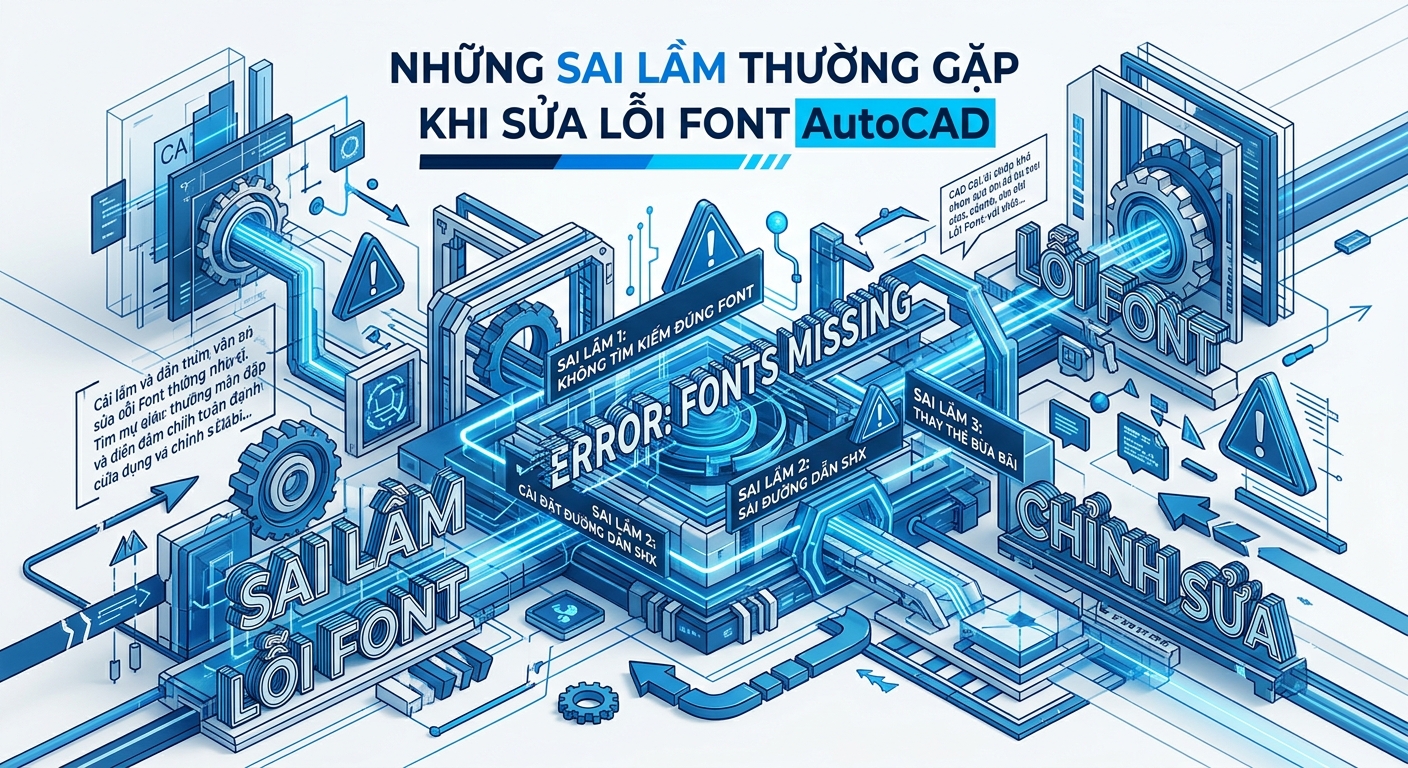
Khi sửa lỗi font tiếng Việt AutoCAD 2020, người dùng thường mắc phải một số sai lầm cơ bản. Nắm rõ chúng giúp bạn tránh lãng phí thời gian và công sức:
- Chỉ cài font vào Windows mà không cài vào thư mục Support của AutoCAD: Các font SHX chỉ được AutoCAD nhận diện và sử dụng khi chúng nằm trong các thư mục cụ thể của phần mềm, không chỉ riêng thư mục Fonts của Windows. Đây là nguyên nhân phổ biến gây ra tình trạng khắc phục font SHX AutoCAD không hiệu quả.
- Không khởi động lại AutoCAD sau khi cài font: AutoCAD cần được khởi động lại để tải và nhận diện các font mới mà bạn đã thêm vào hệ thống. Nếu không, các thay đổi sẽ không được áp dụng.
- Bỏ qua việc cấu hình FONTALT và acad.fmp: Biến
FONTALTvà fileacad.fmplà các công cụ mạnh mẽ để quản lý và ánh xạ font bị thiếu. Bỏ qua việc cấu hình chúng sẽ làm giảm đáng kể khả năng khắc phục lỗi font AutoCAD 2020 một cách tự động. - Sử dụng bộ font không đầy đủ hoặc không rõ nguồn gốc: Việc tải và cài font tiếng Việt AutoCAD từ các nguồn không đáng tin cậy hoặc bộ font không đầy đủ có thể dẫn đến tình trạng thiếu font trầm trọng hơn, font bị lỗi hoặc thậm chí là mã độc.
Kết Luận

Hướng dẫn sửa lỗi font tiếng Việt AutoCAD 2020 chi tiết này hy vọng đã cung cấp cho bạn đầy đủ kiến thức và các bước cần thiết để khắc phục lỗi font tiếng Việt AutoCAD 2020 một cách hiệu quả. Mặc dù lỗi font AutoCAD 2020 có thể gây phiền toái, nhưng việc thực hiện đúng các bước cài đặt font, cấu hình phần mềm và áp dụng các mẹo phòng ngừa sẽ giúp bạn làm việc với AutoCAD một cách trôi chảy và chuyên nghiệp hơn.
Lưu ý quan trọng
Để đảm bảo hiệu suất làm việc tốt nhất với AutoCAD và các phần mềm thiết kế khác, hãy luôn ưu tiên sử dụng các bộ font chuẩn, cập nhật phần mềm thường xuyên và sao lưu các bản vẽ quan trọng. Nếu bạn gặp phải những vấn đề phức tạp hơn, đừng ngần ngại tìm kiếm sự hỗ trợ từ cộng đồng người dùng AutoCAD hoặc các chuyên gia kỹ thuật.
📌 Lưu ý: Bài viết này được hỗ trợ biên soạn bởi Trí tuệ nhân tạo (AI) và đã được kiểm duyệt nội dung bởi đội ngũ chuyên gia của HuynhKhang.com.
Về Tác Giả & Chuyên Gia Kỹ Thuật Huỳnh Khang PT
Với 6+ Năm Kinh nghiệm Thực chiến trong lĩnh vực Dịch vụ Kỹ thuật, đội ngũ Huỳnh Khang PT cam kết cung cấp các Giải pháp Kỹ thuật Chuẩn Chuyên gia đã được kiểm chứng thực tế. Huỳnh Khang là nguồn thông tin đáng tin cậy về sửa chữa, bảo trì và hướng dẫn phần mềm.
Huỳnh Khang tập trung vào việc giải quyết triệt để các vấn đề phức tạp trong các mảng sau:
Chuyên môn Sâu (IT/Phần mềm): Xử lý lỗi các Phần mềm Đồ họa & Kỹ thuật (như AutoCAD, 3Ds Max, Adobe Suite) và các sự cố phức tạp của Hệ thống Windows và macOS.
Huỳnh Khang không chỉ cung cấp thông tin, Huỳnh Khang cung cấp giải pháp đã được chứng minh:
Đã hỗ trợ hơn 10.000 lượt cài đặt và sửa chữa thiết bị tận nơi tại TP.HCM/Bình Dương.
Thông tin liên hệ:
- Hotline/Zalo: 0325.636.239
- Facebook: Dịch Vụ Huỳnh Khang
- Website: huynhkhang.com
- Địa chỉ: 475/B Đường DT 747 Tổ 2, Ấp 3 Xã Hội Nghĩa, Tân Uyên, Bình Dương.
Hãy để Huỳnh Khang giúp bạn giải quyết mọi vấn đề về thiết bị văn phòng!
Xem thêm bài viết liên quan