
Tính Năng Mới Adobe Illustrator 2025 Chi Tiết
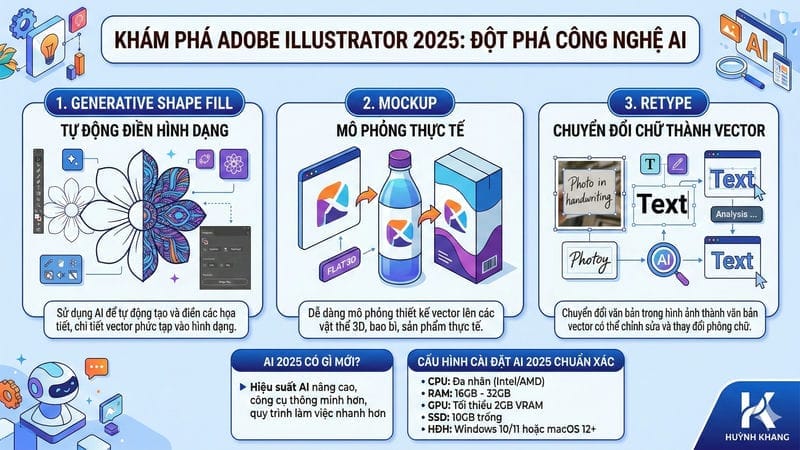
Khám phá các tính năng adobe illustrator 2025 đột phá: Generative Shape Fill, Mockup, Retype. Bản cập nhật Adobe Illustrator 2025 giải đáp chi tiết ai 2025 có gì mới và cung cấp cấu hình cài đặt ai 2025 chuẩn xác để tối ưu hóa trải nghiệm thiết kế vector chuyên nghiệp.
Nếu bạn đang tìm kiếm bản quyền giá rẻ, chúng tôi có sẵn các gói 1 tháng 3 tháng ổn định.
Xem ngày: Adobe Bản Quyền Giá Rẻ Full App
Nội dung
Adobe Illustrator 2025 Là Gì? Tổng Quan Phiên Bản Mới
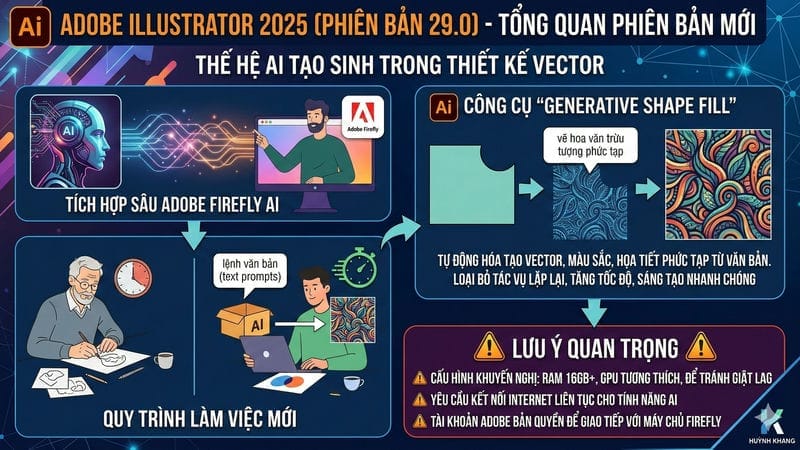
Adobe Illustrator 2025 (phiên bản 29.0) là thế hệ phần mềm thiết kế đồ họa vector mới nhất từ Adobe, đánh dấu bước ngoặt lớn trong việc nhúng sâu trí tuệ nhân tạo tạo sinh (generative ai illustrator) vào hệ sinh thái làm việc.
Sự tích hợp của mô hình AI Adobe Firefly thay đổi triệt để quy trình làm việc của designer. Thay vì vẽ thủ công từng chi tiết, người dùng có thể dùng lệnh văn bản (text prompts) để tự động hóa việc tạo vector, áp dụng màu sắc và điền họa tiết phức tạp. Công nghệ này loại bỏ các tác vụ lặp đi lặp lại, gia tăng tốc độ thiết kế và hỗ trợ các nhà sáng tạo hiện thực hóa ý tưởng nhanh chóng hơn.
Lưu Ý Quan Trọng
Trước khi tải illustrator 2025, bạn cần đối chiếu kỹ cấu hình cài đặt ai 2025 (khuyến nghị RAM từ 16GB trở lên và GPU tương thích) để tránh giật lag. Đồng thời, các tính năng cốt lõi như Generative Shape Fill yêu cầu kết nối Internet liên tục và tài khoản Adobe bản quyền để giao tiếp trực tiếp với máy chủ Firefly AI.
Điểm Danh Các Tính Năng Mới Trên Adobe Illustrator 2025
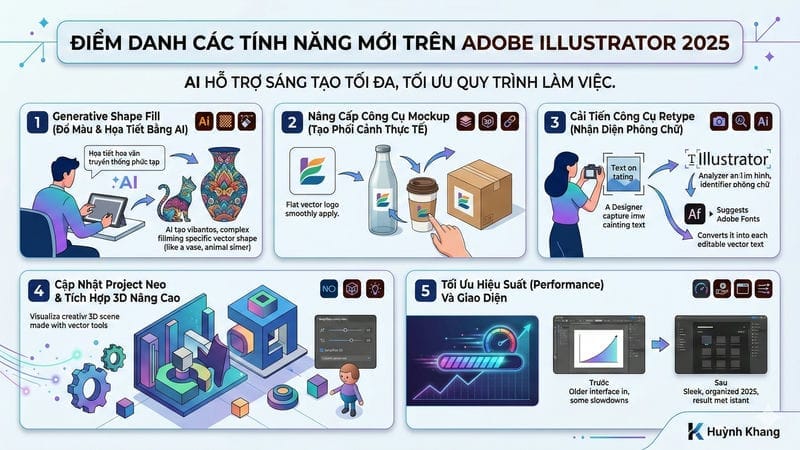
Để giải đáp cho câu hỏi ai 2025 có gì mới, chúng ta hãy cùng đi sâu vào những công cụ mang tính cách mạng vừa được Adobe giới thiệu. Với sự hỗ trợ mạnh mẽ từ AI, các tính năng adobe illustrator 2025 hứa hẹn sẽ rút ngắn tối đa thời gian xử lý kỹ thuật, giúp bạn tập trung hoàn toàn vào tư duy sáng tạo.
Generative Shape Fill (Đổ Màu & Họa Tiết Bằng AI)

Generative Shape Fill là một bước tiến vượt bậc của generative ai illustrator, cho phép người dùng lấp đầy các hình khối (shape) vector bằng những họa tiết (pattern) và màu sắc chi tiết thông qua các câu lệnh văn bản (Text-to-Pattern). Công nghệ này được vận hành bởi mô hình Adobe Firefly Vector Model mới nhất.
Thay vì phải vẽ thủ công từng chi tiết nhỏ, designer giờ đây chỉ cần nhập từ khóa miêu tả ý tưởng, AI sẽ tự động tạo ra các biến thể pattern phức tạp, phù hợp hoàn hảo với đường viền của hình khối. Ứng dụng thực tế của tính năng này rất đa dạng, từ việc thiết kế họa tiết thời trang, bao bì sản phẩm cho đến minh họa concept art chỉ trong vài giây.
Nâng Cấp Công Cụ Mockup (Tạo Phối Cảnh Thực Tế)

Trên Adobe Illustrator 2025, công cụ Mockup đã được nâng cấp đáng kể nhờ thuật toán học máy (Machine Learning). Khi bạn áp dụng một bản thiết kế vector (như logo, nhãn mác) lên một hình ảnh vật thể thực tế (như ly cà phê, áo thun, hộp giấy), AI sẽ tự động phân tích độ cong bề mặt, chiều sâu và điều kiện ánh sáng của vật thể 2D/3D đó.
Hệ thống sẽ tự động bẻ cong và uốn nắn bản thiết kế ôm sát theo đường nét của sản phẩm một cách chân thực nhất. Điều này tối ưu hóa khối lượng lớn thời gian so với việc sử dụng các công cụ Mesh hay Envelope Distort thủ công như ở các phiên bản trước.
Cải Tiến Công Cụ Retype (Nhận Diện Phông Chữ)
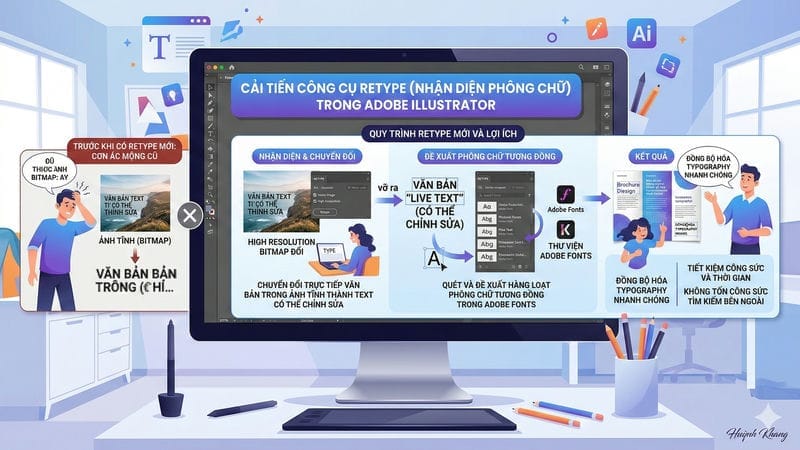
Việc tìm kiếm phông chữ từ một hình ảnh bitmap (rasterize) từng là một cơn ác mộng với nhiều designer. Với bản cập nhật mới, công cụ Retype không chỉ giúp nhận diện phông chữ chính xác mà còn cho phép chuyển đổi trực tiếp các đoạn văn bản trong ảnh tĩnh thành văn bản dạng text (live text) có thể chỉnh sửa ngay lập tức.
Đồng thời, Retype sẽ quét và đề xuất hàng loạt phông chữ tương đồng có sẵn trong kho thư viện khổng lồ Adobe Fonts, giúp bạn nhanh chóng đồng bộ hóa typography cho dự án của mình mà không tốn công sức tìm kiếm bên ngoài.
Cập Nhật Project Neo & Tích Hợp 3D Nâng Cao
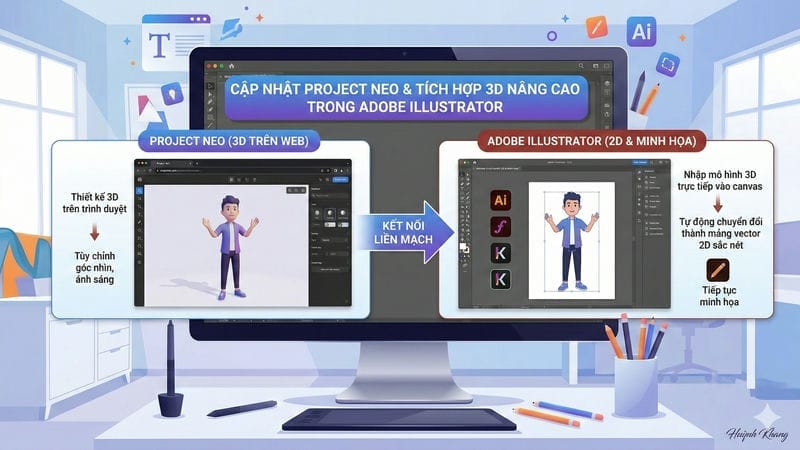
Project Neo (nền tảng thiết kế 3D trên web của Adobe) nay đã được kết nối liền mạch hơn với không gian làm việc 2D của phần mềm. Người dùng có thể dễ dàng nhập các mô hình 3D từ Project Neo trực tiếp vào canvas, tùy chỉnh góc nhìn, ánh sáng và tự động chuyển đổi chúng thành các mảng vector 2D sắc nét để tiếp tục minh họa.
Tối Ưu Hiệu Suất (Performance) Và Giao Diện
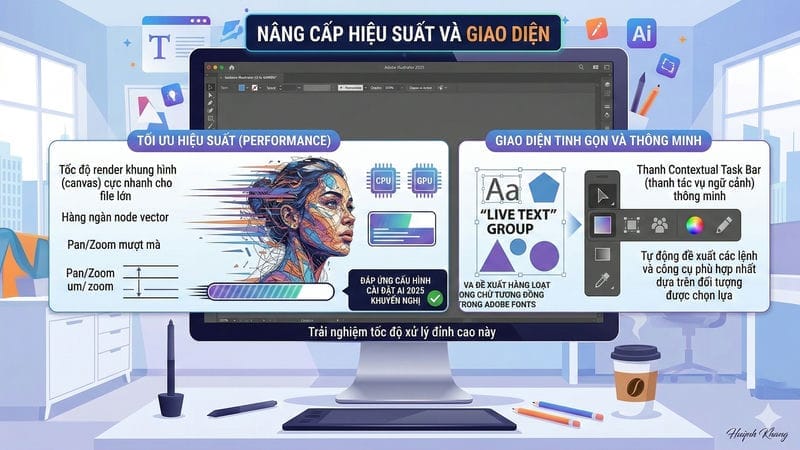
Bên cạnh các công cụ sáng tạo, hiệu suất tổng thể là yếu tố được Adobe đặc biệt chú trọng. Tốc độ render khung hình (canvas) khi làm việc với các file chứa hàng ngàn node vector dung lượng lớn đã được cải thiện rõ rệt, mang lại thao tác pan/zoom cực kỳ mượt mà. Đương nhiên, để đạt được trải nghiệm này, bạn cần đảm bảo đáp ứng đúng cấu hình cài đặt ai 2025 do nhà sản xuất khuyến nghị.
Giao diện làm việc cũng trở nên tinh gọn hơn với thanh Contextual Task Bar (thanh tác vụ ngữ cảnh) thông minh. Nó tự động đề xuất các lệnh và công cụ phù hợp nhất dựa trên đối tượng mà bạn đang chọn lựa. Nếu máy tính của bạn đã sẵn sàng, hãy tải illustrator 2025 ngay hôm nay để trực tiếp trải nghiệm tốc độ xử lý đỉnh cao này.
Yêu Cầu Hệ Thống cho Adobe Illustrator 2025
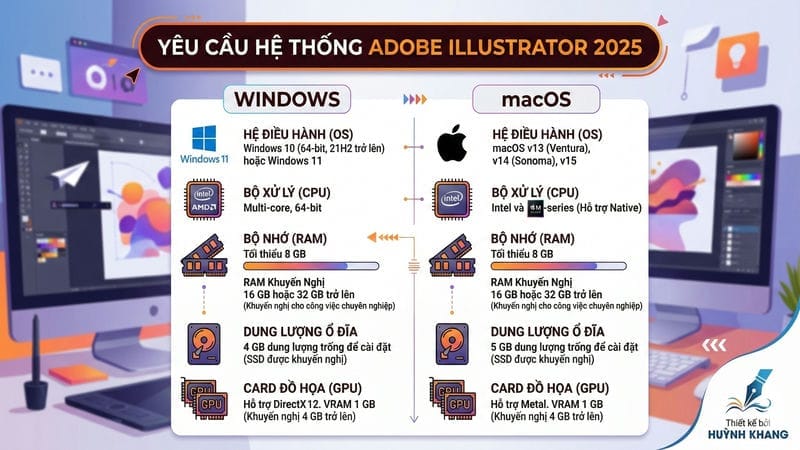
Để cài đặt Illustrator 2025 và sử dụng một cách trơn tru, máy tính của bạn cần đáp ứng một số yêu cầu về phần cứng và phần mềm. Việc nắm rõ yêu cầu hệ thống Illustrator 2025 và đảm bảo cấu hình máy tính Illustrator 2025 phù hợp là rất quan trọng.
| Thành phần | Yêu cầu đối với Windows | Yêu cầu đối với macOS |
| Hệ Điều Hành | Windows 10 (Chỉ hỗ trợ 64-bit), phiên bản 21H2 trở lên, hoặc Windows 11 | macOS v13 (Ventura), v14 (Sonoma), v15 (Đã hỗ trợ) |
| Bộ Xử Lý (CPU) | Bộ xử lý đa nhân Intel hoặc AMD (Hỗ trợ 64-bit) | Bộ xử lý Intel đa nhân 64-bit hoặc Apple Silicon M-series (Hỗ trợ Native) |
| Bộ Nhớ (RAM) | Tối thiểu 8 GB | Tối thiểu 8 GB |
| RAM Khuyến Nghị | 16 GB hoặc 32 GB trở lên (Khuyến nghị cho công việc chuyên nghiệp) | 16 GB hoặc 32 GB trở lên (Khuyến nghị cho công việc chuyên nghiệp) |
| Dung Lượng Ổ Đĩa | 4 GB dung lượng trống để cài đặt (SSD được khuyến nghị) | 5 GB dung lượng trống để cài đặt (SSD được khuyến nghị) |
| Card Đồ Họa | Card hỗ trợ DirectX 12 với VRAM 1 GB (Khuyến nghị 4 GB trở lên) | Card hỗ trợ Metal với VRAM 1 GB (Khuyến nghị 4 GB trở lên) |
Tải Adobe Illustrator 2025 Tại Đây

 Nhấn Vào
 Nhấn vào chữ mật khẩu để lấy hướng dẫn tìm mật khẩu nha!
*Lưu ý :
- Trước khi tiến hành cài đặt phần mềm. Bạn cần tắt chức năng diệt virus của Window Security và tắt Internet trước khi tiến hành cài đặt.
- Trước đó đã có cài đặt phần mềm rồi, thì phải gỡ thật sạch phiên bản đó ra hoặc phải cài win lại mới cài được. Nên dùng phần mềm Revo Uninstaller Pro để gỡ cài đặt cho thật sạch nha.
- Phần mềm Crack, dùng thử chỉ phù hợp với các bạn đang tìm hiểu, xài thử phần mềm trong thời gian ngắn. Các bạn xài chuyên nghiệp nên mua Bản Quyền để sử dụng nha !!!
- Kham khảo thêm bản quyền giá rẻ tại đây: Tài khoản Adobe bản quyền giá rẻ
Hướng Dẫn Cài Đặt Adobe Illustrator 2025 Chi Tiết
Với phiên bản 2025 cần phải có kết nối Internet mới cài đặt thành công nha.
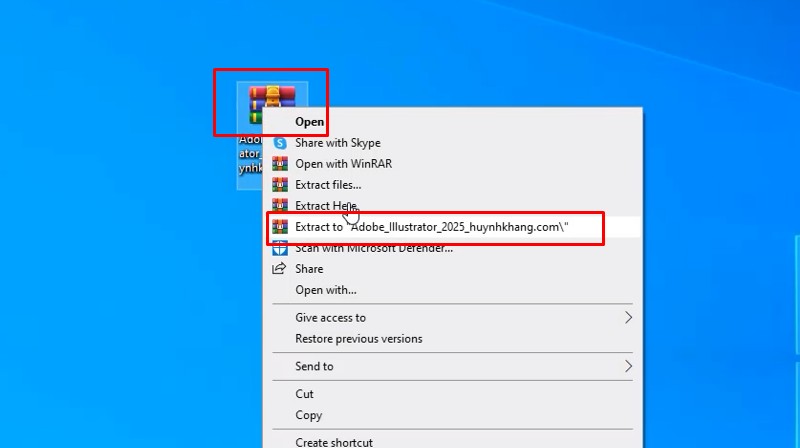
Bước 1: Giải nén phần mềm Adobe Illustrator 2025
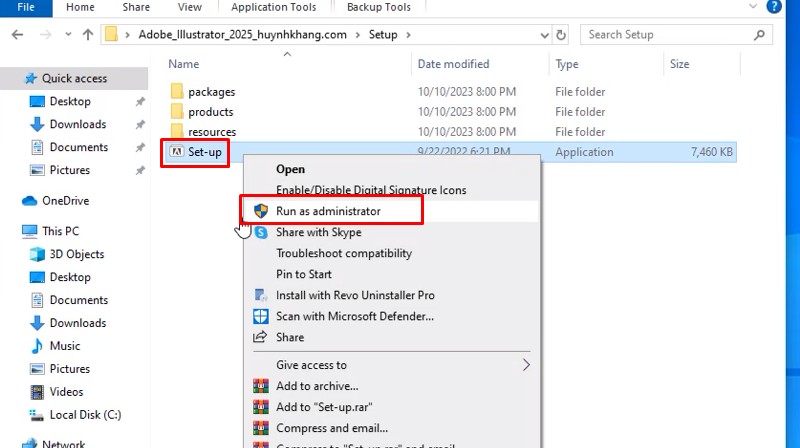
Bước 2: Chuột phải file Setup và chọn Run as admin
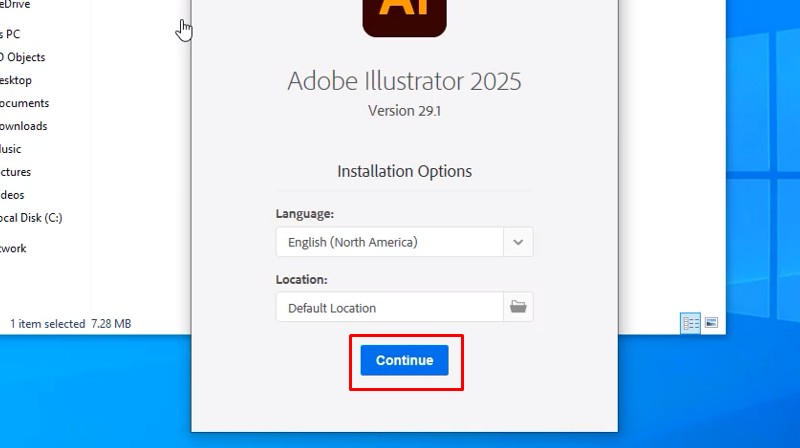
Bước 3: Bấm Continue
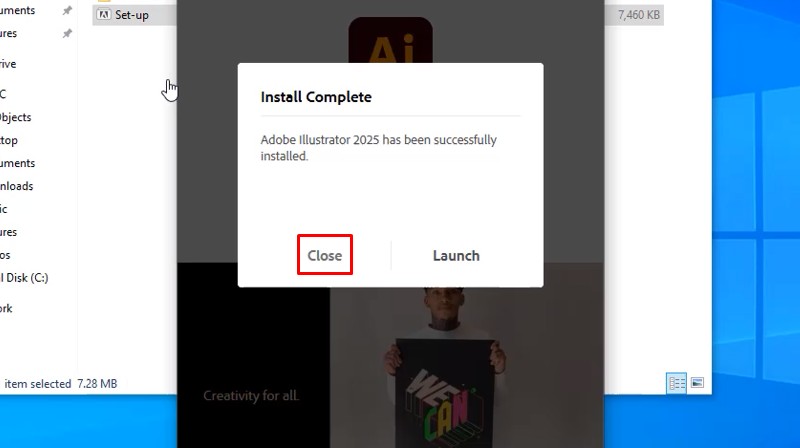
Bước 4: Bấm Close
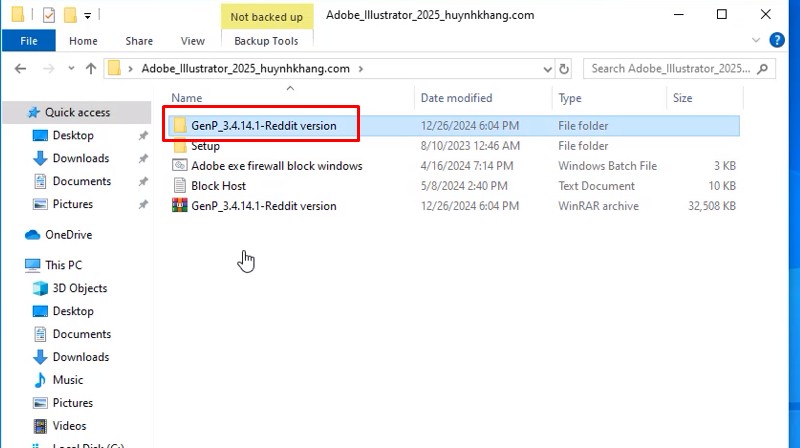
Bước 5: Vào thư mực GenP_3.4.14.1-reddit version
Bước 6: Chuột phải file autoit-v3-setup và chọn Run as admin
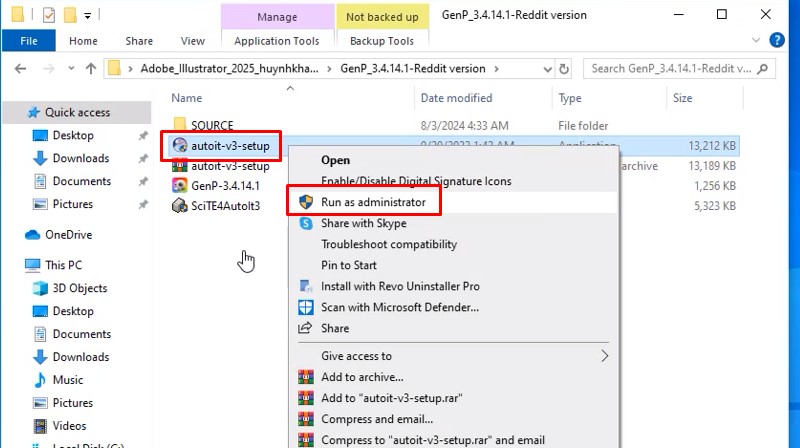
Bước 7: Bấm next
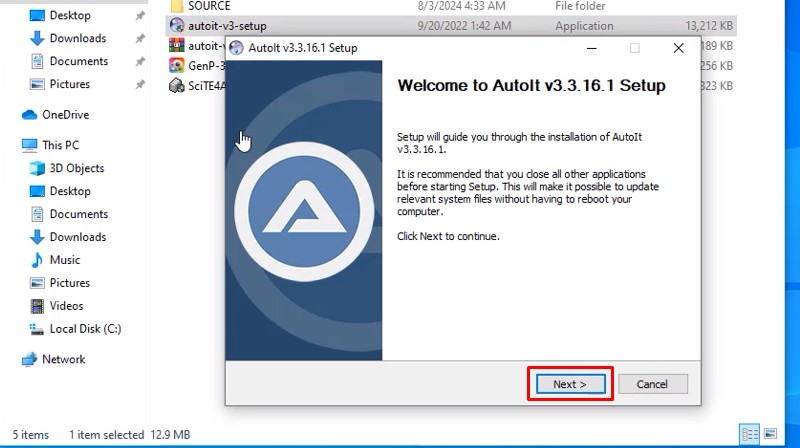
Bước 8: Bấm I Agree
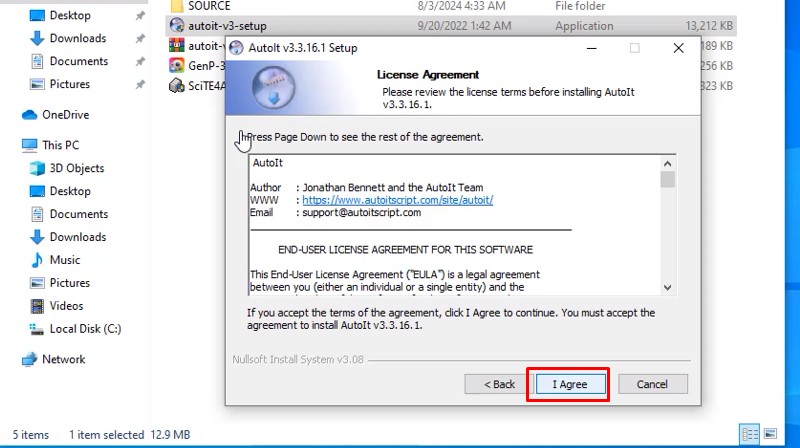
Bước 9: Bấm Next
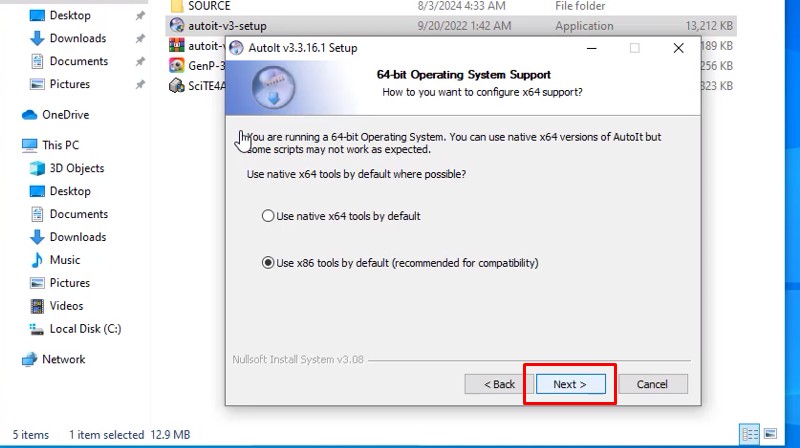
Bước 10: Bấm Next
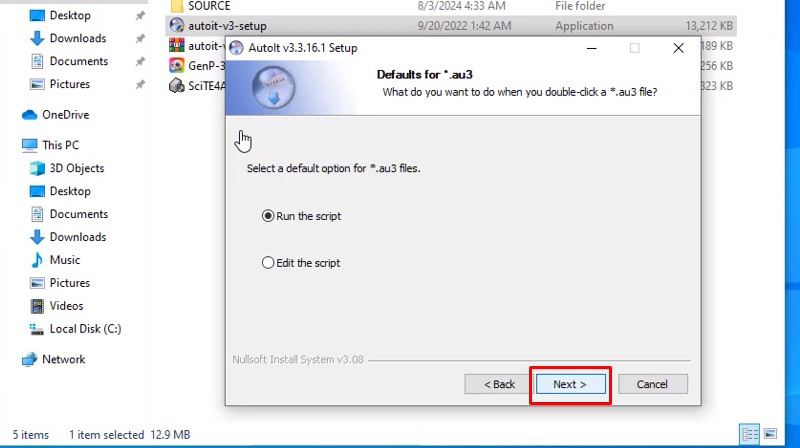
Bước 11: Bấm next
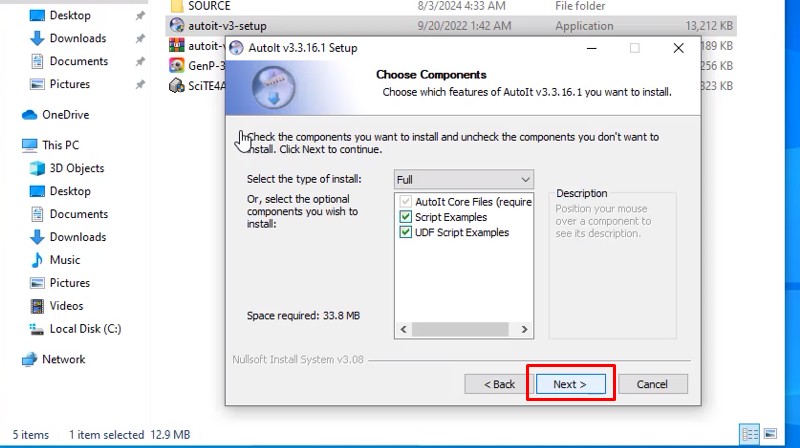
Bước 12: Bấm Install
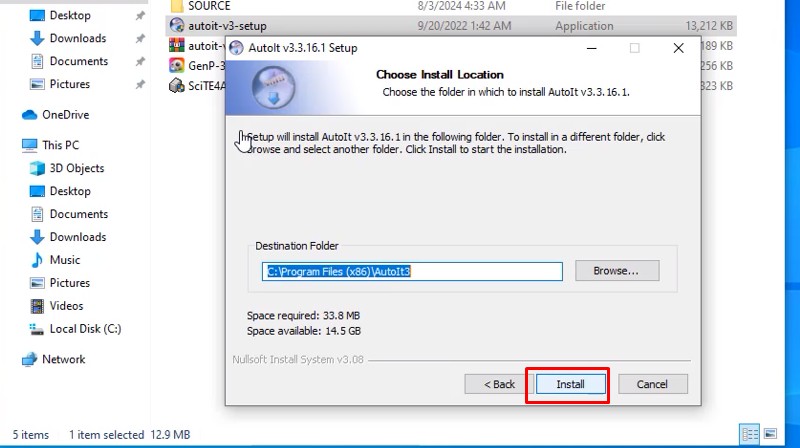
Bước 13: Bấm Finish
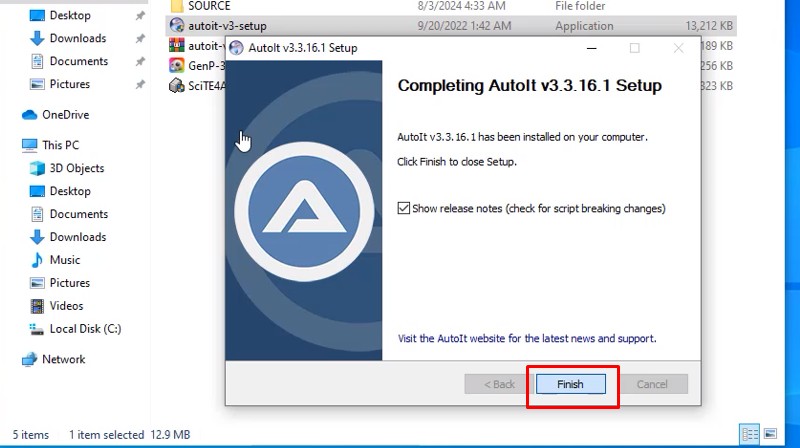
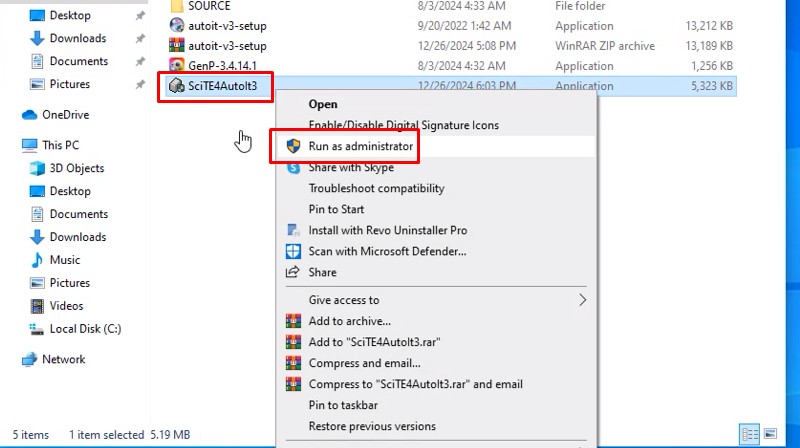
Bước 14: Chuột phải file SciTE4Autolt3 chọn Run as admin
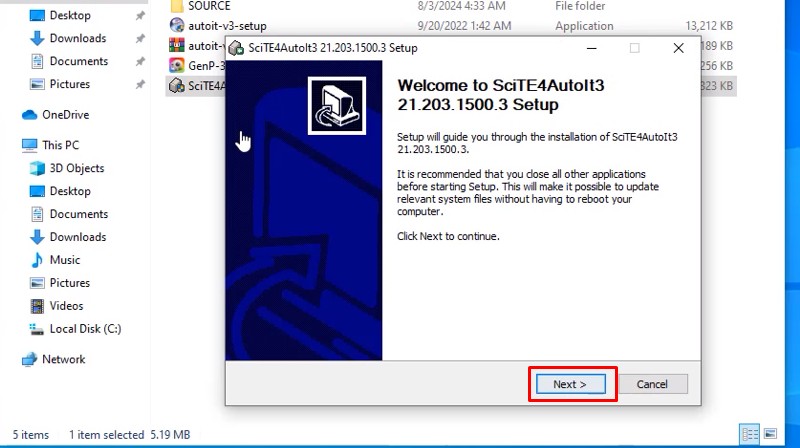
Bước 15: Bấm Next
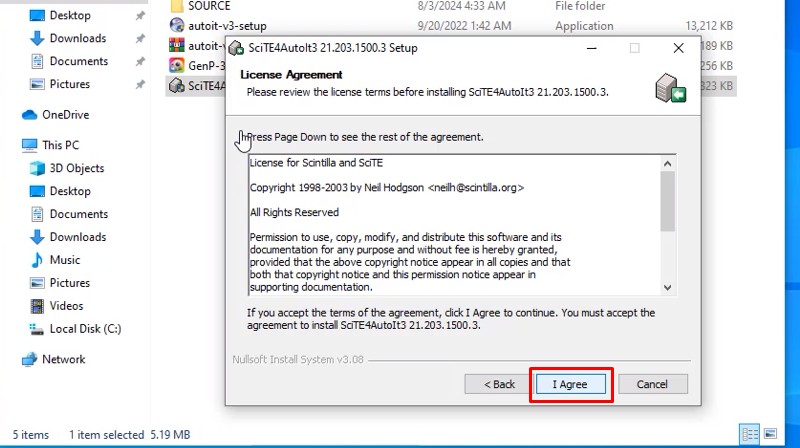
Bước 16: Bấm I Agree
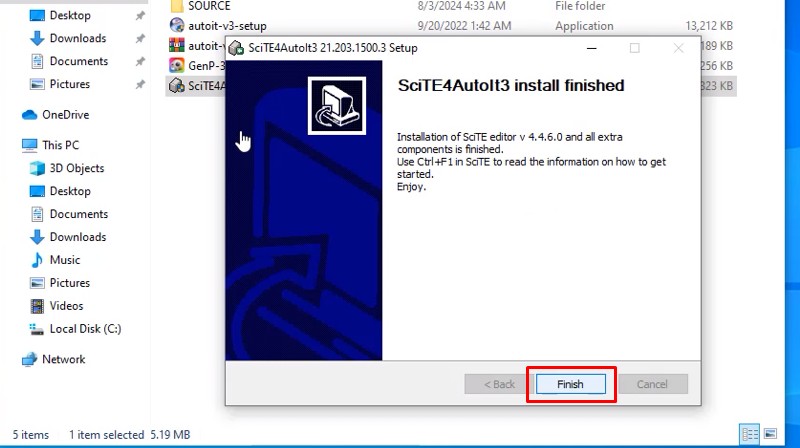
Bước 17: Bấm Finish
Bước 18: Chuột phải file GenP-3.4.14.1 chọn Run as admin
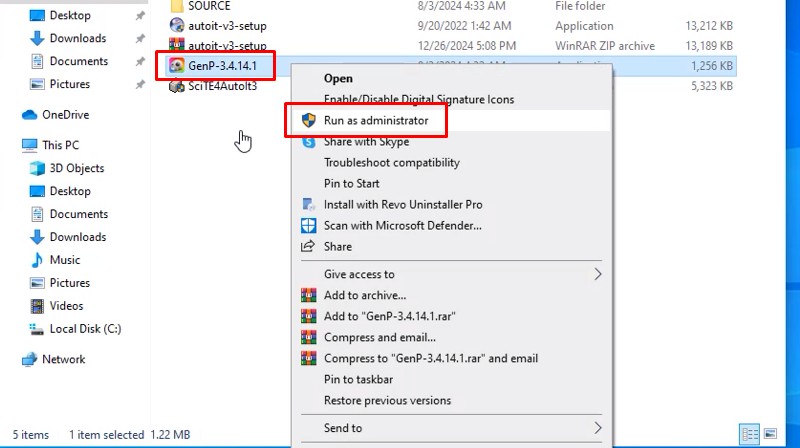
Bước 19: Bấm Yes
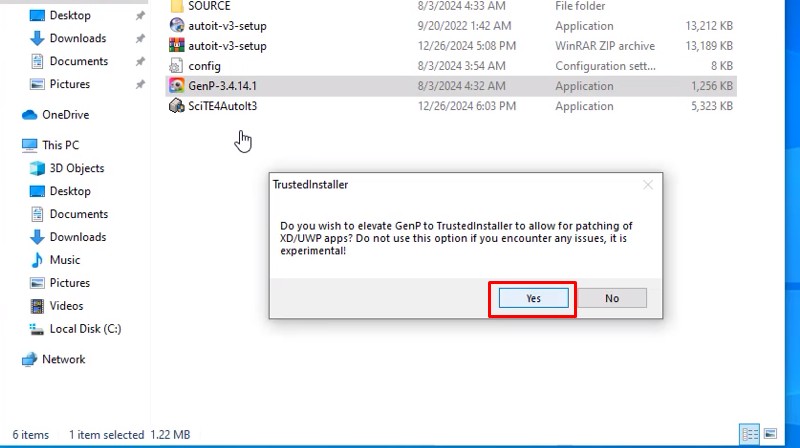
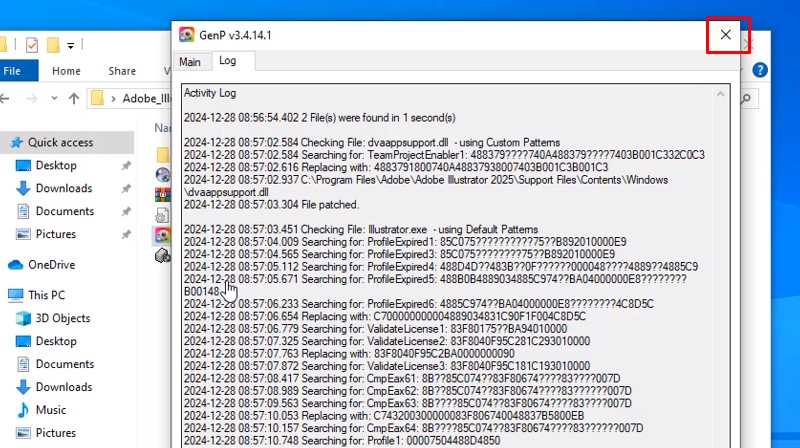
Bước 20: Bấm Search
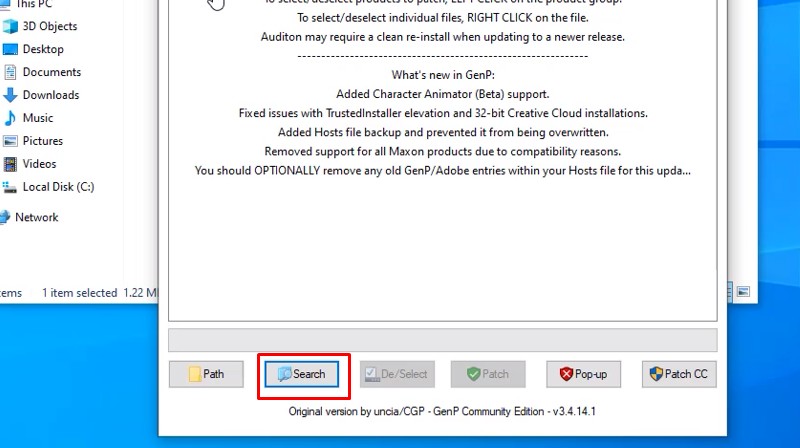
Bước 21: Bấm vào Patch
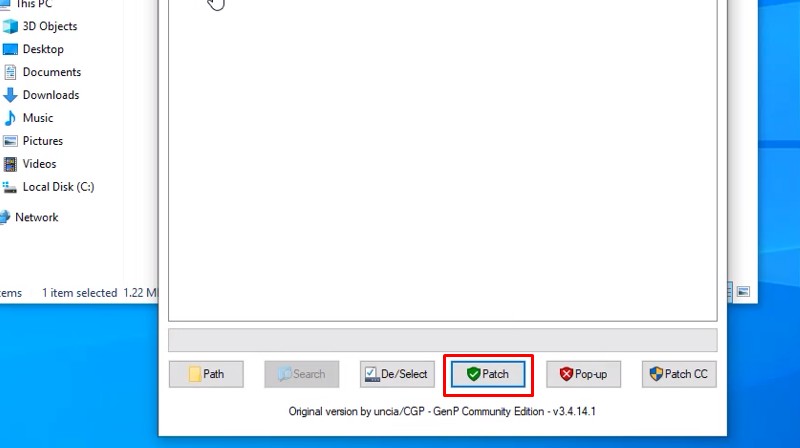
Bước 22: Bấm vào X
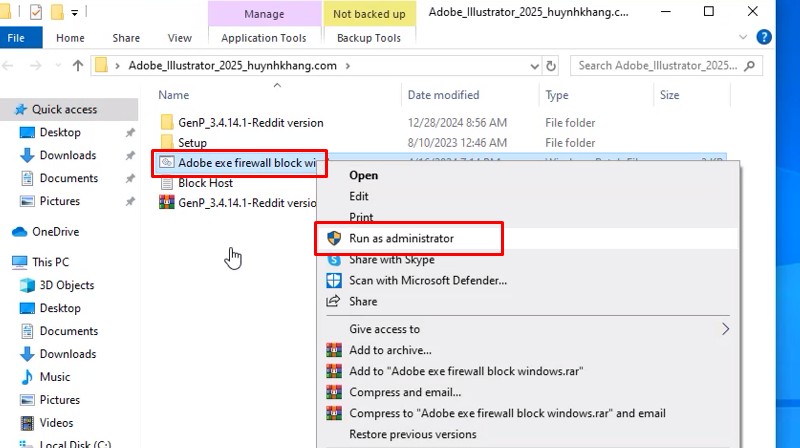
Bước 23: Mở file adobe exe firewall block internet bằng Run as admin
Bước 24: Nhấn phím bất kì hoàn thành cài đặt và kích hoạt dùng thử

Khắc Phục Lỗi Cài Đặt Illustrator 2025 Thường Gặp
Trong quá trình cài đặt Illustrator 2025, đôi khi người dùng có thể gặp phải một số vấn đề. Việc nhận biết và biết cách khắc phục lỗi Illustrator kịp thời sẽ giúp quá trình cài đặt diễn ra suôn sẻ. Dưới đây là một số lỗi cài đặt Illustrator 2025 thường gặp và cách troubleshooting Illustrator hiệu quả:
1. Lỗi Thiếu File:
- Nguyên nhân: File cài đặt bị lỗi trong quá trình tải xuống, hoặc do phần mềm diệt virus đã xóa nhầm một số file cần thiết.
- Cách khắc phục:
- Tải lại bộ cài đặt từ nguồn chính thức của Adobe. Đảm bảo kết nối internet ổn định trong quá trình tải.
- Tạm thời tắt phần mềm diệt virus trong quá trình cài đặt (sau khi cài đặt xong, bạn nên bật lại).
- Kiểm tra tính toàn vẹn của file tải xuống bằng cách so sánh mã MD5 hoặc SHA-1 với mã được cung cấp trên trang chủ Adobe (nếu có).
2. Lỗi Kết Nối Internet:
- Nguyên nhân: Quá trình cài đặt Adobe Illustrator thường yêu cầu kết nối internet ổn định để xác minh bản quyền và tải các thành phần cần thiết. Nếu kết nối internet bị gián đoạn, quá trình cài đặt có thể bị lỗi.
- Cách khắc phục:
- Kiểm tra kết nối internet của bạn. Đảm bảo kết nối ổn định trước khi tiếp tục cài đặt.
- Tạm thời tắt tường lửa hoặc phần mềm chặn quảng cáo nếu chúng gây cản trở kết nối.
3. Lỗi Xung Đột Phần Mềm:
- Nguyên nhân: Một số phần mềm khác trên máy tính có thể xung đột với quá trình cài đặt hoặc hoạt động của Illustrator.
- Cách khắc phục:
- Đóng tất cả các ứng dụng đang chạy trước khi cài đặt Illustrator.
- Gỡ cài đặt các phiên bản cũ của Adobe Illustrator hoặc các phần mềm thiết kế đồ họa khác nếu có. Sử dụng công cụ Adobe Creative Cloud Cleaner Tool để gỡ sạch các tàn dư của phần mềm Adobe.
- Khởi động lại máy tính trước khi thử cài đặt lại.
4. Lỗi “Install Failed” (Cài đặt thất bại) với mã lỗi cụ thể:
- Nguyên nhân: Có rất nhiều nguyên nhân dẫn đến lỗi này, thường được biểu thị bằng một mã lỗi cụ thể.
- Cách khắc phục:
- Tìm kiếm mã lỗi trên trang hỗ trợ của Adobe hoặc trên các diễn đàn trực tuyến để tìm giải pháp cụ thể.
- Kiểm tra nhật ký cài đặt (log file) để biết thêm chi tiết về lỗi (thường nằm trong thư mục tạm của hệ thống).
- Sử dụng Adobe Creative Cloud Cleaner Tool để gỡ sạch các cài đặt bị lỗi và thử cài đặt lại.
5. Lỗi liên quan đến quyền truy cập (Permissions):
- Nguyên nhân: Hệ thống không cho phép trình cài đặt ghi vào các thư mục cần thiết.
- Cách khắc phục:
- Chạy trình cài đặt với quyền quản trị viên (Run as administrator).
- Kiểm tra quyền truy cập của người dùng đối với các thư mục cài đặt (thường là Program Files trên Windows và Applications trên macOS).
6. Lỗi do không đủ dung lượng ổ cứng:
- Nguyên nhân: Ổ cứng không đủ dung lượng trống để cài đặt.
- Cách khắc phục:
- Kiểm tra dung lượng ổ cứng và giải phóng dung lượng nếu cần thiết.
Hy vọng những thông tin này sẽ giúp bạn khắc phục các lỗi Illustrator trong quá trình cài đặt Illustrator 2025 một cách hiệu quả.
Về Tác Giả & Chuyên Gia Kỹ Thuật Huỳnh Khang PT
Với 6+ Năm Kinh nghiệm Thực chiến trong lĩnh vực Dịch vụ Kỹ thuật, đội ngũ Huỳnh Khang PT cam kết cung cấp các Giải pháp Kỹ thuật Chuẩn Chuyên gia đã được kiểm chứng thực tế. Huỳnh Khang là nguồn thông tin đáng tin cậy về sửa chữa, bảo trì và hướng dẫn phần mềm.
Huỳnh Khang tập trung vào việc giải quyết triệt để các vấn đề phức tạp trong các mảng sau:
-
Chuyên môn Sâu (IT/Phần mềm): Xử lý lỗi các Phần mềm Đồ họa & Kỹ thuật (như AutoCAD, 3Ds Max, Adobe Suite) và các sự cố phức tạp của Hệ thống Windows và macOS.
-
Thiết bị Văn phòng & Điện lạnh: Sửa chữa và bảo trì chuyên nghiệp các thiết bị Máy tính, Máy in, Máy lạnh và Máy giặt tận nơi.
Huỳnh Khang không chỉ cung cấp thông tin, Huỳnh Khang cung cấp giải pháp đã được chứng minh:
-
Đã hỗ trợ hơn 10.000 lượt cài đặt và sửa chữa thiết bị tận nơi tại TP.HCM/Bình Dương.
Thông tin liên hệ:
- Hotline/Zalo: 0325.636.239
- Facebook: Dịch Vụ Huỳnh Khang
- Website: huynhkhang.com
- Địa chỉ: 475/B Đường DT 747 Tổ 2, Ấp 3 Xã Hội Nghĩa, Tân Uyên, Bình Dương.
Hãy để Huỳnh Khang giúp bạn giải quyết mọi vấn đề về thiết bị văn phòng!
Xem thêm bài viết liên quan








Mật khẩu phần mềm tại đây nha !
Các bạn nhấn vào đúng tên phần mềm cần lấy mật khẩu và đợi 30s. Xin Cám Ơn !
Tham gia nhóm Hỗ Trợ Phần Mềm. Giao lưu trao đổi kinh nghiệm với các anh chị cùng ngành đồ họa: Tham gia nhóm



cho em 5 sao luôn quá hay e oi chúc em có nhiều phần mềm nữa dể chia sẻ cho mọi người cùng tận hưỡng thank em
sao mình làm y hệt các bước hướng dẫn nhưng mở AI lên vẫn hiện bản dùng thử và bắt đăng nhập nhỉ
Với phiên bản cao như 2025 thì tỉ lệ để crack thành công khá thấp, nên chuyện không sử dụng được và hiện đăng nhập để xài là chuyện bình thường, các bạn muốn sử dụng phiên bản cao nên sử dụng bản quyền nha.
lấy mk ở đâu
tại nơi tải có chữ mật khẩu, bấm vào và làm theo đúng từng bước
em làm tới bước 20 mà không ra cái bảng có nút Search… mong anh chỉ
tắt diệt virus, làm lại từ đầu
tắt diệt viruss và làm lại vẫn ko được ạ. nó hiện cửa sổ M2-Team NSudo Launcher 8.2 ạ. anh chỉ giúp ạ
Cho mình hỏi, bản 2025 crack ko dùng được mấy tính năng AI của adobe phải không?
đúng rồi anh, ko sử dụng được full chức năng nha
cho em 5 sao luôn quá hay e oi chúc em có nhiều phần mềm nữa dể chia sẻ cho mọi người cùng tận hưỡng thank em
sao của em không có file GenP-3.4.14.1 vậy ạ?
bị virus xóa, có cái gen-p xài thay thế cho 3.4.14.1 đó
ở chỗ này nè anh, không có 3.4.14.1 nên cài bị lỗi á anh, anh xem giúp em nha anh
GenP-3.4.14.1 chỗ này không có nên cài nó bị lỗi anh ơi, giờ phải làm sao ạ?
bị diệt vurus xóa rồi, tắt diệt virus rồi giải nén lại