Khắc phục AutoCAD giật lag, treo máy trên Windows 11 hiệu quả
khắc phục lỗi autocad bị giật lag khi làm việc trên win 11 là một vấn đề phổ biến mà nhiều kỹ sư, kiến trúc sư đang đối mặt, đặc biệt khi chuyển sang sử dụng hệ điều hành Windows 11 mới nhất của Microsoft. Tình trạng autocad lag trên windows 11 hay autocad chậm win 11 không chỉ gây khó chịu mà còn ảnh hưởng nghiêm trọng đến năng suất làm việc. Bài viết này sẽ đi sâu vào những nguyên nhân cốt lõi gây ra lỗi autocad win 11 và cung cấp các giải pháp chi tiết, từng bước để khắc phục autocad giật win 11 một cách hiệu quả, giúp bạn tối ưu autocad win 11 và có trải nghiệm làm việc mượt mà hơn.
👉 Xem thêm: Autocad Bản Quyền Giá Rẻ: Làm Việc Không Giới Hạn
Nội dung
Tại sao AutoCAD bị giật lag trên Windows 11? Tìm hiểu nguyên nhân

Để có thể khắc phục AutoCAD giật lag trên Windows 11 hiệu quả, điều quan trọng là chúng ta phải hiểu rõ gốc rễ của vấn đề. Có nhiều yếu tố góp phần khiến AutoCAD hoạt động không ổn định trên hệ điều hành mới nhất của Microsoft, từ cấu hình phần cứng cho đến cài đặt phần mềm và cả bản thân file bản vẽ.
Xung đột phần mềm và Driver
Xung đột phần mềm và driver là một trong những nguyên nhân hàng đầu gây ra tình trạng AutoCAD bị giật lag trên Windows 11.
- Driver card đồ họa cũ hoặc không tương thích: Card đồ họa (GPU) đóng vai trò then chốt trong việc xử lý và hiển thị các đối tượng đồ họa phức tạp trong AutoCAD. Nếu driver của card đồ họa (ví dụ: NVIDIA, AMD, Intel) đã cũ hoặc không tương thích hoàn toàn với Windows 11 và phiên bản AutoCAD bạn đang dùng, nó có thể dẫn đến hiệu suất hiển thị kém, giật lag, thậm chí là treo máy.
- Xung đột với các phần mềm khác: Các ứng dụng chạy nền, phần mềm bảo mật (antivirus), hoặc các tiện ích hệ thống khác có thể chiếm dụng tài nguyên máy tính hoặc gây ra xung đột với AutoCAD. Điều này làm giảm hiệu suất của AutoCAD, khiến nó hoạt động chậm chạp hoặc phản hồi kém.
Cấu hình hệ thống không đáp ứng
AutoCAD là một phần mềm yêu cầu cấu hình phần cứng tương đối mạnh để xử lý các bản vẽ phức tạp.
- RAM, CPU không đủ mạnh:
- RAM (Bộ nhớ truy cập ngẫu nhiên): Nếu máy tính của bạn có dung lượng RAM thấp (ví dụ: dưới 8GB), đặc biệt khi làm việc với các bản vẽ lớn, nhiều đối tượng hoặc mở nhiều ứng dụng cùng lúc, AutoCAD sẽ phải liên tục trao đổi dữ liệu với ổ cứng, gây ra hiện tượng giật lag đáng kể.
- CPU (Bộ xử lý trung tâm): Một CPU không đủ mạnh sẽ làm chậm quá trình xử lý các lệnh, tính toán và hiển thị trong AutoCAD, ảnh hưởng trực tiếp đến tốc độ thao tác của bạn.
- Card đồ họa tích hợp thay vì rời: Card đồ họa tích hợp (integrated GPU) thường yếu hơn đáng kể so với card đồ họa rời (dedicated GPU). Đối với các tác vụ 2D cơ bản, card tích hợp có thể tạm đủ, nhưng với các bản vẽ 3D, mô hình phức tạp hoặc các tính năng hiển thị nâng cao, nó sẽ nhanh chóng trở thành nút thắt cổ chai.
- Ổ cứng HDD thay vì SSD: Ổ cứng HDD có tốc độ đọc/ghi dữ liệu chậm hơn rất nhiều so với SSD. Khi AutoCAD cần mở file, lưu file, hoặc tải các thành phần bản vẽ lớn, việc sử dụng HDD sẽ gây ra độ trễ đáng kể, làm tăng thời gian chờ đợi và cảm giác giật lag.
Cài đặt AutoCAD và file bản vẽ
Các vấn đề liên quan đến chính phần mềm AutoCAD và file bản vẽ cũng là nguyên nhân phổ biến.
- Phiên bản AutoCAD không tương thích: Một số phiên bản AutoCAD cũ hơn (ví dụ: trước AutoCAD 2020) có thể chưa được tối ưu hoàn toàn hoặc gặp phải lỗi AutoCAD trên Windows 11 do sự khác biệt về kiến trúc hệ điều hành. Autodesk luôn khuyến nghị sử dụng các phiên bản mới nhất để đảm bảo khả năng tương thích và hiệu suất tốt nhất.
- File bản vẽ quá lớn, nhiều đối tượng: Các bản vẽ chứa quá nhiều đối tượng, XREF (tham chiếu ngoài), khối động phức tạp, nhiều lớp (layers), nét in không cần thiết hoặc dữ liệu thừa sẽ làm tăng đáng kể gánh nặng xử lý cho AutoCAD, dẫn đến tình trạng AutoCAD giật lag nghiêm trọng.
- Chế độ hiển thị chưa tối ưu: Cài đặt tăng tốc phần cứng (Hardware Acceleration) không được bật hoặc cấu hình sai trong AutoCAD có thể khiến phần mềm không tận dụng được sức mạnh của card đồ họa, dẫn đến hiển thị chậm và giật lag.
Hệ điều hành Windows 11
Windows 11, mặc dù là một hệ điều hành hiện đại, nhưng cũng có những đặc thù riêng có thể ảnh hưởng đến AutoCAD.
- Các bản cập nhật Windows lỗi: Đôi khi, các bản cập nhật của Windows 11 có thể chứa lỗi hoặc gây ra sự cố tương thích với các ứng dụng bên thứ ba, bao gồm cả AutoCAD, dẫn đến giảm hiệu suất.
- Tính năng chạy nền và Game Mode: Windows 11 có nhiều tính năng chạy nền tự động và chế độ Game Mode được thiết kế để ưu tiên tài nguyên cho trò chơi. Nếu không được cấu hình đúng cách, các tính năng này có thể vô tình chiếm dụng tài nguyên hệ thống, làm cho AutoCAD không nhận được đủ sức mạnh để hoạt động mượt mà.
Các bước khắc phục lỗi AutoCAD giật lag trên Windows 11 chi tiết
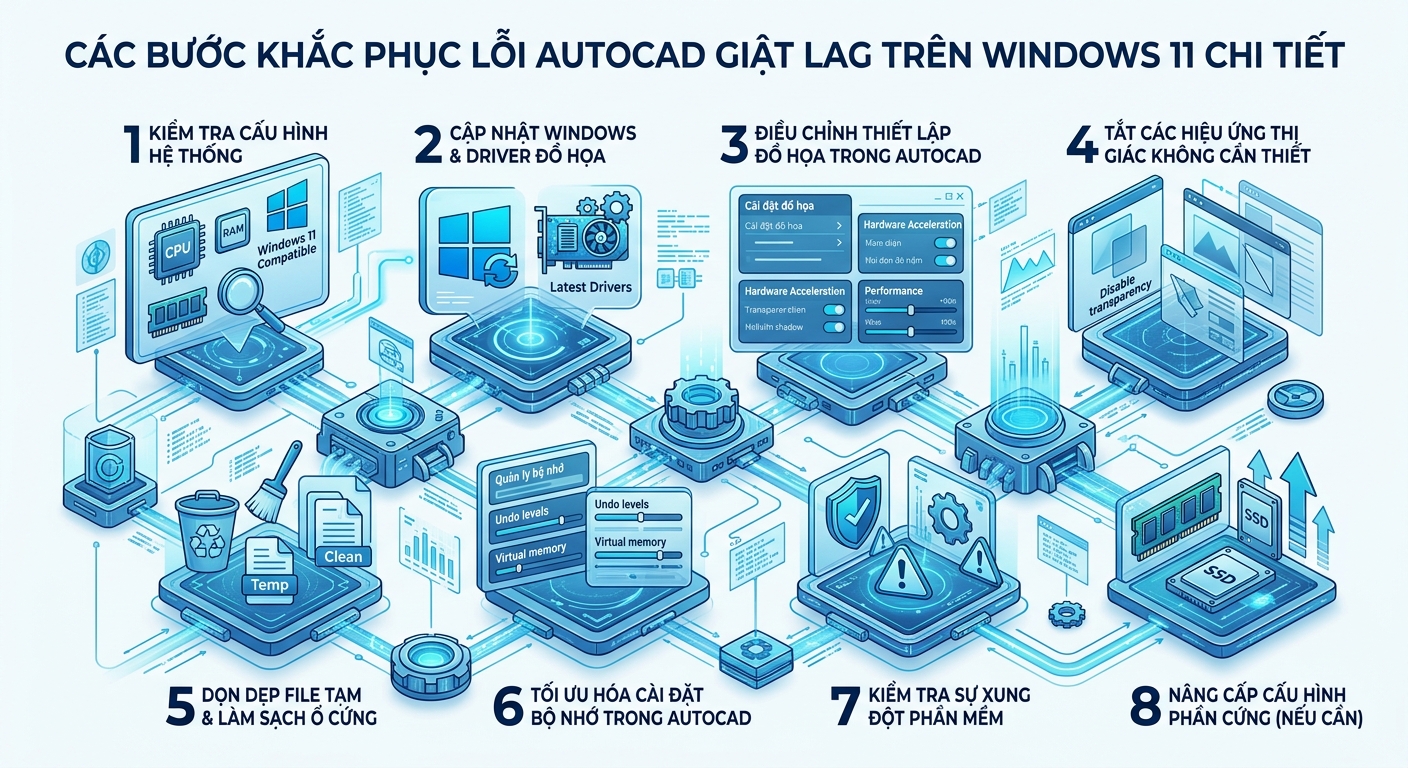
Sau khi đã tìm hiểu các nguyên nhân gốc rễ, chúng ta sẽ đi sâu vào các giải pháp cụ thể để tối ưu AutoCAD trên Windows 11 và khắc phục lỗi AutoCAD giật lag trên Windows 11 một cách hiệu quả.
Cập nhật Driver và Windows
Đảm bảo hệ thống của bạn luôn được cập nhật là bước đầu tiên và quan trọng nhất để khắc phục AutoCAD giật lag trên Windows 11.
- Cập nhật Driver card đồ họa: Đây là giải pháp cực kỳ quan trọng. Bạn nên truy cập trực tiếp trang chủ của nhà sản xuất card đồ họa của mình (NVIDIA, AMD hoặc Intel) để tải xuống và cài đặt phiên bản driver mới nhất và tương thích với Windows 11. Việc này sẽ giúp AutoCAD tận dụng tối đa sức mạnh của GPU. Tham khảo bài viết chi tiết “Hướng dẫn cập nhật driver card đồ họa để tối ưu hiệu suất” để có các bước thực hiện cụ thể.
- Cập nhật Windows 11: Đảm bảo hệ điều hành Windows 11 của bạn luôn được cập nhật lên các bản vá lỗi và cải tiến mới nhất thông qua Windows Update. Các bản cập nhật này thường bao gồm các bản vá bảo mật, cải thiện hiệu suất và tăng cường khả năng tương thích với phần mềm.
Tối ưu cài đặt AutoCAD
Thay đổi các thiết lập trong AutoCAD có thể mang lại hiệu suất đáng kể.
Kiểm tra và bật Hardware Acceleration (Tăng tốc phần cứng)
Tăng tốc phần cứng cho phép AutoCAD sử dụng card đồ họa của bạn để xử lý các tác vụ hiển thị đồ họa, giảm tải cho CPU và cải thiện đáng kể tốc độ.
Để kiểm tra và bật tính năng này:
1. Mở AutoCAD, gõ lệnh OPTIONS hoặc OP và nhấn Enter.
2. Trong hộp thoại Options, chọn tab System.
3. Tìm đến phần Graphics Performance và nhấp vào nút Graphics Performance....
4. Đảm bảo Hardware Acceleration được bật (màu xanh lá cây). Bạn cũng có thể điều chỉnh các cài đặt chi tiết hơn tại đây.
Điều chỉnh các thiết lập đồ họa khác
- Giảm chất lượng hiển thị: Trong
Graphics PerformancehoặcOPTIONS -> Display, bạn có thể giảm các thiết lập nhưSmooth line display(làm mượt đường nét) hoặcDisplay resolution(độ phân giải hiển thị đối tượng) để giảm gánh nặng cho GPU. - Tắt các tính năng không cần thiết: Đối với các bản vẽ lớn, hãy cân nhắc tắt các tính năng như
Dynamic Input(nhập lệnh động) hoặcQuick Properties(thuộc tính nhanh) khi không sử dụng, vì chúng có thể tiêu tốn tài nguyên. - Sử dụng chế độ hiển thị chưa tối ưu: Khi chỉnh sửa bản vẽ 2D, hãy sử dụng chế độ hiển thị
2D Wireframethay vìRealistichoặcConceptual. Các chế độ hiển thị phức tạp này tiêu tốn nhiều tài nguyên GPU hơn và chỉ nên được sử dụng khi cần thiết để xem trước.
Nâng cấp phiên bản AutoCAD
Nếu bạn đang sử dụng phiên bản AutoCAD quá cũ, việc nâng cấp lên các phiên bản mới hơn (ví dụ: AutoCAD 2020 trở lên) sẽ mang lại khả năng tương thích tốt hơn với Windows 11 và nhiều cải tiến về hiệu suất. Bạn có thể tìm hiểu thêm trong bài viết “So sánh các phiên bản AutoCAD: Chọn lựa nào phù hợp với bạn” để tìm phiên bản phù hợp.
Tối ưu hệ thống Windows 11
Ngoài AutoCAD, việc điều chỉnh cài đặt hệ điều hành cũng rất quan trọng để tối ưu AutoCAD trên Windows 11.
Đảm bảo cấu hình phần cứng đủ mạnh
Kiểm tra lại RAM, CPU, GPU của máy tính bạn. Nếu cấu hình của bạn không đạt yêu cầu tối thiểu hoặc khuyến nghị, việc nâng cấp là cần thiết để khắc phục AutoCAD giật lag trên Windows 11. Đặc biệt, hãy xem xét nâng cấp lên ổ cứng SSD nếu bạn vẫn đang dùng HDD để cải thiện tốc độ mở/lưu file đáng kể. Xem thêm về “Yêu cầu cấu hình AutoCAD” để đảm bảo máy tính của bạn đáp ứng đủ.
Quản lý ứng dụng nền và dịch vụ
- Tắt các ứng dụng chạy ngầm không cần thiết: Mở
Task Manager(Ctrl + Shift + Esc) hoặc vàoSettings -> Apps -> Apps & features -> Startupđể tắt các ứng dụng khởi động cùng Windows hoặc chạy ngầm chiếm dụng RAM và CPU. - Vô hiệu hóa Game Mode của Windows: Mặc dù được thiết kế để tối ưu game, Game Mode có thể vô tình ưu tiên tài nguyên cho các tác vụ khác và gây xung đột với AutoCAD. Bạn có thể tắt nó trong
Settings -> Gaming -> Game Mode.
Kiểm tra và xử lý phần mềm xung đột
- Tạm thời vô hiệu hóa phần mềm diệt virus: Thử tắt tạm thời phần mềm diệt virus hoặc các tiện ích bảo mật khác để xem chúng có phải là nguyên nhân gây xung đột với AutoCAD hay không. Nếu có, hãy thêm AutoCAD vào danh sách ngoại lệ của phần mềm bảo mật.
- Kiểm tra Task Manager: Mở
Task Managerđể xác định ứng dụng nào đang chiếm dụng tài nguyên CPU/RAM lớn khi AutoCAD đang chạy.
Vô hiệu hóa tính năng tăng tốc GPU trong Win 11 (Hardware-accelerated GPU scheduling)
Mặc dù Hardware-accelerated GPU scheduling trong Windows 11 hứa hẹn cải thiện hiệu suất, nhưng trong một số trường hợp, nó có thể gây ra xung đột hoặc giảm hiệu suất với các ứng dụng cũ hơn hoặc cụ thể như AutoCAD.
Để tắt: Settings -> System -> Display -> Graphics -> Change default graphics settings. Tắt tùy chọn Hardware-accelerated GPU scheduling.
Xử lý file bản vẽ gây giật lag
Các phương pháp làm sạch và tối ưu bản vẽ AutoCAD là rất quan trọng để khắc phục AutoCAD giật lag trên Windows 11.
- Sử dụng lệnh PURGE và OVERKILL:
PURGE: Lệnh này giúp dọn dẹp các đối tượng không cần thiết trong bản vẽ như layer, kiểu đường, khối, định dạng văn bản không sử dụng. GõPURGEhoặcPUvà chọnPurge All.OVERKILL: Lệnh này xóa các đối tượng trùng lặp hoặc chồng chéo lên nhau, giảm đáng kể độ phức tạp của bản vẽ. GõOVERKILLvà chọn các đối tượng cần xử lý.
- Kiểm tra và xử lý các XREF, DGN không hợp lệ hoặc quá nhiều: Đảm bảo các tham chiếu ngoài (
XREF) được quản lý đúng cách, không bị thiếu hoặc quá nhiều fileDGNkhông cần thiết. - Chạy lệnh AUDIT: Lệnh
AUDITgiúp kiểm tra và sửa lỗi trong file bản vẽ. GõAUDITvà chọnYđể sửa lỗi được tìm thấy. - Thường xuyên lưu bản vẽ: Việc lưu bản vẽ định kỳ không chỉ giúp tránh mất dữ liệu mà còn có thể giúp AutoCAD “refresh” lại bộ nhớ, giảm thiểu lỗi và tình trạng giật lag.
Những lưu ý quan trọng để duy trì hiệu suất AutoCAD ổn định

Để AutoCAD luôn hoạt động mượt mà trên Windows 11, bạn cần kết hợp các giải pháp khắc phục với những thói quen làm việc tốt.
Cấu hình PC khuyến nghị cho AutoCAD trên Windows 11
Để có trải nghiệm tốt nhất với AutoCAD trên Windows 11, một cấu hình PC lý tưởng sẽ bao gồm:
* RAM: Tối thiểu 16GB, khuyến nghị 32GB hoặc hơn cho các dự án lớn.
* CPU: Intel Core i7 hoặc AMD Ryzen 7 trở lên, có xung nhịp cao.
* GPU: Card đồ họa rời chuyên dụng (NVIDIA Quadro, GeForce RTX hoặc AMD Radeon Pro, Radeon RX) với VRAM tối thiểu 4GB, khuyến nghị 8GB trở lên.
* Ổ cứng: SSD NVMe dung lượng lớn cho hệ điều hành và các dự án AutoCAD.
Bạn có thể tham khảo chi tiết hơn trong bài viết “Cấu hình máy tính chạy AutoCAD mượt mà không giật lag” để lựa chọn phù hợp.
Thực hành làm việc tốt với AutoCAD
- Không mở quá nhiều bản vẽ cùng lúc: Mỗi bản vẽ mở sẽ tiêu tốn tài nguyên hệ thống. Hãy đóng các bản vẽ không cần thiết để giải phóng RAM và CPU.
- Thường xuyên dọn dẹp và tối ưu các bản vẽ lớn: Áp dụng các lệnh
PURGE,OVERKILL,AUDITđịnh kỳ để giữ cho file bản vẽ luôn “sạch” và nhẹ. - Sử dụng Layer Manager và các công cụ quản lý đối tượng hiệu quả: Quản lý các lớp (layers) một cách khoa học, tắt hiển thị các layer không cần thiết để giảm tải cho AutoCAD.
Cập nhật thường xuyên nhưng có chọn lọc
Luôn kiểm tra các đánh giá và phản hồi từ cộng đồng người dùng trước khi cập nhật Driver hoặc Windows mới. Đôi khi, một bản cập nhật mới có thể mang lại lỗi không mong muốn. Đảm bảo rằng bạn đã tạo điểm khôi phục hệ thống trước khi thực hiện các cập nhật lớn.
Câu hỏi thường gặp (FAQs)

Dưới đây là một số câu hỏi phổ biến mà người dùng thường gặp phải khi khắc phục lỗi AutoCAD bị giật lag trên Windows 11.
AutoCAD 2023 có tương thích tốt với Windows 11 không?
Vâng, AutoCAD 2023 và các phiên bản mới hơn (như AutoCAD 2024) được Autodesk thiết kế và tối ưu để tương thích tốt với Windows 11. Chúng bao gồm các cải tiến hiệu suất và sửa lỗi để đảm bảo trải nghiệm làm việc mượt mà. Tuy nhiên, hiệu suất thực tế vẫn phụ thuộc vào cấu hình phần cứng của máy tính và việc bạn đã cập nhật đầy đủ driver hay chưa.
Có cần card đồ họa rời để chạy AutoCAD mượt mà trên Win 11 không?
Đối với các tác vụ AutoCAD 2D cơ bản và các bản vẽ không quá phức tạp, card đồ họa tích hợp có thể tạm đủ. Tuy nhiên, để có trải nghiệm thực sự mượt mà, đặc biệt khi làm việc với các bản vẽ 3D, mô hình phức tạp, hiển thị nâng cao hoặc các tệp lớn, một card đồ họa rời (dedicated GPU) là rất cần thiết. Nó giúp tăng tốc quá trình hiển thị đồ họa, giảm tải cho CPU và ngăn chặn tình trạng AutoCAD giật lag.
Tại sao bản vẽ của tôi quá nặng, cách giảm dung lượng?
Bản vẽ nặng có thể do nhiều nguyên nhân. Để giảm dung lượng và cải thiện hiệu suất, bạn có thể áp dụng các biện pháp sau:
* Sử dụng lệnh PURGE (PU) để xóa các đối tượng không sử dụng (layer, kiểu đường, khối, v.v.).
* Sử dụng lệnh OVERKILL để xóa các đối tượng trùng lặp hoặc chồng chéo.
* Kiểm tra và xóa hoặc ngắt liên kết các XREF không cần thiết.
* Sử dụng lệnh AUDIT để sửa lỗi trong bản vẽ.
* Giảm số lượng các đối tượng phức tạp như khối động, gradient hatches, hoặc các kiểu nét in nặng.
* Chuyển đổi các đối tượng DGN thành đối tượng AutoCAD nếu cần và xóa các liên kết DGN không sử dụng.
Kết luận

Khắc phục lỗi AutoCAD bị giật lag trên Windows 11 đòi hỏi sự kết hợp giữa việc hiểu rõ nguyên nhân và áp dụng các giải pháp kỹ thuật một cách có hệ thống. Từ việc cập nhật driver card đồ họa và Windows, tối ưu các cài đặt trong AutoCAD, đến việc quản lý hiệu suất hệ thống và làm sạch các file bản vẽ, mỗi bước đều đóng vai trò quan trọng. Bằng cách thực hiện theo các hướng dẫn chi tiết trong bài viết này, bạn sẽ có thể tối ưu AutoCAD trên Windows 11, loại bỏ tình trạng AutoCAD giật lag, và trải nghiệm một quy trình làm việc hiệu quả, mượt mà hơn.
📌 Lưu ý: Bài viết này được hỗ trợ biên soạn bởi Trí tuệ nhân tạo (AI) và đã được kiểm duyệt nội dung bởi đội ngũ chuyên gia của HuynhKhang.com.
Về Tác Giả & Chuyên Gia Kỹ Thuật Huỳnh Khang PT
Với 6+ Năm Kinh nghiệm Thực chiến trong lĩnh vực Dịch vụ Kỹ thuật, đội ngũ Huỳnh Khang PT cam kết cung cấp các Giải pháp Kỹ thuật Chuẩn Chuyên gia đã được kiểm chứng thực tế. Huỳnh Khang là nguồn thông tin đáng tin cậy về sửa chữa, bảo trì và hướng dẫn phần mềm.
Huỳnh Khang tập trung vào việc giải quyết triệt để các vấn đề phức tạp trong các mảng sau:
Chuyên môn Sâu (IT/Phần mềm): Xử lý lỗi các Phần mềm Đồ họa & Kỹ thuật (như AutoCAD, 3Ds Max, Adobe Suite) và các sự cố phức tạp của Hệ thống Windows và macOS.
Huỳnh Khang không chỉ cung cấp thông tin, Huỳnh Khang cung cấp giải pháp đã được chứng minh:
Đã hỗ trợ hơn 10.000 lượt cài đặt và sửa chữa thiết bị tận nơi tại TP.HCM/Bình Dương.
Thông tin liên hệ:
- Hotline/Zalo: 0325.636.239
- Facebook: Dịch Vụ Huỳnh Khang
- Website: huynhkhang.com
- Địa chỉ: 475/B Đường DT 747 Tổ 2, Ấp 3 Xã Hội Nghĩa, Tân Uyên, Bình Dương.
Hãy để Huỳnh Khang giúp bạn giải quyết mọi vấn đề về thiết bị văn phòng!
Xem thêm bài viết liên quan