Khắc phục Lỗi: A policy is in effect on your computer
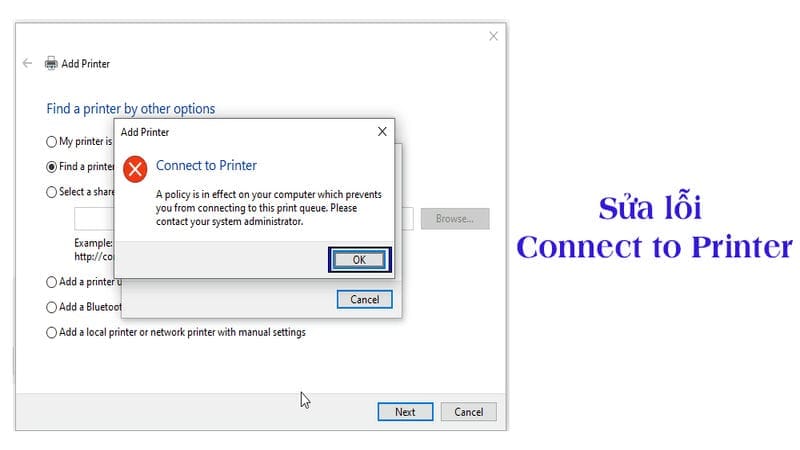
Lỗi “A policy is in effect on your computer“ là một thông báo thường gặp trên hệ điều hành Windows, gây khó khăn cho người dùng khi muốn thực hiện các thay đổi cài đặt cơ bản. Thông báo này cho biết một chính sách (Policy) đã được áp dụng, ngăn cản bạn truy cập hoặc thay đổi một tính năng nào đó – ví dụ điển hình là khi bạn không thể kết nối với hàng đợi máy in (printer queue).
Bài viết này sẽ đi sâu vào nguyên nhân cốt lõi và hướng dẫn bạn cách sửa lỗi A policy is in effect on your computer một cách triệt để, giúp bạn lấy lại quyền kiểm soát máy tính của mình.
Nội dung
Giới thiệu: Hiểu rõ về Lỗi “A policy is in effect on your computer”
Nếu bạn đang gặp phải lỗi Policy bị khóa hoặc Lỗi cài đặt bị quản lý trên hệ thống Windows, hãy cùng tôi tìm hiểu rõ bản chất của vấn đề trước khi bắt tay vào khắc phục lỗi Windows Policy.
1. “A policy is in effect on your computer” là lỗi gì?
Giải thích ngắn gọn
“A policy is in effect on your computer” (Tạm dịch: Một chính sách đang có hiệu lực trên máy tính của bạn) là thông báo xuất hiện khi bạn cố gắng thay đổi một cài đặt cụ thể trong Windows Settings, Control Panel, Task Manager, hoặc thậm chí là khi cài đặt máy in/phần mềm, nhưng bị hệ thống ngăn chặn.
Ý nghĩa
Khi thông báo này xuất hiện, nó có ý nghĩa rằng: Cài đặt bạn đang cố gắng thay đổi đang bị quản lý hoặc giới hạn bởi một bên thứ ba. Bên thứ ba này thường là:
-
Người quản trị mạng (Admin) trong môi trường doanh nghiệp.
-
Phần mềm bảo mật (Antivirus).
-
Các ứng dụng tối ưu hóa hệ thống.
Nói cách khác, quyền thay đổi cài đặt đã bị Policy giới hạn người dùng, khiến bạn không thể tự do thao tác, đặc biệt là khi không thể thay đổi cài đặt Windows do policy này.
2. Nguyên nhân cốt lõi gây ra lỗi
Việc hiểu rõ nguyên nhân sẽ giúp bạn tìm ra giải pháp sửa lỗi A policy is in effect on your computer nhanh chóng và hiệu quả hơn.
Chính sách của quản trị viên (Group Policy)
Đây là nguyên nhân phổ biến nhất, đặc biệt đối với máy tính trong môi trường làm việc hoặc trường học.
-
Group Policy (Chính sách nhóm) là một thực thể quản lý tập trung trên hệ điều hành Windows.
-
Quản trị viên sử dụng Group Policy để đặt ra các quy tắc bảo mật, giới hạn truy cập, hoặc ngăn chặn người dùng cài đặt các thành phần không mong muốn.
-
Ví dụ: Họ có thể thiết lập chính sách ngăn bạn kết nối máy in vào một hàng đợi không được cấp phép để bảo vệ mạng nội bộ.
Thay đổi trong Registry
Registry là cơ sở dữ liệu trung tâm chứa các thiết lập cấu hình cấp thấp của Windows.
-
Một số phần mềm, virus, hoặc các ứng dụng tối ưu hóa không uy tín có thể tự ý thay đổi các khóa (Registry Key) liên quan đến Policy, dẫn đến việc gỡ policy trên máy tính bị thất bại và gây ra lỗi.
-
Khi cần sửa lỗi A policy is in effect on your computer, việc kiểm tra và chỉnh sửa A policy is in effect on your computer Registry là điều bắt buộc.
Phần mềm bảo mật/Antivirus
Một số phần mềm bảo mật mạnh mẽ (Antivirus, Firewall) có thể tự động áp đặt các chính sách để bảo vệ các thiết lập quan trọng của hệ thống khỏi sự can thiệp của người dùng hoặc các phần mềm độc hại, từ đó vô tình gây ra lỗi Policy máy tính này.
Cài đặt của Windows Update
Đôi khi, các bản cập nhật Windows Update lớn có thể kích hoạt lại hoặc áp đặt các Policy mặc định của hệ thống, dẫn đến việc người dùng bị mất quyền truy cập vào một số cài đặt nhất định.
Các Phương Pháp Khắc Phục Lỗi “A policy is in effect on your computer” Triệt Để
Cách 1: Chỉnh sửa Registry (Nhanh nhất)
Bạn hãy làm theo các bước sau trên máy con (máy đang bị lỗi):
-
Nhấn tổ hợp phím Windows + R, gõ
regeditvà nhấn Enter. -
Truy cập theo đường dẫn sau:
HKEY_LOCAL_MACHINESOFTWAREPoliciesMicrosoftWindows NTPrintersPointAndPrint(Nếu chưa có thư mụcPointAndPrint, bạn hãy chuột phải vàoPrinters-> New -> Key và đặt tên làPointAndPrint). -
Ở khung bên phải, chuột phải -> New -> DWORD (32-bit) Value.
-
Đặt tên là
RestrictDriverInstallationToAdministrators. -
Mở nó lên và đặt giá trị (Value data) là 0.
-
Khởi động lại máy tính và thử kết nối lại máy in.
Cách 2: Kết nối kiểu “Local Port” (Ví dụ cho Epson LQ-310)
Cách này “đánh lừa” máy tính rằng đây là máy in cục bộ, giúp bỏ qua bước kiểm tra bảo mật kia.
-
Mở Control Panel -> Devices and Printers (hoặc
Printers & scannerstrong Settings). -
Bấm Add a printer.
-
Khi máy tính đang quét, bấm vào dòng: “The printer that I want isn’t listed”.
-
Chọn dòng cuối cùng: “Add a local printer or network printer with manual settings” -> bấm Next.
-
Ở phần “Choose a printer port”, chọn Create a new port.
-
Tại “Type of port”, chọn Local Port -> bấm Next.
-
Một hộp thoại hiện ra, bạn nhập chính xác tên đường dẫn máy in đang share. Dựa theo hình ảnh của bạn thì nhập là:
admin02EPSON LQ-310 ESCP2(Lưu ý: Tên máy in phải nhập chính xác từng ký tự, tốt nhất là copy tên máy in từ máy chủ hoặc nhập IP thay vì tên máy nếuadmin02không nhận, ví dụ192.168.1.xxxEPSON...). -
Bấm OK.
-
Đến phần chọn Driver:
-
Chọn hãng Epson.
-
Tìm dòng Epson LQ-310 ESC/P2 (Nếu không thấy, hãy bấm nút “Windows Update” và đợi một lúc để nó tải list driver về).
-
-
Bấm Next để hoàn tất cài đặt.
Cách 3: Chỉnh sửa Group Policy (Trên máy con – Máy đang lỗi)
Cách này ép máy tính bỏ qua bước kiểm tra driver an toàn.
-
Nhấn Windows + R, gõ
gpedit.mscvà Enter. -
Truy cập theo đường dẫn (bên cột trái):
Computer Configuration>Administrative Templates>Printers. -
Tìm bên phải mục: Point and Print Restrictions.
-
Nhấp đúp vào nó, chọn Disabled (Vô hiệu hóa).
-
Bấm OK.
-
Tiếp tục tìm và chỉnh sửa 2 mục này thành Disabled tương tự:
-
Package Point and Print - Approved servers -
Only use Package Point and Print(nếu có).
-
-
Mở CMD (Command Prompt) chạy lệnh
gpupdate /forcehoặc khởi động lại máy rồi thử kết nối lại.
Cách 4: Sửa lỗi trên MÁY CHỦ ( Máy đang cắm dây in)
Quan trọng: Rất nhiều trường hợp lỗi này do máy chủ (admin02) đã cập nhật Windows và tự động bật tường lửa chặn máy khác. Bạn cần sang máy admin02 làm thao tác này:
-
Trên máy admin02, nhấn Windows + R, gõ
regedit. -
Vào đường dẫn:
HKEY_LOCAL_MACHINESystemCurrentControlSetControlPrint -
Chuột phải vào vùng trống bên phải -> New -> DWORD (32-bit) Value.
-
Đặt tên chính xác là:
RpcAuthnLevelPrivacyEnabled -
Đặt giá trị (Value data) là 0.
-
Khởi động lại máy admin02.
Sau khi máy chủ khởi động lại, bạn quay về máy con kết nối lại xem sao.
Về Tác Giả & Chuyên Gia Kỹ Thuật Huỳnh Khang PT
Với 6+ Năm Kinh nghiệm Thực chiến trong lĩnh vực Dịch vụ Kỹ thuật, đội ngũ Huỳnh Khang PT cam kết cung cấp các Giải pháp Kỹ thuật Chuẩn Chuyên gia đã được kiểm chứng thực tế. Huỳnh Khang là nguồn thông tin đáng tin cậy về sửa chữa, bảo trì và hướng dẫn phần mềm.
Huỳnh Khang tập trung vào việc giải quyết triệt để các vấn đề phức tạp trong các mảng sau:
-
Chuyên môn Sâu (IT/Phần mềm): Xử lý lỗi các Phần mềm Đồ họa & Kỹ thuật (như AutoCAD, 3Ds Max, Adobe Suite) và các sự cố phức tạp của Hệ thống Windows và macOS.
-
Thiết bị Văn phòng & Điện lạnh: Sửa chữa và bảo trì chuyên nghiệp các thiết bị Máy tính, Máy in, Máy lạnh và Máy giặt tận nơi.
Huỳnh Khang không chỉ cung cấp thông tin, Huỳnh Khang cung cấp giải pháp đã được chứng minh:
-
Đã hỗ trợ hơn 10.000 lượt cài đặt và sửa chữa thiết bị tận nơi tại TP.HCM/Bình Dương.
Thông tin liên hệ:
- Hotline/Zalo: 0325.636.239
- Facebook: Dịch Vụ Huỳnh Khang
- Website: huynhkhang.com
- Địa chỉ: 475/B Đường DT 747 Tổ 2, Ấp 3 Xã Hội Nghĩa, Tân Uyên, Bình Dương.
Hãy để Huỳnh Khang giúp bạn giải quyết mọi vấn đề về thiết bị văn phòng!
Xem thêm bài viết liên quan