Trong quá trình hỗ trợ kỹ thuật cho các anh chị làm việc trong ngành thiết kế, tôi nhận thấy Adobe Brush không chỉ là một công cụ, mà là cả một nghệ thuật. Từ việc chỉnh sửa một bức ảnh chân dung cho đến phác thảo một tác phẩm digital painting phức tạp, việc hiểu và làm chủ các loại cọ vẽ (brush) trong hệ sinh thái Adobe là yếuak tố then chốt quyết định chất lượng sản phẩm. Bài viết này sẽ tổng hợp lại kiến thức tổng quan, các cập nhật mới nhất và hướng dẫn sử dụng công cụ mạnh mẽ này.
- Adobe Brush là gì: Công cụ vẽ kỹ thuật số trong các phần mềm Adobe (Photoshop, Fresco, Illustrator) dùng để tạo nét vẽ, tô màu và các hiệu ứng chất liệu.
- Các tính năng mới nổi bật: Adjustment Brush Tool và Selection Brush Tool trong Photoshop giúp chỉnh sửa và tạo vùng chọn trực quan hơn. Adobe Fresco cũng có nhiều cải tiến về brush như Ribbon Brush và ghi lại quá trình vẽ.
- Cài đặt và quản lý: Các bộ brush có định dạng
.ABR, có thể cài đặt bằng cách kéo thả, nhấp đúp hoặc import trực tiếp từ bảng Brushes trong Photoshop. - Nguồn tải uy tín: Người dùng có thể tải hàng ngàn brush chất lượng cao miễn phí từ Adobe Creative Cloud (bộ sưu tập của Kyle T. Webster) hoặc từ các trang cộng đồng như Brusheezy, Behance.
Adobe Brush là gì và vai trò trong thiết kế?
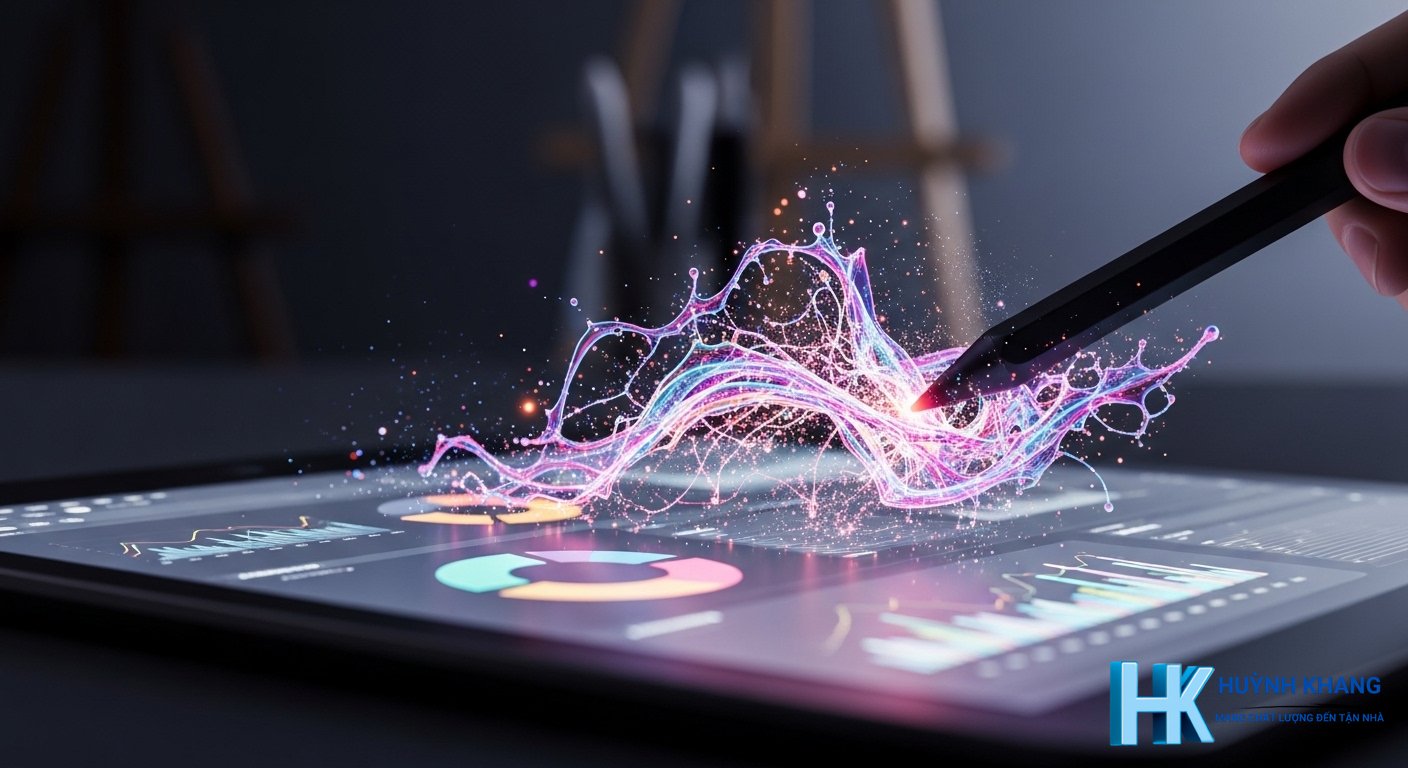
Adobe Brush (hay Brush Tool) là một công cụ vẽ và tô màu kỹ thuật số nền tảng trong hầu hết các phần mềm của hệ sinh thái Adobe, đặc biệt là Photoshop, Illustrator và Fresco. Về cơ bản, nó mô phỏng lại hoạt động của các công cụ hội họa truyền thống như cọ vẽ, bút chì, bút lông… trên môi trường kỹ thuật số. Khi người dùng di chuyển con trỏ chuột hoặc bút cảm ứng, phần mềm sẽ “dập” liên tục hình dạng đầu cọ (brush tip) dọc theo đường đi đó, tạo thành một nét vẽ.
Vai trò của Brush Tool là vô cùng quan trọng, nó không chỉ dùng để vẽ mà còn được ứng dụng rộng rãi trong:
* Chỉnh sửa ảnh (Retouching): Dùng để xóa mụn, làm mịn da, phục chế ảnh cũ.
* Thiết kế đồ họa: Tạo các hiệu ứng text, họa tiết trang trí, background.
* Hội họa kỹ thuật số (Digital Painting): Là công cụ chính để các họa sĩ phác thảo, tô màu và hoàn thiện tác phẩm.
* Tạo vùng chọn và mặt nạ (Selection & Masking): Dùng cọ để tinh chỉnh các vùng chọn phức tạp hoặc ẩn/hiện các phần của layer.
Phân loại các loại Brush phổ biến
Thế giới của Adobe Brush rất đa dạng, nhưng có thể được phân thành các nhóm chính để người dùng dễ dàng quản lý và sử dụng:
- Brush cơ bản (Basic Brushes): Bao gồm hai loại kinh điển là cọ tròn cứng (Hard Round) cho nét vẽ sắc cạnh và cọ tròn mềm (Soft Round) cho nét vẽ có biên mờ, chuyển tiếp mềm mại.
- Brush nghệ thuật (Artistic Brushes): Đây là nhóm brush được tạo ra để giả lập các chất liệu hội họa ngoài đời thực như màu nước (watercolor), sơn dầu (oil paint), chì than (charcoal), bút mực (ink), màu sáp (pastel)…
- Brush họa tiết (Texture/Pattern Brushes): Thay vì vẽ ra màu đơn sắc, loại brush này dùng để áp các bề mặt chất liệu lên canvas như vải, gỗ, da, kim loại hoặc tạo các hiệu ứng đặc biệt như grunge (vết bẩn, trầy xước), spray (phun sơn).
- Brush đặc biệt (Special Brushes): Là các bộ brush được thiết kế cho những mục đích rất cụ thể, giúp tiết kiệm thời gian đáng kể, ví dụ như brush vẽ tóc, mây, khói, lửa, tia sáng, lá cây, chim chóc…
| Gói dịch vụ IT | Trạng thái | Chi phí dịch vụ | Thời gian hỗ trợ | Thao tác |
|---|---|---|---|---|
| Dịch vụ Cài Đặt Hệ Sinh Thái Adobe 📝 Hỗ trợ thiết lập môi trường làm việc, xử lý lỗi văng app, Các App: Photoshop, AI, Lightroom, After Effects, Adobe Audition, Indesign,.... | ● Sẵn sàng | Giá ưu đãi | 1 tháng | 💬 LIÊN HỆ |
| Dịch vụ Cài Đặt Hệ Sinh Thái Adobe 📝 Hỗ trợ thiết lập môi trường làm việc, xử lý lỗi văng app, Các App: Photoshop, AI, Lightroom, After Effects, Adobe Audition, Indesign,.... | ● Sẵn sàng | Giá ưu đãi | 3 tháng | 💬 LIÊN HỆ |
| Dịch vụ Cài Đặt Hệ Sinh Thái Adobe 📝 Hỗ trợ thiết lập môi trường làm việc, xử lý lỗi văng app, Các App: Photoshop, AI, Lightroom, After Effects, Adobe Audition, Indesign,.... | ● Sẵn sàng | Giá ưu đãi | 12 tháng | 💬 LIÊN HỆ |
| Dịch vụ Cài Đặt Hệ Sinh Thái Adobe 📝 Hỗ trợ thiết lập môi trường làm việc, xử lý lỗi văng app, Các App: Photoshop, AI, Lightroom, After Effects, Adobe Audition, Indesign,.... | ● Sẵn sàng | Giá ưu đãi | 6 tháng | 💬 LIÊN HỆ |
Những tính năng và cập nhật mới nhất đến năm 2026

Hệ sinh thái Adobe liên tục được cải tiến. Dưới đây là những cập nhật đáng chú ý liên quan đến Brush Tool trong các phiên bản gần đây.
Adjustment Brush Tool trong Photoshop
Một trong những cải tiến hiệu quả nhất là Adjustment Brush Tool. Công cụ này cho phép người dùng “tô” các lớp điều chỉnh (Adjustment Layers) như Curves, Brightness/Contrast, Hue/Saturation… trực tiếp lên một khu vực cụ thể của hình ảnh. Thay vì phải tạo một Adjustment Layer cho toàn bộ ảnh rồi dùng Layer Mask để che đi, giờ đây bạn có thể vẽ hiệu ứng chính xác vào nơi mình muốn, giúp quy trình làm việc trở nên trực quan và nhanh hơn rất nhiều.
Selection Brush Tool
Cùng với Adjustment Brush, Adobe cũng giới thiệu Selection Brush Tool, một công cụ giúp việc tạo vùng chọn trở nên linh hoạt như vẽ. Người dùng có thể dễ dàng “vẽ” để chọn một đối tượng, đồng thời điều chỉnh các thuộc tính của cọ như độ cứng (Hardness) và độ trong suốt (Opacity) để tạo ra các vùng chọn có cạnh mềm (feather), giúp việc ghép ảnh hoặc áp dụng hiệu ứng trông tự nhiên hơn. Công cụ này giúp loại bỏ nhiều bước phức tạp so với việc sử dụng chế độ Quick Mask truyền thống.
Cải tiến trong Adobe Fresco
Adobe Fresco, ứng dụng chuyên về vẽ và hội họa, đã nhận được nhiều cập nhật quan trọng cho hệ thống brush.
- Giao diện Brush hợp nhất: Tất cả các loại cọ (Pixel, Live, Vector) giờ đây được hợp nhất vào một bảng điều khiển duy nhất, giúp việc tìm kiếm và quản lý trở nên gọn gàng hơn.
- Record live brushing: Một tính năng mới cho phép người dùng ghi lại quá trình vẽ của mình trực tiếp trên canvas, rất hữu ích để tạo các video timelapse về quá trình sáng tạo.
- Các loại brush mới: Fresco đã bổ sung thêm các loại brush độc đáo như Ribbon brushes và Mixer brushes, mở ra nhiều khả năng sáng tạo mới.
- Hỗ trợ Apple Pencil Pro: Với sự ra đời của Apple Pencil Pro, Fresco đã cập nhật để hỗ trợ các tính năng như “barrel roll”, cho phép người dùng xoay thân bút để thay đổi hình dạng nét cọ một cách tự nhiên.
Hướng dẫn cài đặt và quản lý Adobe Brush

Việc thêm các bộ brush mới (thường có định dạng file .ABR) vào Photoshop hay Fresco là một thao tác rất đơn giản.
Cách cài đặt Brush (file .ABR)
Bạn có thể sử dụng một trong các cách sau:
- Kéo và thả (Drag and Drop): Cách nhanh nhất là kéo file
.ABRtừ thư mục máy tính và thả trực tiếp vào cửa sổ làm việc của Photoshop. - Nhấp đúp (Double-click): Khi Photoshop đang chạy, bạn chỉ cần tìm đến file
.ABRvà nhấp đúp vào nó. Brush sẽ được tự động thêm vào cuối danh sách trong bảng Brushes. - Import từ bảng Brushes: Mở bảng Brushes (Window > Brushes), nhấp vào biểu tượng menu (bốn dấu gạch ngang) ở góc trên bên phải và chọn “Import Brushes…”, sau đó duyệt đến file
.ABRcủa bạn.
Quản lý và sắp xếp Brush hiệu quả
Khi bộ sưu tập brush của bạn ngày càng lớn, việc sắp xếp chúng một cách khoa học là rất cần thiết:
- Tạo thư mục (Group): Trong bảng Brushes, bạn có thể tạo các thư mục để nhóm các bộ brush theo chủ đề (ví dụ: Chân dung, Phong cảnh, Hiệu ứng, Khói…).
- Đổi tên và sắp xếp: Bạn có thể nhấp chuột phải để đổi tên các bộ brush hoặc từng brush riêng lẻ, sau đó kéo thả chúng vào các thư mục đã tạo để dễ dàng tìm kiếm khi cần.
- Sao lưu và xuất brush: Để chia sẻ hoặc sao lưu các brush yêu thích, hãy chọn chúng trong bảng Brushes, vào menu và chọn “Export Selected Brushes”. Thao tác này sẽ tạo ra một file
.ABRmới chứa các brush bạn đã chọn.
Tổng hợp nguồn tải Adobe Brush chất lượng và uy tín

Việc tìm kiếm các bộ brush chất lượng sẽ nâng tầm đáng kể các tác phẩm của bạn.
Nguồn chính thức từ Adobe
Cách an toàn và chất lượng nhất là tận dụng kho tài nguyên khổng lồ mà Adobe cung cấp. Theo Adobe, người dùng có bản quyền Creative Cloud có quyền truy cập miễn phí vào hàng ngàn brush chuyên nghiệp được tạo bởi họa sĩ nổi tiếng Kyle T. Webster. Các bộ brush này bao gồm đủ mọi thể loại từ Dry Media (chất liệu khô), Gouache, Manga, Halftones cho đến các hiệu ứng đặc biệt.
Các trang web cộng đồng uy tín
Ngoài nguồn chính hãng, cộng đồng các nhà thiết kế và họa sĩ trên khắp thế giới cũng là một nguồn tài nguyên vô tận:
- Brusheezy: Một trong những thư viện brush miễn phí lớn và lâu đời nhất, với hàng ngàn lựa chọn được đóng góp bởi người dùng.
- DeviantArt: Mạng xã hội cho các nghệ sĩ, nơi họ thường xuyên chia sẻ các bộ brush tự tạo, từ miễn phí đến trả phí.
- Behance / ArtStation: Các họa sĩ chuyên nghiệp thường chia sẻ các bộ brush mà họ sử dụng trong các dự án thực tế trên trang cá nhân của mình tại đây.
Cách khắc phục các lỗi thường gặp với Adobe Brush

Trong quá trình sử dụng, đôi khi bạn sẽ gặp phải một số sự cố. Dưới đây là cách xử lý các vấn đề phổ biến nhất.
Brush không hoạt động hoặc không vẽ ra nét
Đây là lỗi kinh điển mà gần như ai cũng từng gặp. Nguyên nhân có thể là:
- Chế độ hòa trộn (Blend Mode): Kiểm tra trên thanh tùy chọn ở trên cùng, đảm bảo Blend Mode của brush đang được đặt là “Normal”.
- Opacity và Flow: Hãy chắc chắn rằng hai thông số Opacity (Độ mờ) và Flow (Lưu lượng) đang được đặt ở 100%. Nếu chúng ở mức 0%, bạn sẽ không thấy nét vẽ.
- Sai loại Layer: Bạn không thể vẽ trực tiếp lên một Smart Object, Shape Layer hoặc Text Layer. Hãy tạo một layer trống mới (Ctrl + Shift + N) để vẽ lên đó.
- Bật phím Caps Lock: Nếu con trỏ chuột của bạn biến thành dấu chữ thập thay vì hình tròn hiển thị kích thước cọ, rất có thể bạn đã vô tình bật phím Caps Lock. Hãy tắt nó đi.
- Vùng chọn đang hoạt động: Có thể có một vùng chọn rất nhỏ đang tồn tại đâu đó trên canvas, khiến bạn chỉ có thể vẽ bên trong nó. Hãy nhấn
Ctrl + Dđể bỏ tất cả các vùng chọn.
Con trỏ Brush không đúng kích thước
Sự cố này thường xảy ra trên hệ điều hành macOS. Nếu bạn thay đổi kích thước con trỏ chuột của hệ thống trong phần Settings > Accessibility, nó có thể khiến kích thước con trỏ brush trong Photoshop hiển thị không khớp với kích thước nét vẽ thực tế. Để khắc phục, hãy vào lại cài đặt hệ thống và đặt kích thước con trỏ (Pointer size) về “Normal”.
Reset công cụ Brush
Nếu đã thử mọi cách mà vẫn không khắc phục được, giải pháp cuối cùng là đưa công cụ Brush về cài đặt mặc định. Chọn Brush Tool (phím B), sau đó nhấp chuột phải vào biểu tượng brush ở góc trên bên trái thanh tùy chọn. Trong bảng hiện ra, nhấp vào biểu tượng bánh răng và chọn “Reset Tool”.
❓ Câu hỏi thường gặp
Adobe Brush là gì?
Làm cách nào để cài đặt một bộ brush mới (file .ABR) vào Photoshop?
Tôi có thể tìm các bộ Adobe Brush chất lượng cao ở đâu?
Tại sao cọ vẽ của tôi không hoạt động trong Photoshop?
Tóm lại, Adobe Brush là một công cụ cực kỳ linh hoạt và mạnh mẽ, là xương sống của nhiều quy trình làm việc sáng tạo. Việc nắm vững cách sử dụng, quản lý và liên tục cập nhật các bộ brush mới sẽ giúp các nhà thiết kế và họa sĩ kỹ thuật số không ngừng nâng cao chất lượng công việc và tiết kiệm thời gian một cách hiệu quả.
- Nhiều người dùng tải nhầm các bản cài đặt trôi nổi trên mạng bị cài cắm mã độc (Ransomware), dẫn đến nguy cơ mã hóa dữ liệu hoặc rò rỉ thông tin quan trọng.
- Việc sử dụng công cụ “bẻ khóa” (Crack/Keygen) thường gây lỗi văng phần mềm, xung đột hệ thống và làm máy chậm, giật lag.
- Để đảm bảo an toàn cho thiết bị và tiến độ công việc, Huỳnh Khang Computer không hỗ trợ cài đặt các phiên bản Crack.
- Nếu cần giải pháp ổn định hơn, hãy ưu tiên bản quyền chính hãng hoặc gói phù hợp nhu cầu để dùng lâu dài, update thuận tiện và ít phát sinh lỗi.
Huỳnh Khang PT
Huỳnh Khang PT cam kết cung cấp các Giải pháp Kỹ thuật Chuẩn Chuyên gia đã được kiểm chứng thực tế. Nguồn thông tin đáng tin cậy về sửa chữa, bảo trì và hướng dẫn phần mềm.
- Chuyên môn Sâu (IT/Phần mềm): Xử lý triệt để lỗi các Phần mềm Đồ họa & Kỹ thuật (AutoCAD, 3Ds Max, Adobe Suite...).
- Khắc phục Sự cố Hệ thống: Bắt đúng bệnh các lỗi phức tạp của máy tính, Laptop chạy hệ điều hành Windows và macOS.
- Hỗ trợ Tận nơi & Từ xa: Hỗ trợ thiết bị tận nơi tại khu vực TP.HCM & Bình Dương, và xử lý từ xa nhanh chóng qua UltraViewer.
📍 Thông Tin Liên Hệ
- Hotline/Zalo: 0325.636.239
- Facebook: Dịch Vụ Huỳnh Khang
- Website: huynhkhang.com
- Địa chỉ: 475/B Đường DT 747 Tổ 2, Ấp 3 Xã Hội Nghĩa, Tân Uyên, Bình Dương.
