After Effects 2017: Tải & Hướng Dẫn Cài Đặt Chi Tiết
After Effects 2017 vẫn là một phiên bản phần mềm chỉnh sửa và tạo hiệu ứng video chuyên nghiệp được nhiều người tìm kiếm, đặc biệt là những ai có cấu hình máy tính không quá mạnh.
Với hàng loạt tính năng mạnh mẽ cùng giao diện quen thuộc, đây là lựa chọn lý tưởng cho việc biên tập video, đồ họa chuyển động và hiệu ứng hình ảnh. Bài viết này sẽ cung cấp cho bạn link tải After Effects 2017 tốc độ cao và hướng dẫn cài đặt chi tiết từng bước, giúp bạn dễ dàng làm chủ công cụ này.
👉 Xem thêm: sửa lỗi autocad 2020 không phản hồi khi mở file
Nội dung
1. Giới thiệu về Adobe After Effects 2017
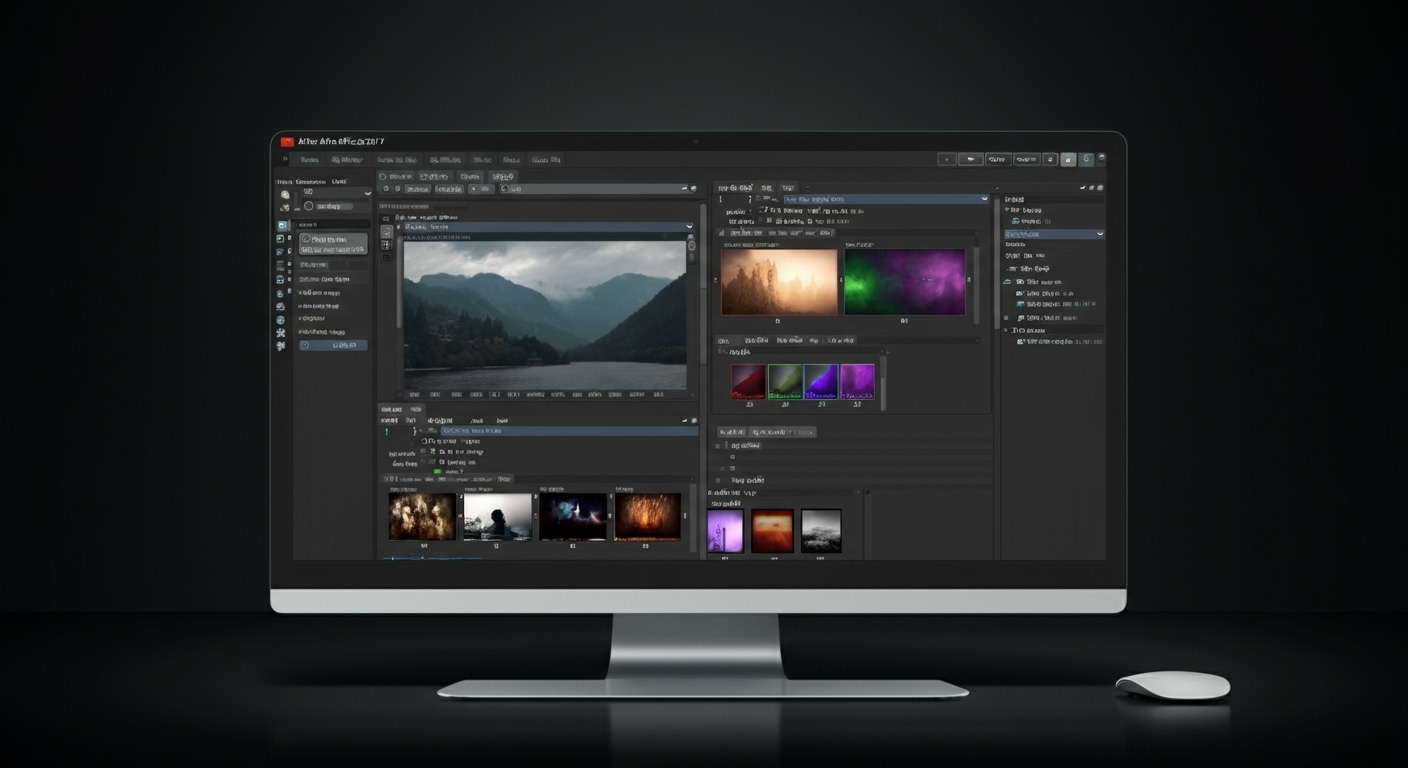
Adobe After Effects 2017 là một trong những phiên bản nổi bật của phần mềm đồ họa chuyển động và hiệu ứng hình ảnh hàng đầu thế giới. Phiên bản này mang đến nhiều cải tiến đáng giá, giúp người dùng thực hiện các dự án sáng tạo một cách hiệu quả hơn.
1.1. After Effects 2017 là gì?
After Effects 2017 là một ứng dụng của Adobe Systems, chuyên dùng để tạo hiệu ứng hình ảnh, đồ họa chuyển động và chỉnh sửa video. Nó được sử dụng rộng rãi trong sản xuất phim, truyền hình, video ca nhạc và các nội dung kỹ thuật số khác. Với After Effects, bạn có thể biến những ý tưởng phức tạp thành hiện thực trên màn hình. Để hiểu rõ hơn về lịch sử và phát triển của phần mềm này, bạn có thể tham khảo thêm trên Wikipedia.
1.2. Các cải tiến và tính năng nổi bật trong phiên bản 2017
Phiên bản 2017 của After Effects mang đến nhiều cải tiến đáng kể. Nổi bật nhất là công cụ Cinema 4D Lite tích hợp, giúp người dùng dễ dàng tạo các vật thể 3D ngay trong môi trường After Effects.
Bên cạnh đó, tính năng Team Projects (Preview) cũng được giới thiệu, hỗ trợ làm việc nhóm trên cùng một dự án một cách liền mạch. Các cải tiến về hiệu suất render và tối ưu hóa quy trình làm việc cũng giúp tăng tốc độ xử lý đáng kể.
2. Yêu cầu cấu hình hệ thống cho After Effects 2017
Để đảm bảo After Effects 2017 hoạt động mượt mà và hiệu quả, bạn cần kiểm tra cấu hình máy tính của mình. Mặc dù là phiên bản cũ, nó vẫn đòi hỏi một cấu hình khá ổn định để xử lý các tác vụ phức tạp.
2.1. Cấu hình tối thiểu
Cấu hình tối thiểu để chạy After Effects 2017 bao gồm bộ xử lý Intel Core2 Duo hoặc AMD Phenom II. Bạn cũng cần tối thiểu 4GB RAM và 5GB dung lượng ổ đĩa trống.
Thêm vào đó, card đồ họa có VRAM 1GB và màn hình độ phân giải 1280×1080 là cần thiết. Hệ điều hành Windows 7 SP1 (64-bit) hoặc macOS 10.10 trở lên được hỗ trợ.
2.2. Cấu hình đề nghị
Để có trải nghiệm tốt nhất, Adobe khuyến nghị cấu hình cao hơn. Bộ xử lý Intel Core i5/i7 trở lên hoặc AMD Ryzen là lựa chọn tối ưu. RAM 16GB hoặc cao hơn sẽ giúp xử lý các dự án lớn một cách trôi chảy.
Ổ cứng SSD cũng được khuyến khích để tăng tốc độ khởi động và tải dự án. Card đồ họa có VRAM 4GB trở lên sẽ đảm bảo hiệu suất render và xem trước tốt hơn.
3. Link tải After Effects 2017 (Google Drive tốc độ cao)
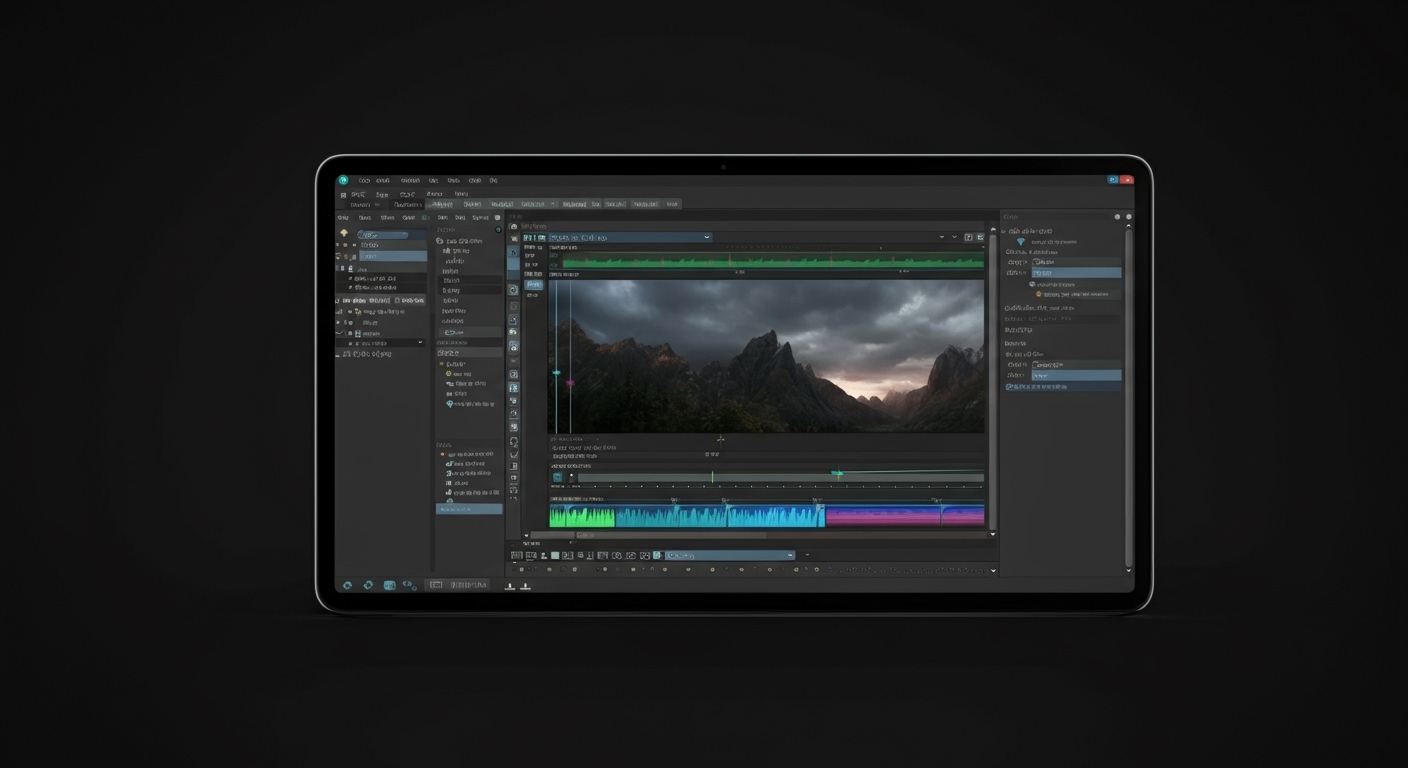
Tìm kiếm link tải After Effects 2017 an toàn và tốc độ cao không phải lúc nào cũng dễ dàng. Chúng tôi cung cấp link tải qua Google Drive để đảm bảo quá trình download diễn ra nhanh chóng và ổn định.
3.1. Link download After Effects 2017 Full
Bạn có thể tải After Effects 2017 Full bản quyền thông qua link Google Drive dưới đây. Đảm bảo rằng bạn có kết nối internet ổn định để quá trình tải xuống không bị gián đoạn.
[LINK TẢI AFTER EFFECTS 2017 FULL BẢN QUYỀN (GOOGLE DRIVE)]
3.2. Lưu ý trước khi tải và cài đặt
Trước khi tải xuống và bắt đầu cài đặt, hãy đảm bảo rằng bạn đã tắt tất cả phần mềm diệt virus và kết nối internet. Điều này sẽ giúp tránh các lỗi không mong muốn trong quá trình cài đặt và kích hoạt.
Ngoài ra, hãy kiểm tra dung lượng ổ đĩa trống để đảm bảo đủ không gian cho phần mềm. Giải nén file cài đặt vào một thư mục dễ tìm kiếm để tiện lợi cho các bước tiếp theo.
4. Hướng dẫn cài đặt After Effects 2017 chi tiết từng bước
Quá trình cài đặt After Effects 2017 khá đơn giản nếu bạn tuân thủ đúng các bước. Hãy thực hiện theo hướng dẫn chi tiết dưới đây để cài đặt thành công phần mềm.
4.1. Bước 1: Giải nén file cài đặt
Sau khi tải file After Effects 2017 về máy, bạn cần giải nén nó. Sử dụng phần mềm WinRAR hoặc 7-Zip để thực hiện thao tác này.
Nhấp chuột phải vào file nén, chọn “Extract Here” hoặc “Extract to [Tên thư mục]” để giải nén.
4.2. Bước 2: Tắt kết nối Internet và phần mềm diệt virus
Đây là một bước cực kỳ quan trọng để tránh các vấn đề phát sinh trong quá trình cài đặt và kích hoạt. Bạn cần ngắt kết nối Wi-Fi hoặc rút dây mạng, đồng thời tạm thời vô hiệu hóa Windows Defender hoặc các phần mềm diệt virus khác.
Bạn có thể kích hoạt lại chúng sau khi quá trình cài đặt hoàn tất.
4.3. Bước 3: Chạy file Setup và tiến hành cài đặt
Tìm đến thư mục đã giải nén, sau đó chạy file “Setup.exe” dưới quyền quản trị viên (Run as administrator). Trình cài đặt sẽ xuất hiện và hướng dẫn bạn các bước tiếp theo.
Bạn có thể lựa chọn vị trí cài đặt mong muốn, hoặc để mặc định. Quá trình cài đặt thường mất vài phút tùy thuộc vào cấu hình máy tính của bạn. Trong quá trình chờ đợi, bạn có thể tham khảo thêm về các phần mềm chỉnh sửa âm thanh chuyên nghiệp như Adobe Audition 2024 để hoàn thiện bộ công cụ làm video của mình.
4.4. Bước 4: Hoàn tất cài đặt
Khi quá trình cài đặt hoàn tất, bạn sẽ nhận được thông báo. Nhấn “Close” hoặc “Finish” để đóng trình cài đặt.
Lúc này, bạn vẫn chưa nên mở phần mềm ngay lập tức. Hãy tiếp tục với bước kích hoạt để đảm bảo After Effects 2017 của bạn hoạt động với đầy đủ bản quyền.
5. Hướng dẫn kích hoạt After Effects 2017 (Full bản quyền)
Kích hoạt là bước cuối cùng để bạn có thể sử dụng After Effects 2017 mà không gặp phải giới hạn thời gian dùng thử. Dưới đây là hai phương pháp kích hoạt phổ biến và hiệu quả.
5.1. Phương pháp 1: Sử dụng AMTEmu (PainteR)
AMTEmu (hay PainteR) là một công cụ kích hoạt phổ biến cho các sản phẩm của Adobe. Sau khi cài đặt phần mềm, mở AMTEmu.
Trong cửa sổ AMTEmu, chọn “Adobe After Effects CC 2017” từ danh sách và nhấn “Install”. Chọn file amtlib.dll trong thư mục cài đặt của After Effects (thường là C:Program FilesAdobeAdobe After Effects CC 2017Support Files) và nhấn “Open”.
5.2. Phương pháp 2: Sao chép file Crack
Một số gói cài đặt sẽ đi kèm với một thư mục “Crack” chứa các file cần thiết. Bạn chỉ cần sao chép các file trong thư mục này.
Dán chúng vào thư mục cài đặt gốc của After Effects 2017, thường là C:Program FilesAdobeAdobe After Effects CC 2017Support Files. Chọn “Replace the files in the destination” nếu có thông báo.
6. Một số lỗi thường gặp khi sử dụng After Effects 2017 và cách khắc phục
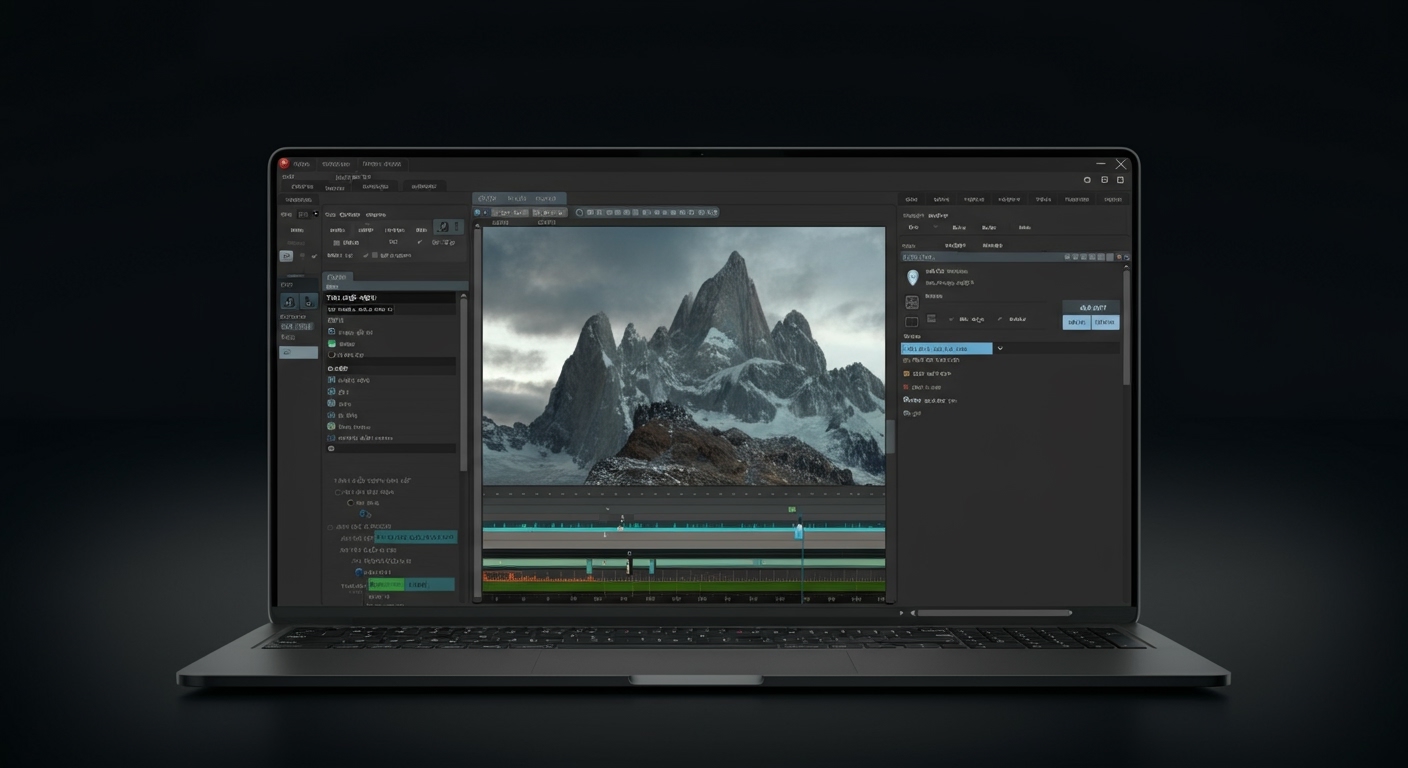
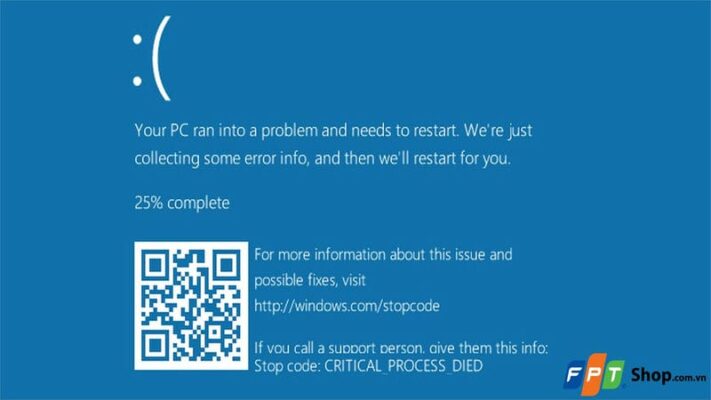
Trong quá trình sử dụng After Effects 2017, bạn có thể gặp phải một số lỗi nhất định. Dưới đây là những lỗi phổ biến và cách khắc phục chúng một cách hiệu quả.
6.1. Lỗi “Trial Expired” hoặc yêu cầu đăng nhập
Lỗi này thường xảy ra khi quá trình kích hoạt không thành công hoặc không đúng cách. Đảm bảo rằng bạn đã tắt internet và phần mềm diệt virus trong quá trình kích hoạt.
Hãy thử lại một trong hai phương pháp kích hoạt đã nêu ở Mục 5. Đôi khi, việc chạy AMTEmu hoặc sao chép file crack lại lần nữa có thể giải quyết vấn đề.
6.2. Lỗi không mở được phần mềm sau khi cài đặt
Nếu After Effects không mở được sau khi cài đặt, có thể là do thiếu Driver card đồ họa hoặc xung đột phần mềm. Cập nhật driver card đồ họa lên phiên bản mới nhất từ trang web của nhà sản xuất (NVIDIA, AMD).
Kiểm tra xem máy tính có cài đặt phần mềm nào khác xung đột với Adobe không. Thử chạy After Effects dưới quyền quản trị viên.
6.3. Lỗi thiếu file DLL
Lỗi thiếu file DLL (ví dụ: vcruntime140.dll hoặc msvcp140.dll) thường xuất hiện khi thiếu các gói thư viện C++ Redistributable. Bạn cần tải và cài đặt Microsoft Visual C++ Redistributable cho cả phiên bản 32-bit và 64-bit.
Đảm bảo tải đúng phiên bản phù hợp với hệ điều hành của bạn. Sau khi cài đặt, khởi động lại máy tính và thử mở lại After Effects.
7. Kết luận
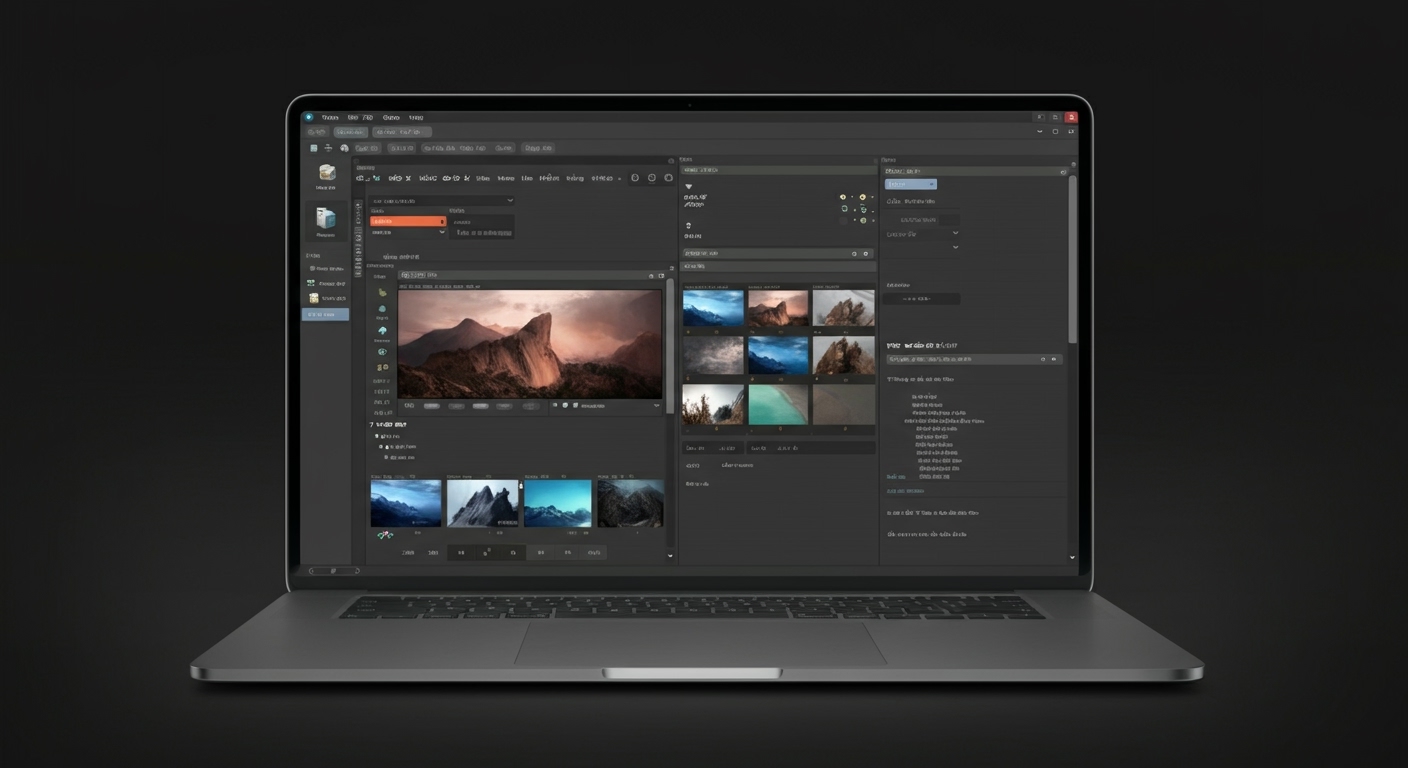
After Effects 2017 vẫn là một công cụ mạnh mẽ và hữu ích cho nhiều nhà sáng tạo nội dung. Việc cài đặt và sử dụng phiên bản này đòi hỏi sự cẩn trọng ở các bước kích hoạt để đảm bảo phần mềm hoạt động ổn định.
7.1. Tổng kết những điểm cần lưu ý
Luôn đảm bảo tắt internet và phần mềm diệt virus trước khi cài đặt và kích hoạt. Thực hiện đúng các bước hướng dẫn để tránh lỗi phát sinh.
Kiểm tra cấu hình máy tính để đảm bảo tương thích và trải nghiệm mượt mà nhất. Đừng ngần ngại tham khảo các giải pháp khắc phục lỗi nếu gặp phải vấn đề.
7.2. Lời khuyên khi sử dụng After Effects 2017
Sau khi cài đặt thành công, hãy dành thời gian khám phá các tính năng của After Effects 2017. Có rất nhiều tài nguyên học tập trực tuyến giúp bạn làm quen và nâng cao kỹ năng sử dụng phần mềm này.
Bắt đầu với các dự án nhỏ và dần dần thử thách bản thân với những hiệu ứng phức tạp hơn. After Effects 2017 sẽ là công cụ đắc lực giúp bạn biến mọi ý tưởng sáng tạo thành hiện thực.
✍️ Tác giả: Kỹ Thuật Viên Huỳnh Khang
🤖 Bản quyền nội dung: Bài viết này được hỗ trợ biên soạn bởi Cỗ máy Trí Tuệ Nhân Tạo (AI) độc quyền và đã qua kiểm duyệt chuyên môn bởi đội ngũ HuynhKhang.com. Cảm ơn anh/chị đã theo dõi!
Về Tác Giả & Chuyên Gia Kỹ Thuật Huỳnh Khang PT
Với 6+ Năm Kinh nghiệm Thực chiến trong lĩnh vực Dịch vụ Kỹ thuật, đội ngũ Huỳnh Khang PT cam kết cung cấp các Giải pháp Kỹ thuật Chuẩn Chuyên gia đã được kiểm chứng thực tế. Huỳnh Khang là nguồn thông tin đáng tin cậy về sửa chữa, bảo trì và hướng dẫn phần mềm.
Huỳnh Khang tập trung vào việc giải quyết triệt để các vấn đề phức tạp trong các mảng sau:
Chuyên môn Sâu (IT/Phần mềm): Xử lý lỗi các Phần mềm Đồ họa & Kỹ thuật (như AutoCAD, 3Ds Max, Adobe Suite) và các sự cố phức tạp của Hệ thống Windows và macOS.
Huỳnh Khang không chỉ cung cấp thông tin, Huỳnh Khang cung cấp giải pháp đã được chứng minh:
Đã hỗ trợ hơn 10.000 lượt cài đặt và sửa chữa thiết bị tận nơi tại TP.HCM/Bình Dương.
Thông tin liên hệ:
- Hotline/Zalo: 0325.636.239
- Facebook: Dịch Vụ Huỳnh Khang
- Website: huynhkhang.com
- Địa chỉ: 475/B Đường DT 747 Tổ 2, Ấp 3 Xã Hội Nghĩa, Tân Uyên, Bình Dương.
Hãy để Huỳnh Khang giúp bạn giải quyết mọi vấn đề về thiết bị văn phòng!
Xem thêm bài viết liên quan
Tham khảo thêm phần mềm hữu ích:




Mật khẩu phần mềm tại đây nha !
Các bạn nhấn vào đúng tên phần mềm cần lấy mật khẩu và đợi 60s. Xin Cám Ơn !