Cách Sử Dụng EaseUS Todo Backup Toàn Tập A-Z [Cập Nhật 2026]
Trong thế giới số hiện nay, mất dữ liệu có thể xảy ra bất cứ lúc nào do lỗi phần cứng, virus tấn công, hoặc thậm chí là lỗi của con người. Vì vậy, việc trang bị một giải pháp sao lưu đáng tin cậy là điều vô cùng cần thiết. Bài viết này sẽ cung cấp cho bạn Cách Sử Dụng EaseUS Todo Backup, một trong những phần mềm sao lưu và phục hồi dữ liệu hàng đầu, giúp bạn bảo vệ an toàn cho toàn bộ hệ thống máy tính của mình. Với giao diện trực quan và các tính năng mạnh mẽ, EaseUS Todo Backup là lựa chọn lý tưởng cho cả người dùng cá nhân và doanh nghiệp.
- Sao lưu toàn diện: EaseUS Todo Backup cho phép sao lưu hệ điều hành, ổ đĩa, phân vùng, và các tập tin/thư mục riêng lẻ.
- Phục hồi linh hoạt: Dễ dàng khôi phục lại toàn bộ hệ thống hoặc chỉ các file cần thiết khi gặp sự cố, ngay cả khi máy tính không khởi động được.
- Nhân bản ổ cứng: Tính năng Clone giúp di chuyển hệ điều hành và dữ liệu từ ổ cứng cũ sang ổ cứng mới (ví dụ: từ HDD sang SSD) mà không cần cài đặt lại.
- Tự động hóa: Cho phép lập lịch sao lưu tự động (hàng ngày, hàng tuần) để đảm bảo dữ liệu luôn được cập nhật.
- Tạo môi trường cứu hộ: Bạn có thể tạo USB/CD boot (WinPE) để phục hồi hệ thống trong trường hợp Windows bị lỗi nghiêm trọng.
EaseUS Todo Backup là gì và tại sao bạn cần nó?

Dữ liệu là tài sản quý giá, từ những bức ảnh kỷ niệm, tài liệu công việc quan trọng cho đến toàn bộ hệ điều hành với các thiết lập và phần mềm đã cài đặt. Việc mất mát chúng có thể gây ra những hậu quả khó lường.
Tầm quan trọng của việc sao lưu dữ liệu
Ổ cứng vật lý có tuổi thọ nhất định và có thể hỏng hóc bất ngờ. Ngoài ra, các mối đe dọa từ phần mềm độc hại như ransomware có thể mã hóa toàn bộ dữ liệu của bạn và đòi tiền chuộc. Các sự cố phần mềm, lỗi hệ điều hành hay việc vô tình xóa nhầm file cũng là những nguyên nhân phổ biến gây mất dữ liệu. Việc có một bản sao lưu (backup) định kỳ là lớp phòng vệ vững chắc nhất, giúp bạn nhanh chóng khôi phục lại mọi thứ về trạng thái ổn định, giảm thiểu thời gian gián đoạn công việc và sự căng thẳng không cần thiết.
Giới thiệu EaseUS Todo Backup
EaseUS Todo Backup là một phần mềm sao lưu và phục hồi mạnh mẽ, được thiết kế với giao diện thân thiện và dễ sử dụng cho mọi đối tượng người dùng. Phần mềm cung cấp một giải pháp toàn diện để bảo vệ dữ liệu, bao gồm sao lưu hệ thống, ổ đĩa/phân vùng, và các tập tin cụ thể. Một trong những ưu điểm lớn nhất của nó là khả năng tạo ra một bản sao lưu ảnh (image backup) của toàn bộ hệ thống, cho phép bạn phục hồi máy tính về đúng trạng thái hoạt động trước đó một cách nhanh chóng.
| Gói dịch vụ IT | Trạng thái | Chi phí dịch vụ | Thời gian hỗ trợ | Thao tác |
|---|---|---|---|---|
| Cài đặt Office 2021 (Bản chuẩn) 📝 📝 Cài đặt nhanh chóng qua UltraViewer, bản chuẩn ổn định | ● Sẵn sàng | Giá ưu đãi | 12 tháng | 💬 LIÊN HỆ |
| Cài đặt Office 2024 (Bản chuẩn) 📝 📝 Cài đặt nhanh chóng qua UltraViewer, bản chuẩn ổn định | ● Sẵn sàng | Giá ưu đãi | 12 tháng | 💬 LIÊN HỆ |
| Cài đặt Project 2021 (Bản chuẩn) 📝 📝 Cài đặt nhanh chóng qua UltraViewer, bản chuẩn ổn định | ● Sẵn sàng | Giá ưu đãi | 12 tháng | 💬 LIÊN HỆ |
| Cài đặt Visio 2021 (Bản chuẩn) 📝 📝 Cài đặt nhanh chóng qua UltraViewer, bản chuẩn ổn định | ● Sẵn sàng | Giá ưu đãi | 12 tháng | 💬 LIÊN HỆ |
| Cài đặt Visio 2024 (Bản chuẩn) 📝 📝 Cài đặt nhanh chóng qua UltraViewer, bản chuẩn ổn định | ● Sẵn sàng | Giá ưu đãi | 12 tháng | 💬 LIÊN HỆ |
| Gói Hỗ trợ Setup Office 365 Toàn diện 📝 📝 Cài đặt nhanh chóng qua UltraViewer, bản chuẩn ổn định | ● Sẵn sàng | Giá ưu đãi | 12 tháng | 💬 LIÊN HỆ |
Các phiên bản và tính năng chính

EaseUS Todo Backup có nhiều phiên bản để đáp ứng các nhu cầu khác nhau.
- Bản Free: Cung cấp các tính năng sao lưu và phục hồi cơ bản cho tập tin, ổ đĩa và hệ thống. Người dùng bản miễn phí vẫn có thể tạo môi trường cứu hộ WinPE, một công cụ cực kỳ quan trọng để phục hồi khi máy không khởi động.
- Bản Home: Bổ sung nhiều tính năng nâng cao quan trọng như nhân bản hệ thống (system clone), sao lưu email Outlook, sao lưu lên đám mây, và mã hóa bản sao lưu để tăng cường bảo mật. Phiên bản này cũng đi kèm với hỗ trợ kỹ thuật ưu tiên từ đội ngũ của EaseUS.
- Bản Workstation/Business: Dành cho môi trường doanh nghiệp, hỗ trợ sao lưu trên các hệ điều hành Windows Server, quản lý tập trung nhiều máy tính và các tính năng chuyên sâu khác như sao lưu Exchange/SQL.
Hướng dẫn cài đặt và chuẩn bị

Yêu cầu hệ thống
Phần mềm tương thích với hầu hết các phiên bản Windows phổ biến, từ Windows 7 cho đến Windows 11. Bạn cần đảm bảo có đủ dung lượng lưu trữ trên một ổ cứng ngoài, NAS hoặc dịch vụ lưu trữ đám mây để chứa các tập tin sao lưu.
Tải và cài đặt
Để đảm bảo an toàn và nhận được phiên bản mới nhất, bạn nên tải phần mềm trực tiếp từ trang chủ của EaseUS. Quá trình cài đặt rất đơn giản, bạn chỉ cần chạy tệp .exe đã tải về và làm theo các bước hướng dẫn trên màn hình. Giao diện cài đặt trực quan sẽ giúp bạn hoàn tất chỉ trong vài phút.
Hướng dẫn chi tiết cách sử dụng EaseUS Todo Backup

Giao diện chính của EaseUS Todo Backup rất gọn gàng, giúp bạn dễ dàng truy cập vào các chức năng cốt lõi.
Cách tạo một bản sao lưu (Backup)
Đây là chức năng quan trọng nhất. Bạn có thể chọn một trong các loại sao lưu sau:
- Sao lưu Hệ thống (System Backup): Tự động sao lưu toàn bộ phân vùng chứa hệ điều hành và các phân vùng liên quan cần thiết để khởi động Windows. Đây là lựa chọn tốt nhất để bảo vệ toàn bộ máy tính.
- Sao lưu Đĩa/Phân vùng (Disk/Partition Backup): Cho phép bạn chọn sao lưu toàn bộ một ổ cứng vật lý hoặc các phân vùng cụ thể.
- Sao lưu Tệp (File Backup): Nếu chỉ muốn bảo vệ các tài liệu, hình ảnh, video quan trọng, bạn có thể chọn sao lưu các thư mục hoặc loại tệp cụ thể.
Các bước thực hiện:
- Mở EaseUS Todo Backup và nhấp vào nút “Create Backup”.
- Chọn loại sao lưu bạn muốn (System, Disk/Partition, hoặc File).
- Chọn nguồn (source) cần sao lưu và đích (destination) để lưu trữ tệp sao lưu (khuyến nghị dùng ổ cứng ngoài).
- Nhấp vào “Options” để tùy chỉnh các thiết lập nâng cao như nén, đặt mật khẩu, lập lịch.
- Nhấp “Backup Now” để bắt đầu quá trình.
Để đảm bảo khả năng khôi phục, các giải pháp EaseUS Todo Backup Data Recovery được tối ưu hóa để quá trình diễn ra nhanh chóng và đáng tin cậy.
Cách phục hồi dữ liệu (Recovery)
Khi sự cố xảy ra, bạn có thể dễ dàng khôi phục lại dữ liệu từ tệp sao lưu đã tạo.
- Khôi phục khi Windows vẫn hoạt động: Mở phần mềm, chọn tệp sao lưu bạn muốn khôi phục và làm theo hướng dẫn. Bạn có thể chọn khôi phục toàn bộ hoặc chỉ duyệt và trích xuất các tệp tin riêng lẻ.
- Khôi phục khi máy không khởi động được: Đây là lúc đĩa cứu hộ WinPE phát huy tác dụng. Bạn khởi động máy tính từ USB/CD đã tạo, giao diện của EaseUS Todo Backup sẽ hiện ra và bạn có thể tiến hành khôi phục hệ thống từ tệp sao lưu đã lưu trên ổ cứng ngoài.
Cách nhân bản ổ cứng (Clone)
Tính năng này cực kỳ hữu ích khi bạn muốn nâng cấp từ ổ cứng HDD cũ sang SSD tốc độ cao mà không muốn tốn thời gian cài lại Windows và toàn bộ phần mềm.
- Clone Hệ thống (System Clone): Chức năng này chỉ sao chép phân vùng hệ điều hành và các phân vùng liên quan sang ổ đĩa mới.
- Clone Đĩa (Disk Clone): Sao chép toàn bộ dữ liệu trên ổ cứng cũ, bao gồm tất cả các phân vùng, sang ổ cứng mới.
Quá trình này sao chép từng sector một, đảm bảo ổ đĩa mới có thể khởi động và hoạt động y hệt ổ cũ. Việc tạo một EaseUS Todo Backup Image trước khi thực hiện các thao tác phần cứng phức tạp luôn là một ý tưởng hay.
Xử lý sự cố: Khi máy tính không lên nguồn?
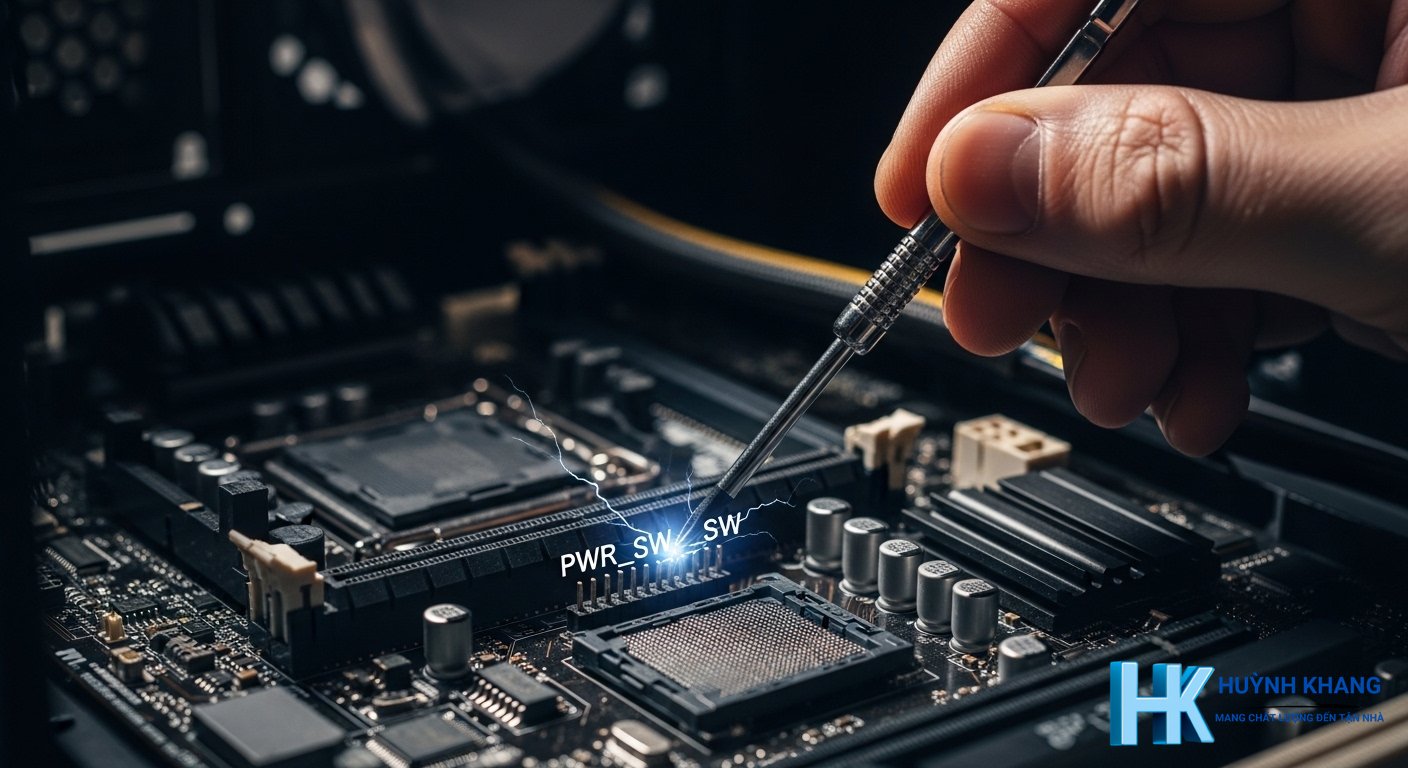
Trong một số trường hợp hiếm hoi, không phải do phần mềm mà do sự cố phần cứng, máy tính có thể không lên nguồn. Kinh nghiệm thực tế cho thấy đôi khi vấn đề nằm ở nút nguồn trên thùng máy (case) hoặc kết nối lỏng lẻo. Nếu bạn đã kiểm tra và chắc chắn các cáp nguồn 24-pin của bo mạch chủ và 4/8-pin của CPU đã được cắm chặt, PSU (bộ nguồn) đã bật, nhưng máy vẫn không khởi động, bạn có thể thử một mẹo từ kỹ thuật viên.
Hãy tìm hai chân cắm nhỏ trên bo mạch chủ có nhãn PWR_SW (Power Switch). Đây là nơi kết nối dây từ nút nguồn của vỏ máy. Hãy tạm thời tháo dây này ra và dùng một chiếc tua vít kim loại chạm nhẹ đồng thời vào cả hai chân cắm này. Nếu hệ thống khởi động, điều này xác nhận rằng các linh kiện chính vẫn hoạt động và vấn đề rất có thể nằm ở nút nguồn trên vỏ máy bị hỏng. Nếu cách này không hiệu quả, hãy kiểm tra lại toàn bộ cáp nối từ PSU đến các linh kiện. Tháo tất cả ra và chỉ cắm lại cáp cho bo mạch chủ và CPU để kiểm tra tối giản. Nếu máy lên nguồn, hãy tắt đi và lần lượt cắm lại cáp cho từng thiết bị (GPU, ổ cứng) để xác định thành phần gây lỗi.
Câu hỏi thường gặp
EaseUS Todo Backup miễn phí có đủ dùng không?
Có, phiên bản miễn phí đủ cho nhu cầu sao lưu và phục hồi cơ bản của người dùng cá nhân, bao gồm sao lưu tệp, đĩa, hệ thống và tạo môi trường cứu hộ WinPE. Tuy nhiên, các tính năng nâng cao như nhân bản hệ thống (clone) và sao lưu lên cloud sẽ yêu cầu phiên bản trả phí.
Sự khác biệt giữa Sao lưu (Backup) và Nhân bản (Clone) là gì?
Sao lưu tạo ra một tệp ảnh nén (.pbd) chứa dữ liệu của bạn, có thể dùng để khôi phục nhiều lần. Nhân bản (Clone) là quá trình sao chép trực tiếp toàn bộ dữ liệu và cấu trúc từ ổ cứng này sang ổ cứng khác, tạo ra một bản sao y hệt có thể sử dụng ngay lập tức.
Làm thế nào để tạo USB cứu hộ WinPE?
Trong giao diện EaseUS Todo Backup, bạn vào mục “Tools” (Công cụ) và chọn “Create Emergency Disk”. Sau đó, chọn tạo trên USB hoặc xuất ra tệp ISO. Quá trình này sẽ tự động tải các tệp cần thiết và tạo một USB có khả năng khởi động để bạn sử dụng khi cần.
Có thể lên lịch sao lưu tự động không?
Có, bạn hoàn toàn có thể. Khi tạo một tác vụ sao lưu, bạn có thể vào phần “Schedule” để thiết lập lịch trình sao lưu tự động theo ngày, tuần, tháng hoặc khi có sự kiện hệ thống (ví dụ: khi đăng nhập).
Khôi phục hệ thống có làm mất dữ liệu trên các ổ đĩa khác không?
Không, việc khôi phục hệ thống (System Recovery) thường chỉ tác động đến phân vùng hệ điều hành (thường là ổ C:) và các phân vùng khởi động liên quan. Dữ liệu trên các phân vùng khác (D:, E:…) sẽ được giữ nguyên.
Tổng kết
Việc chủ động sao lưu dữ liệu là một thói quen thông minh và cần thiết để bảo vệ tài sản số của bạn. EaseUS Todo Backup cung cấp một bộ công cụ mạnh mẽ, đáng tin cậy và dễ tiếp cận để thực hiện công việc này một cách hiệu quả. Cho dù bạn chỉ cần sao lưu vài thư mục quan trọng hay muốn nhân bản toàn bộ hệ điều hành sang ổ SSD mới, phần mềm này đều có thể đáp ứng tốt. Nếu có bất kỳ vấn đề kỹ thuật nào trong quá trình sử dụng, đội ngũ hỗ trợ của EaseUS luôn sẵn sàng giúp đỡ bạn.

Huỳnh Khang PT
Huỳnh Khang PT cam kết cung cấp các Giải pháp Kỹ thuật Chuẩn Chuyên gia đã được kiểm chứng thực tế. Nguồn thông tin đáng tin cậy về sửa chữa, bảo trì và hướng dẫn phần mềm.
- Chuyên môn Sâu (IT/Phần mềm): Xử lý triệt để lỗi các Phần mềm Đồ họa & Kỹ thuật (AutoCAD, 3Ds Max, Adobe Suite...).
- Khắc phục Sự cố Hệ thống: Bắt đúng bệnh các lỗi phức tạp của máy tính, Laptop chạy hệ điều hành Windows và macOS.
- Hỗ trợ Tận nơi & Từ xa: Hỗ trợ thiết bị tận nơi tại khu vực TP.HCM & Bình Dương, và xử lý từ xa nhanh chóng qua UltraViewer.
📍 Thông Tin Liên Hệ
- Hotline/Zalo: 0325.636.239
- Facebook: Dịch Vụ Huỳnh Khang
- Website: huynhkhang.com
- Địa chỉ: 475/B Đường DT 747 Tổ 2, Ấp 3 Xã Hội Nghĩa, Tân Uyên, Bình Dương.