Đăng Nhập NordPass: Hướng dẫn A-Z & 5 cách sửa lỗi phổ biến 2026
Quản lý hàng chục, thậm chí hàng trăm mật khẩu cho công việc và cuộc sống cá nhân là một thách thức không nhỏ. Việc quên mật khẩu, đặt mật khẩu yếu hoặc dùng chung một mật khẩu cho nhiều tài khoản đều tiềm ẩn rủi ro bảo mật nghiêm trọng. Chính vì vậy, việc sử dụng một trình quản lý mật khẩu như NordPass trở nên cần thiết hơn bao giờ hết. Tuy nhiên, nhiều người dùng mới vẫn còn bỡ ngỡ với các bước Đăng Nhập NordPass cũng như cách xử lý các sự cố phát sinh. Bài viết này của Khang sẽ hướng dẫn chi tiết và giải đáp các thắc mắc thường gặp để bạn có thể làm chủ công cụ hữu ích này.
- Đăng nhập NordPass cần 2 bước: xác thực bằng mật khẩu Nord Account, sau đó mở khoá dữ liệu bằng Mật khẩu chính (Master Password).
- Nếu quên Mật khẩu chính, bạn bắt buộc phải dùng Mã khôi phục (Recovery Code) để lấy lại quyền truy cập; nếu không có mã này, toàn bộ dữ liệu sẽ bị xóa.
- Gói miễn phí chỉ cho phép đăng nhập trên một thiết bị tại một thời điểm và không đồng bộ hóa. Để đồng bộ trên nhiều thiết bị, bạn cần nâng cấp lên gói Premium.
- NordPass hiện đã hỗ trợ Passkeys (Khóa đăng nhập), một phương thức đăng nhập không cần mật khẩu, an toàn hơn và chống lừa đảo hiệu quả.
Hiểu đúng về quy trình Đăng Nhập NordPass
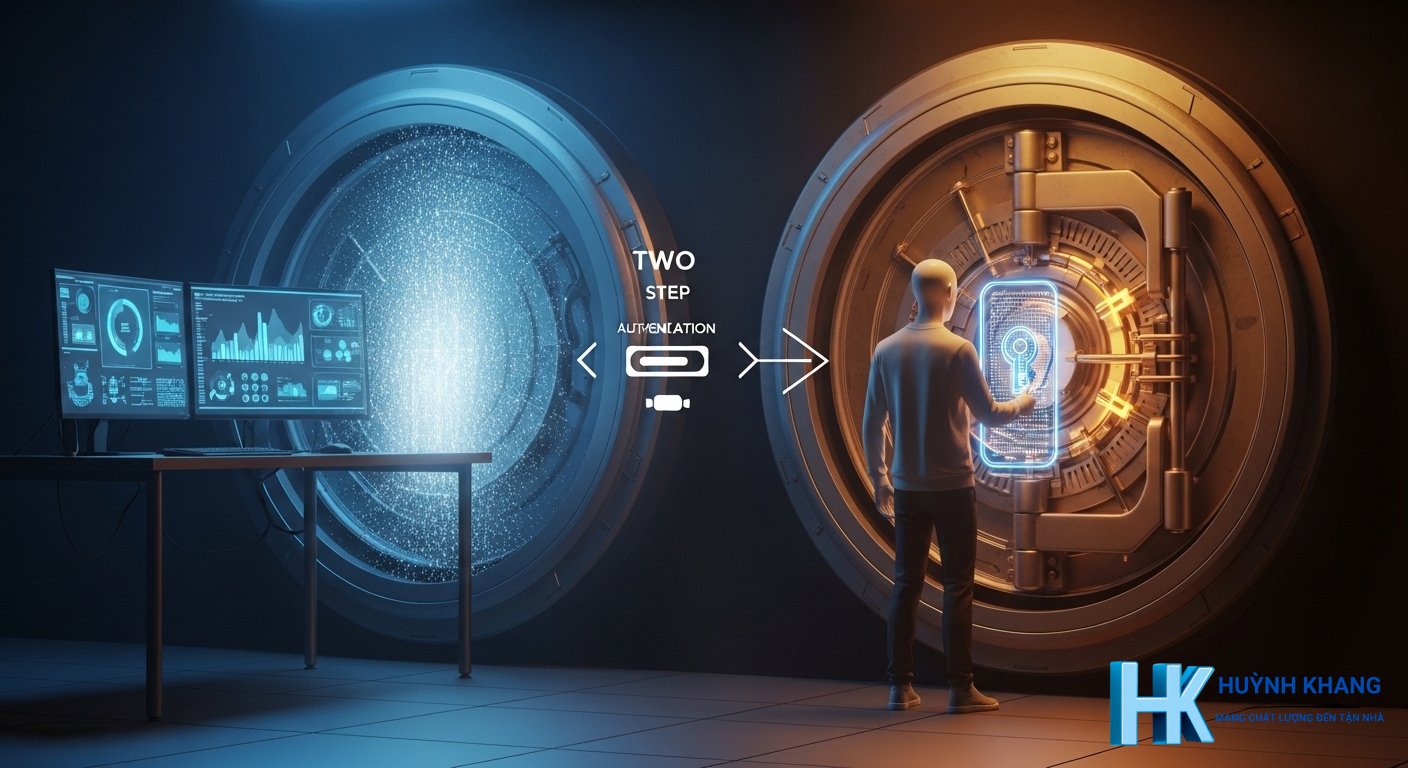
Nhiều người dùng mới thường nhầm lẫn giữa hai loại mật khẩu của NordPass, dẫn đến việc đăng nhập không thành công. Tôi sẽ làm rõ vấn đề này ngay để bạn nắm vững. Về cơ bản, NordPass là một phần của hệ sinh thái bảo mật từ Nord Security, vì vậy quy trình đăng nhập sẽ gồm hai lớp bảo vệ riêng biệt.
Nord Account vs. Mật khẩu chính (Master Password)
Điểm khác biệt cốt lõi bạn cần nhớ:
- Nord Account: Đây là tài khoản trung tâm để quản lý tất cả các dịch vụ của Nord như NordVPN, NordLocker và NordPass. Mật khẩu của Nord Account dùng để xác thực danh tính của bạn với hệ thống của Nord.
- Mật khẩu chính (Master Password): Đây là chiếc chìa khóa duy nhất để giải mã và mở kho dữ liệu (vault) của bạn trong NordPass. Mật khẩu này được thiết kế theo kiến trúc không kiến thức (zero-knowledge), nghĩa là chỉ có bạn biết và NordPass cũng không thể truy cập hay khôi phục nó.
Vì vậy, quy trình đăng nhập đầy đủ sẽ là:
1. Mở ứng dụng NordPass và nhập email để đăng nhập vào Nord Account.
2. Sau khi xác thực thành công, bạn sẽ được yêu cầu nhập Mật khẩu chính để mở khóa kho dữ liệu của mình.
Hướng dẫn đăng nhập NordPass trên các nền tảng
Quy trình đăng nhập về cơ bản là tương tự nhau trên các thiết bị, chỉ khác một chút về giao diện và các phương thức xác thực sinh trắc học.
Đăng nhập trên trình duyệt (Web Vault & Extension)
- Truy cập trang Web Vault của NordPass hoặc mở tiện ích mở rộng (extension) đã cài đặt trên trình duyệt.
- Nhập địa chỉ email của bạn và nhấn “Continue”.
- Bạn sẽ được chuyển hướng đến trang đăng nhập Nord Account. Hãy nhập mật khẩu Nord Account của bạn.
- Nếu bạn đã bật xác thực hai yếu tố (2FA), hãy nhập mã từ ứng dụng xác thực hoặc sử dụng khóa bảo mật.
- Sau khi đăng nhập Nord Account thành công, bạn sẽ nhập Mật khẩu chính để mở kho dữ liệu.
Đăng nhập trên máy tính (Windows, macOS, Linux)
- Tải và cài đặt ứng dụng NordPass cho hệ điều hành của bạn.
- Mở ứng dụng và chọn “Login with Nord Account”.
- Tương tự như trên web, bạn sẽ cần đăng nhập vào Nord Account bằng email, mật khẩu và mã 2FA (nếu có).
- Cuối cùng, nhập Mật khẩu chính để truy cập vào kho mật khẩu của bạn. Trên các thiết bị hỗ trợ, bạn có thể thiết lập mở khóa bằng sinh trắc học (vân tay, Windows Hello) để không phải nhập Mật khẩu chính mỗi lần.
Đăng nhập trên di động (Android, iOS)
Trên điện thoại Android hoặc iOS, quá trình đăng nhập cũng thông qua Nord Account. Điểm tiện lợi lớn nhất trên di động là NordPass hỗ trợ mạnh mẽ đăng nhập bằng sinh trắc học như vân tay hoặc Face ID. Sau lần đăng nhập đầu tiên, bạn có thể kích hoạt tính năng này để mở khóa kho dữ liệu một cách nhanh chóng và an toàn mà không cần gõ lại Mật khẩu chính.
Các lỗi đăng nhập NordPass thường gặp và cách khắc phục
Trong quá trình sử dụng, đôi khi bạn sẽ gặp một số trục trặc khi đăng nhập. Dưới đây là các lỗi phổ biến và hướng xử lý mà tôi đã tổng hợp.
Quên Mật khẩu chính (Master Password)
Đây là tình huống nghiêm trọng nhất. Vì kiến trúc bảo mật zero-knowledge, nếu quên Mật khẩu chính, không ai kể cả NordPass có thể khôi phục giúp bạn.
* Cách xử lý duy nhất: Sử dụng Mã khôi phục (Recovery Code). Đây là một mã gồm 24 ký tự được tạo ra khi bạn thiết lập tài khoản. Bạn phải đã lưu lại mã này từ trước.
* Nếu mất cả Mã khôi phục: Lựa chọn cuối cùng là reset tài khoản. Thao tác này sẽ xóa vĩnh viễn toàn bộ dữ liệu (mật khẩu, ghi chú, thẻ tín dụng) đã lưu trong kho của bạn.
Lỗi xác thực hai yếu tố (MFA/2FA)
Nếu mã 2FA từ ứng dụng (ví dụ: Google Authenticator) không hoạt động, hãy thử các bước sau:
* Kiểm tra đồng bộ thời gian: Đảm bảo đồng hồ trên điện thoại của bạn được đồng bộ chính xác với thời gian mạng. Sai lệch thời gian là nguyên nhân phổ biến nhất gây ra lỗi mã 2FA.
* Sử dụng mã dự phòng: Khi thiết lập 2FA, NordPass cung cấp cho bạn một loạt mã dự phòng. Hãy sử dụng một trong các mã này để đăng nhập.
* Liên hệ hỗ trợ: Nếu cả hai cách trên đều không hiệu quả, bạn cần liên hệ với bộ phận hỗ trợ khách hàng của NordPass để được trợ giúp.
Dữ liệu không đồng bộ giữa các thiết bị
- Nguyên nhân: Lỗi này thường xảy ra với người dùng gói miễn phí. Gói NordPass Free chỉ cho phép bạn đăng nhập và hoạt động trên một thiết bị tại một thời điểm.
- Cách xử lý: Để dữ liệu tự động đồng bộ hóa trên tất cả các thiết bị (máy tính, điện thoại, máy tính bảng), bạn cần nâng cấp lên gói Premium. Nếu bạn đã dùng gói Premium mà vẫn gặp lỗi, hãy kiểm tra lại kết nối internet, đăng xuất khỏi tất cả các thiết bị rồi đăng nhập lại.
Tiện ích mở rộng (Extension) không hoạt động
Nếu extension trên trình duyệt (Chrome, Firefox, Edge) bị treo, không tự động điền mật khẩu hoặc không phản hồi, bạn có thể thử:
* Xóa cache và cookie: Xóa bộ nhớ đệm và cookie của trình duyệt rồi khởi động lại.
* Cập nhật tiện ích: Đảm bảo extension NordPass đã được cập nhật lên phiên bản mới nhất.
* Kiểm tra xung đột: Tạm thời vô hiệu hóa các tiện ích khác (đặc biệt là các trình quản lý mật khẩu hoặc trình chặn quảng cáo khác) để xem có xung đột xảy ra không.
Quản lý tài khoản NordPass chuyên sâu
Ngoài việc đăng nhập, việc quản lý tài khoản cũng rất quan trọng để đảm bảo bảo mật và linh hoạt. Việc quản lý này thường được thực hiện thông qua trang quản lý …quản lý tất cả dịch vụ trong một Nordpass Account… tập trung.
Cách thay đổi Email đăng nhập
Bạn không thể thay đổi email trực tiếp trong ứng dụng NordPass. Thay vào đó, bạn cần:
1. Đăng nhập vào trang quản lý Nord Account.
2. Đi tới phần cài đặt tài khoản (Account settings).
3. Tìm tùy chọn thay đổi địa chỉ email và làm theo hướng dẫn.
Lưu ý rằng hành động này sẽ thay đổi email đăng nhập cho toàn bộ các dịch vụ thuộc hệ sinh thái Nord mà bạn đang sử dụng.
Giới thiệu về Passkeys (Khóa đăng nhập)
Passkeys là một công nghệ đăng nhập mới, được xem là tương lai thay thế cho mật khẩu truyền thống. Thay vì dùng một chuỗi ký tự, Passkey sử dụng một cặp khóa mã hóa và xác thực sinh trắc học trên thiết bị của bạn (vân tay, khuôn mặt) để đăng nhập.
* Ưu điểm: An toàn hơn rất nhiều, chống lại các cuộc tấn công lừa đảo (phishing) và không cần phải nhớ mật khẩu.
* NordPass và Passkeys: NordPass đã hỗ trợ lưu trữ và quản lý Passkeys, cho phép bạn sử dụng phương thức đăng nhập hiện đại này trên các trang web và ứng dụng tương thích. Đây là tính năng đặc biệt hữu ích cho các doanh nghiệp cần quản lý quyền truy cập của nhân viên thông qua Nordpass Business Login.
Câu hỏi thường gặp
Làm thế nào để đăng nhập NordPass trên trình duyệt?
Bạn có thể truy cập Web Vault hoặc mở tiện ích mở rộng, nhập email để đăng nhập vào Nord Account. Sau đó, bạn nhập Mật khẩu chính (Master Password) để mở khóa kho dữ liệu của mình và xem các mật khẩu đã lưu.
Nếu quên Mật khẩu chính (Master Password) của NordPass thì phải làm sao?
Bạn phải sử dụng Mã khôi phục (Recovery Code) mà bạn đã lưu khi tạo tài khoản. Nếu không có mã này, cách duy nhất là reset tài khoản, đồng nghĩa với việc mất toàn bộ dữ liệu đã lưu trữ vĩnh viễn do chính sách bảo mật không kiến thức của NordPass.
Tại sao dữ liệu NordPass không đồng bộ giữa các thiết bị của tôi?
Nguyên nhân phổ biến nhất là bạn đang sử dụng gói miễn phí. Gói NordPass Free không hỗ trợ đồng bộ hóa và chỉ cho phép sử dụng trên một thiết bị tại một thời điểm. Bạn cần nâng cấp lên gói Premium để sử dụng tính năng này.
Passkeys trong NordPass là gì và hoạt động như thế nào?
Passkeys là một phương thức đăng nhập không cần mật khẩu. Nó sử dụng sinh trắc học (vân tay, khuôn mặt) trên thiết bị của bạn để tạo ra một chữ ký số duy nhất, giúp đăng nhập an toàn hơn. NordPass cho phép bạn lưu và quản lý các Passkeys này.
Tôi có thể thay đổi email đăng nhập NordPass không?
Có, nhưng bạn phải thực hiện thông qua trang quản lý Nord Account, không phải trong ứng dụng NordPass. Việc thay đổi này sẽ áp dụng cho tất cả các dịch vụ trong hệ sinh thái Nord (NordVPN, NordLocker, v.v.) mà bạn đang dùng.
Tổng kết
Việc làm chủ quy trình Đăng Nhập NordPass và hiểu rõ các cơ chế bảo mật như Nord Account, Mật khẩu chính hay Passkeys sẽ giúp bạn khai thác tối đa sức mạnh của trình quản lý mật khẩu này. Nó không chỉ giúp lưu trữ mật khẩu an toàn mà còn cải thiện đáng kể thói quen bảo mật kỹ thuật số của bạn trong năm 2026. Bằng cách sử dụng các mật khẩu mạnh, duy nhất cho mỗi tài khoản và bật xác thực hai yếu tố, bạn đã xây dựng một hàng rào vững chắc để bảo vệ danh tính trực tuyến của mình.
Trong vai trò là người giới thiệu, tôi tin rằng NordPass là một khoản đầu tư xứng đáng cho sự an toàn của bạn. Nếu bạn gặp bất kỳ sự cố kỹ thuật nào trong quá trình sử dụng, hãy liên hệ trực tiếp với đội ngũ hỗ trợ của NordPass, họ có chuyên môn và nguồn lực để giải quyết vấn đề một cách nhanh chóng và hiệu quả.

Huỳnh Khang PT
Huỳnh Khang PT cam kết cung cấp các Giải pháp Kỹ thuật Chuẩn Chuyên gia đã được kiểm chứng thực tế. Nguồn thông tin đáng tin cậy về sửa chữa, bảo trì và hướng dẫn phần mềm.
- Chuyên môn Sâu (IT/Phần mềm): Xử lý triệt để lỗi các Phần mềm Đồ họa & Kỹ thuật (AutoCAD, 3Ds Max, Adobe Suite...).
- Khắc phục Sự cố Hệ thống: Bắt đúng bệnh các lỗi phức tạp của máy tính, Laptop chạy hệ điều hành Windows và macOS.
- Hỗ trợ Tận nơi & Từ xa: Hỗ trợ thiết bị tận nơi tại khu vực TP.HCM & Bình Dương, và xử lý từ xa nhanh chóng qua UltraViewer.
📍 Thông Tin Liên Hệ
- Hotline/Zalo: 0325.636.239
- Facebook: Dịch Vụ Huỳnh Khang
- Website: huynhkhang.com
- Địa chỉ: 475/B Đường DT 747 Tổ 2, Ấp 3 Xã Hội Nghĩa, Tân Uyên, Bình Dương.