Gia Hạn Kaspersky 2026: Hướng Dẫn Toàn Tập & Sửa Lỗi Nhập Key
Khi bản quyền Kaspersky sắp hết hạn, việc tìm hiểu cách Gia Hạn Kaspersky là vô cùng cần thiết để duy trì lớp áo giáp bảo mật vững chắc cho máy tính của bạn.
Việc gia hạn không chỉ giúp bạn tiếp tục nhận được các bản cập nhật cơ sở dữ liệu virus mới nhất mà còn đảm bảo mọi tính năng bảo vệ cao cấp hoạt động ổn định, giúp bạn an tâm trước các mối đe dọa không ngừng phát triển trên không gian mạng. Quá trình này khá đơn giản và không yêu cầu phải cài đặt lại phần mềm từ đầu.
- Lý do gia hạn: Để tiếp tục được bảo vệ khỏi virus, mã độc, lừa đảo và nhận các bản cập nhật bảo mật mới nhất từ Kaspersky.
- Các gói mới: Kaspersky đã chuyển đổi sang 3 gói chính là Standard, Plus và Premium, thay thế cho các phiên bản cũ như Anti-Virus, Internet Security.
- Cách gia hạn: Mua mã kích hoạt (Activation Code) mới, sau đó nhập mã này vào phần mềm Kaspersky đang cài trên máy hoặc tài khoản My Kaspersky.
- Lưu ý: Thời gian của key mới sẽ tự động được cộng dồn sau khi key cũ hết hạn, bạn sẽ không bị mất ngày sử dụng.
Cập nhật các gói sản phẩm Kaspersky mới nhất 2026

Kể từ năm 2023, Kaspersky đã chính thức đơn giản hóa danh mục sản phẩm của mình, chuyển từ các tên gọi quen thuộc như Anti-Virus, Internet Security, và Total Security sang một cấu trúc gồm ba gói chính: Standard, Plus và Premium. Sự thay đổi này giúp người dùng dễ dàng lựa chọn gói dịch vụ phù hợp với nhu cầu của mình hơn.
So sánh nhanh 3 gói mới: Standard, Plus và Premium
- Kaspersky Standard: Là gói cơ bản, kế thừa các tính năng bảo vệ thiết yếu từ Kaspersky Internet Security cũ. Gói này bao gồm bảo vệ thời gian thực chống lại virus, mã độc, lừa đảo trực tuyến (Anti-Phishing) và tường lửa.
- Kaspersky Plus: Bao gồm tất cả tính năng của gói Standard, cộng thêm các công cụ nâng cao về quyền riêng tư như VPN không giới hạn và trình quản lý mật khẩu (Password Manager). Gói này cũng có thêm Trình kiểm tra rò rỉ dữ liệu, giúp cảnh báo nếu thông tin cá nhân của bạn bị lộ trên dark web.
- Kaspersky Premium: Đây là gói cao cấp nhất, sở hữu toàn bộ tính năng của gói Plus, bổ sung thêm các dịch vụ đặc biệt như bảo vệ danh tính số và hỗ trợ kỹ thuật ưu tiên từ chuyên gia của Kaspersky, bao gồm cả hỗ trợ cài đặt từ xa.
Hướng dẫn chi tiết các bước gia hạn Kaspersky

Việc gia hạn bản quyền Kaspersky thực chất là thêm một mã kích hoạt mới vào phần mềm hiện có, không cần gỡ ra cài lại. Khi giấy phép cũ hết hạn, giấy phép mới sẽ tự động được kích hoạt. Dưới đây là các bước thực hiện chi tiết.
Bước 1: Mua mã bản quyền (Kaspersky Activation Code) mới
Để bắt đầu, bạn cần có một mã kích hoạt mới. Đây là một dãy 20 ký tự. Bạn có thể mua mã này qua các kênh chính hãng sau:
* Trang chủ Kaspersky: Truy cập trung tâm gia hạn của Kaspersky để mua trực tiếp, đôi khi có ưu đãi cho khách hàng cũ.
* Đại lý ủy quyền tại Việt Nam: Bạn có thể mua dưới dạng thẻ cào vật lý hoặc mã điện tử gửi qua email từ các nhà phân phối uy tín.
* Mua trong ứng dụng: Một số phiên bản cho phép nhấn nút “Gia hạn” ngay trên giao diện phần mềm để được dẫn tới trang mua hàng.
Bước 2: Nhập mã gia hạn vào phần mềm
Sau khi đã có mã bản quyền, bạn hãy mở ứng dụng Kaspersky trên máy tính của mình. Giao diện có thể hơi khác nhau giữa các phiên bản nhưng quy trình về cơ bản là tương tự.
- Tại cửa sổ chính của phần mềm, tìm đến mục Bản quyền (License hoặc Subscription), thường nằm ở góc dưới bên phải.
- Một cửa sổ mới sẽ hiện ra, hiển thị thông tin bản quyền hiện tại. Tại đây, bạn tìm và nhấp vào tùy chọn Nhập mã kích hoạt (Enter activation code).
- Nhập 20 ký tự của mã bản quyền mới vào ô trống và nhấn nút Kích hoạt (Activate) hoặc Lưu mã kích hoạt.
Phần mềm sẽ xác thực mã với máy chủ. Nếu mã hợp lệ, nó sẽ được lưu lại dưới dạng mã dự trữ và tự động có hiệu lực ngay sau khi bản quyền cũ của bạn kết thúc.
Bước 3: Kiểm tra lại thông tin bản quyền
Sau khi nhập mã thành công, bạn nên kiểm tra lại để chắc chắn. Trong mục “Bản quyền”, bạn sẽ thấy thông tin về cả giấy phép hiện tại và giấy phép dự phòng vừa thêm vào. Phần mềm sẽ hiển thị rõ ngày hết hạn mới sau khi giấy phép cũ kết thúc.
Trong bối cảnh an ninh mạng phức tạp, ngoài việc trang bị phần mềm diệt virus mạnh mẽ, việc chủ động sao lưu dữ liệu cũng là một lá chắn quan trọng. Các sự cố như hỏng ổ cứng, tấn công ransomware hay xóa nhầm file đều có thể xảy ra bất cứ lúc nào. Để bảo vệ toàn diện cho các tài liệu quan trọng, bạn có thể tham khảo các giải pháp sao lưu chuyên dụng từ MiniTool, giúp bạn khôi phục dữ liệu một cách nhanh chóng khi cần thiết.
Xử lý các lỗi thường gặp khi gia hạn Kaspersky
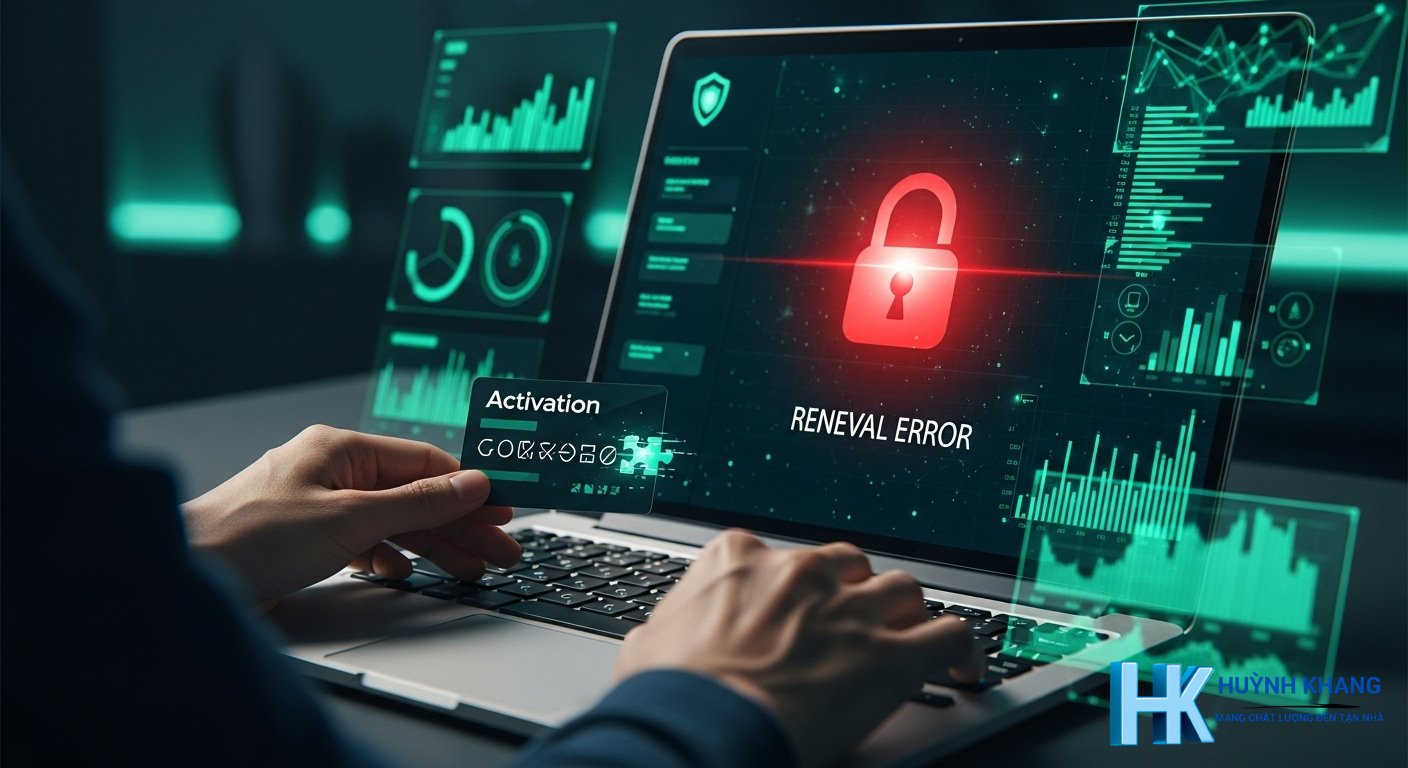
Đôi khi, quá trình gia hạn có thể gặp một vài trục trặc nhỏ. Dưới đây là các lỗi phổ biến và cách khắc phục.
Lỗi “Mã không hợp lệ” (Invalid activation code)
- Nguyên nhân: Thường do nhập sai ký tự (lưu ý mã không chứa chữ O, I, L viết hoa), hoặc bạn mua nhầm mã cho phiên bản khác (ví dụ mua key Standard nhưng đang dùng Plus), hoặc mua key dành cho khu vực địa lý khác.
- Cách khắc phục: Kiểm tra kỹ lại từng ký tự của mã. Đảm bảo bạn mua đúng loại key cho gói sản phẩm mình đang sử dụng và kích hoạt tại đúng quốc gia đã mua. Đôi khi, thông tin về mã mới mua chưa kịp cập nhật lên máy chủ, bạn có thể thử lại sau vài giờ.
Lỗi “Vượt quá số lần kích hoạt”
- Nguyên nhân: Lỗi này xảy ra khi bạn cài lại máy tính hoặc chuyển sang thiết bị mới. Mã bản quyền của bạn có thể vẫn đang được liên kết với thiết bị cũ trong tài khoản My Kaspersky.
- Cách khắc phục: Đăng nhập vào trang
my.kaspersky.com, vào mục “Thiết bị” (Devices), tìm và ngắt kết nối máy tính cũ khỏi tài khoản của bạn trước khi thử kích hoạt trên máy mới.
Lỗi không cập nhật ngày hết hạn sau khi gia hạn
- Nguyên nhân: Phần mềm cần một chút thời gian để đồng bộ hóa dữ liệu với máy chủ của Kaspersky.
- Cách khắc phục: Cách đơn giản nhất là khởi động lại máy tính. Ngoài ra, bạn có thể mở phần mềm Kaspersky, vào mục cập nhật và nhấn nút Cập nhật cơ sở dữ liệu (Update database) để buộc đồng bộ.
Việc duy trì bản quyền Kaspersky là một khoản đầu tư xứng đáng cho sự an toàn của dữ liệu và thiết bị. Bằng cách thực hiện đúng theo hướng dẫn gia hạn Kaspersky và hướng dẫn nhập key Kaspersky được nêu trên, bạn có thể đảm bảo quá trình diễn ra suôn sẻ và tiếp tục được bảo vệ một cách liền mạch.
❓ Câu hỏi thường gặp
Gia hạn Kaspersky trước khi hết hạn có bị mất ngày sử dụng cũ không?
Nên mua key gia hạn Kaspersky ở đâu để đảm bảo an toàn?
Có thể nâng cấp từ Kaspersky Standard lên Plus khi gia hạn không?

Huỳnh Khang PT
Huỳnh Khang PT cam kết cung cấp các Giải pháp Kỹ thuật Chuẩn Chuyên gia đã được kiểm chứng thực tế. Nguồn thông tin đáng tin cậy về sửa chữa, bảo trì và hướng dẫn phần mềm.
- Chuyên môn Sâu (IT/Phần mềm): Xử lý triệt để lỗi các Phần mềm Đồ họa & Kỹ thuật (AutoCAD, 3Ds Max, Adobe Suite...).
- Khắc phục Sự cố Hệ thống: Bắt đúng bệnh các lỗi phức tạp của máy tính, Laptop chạy hệ điều hành Windows và macOS.
- Hỗ trợ Tận nơi & Từ xa: Hỗ trợ thiết bị tận nơi tại khu vực TP.HCM & Bình Dương, và xử lý từ xa nhanh chóng qua UltraViewer.
📍 Thông Tin Liên Hệ
- Hotline/Zalo: 0325.636.239
- Facebook: Dịch Vụ Huỳnh Khang
- Website: huynhkhang.com
- Địa chỉ: 475/B Đường DT 747 Tổ 2, Ấp 3 Xã Hội Nghĩa, Tân Uyên, Bình Dương.