Lightroom 2021: Đánh Giá Chi Tiết Các Tính Năng Mới Nhất
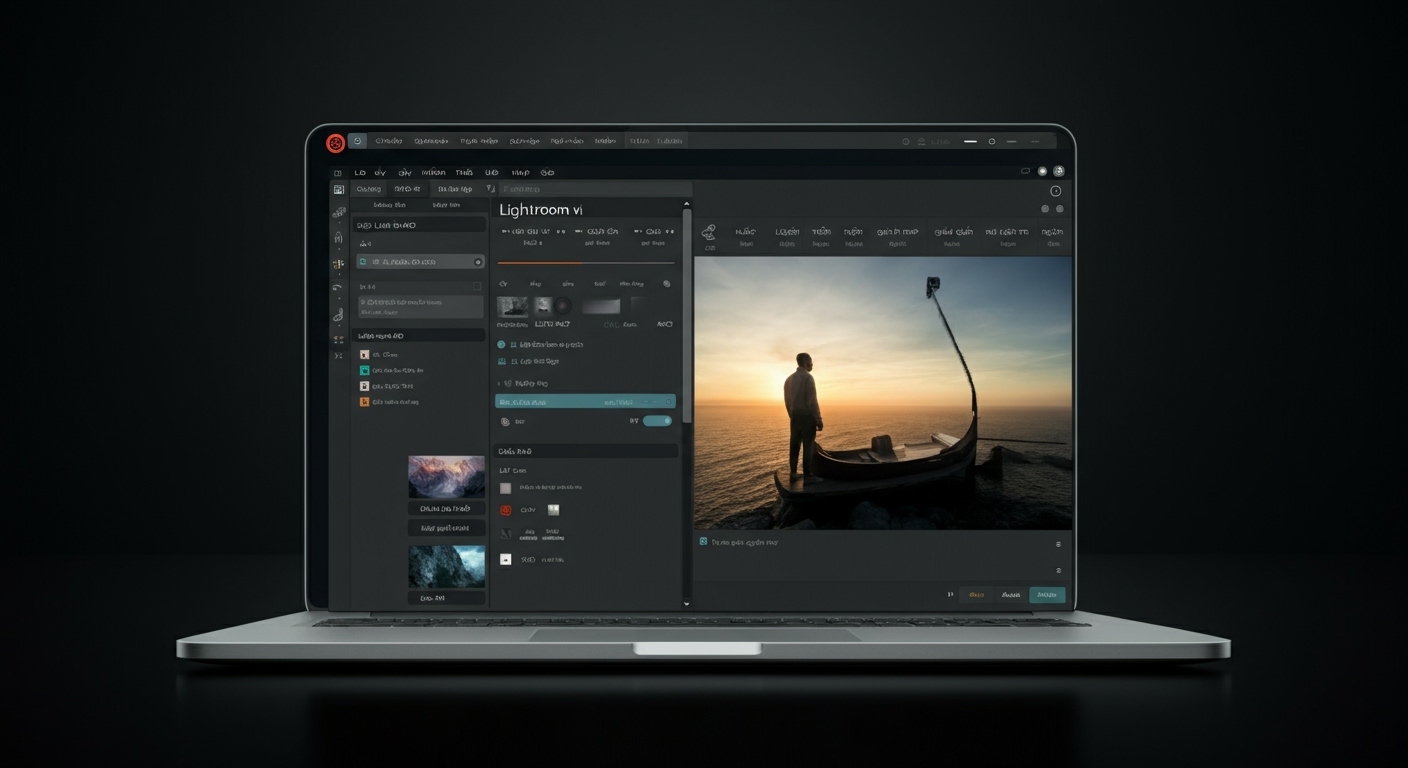
Lightroom 2021 mang đến làn gió mới cho cộng đồng nhiếp ảnh với hàng loạt cải tiến và tính năng đột phá. Phiên bản này không chỉ nâng cao hiệu suất mà còn tích hợp công nghệ AI thông minh, giúp quá trình hậu kỳ ảnh trở nên dễ dàng và chuyên nghiệp hơn bao giờ hết.
Nếu bạn đang tìm kiếm một công cụ mạnh mẽ để biến những bức ảnh thô thành kiệt tác, đây chính là lựa chọn không thể bỏ qua.
👉 Xem thêm: SAP 2000
Nội dung
1. Giới thiệu tổng quan về Adobe Lightroom 2021
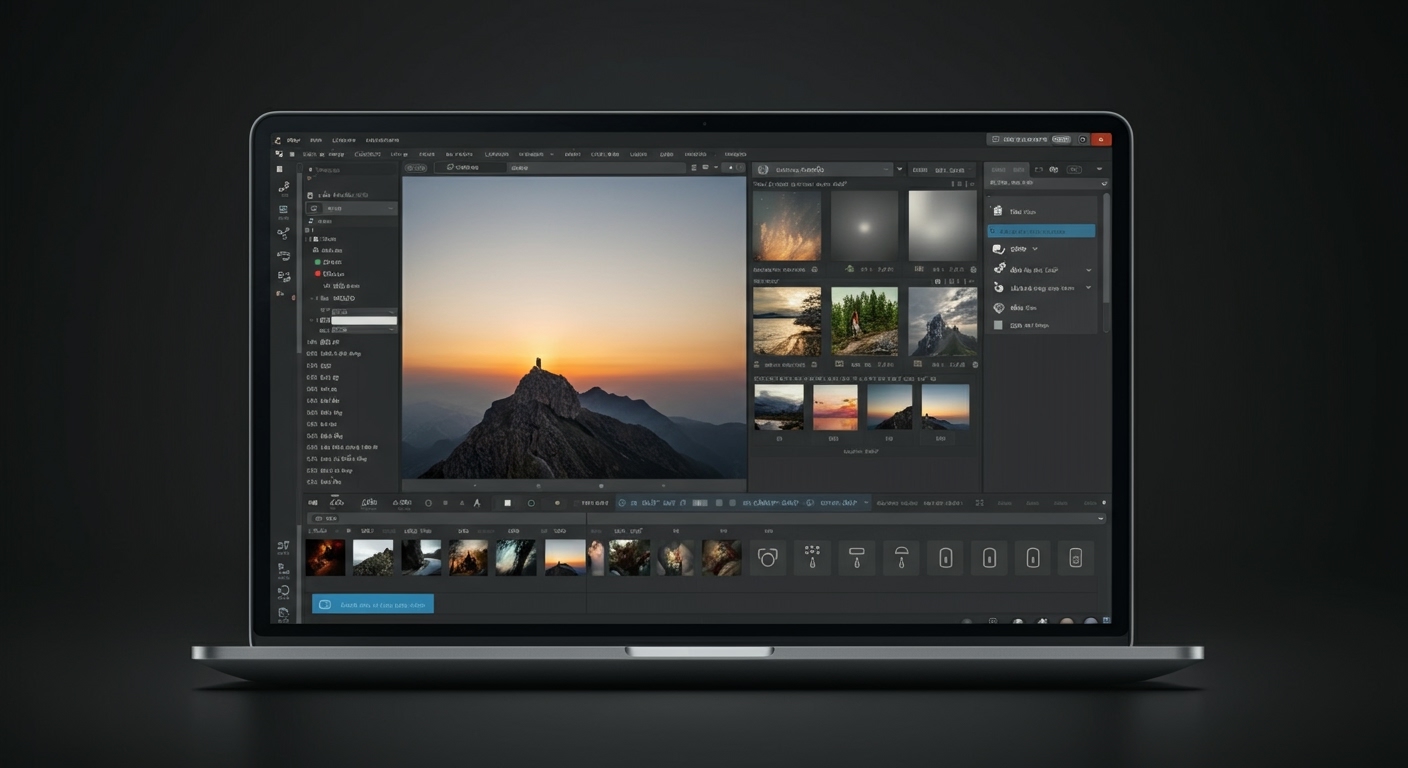
Adobe Lightroom 2021 là một bản nâng cấp đáng giá, tiếp tục khẳng định vị thế dẫn đầu của Adobe trong lĩnh vực chỉnh sửa ảnh. Phiên bản này tập trung vào việc tối ưu hóa trải nghiệm người dùng, từ các công cụ chỉnh sửa cơ bản đến những tính năng nâng cao. Nó giúp các nhiếp ảnh gia và những người đam mê hình ảnh thể hiện sự sáng tạo một cách linh hoạt nhất.
1.1. Lightroom 2021 là gì?
Lightroom 2021 là tên gọi chung cho các phiên bản phát hành của phần mềm chỉnh sửa ảnh của Adobe trong năm 2021. Nó bao gồm cả Lightroom Classic CC và Lightroom (Cloud-based). Cả hai đều cung cấp các công cụ mạnh mẽ để nhập, tổ chức, chỉnh sửa và chia sẻ ảnh của bạn.
Phiên bản này được thiết kế để hoạt động liền mạch trên nhiều thiết bị. Từ máy tính để bàn đến di động, bạn có thể tiếp tục công việc chỉnh sửa mọi lúc mọi nơi. Tìm hiểu thêm về phần mềm tại trang chính thức của Adobe: Adobe Lightroom Official Site.
1.2. Lý do nên cập nhật lên phiên bản 2021
Việc cập nhật lên Lightroom 2021 mang lại nhiều lợi ích vượt trội. Bạn sẽ được trải nghiệm tốc độ xử lý nhanh hơn, các công cụ chỉnh sửa thông minh hơn và khả năng quản lý thư viện ảnh hiệu quả hơn. Đây là một bước tiến lớn giúp tối ưu hóa quy trình làm việc của bạn.
Những cải tiến này không chỉ giúp bạn tiết kiệm thời gian mà còn mở ra những khả năng sáng tạo mới. Hãy nâng cấp để tận hưởng trọn vẹn sức mạnh của công nghệ hậu kỳ ảnh hiện đại.
2. Các tính năng nổi bật và cải tiến trong Lightroom 2021
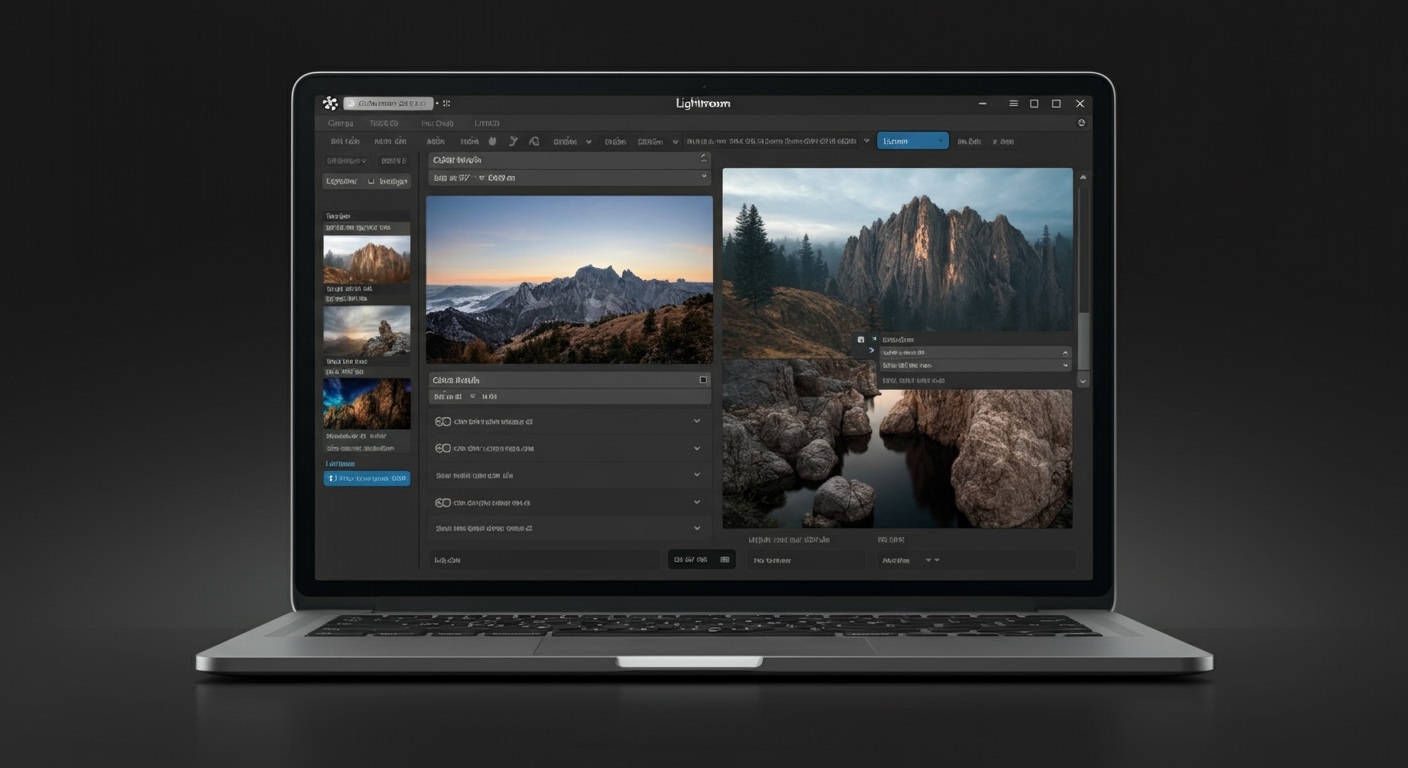
Lightroom 2021 thực sự là một bản cập nhật đầy ắp những tính năng đáng giá. Nó mang đến những công cụ mạnh mẽ, được thiết kế để đáp ứng nhu cầu ngày càng cao của các nhiếp ảnh gia. Bạn sẽ thấy rõ sự khác biệt trong hiệu suất và khả năng sáng tạo.
2.1. Công cụ chỉnh sửa ảnh AI thông minh và hiệu quả hơn
Một trong những điểm nhấn lớn nhất của Lightroom 2021 là sự tích hợp sâu hơn của trí tuệ nhân tạo (AI). Các công cụ như “Super Resolution” hay khả năng tự động nhận diện chủ thể đã được cải thiện đáng kể. Điều này giúp bạn tinh chỉnh ảnh một cách nhanh chóng và chính xác.
AI giúp phân tích hình ảnh và đưa ra các đề xuất chỉnh sửa thông minh. Nhờ vậy, ngay cả những người mới bắt đầu cũng có thể tạo ra những bức ảnh ấn tượng.
2.2. Cải thiện hiệu suất và tốc độ xử lý
Lightroom 2021 được tối ưu hóa để hoạt động mượt mà hơn trên nhiều cấu hình máy tính. Thời gian tải ảnh, chuyển đổi giữa các module và xuất file đều được rút ngắn đáng kể. Điều này mang lại trải nghiệm làm việc liền mạch và hiệu quả hơn.
Việc cải thiện hiệu suất là yếu tố quan trọng giúp bạn duy trì năng suất cao. Đặc biệt khi xử lý số lượng lớn ảnh hoặc các file RAW dung lượng lớn.
2.3. Tính năng chỉnh sửa màu sắc và tông màu nâng cao
Phiên bản này giới thiệu các công cụ chỉnh màu sắc và tông màu tinh vi hơn. Bạn có thể điều chỉnh độ chính xác màu, cân bằng trắng và dải tương phản động (HDR) với độ chi tiết cao hơn. Điều này giúp bạn tạo ra những bức ảnh có màu sắc sống động và chân thực.
Các tùy chọn điều chỉnh màu sắc mới cho phép bạn dễ dàng thay đổi sắc thái, độ bão hòa và độ sáng của từng dải màu. Từ đó, bạn có thể tạo ra phong cách riêng biệt cho từng bức ảnh.
2.4. Quản lý thư viện ảnh hiệu quả với các bộ lọc mới
Lightroom 2021 cải thiện khả năng quản lý thư viện ảnh với các bộ lọc và tùy chọn sắp xếp mạnh mẽ hơn. Bạn có thể nhanh chóng tìm kiếm và phân loại ảnh dựa trên nhiều tiêu chí khác nhau. Ví dụ như ngày chụp, máy ảnh, ống kính hay thậm chí là nội dung ảnh nhờ AI.
Điều này giúp bạn dễ dàng tìm thấy những bức ảnh mình cần trong một thư viện khổng lồ. Đồng thời, nó cũng tối ưu hóa quy trình làm việc tổng thể.
2.5. Tích hợp đám mây liền mạch và chia sẻ dễ dàng
Khả năng đồng bộ hóa đám mây của Lightroom 2021 được nâng cấp, cho phép bạn truy cập và chỉnh sửa ảnh từ bất kỳ thiết bị nào. Mọi thay đổi đều được lưu trữ và cập nhật tự động. Premiere 2022 cũng mang đến sự tích hợp tương tự giữa các sản phẩm Adobe.
Ngoài ra, việc chia sẻ ảnh lên các nền tảng mạng xã hội hoặc với bạn bè cũng trở nên đơn giản hơn bao giờ hết. Bạn có thể xuất ảnh với các thiết lập tối ưu chỉ trong vài cú nhấp chuột.
3. Yêu cầu hệ thống và cách tải Lightroom 2021
Để đảm bảo trải nghiệm tốt nhất với Lightroom 2021, việc kiểm tra yêu cầu hệ thống là rất quan trọng. Bạn cần có một cấu hình máy tính phù hợp để tận dụng tối đa các tính năng mạnh mẽ của phần mềm.
3.1. Cấu hình tối thiểu để cài đặt Lightroom 2021
Để cài đặt Lightroom 2021, máy tính của bạn cần đáp ứng một số yêu cầu cơ bản. Thông thường, bạn sẽ cần hệ điều hành Windows 10 (phiên bản 64-bit) hoặc macOS Catalina (hoặc mới hơn). Bộ xử lý đa lõi (Core i5 trở lên) và ít nhất 8GB RAM là cần thiết để phần mềm hoạt động ổn định.
Ngoài ra, card đồ họa tương thích với DirectX 12 hoặc Metal (đối với Mac) và ít nhất 2GB VRAM sẽ giúp tăng tốc quá trình xử lý ảnh. Dung lượng ổ cứng SSD cũng được khuyến nghị để đạt hiệu suất tốt nhất.
3.2. Hướng dẫn tải xuống và cài đặt chi tiết
Để tải Lightroom 2021, bạn cần truy cập trang web chính thức của Adobe và đăng ký gói Creative Cloud. Sau khi đăng ký, bạn có thể sử dụng ứng dụng Adobe Creative Cloud Desktop để tải xuống và cài đặt phần mềm một cách dễ dàng.
Quá trình cài đặt thường diễn ra tự động. Bạn chỉ cần làm theo các hướng dẫn trên màn hình để hoàn tất. Đảm bảo kết nối internet ổn định trong suốt quá trình tải xuống và cài đặt.
3.3. Kích hoạt bản quyền và cập nhật
Sau khi cài đặt, Lightroom 2021 sẽ tự động kích hoạt bản quyền thông qua tài khoản Adobe Creative Cloud của bạn. Bạn chỉ cần đăng nhập bằng Adobe ID của mình. Phần mềm cũng sẽ tự động kiểm tra và thông báo về các bản cập nhật mới.
Việc cập nhật thường xuyên giúp bạn luôn có được những tính năng mới nhất và các bản vá lỗi quan trọng. Điều này đảm bảo hiệu suất và bảo mật cho công việc của bạn.
4. Hướng dẫn sử dụng cơ bản và mẹo hay với Lightroom 2021
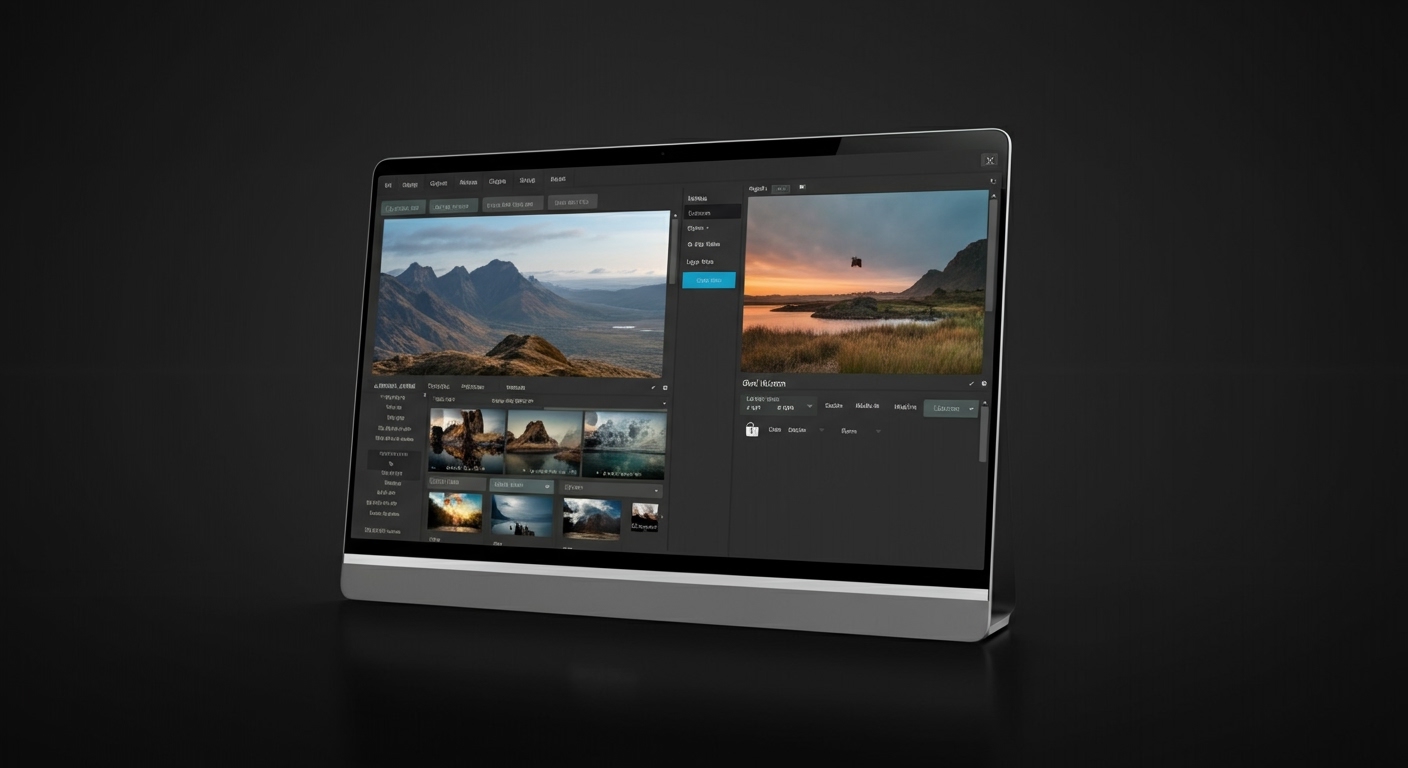
Lightroom 2021 có giao diện thân thiện, nhưng việc nắm vững quy trình làm việc cơ bản sẽ giúp bạn tiết kiệm nhiều thời gian. Hãy cùng khám phá cách sử dụng hiệu quả phần mềm này.
4.1. Quy trình làm việc cơ bản: Import, Organize, Edit, Export
Quy trình làm việc với Lightroom 2021 thường bao gồm bốn bước chính:
1. Import (Nhập ảnh): Đưa ảnh từ máy ảnh hoặc ổ đĩa vào thư viện Lightroom.
2. Organize (Tổ chức): Sắp xếp ảnh bằng cách thêm từ khóa, xếp hạng, gắn cờ hoặc tạo bộ sưu tập.
3. Edit (Chỉnh sửa): Sử dụng các công cụ mạnh mẽ của Lightroom để điều chỉnh màu sắc, độ sáng, tương phản và các chi tiết khác.
4. Export (Xuất ảnh): Lưu ảnh đã chỉnh sửa ra định dạng phù hợp để chia sẻ hoặc in ấn.
Thực hiện đúng các bước này sẽ giúp bạn duy trì một thư viện ảnh gọn gàng và làm việc hiệu quả.
4.2. Các phím tắt hữu ích giúp tăng tốc độ chỉnh sửa
Việc sử dụng phím tắt là một mẹo cực kỳ hiệu quả để tăng tốc độ chỉnh sửa trong Lightroom 2021. Một số phím tắt phổ biến bao gồm:
* G: Chuyển sang chế độ lưới (Grid View).
* D: Chuyển sang chế độ phát triển (Develop Module).
* R: Kích hoạt công cụ cắt ảnh (Crop Tool).
* E: Chuyển sang chế độ xem phóng to (Loupe View).
* X: Đánh dấu ảnh là bị từ chối (Rejected).
Học thuộc và sử dụng thường xuyên các phím tắt sẽ giúp bạn thao tác nhanh chóng hơn.
4.3. Mẹo tối ưu hóa hiệu suất khi làm việc với file lớn
Khi làm việc với các file ảnh RAW dung lượng lớn, Lightroom 2021 có thể cần nhiều tài nguyên hệ thống. Để tối ưu hóa hiệu suất, hãy đảm bảo rằng bạn đã tạo bản xem trước 1:1. Đồng thời, hãy sử dụng ổ đĩa SSD cho catalogue và cache của Lightroom.
Đóng các ứng dụng không cần thiết khác cũng giúp giải phóng RAM và CPU. Ngoài ra, việc thường xuyên tối ưu hóa catalogue Lightroom cũng góp phần duy trì tốc độ làm việc ổn định.
5. Đánh giá tổng quan và kết luận
Lightroom 2021 thực sự là một bước tiến lớn trong lĩnh vực chỉnh sửa ảnh. Phiên bản này mang lại nhiều cải tiến đáng giá, từ hiệu suất đến các công cụ sáng tạo.
5.1. Ưu điểm và nhược điểm của Lightroom 2021
Ưu điểm:
* Hiệu suất được cải thiện đáng kể, xử lý nhanh hơn.
* Tích hợp AI thông minh giúp chỉnh sửa dễ dàng và chính xác.
* Khả năng quản lý thư viện ảnh hiệu quả.
* Tích hợp đám mây liền mạch trên nhiều thiết bị.
* Giao diện thân thiện, dễ sử dụng cho cả người mới.
Nhược điểm:
* Yêu cầu cấu hình máy tính khá cao để hoạt động mượt mà.
* Phiên bản trả phí theo thuê bao, có thể là rào cản với một số người dùng.
* Đôi khi vẫn gặp lỗi nhỏ hoặc chậm trễ trên các hệ thống cũ hơn.
5.2. Đối tượng phù hợp sử dụng phiên bản này
Lightroom 2021 phù hợp với nhiều đối tượng người dùng. Từ các nhiếp ảnh gia chuyên nghiệp muốn tối ưu hóa quy trình làm việc, đến những người đam mê ảnh muốn nâng cao kỹ năng hậu kỳ.
Các studio ảnh, freelancer và bất kỳ ai thường xuyên làm việc với số lượng lớn ảnh đều sẽ thấy giá trị của phiên bản này. Đặc biệt là những người yêu thích sự tiện lợi của điện toán đám mây.
5.3. Có nên nâng cấp lên Lightroom 2021?
Nếu bạn đang sử dụng phiên bản Lightroom cũ hơn, việc nâng cấp lên Lightroom 2021 chắc chắn là một quyết định sáng suốt. Các tính năng mới, hiệu suất được cải thiện và khả năng tích hợp AI sẽ giúp bạn làm việc hiệu quả hơn rất nhiều.
Dù bạn là người dùng cá nhân hay doanh nghiệp, những lợi ích mà Lightroom 2021 mang lại sẽ giúp bạn tạo ra những bức ảnh chất lượng cao và tiết kiệm thời gian đáng kể. Hãy trải nghiệm sự khác biệt ngay hôm nay.
6. Câu hỏi thường gặp về Lightroom 2021 (FAQs)
Dưới đây là một số câu hỏi thường gặp về Lightroom 2021, giúp bạn có cái nhìn rõ ràng hơn về phần mềm này.
6.1. Lightroom 2021 có miễn phí không?
Lightroom 2021 không phải là phần mềm miễn phí. Adobe cung cấp các gói đăng ký theo tháng hoặc năm thông qua dịch vụ Creative Cloud. Bạn có thể chọn gói Photography Plan, bao gồm cả Lightroom và Photoshop, hoặc gói Lightroom độc lập. Adobe thường cung cấp bản dùng thử miễn phí trong một thời gian giới hạn để bạn trải nghiệm trước khi quyết định mua.
6.2. Sự khác biệt giữa Lightroom Classic và Lightroom (Cloud) 2021?
Lightroom Classic 2021 là phiên bản truyền thống, tập trung vào quản lý và chỉnh sửa ảnh trên máy tính để bàn. Nó lưu trữ ảnh cục bộ và có giao diện chuyên sâu hơn. Trong khi đó, Lightroom (Cloud) 2021 là phiên bản dựa trên đám mây, được thiết kế để đồng bộ hóa ảnh trên tất cả các thiết bị. Nó có giao diện đơn giản hơn, tập trung vào việc chỉnh sửa và chia sẻ linh hoạt mọi lúc mọi nơi.
6.3. Làm thế nào để sao lưu ảnh trong Lightroom 2021?
Để sao lưu ảnh trong Lightroom 2021 (phiên bản Classic), bạn cần sao lưu cả catalogue và các file ảnh gốc của mình. Catalogue Lightroom thường được sao lưu tự động khi bạn đóng chương trình. Đối với ảnh gốc, bạn nên lưu trữ chúng trên các ổ cứng ngoài hoặc dịch vụ lưu trữ đám mây khác. Đối với phiên bản Lightroom (Cloud), ảnh của bạn sẽ tự động được sao lưu trên đám mây của Adobe.
✍️ Tác giả: Kỹ Thuật Viên Huỳnh Khang
🤖 Bản quyền nội dung: Bài viết này được hỗ trợ biên soạn bởi Cỗ máy Trí Tuệ Nhân Tạo (AI) độc quyền và đã qua kiểm duyệt chuyên môn bởi đội ngũ HuynhKhang.com. Cảm ơn anh/chị đã theo dõi!
Về Tác Giả & Chuyên Gia Kỹ Thuật Huỳnh Khang PT
Với 6+ Năm Kinh nghiệm Thực chiến trong lĩnh vực Dịch vụ Kỹ thuật, đội ngũ Huỳnh Khang PT cam kết cung cấp các Giải pháp Kỹ thuật Chuẩn Chuyên gia đã được kiểm chứng thực tế. Huỳnh Khang là nguồn thông tin đáng tin cậy về sửa chữa, bảo trì và hướng dẫn phần mềm.
Huỳnh Khang tập trung vào việc giải quyết triệt để các vấn đề phức tạp trong các mảng sau:
Chuyên môn Sâu (IT/Phần mềm): Xử lý lỗi các Phần mềm Đồ họa & Kỹ thuật (như AutoCAD, 3Ds Max, Adobe Suite) và các sự cố phức tạp của Hệ thống Windows và macOS.
Huỳnh Khang không chỉ cung cấp thông tin, Huỳnh Khang cung cấp giải pháp đã được chứng minh:
Đã hỗ trợ hơn 10.000 lượt cài đặt và sửa chữa thiết bị tận nơi tại TP.HCM/Bình Dương.
Thông tin liên hệ:
- Hotline/Zalo: 0325.636.239
- Facebook: Dịch Vụ Huỳnh Khang
- Website: huynhkhang.com
- Địa chỉ: 475/B Đường DT 747 Tổ 2, Ấp 3 Xã Hội Nghĩa, Tân Uyên, Bình Dương.
Hãy để Huỳnh Khang giúp bạn giải quyết mọi vấn đề về thiết bị văn phòng!
Xem thêm bài viết liên quan