
Lỗi Laptop Sạc Pin Không Lên Phần Trăm: 9 Nguyên Nhân & Cách Xử Lý Triệt Để
Trong quá trình hỗ trợ người dùng, tôi thường xuyên nhận được câu hỏi về tình trạng cắm sạc nhưng phần trăm pin không hề tăng. Đây là một sự cố khá phổ biến có thể xuất phát từ nhiều nguyên nhân, từ những vấn đề đơn giản như nguồn điện, bộ sạc cho đến các lỗi phức tạp hơn liên quan đến phần mềm và phần cứng. Tình trạng Lỗi Laptop Sạc Pin Không Lên Phần Trăm gây không ít phiền toái, ảnh hưởng trực tiếp đến công việc và trải nghiệm sử dụng của bạn. Bài viết này sẽ hướng dẫn chi tiết cách chẩn đoán và khắc phục hiệu quả.
- Kiểm tra kết nối vật lý: Đảm bảo ổ cắm, dây sạc và adapter hoạt động bình thường, không bị lỏng lẻo hay hư hỏng.
- Khởi động lại laptop: Một bước đơn giản có thể giải quyết các lỗi phần mềm tạm thời gây ra sự cố.
- Cài đặt lại driver pin: Gỡ bỏ “Microsoft ACPI-Compliant Control Method Battery” trong Device Manager và khởi động lại máy để Windows tự cài đặt lại.
- Kiểm tra nhiệt độ: Laptop quá nóng có thể tự ngắt sạc để bảo vệ linh kiện.
- Xả năng lượng tĩnh: Tắt máy, rút sạc, tháo pin (nếu có thể) và giữ nút nguồn 30 giây.
Dấu hiệu nhận biết lỗi laptop sạc không lên phần trăm
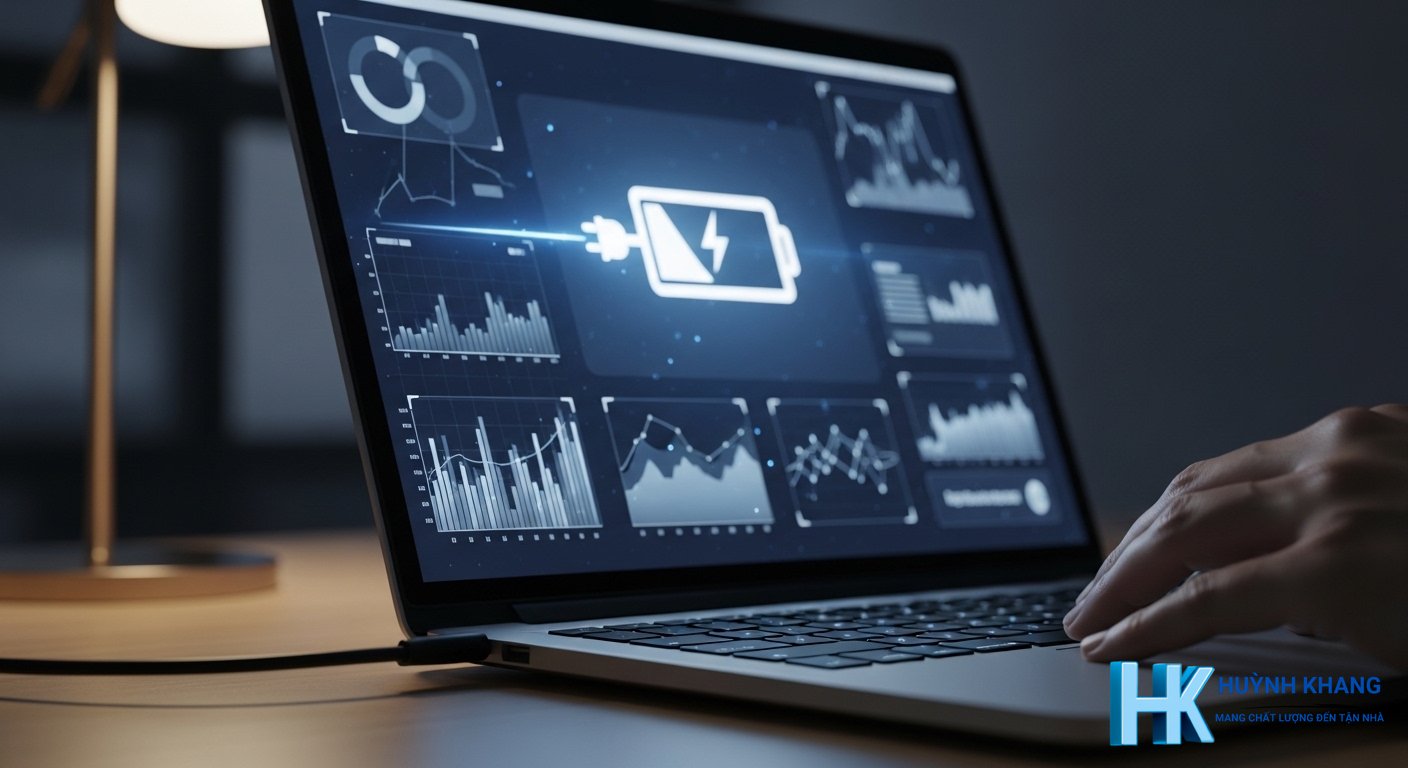
Trước khi đi vào các giải pháp, bạn cần xác định chính xác các dấu hiệu của sự cố này:
* Phần trăm pin đứng yên dù đã cắm sạc trong thời gian dài.
* Biểu tượng sạc trên thanh tác vụ có hiển thị (hình phích cắm) nhưng không có dấu hiệu pin đang vào điện (không có hoạt ảnh sạc).
* Đèn báo sạc trên thân máy có thể không sáng hoặc sáng nhưng pin không tăng dung lượng.
* Một số trường hợp máy báo “Plugged in, not charging” (Đã cắm sạc, không sạc).
* Trường hợp nghiêm trọng hơn là rút sạc ra máy sẽ tắt đột ngột.
| Gói dịch vụ IT | Trạng thái | Chi phí dịch vụ | Thời gian hỗ trợ | Thao tác |
|---|---|---|---|---|
| Cài đặt Office 2021 (Bản chuẩn) 📝 📝 Cài đặt nhanh chóng qua UltraViewer, bản chuẩn ổn định | ● Sẵn sàng | Giá ưu đãi | 12 tháng | 💬 LIÊN HỆ |
| Cài đặt Office 2024 (Bản chuẩn) 📝 📝 Cài đặt nhanh chóng qua UltraViewer, bản chuẩn ổn định | ● Sẵn sàng | Giá ưu đãi | 12 tháng | 💬 LIÊN HỆ |
| Cài đặt Project 2021 (Bản chuẩn) 📝 📝 Cài đặt nhanh chóng qua UltraViewer, bản chuẩn ổn định | ● Sẵn sàng | Giá ưu đãi | 12 tháng | 💬 LIÊN HỆ |
| Cài đặt Visio 2021 (Bản chuẩn) 📝 📝 Cài đặt nhanh chóng qua UltraViewer, bản chuẩn ổn định | ● Sẵn sàng | Giá ưu đãi | 12 tháng | 💬 LIÊN HỆ |
| Cài đặt Visio 2024 (Bản chuẩn) 📝 📝 Cài đặt nhanh chóng qua UltraViewer, bản chuẩn ổn định | ● Sẵn sàng | Giá ưu đãi | 12 tháng | 💬 LIÊN HỆ |
| Gói Hỗ trợ Setup Office 365 Toàn diện 📝 📝 Cài đặt nhanh chóng qua UltraViewer, bản chuẩn ổn định | ● Sẵn sàng | Giá ưu đãi | 12 tháng | 💬 LIÊN HỆ |
Nguyên nhân và cách khắc phục lỗi laptop sạc không lên phần trăm
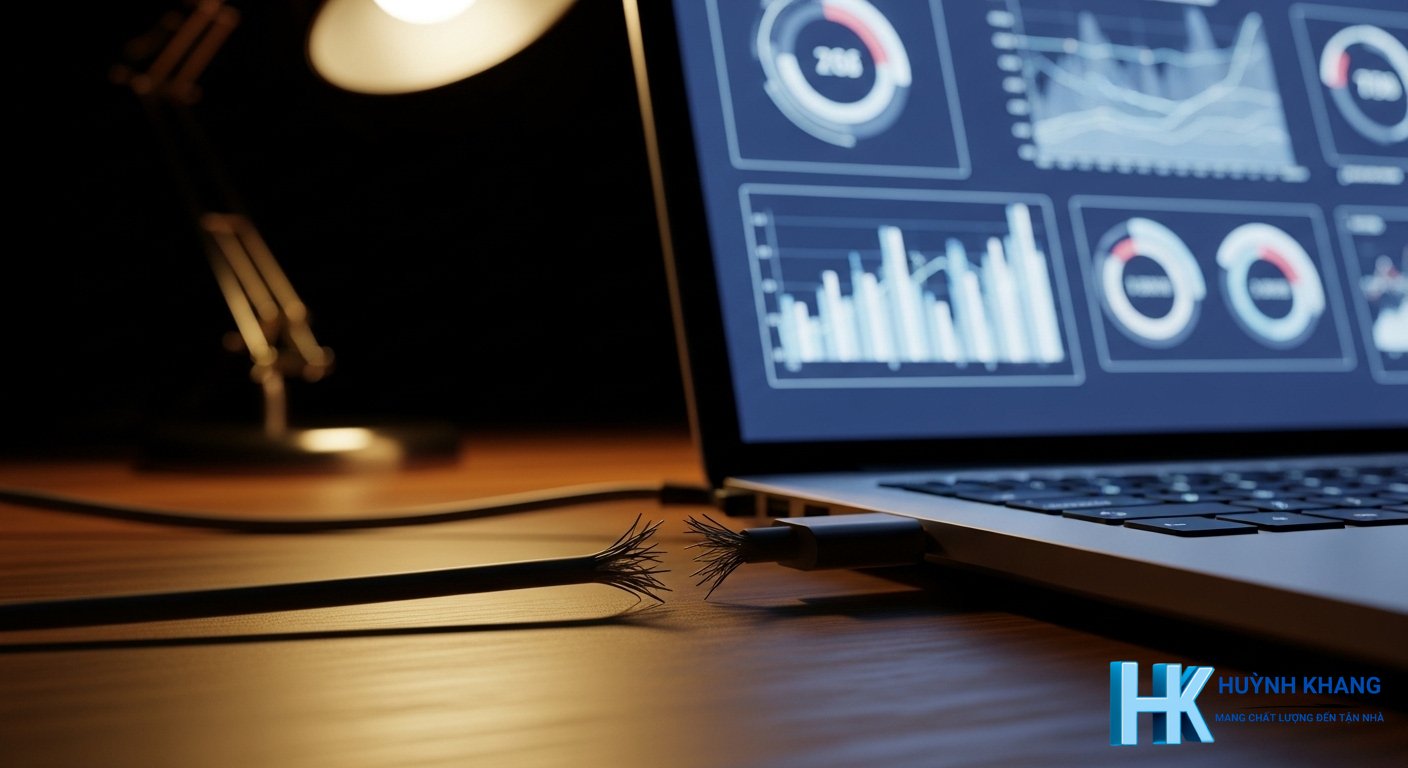
Dưới đây là 9 nguyên nhân phổ biến nhất và hướng dẫn chi tiết từng bước để bạn có thể tự xử lý tại nhà trước khi cần đến sự trợ giúp của kỹ thuật viên.
Kiểm tra các yếu tố bên ngoài (Nguồn điện & Bộ sạc)
Đây là bước đầu tiên và cơ bản nhất. Hãy đảm bảo ổ cắm điện bạn đang sử dụng hoạt động bình thường bằng cách thử cắm một thiết bị khác vào. Tiếp theo, kiểm tra toàn bộ dây sạc và adapter xem có dấu hiệu bất thường như bị phồng, móp méo, đứt gãy hay có mùi khét không. Nếu có thể, hãy thử dùng một bộ sạc khác có cùng công suất và điện áp để xác định lỗi có phải do bộ sạc hay không.
Vệ sinh cổng sạc
Bụi bẩn hoặc mảnh vụn tích tụ lâu ngày trong cổng sạc của laptop hoặc trên đầu cắm của dây sạc có thể cản trở kết nối, khiến điện không vào ổn định. Bạn hãy dùng tăm bông khô, cọ mềm hoặc bình khí nén để vệ sinh nhẹ nhàng khu vực này.
Khởi động lại Laptop
Đừng bỏ qua giải pháp đơn giản này. Việc khởi động lại máy có thể khắc phục các lỗi tạm thời của hệ điều hành hoặc phần mềm quản lý pin đang gây ra sự cố hiển thị sai hoặc xung đột.
Gỡ và cài đặt lại Driver Pin
Driver pin bị lỗi hoặc xung đột là một trong những nguyên nhân phổ biến nhất, đặc biệt là với tình trạng Lỗi Laptop Sạc Pin Không Lên Phần Trăm Win 10.
* Bước 1: Nhấn chuột phải vào nút Start và chọn Device Manager.
* Bước 2: Tìm và mở rộng mục Batteries.
* Bước 3: Nhấn chuột phải vào Microsoft ACPI-Compliant Control Method Battery và chọn Uninstall device.
* Bước 4: Xác nhận gỡ cài đặt và sau đó khởi động lại máy tính. Khi khởi động, Windows sẽ tự động quét và cài đặt lại driver chuẩn cho pin.
Xả năng lượng tĩnh (Power Drain)
Năng lượng tĩnh tích tụ bên trong các linh kiện điện tử đôi khi cũng có thể gây ra các lỗi khó hiểu.
* Tắt hoàn toàn laptop.
* Rút sạc và tất cả các thiết bị ngoại vi.
* Nếu laptop của bạn có pin rời, hãy tháo pin ra.
* Nhấn và giữ nút nguồn trong khoảng 30 giây để xả hết năng lượng còn sót lại.
* Lắp lại pin (nếu có), cắm sạc và khởi động máy.
Kiểm tra cài đặt pin và chế độ sạc của hãng
Nhiều hãng laptop như Dell, Lenovo, HP trang bị phần mềm quản lý năng lượng cho phép người dùng giới hạn mức sạc tối đa (ví dụ chỉ sạc đến 60% hoặc 80%) để kéo dài tuổi thọ pin. Hãy kiểm tra trong các phần mềm như Dell Power Manager, Lenovo Vantage, HP Support Assistant và tắt chế độ này đi nếu nó đang được kích hoạt.
Nhiệt độ máy quá cao
Khi nhiệt độ laptop tăng quá cao, hệ thống có thể tự động ngắt chức năng sạc để bảo vệ pin và các linh kiện bên trong khỏi hư hỏng. Hãy đảm bảo các khe tản nhiệt không bị bịt kín, máy đang được đặt ở nơi thoáng mát và quạt tản nhiệt vẫn hoạt động.
Pin bị chai hoặc hỏng
Sau một thời gian dài sử dụng (thường từ 2-4 năm), pin laptop sẽ không tránh khỏi tình trạng bị chai, mất khả năng tích điện. Đây là một nguyên nhân phần cứng phổ biến dẫn đến tình trạng Pin Laptop Không Sạc Được. Nếu đã thử tất cả các cách trên mà không hiệu quả, khả năng cao bạn cần phải thay thế một viên pin mới.
Lỗi phần cứng trên Mainboard
Đây là trường hợp nghiêm trọng nhất khi tình trạng Laptop Không Nhận Sạc không đến từ pin hay bộ sạc. Lỗi có thể do IC sạc, mạch quản lý nguồn hoặc các linh kiện liên quan trên bo mạch chủ bị hỏng. Lỗi này đòi hỏi sự can thiệp của kỹ thuật viên có chuyên môn và dụng cụ chuyên dụng.
Khi nào cần mang máy đến trung tâm sửa chữa?
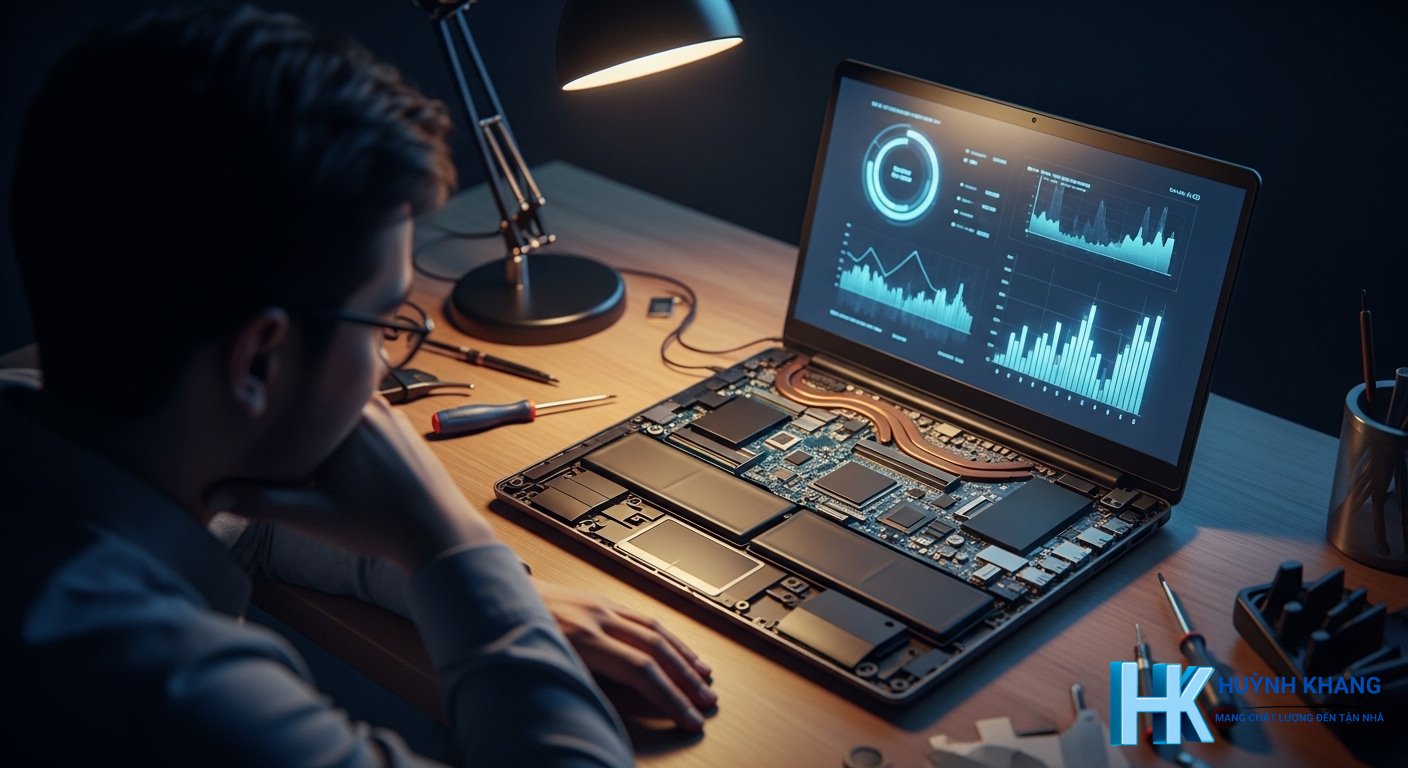
Nếu bạn đã kiên nhẫn thực hiện tất cả các phương pháp khắc phục tại nhà, từ kiểm tra phần mềm đến các bước xử lý phần cứng cơ bản mà tình trạng vẫn không cải thiện, đây là lúc nên tìm đến một trung tâm sửa chữa uy tín. Các kỹ thuật viên sẽ có công cụ chuyên dụng để đo dòng, kiểm tra mạch và chẩn đoán chính xác lỗi đến từ pin, cổng sạc hay mainboard, từ đó đưa ra giải pháp sửa chữa tối ưu.
Tóm lại, lỗi laptop sạc không lên phần trăm có thể do nhiều yếu tố gây ra. Bằng cách kiểm tra và loại trừ một cách có hệ thống từ các nguyên nhân đơn giản đến phức tạp như đã nêu ở trên, bạn hoàn toàn có thể tự mình khắc phục được nhiều trường hợp. Việc hiểu rõ vấn đề không chỉ giúp bạn tiết kiệm chi phí mà còn chủ động hơn trong việc bảo trì thiết bị của mình. Đối với các vấn đề phần cứng phức tạp, đừng ngần ngại tìm kiếm sự giúp đỡ từ các chuyên gia.
❓ Câu hỏi thường gặp
Tại sao laptop báo “plugged in, not charging”?
Làm sao để gỡ và cài đặt lại driver pin trên Windows?
Khi nào thì nên nghĩ đến việc thay pin laptop?

Huỳnh Khang PT
Huỳnh Khang PT cam kết cung cấp các Giải pháp Kỹ thuật Chuẩn Chuyên gia đã được kiểm chứng thực tế. Nguồn thông tin đáng tin cậy về sửa chữa, bảo trì và hướng dẫn phần mềm.
- Chuyên môn Sâu (IT/Phần mềm): Xử lý triệt để lỗi các Phần mềm Đồ họa & Kỹ thuật (AutoCAD, 3Ds Max, Adobe Suite...).
- Khắc phục Sự cố Hệ thống: Bắt đúng bệnh các lỗi phức tạp của máy tính, Laptop chạy hệ điều hành Windows và macOS.
- Hỗ trợ Tận nơi & Từ xa: Hỗ trợ thiết bị tận nơi tại khu vực TP.HCM & Bình Dương, và xử lý từ xa nhanh chóng qua UltraViewer.
📍 Thông Tin Liên Hệ
- Hotline/Zalo: 0325.636.239
- Facebook: Dịch Vụ Huỳnh Khang
- Website: huynhkhang.com
- Địa chỉ: 475/B Đường DT 747 Tổ 2, Ấp 3 Xã Hội Nghĩa, Tân Uyên, Bình Dương.