Lumion Livesync: Toàn tập kiến thức, hướng dẫn và xử lý lỗi 2026
Là một kiến trúc sư hay nhà thiết kế, anh chị có thường xuyên cảm thấy mệt mỏi khi phải xuất file từ phần mềm dựng hình rồi nhập lại vào Lumion mỗi khi có một thay đổi nhỏ không? Quá trình lặp đi lặp lại này không chỉ tốn thời gian mà còn làm gián đoạn dòng chảy sáng tạo. Bài viết này, với kinh nghiệm hỗ trợ kỹ thuật nhiều năm, Khang sẽ hướng dẫn chi tiết về Lumion Livesync – công cụ thay đổi cuộc chơi, giúp đồng bộ hóa mô hình 3D theo thời gian thực, cho phép anh chị thấy ngay lập tức mọi chỉnh sửa trong môi trường trực quan của Lumion. Nếu gặp bất kỳ khó khăn nào trong quá trình cài đặt hay sử dụng, đừng ngần ngại liên hệ Khang qua Zalo 0325.636.239 để được hỗ trợ.
- LiveSync là gì: Công nghệ đồng bộ hóa mô hình 3D theo thời gian thực giữa các phần mềm như SketchUp, Revit, ArchiCAD với Lumion, loại bỏ việc xuất/nhập file thủ công.
- Lợi ích chính: Tăng tốc quy trình làm việc, trực quan hóa thay đổi tức thì, đồng bộ camera và vật liệu, giúp thiết kế chính xác hơn.
- Cài đặt thế nào: Tải plugin LiveSync miễn phí từ trang chủ Lumion hoặc chợ ứng dụng của phần mềm thiết kế, sau đó cài đặt và khởi động lại phần mềm.
- Cách dùng: Mở Lumion và phần mềm thiết kế, sau đó chỉ cần nhấn nút “Start LiveSync” trong phần mềm thiết kế để bắt đầu kết nối.
- Lỗi thường gặp: Nguyên nhân chủ yếu do driver card đồ họa cũ, cấu hình máy yếu hoặc xung đột phần mềm. Cách khắc phục chính là cập nhật driver và tối ưu mô hình.
Lumion LiveSync là gì và lợi ích mang lại?

Lumion LiveSync là một công nghệ kết nối và đồng bộ hóa mô hình 3D theo thời gian thực giữa các phần mềm thiết kế hàng đầu (như Revit, SketchUp, ArchiCAD, Rhino) và môi trường diễn họa Lumion. Thay vì quy trình truyền thống phải xuất và nhập file lặp đi lặp lại, LiveSync tạo ra một cầu nối trực tiếp. Mọi thay đổi về hình khối, vật liệu, hay góc nhìn camera trong phần mềm thiết kế sẽ được cập nhật ngay lập tức trong cửa sổ làm việc của Lumion.
Với kinh nghiệm của mình, tôi thấy rằng đây là tính năng thay đổi hoàn toàn cách các kiến trúc sư làm việc. Lợi ích chính của nó bao gồm:
- Tăng tốc quy trình làm việc: Loại bỏ hoàn toàn các bước xuất/nhập file thủ công tốn thời gian. Anh chị có thể tập trung vào việc thiết kế và thấy ngay kết quả trong bối cảnh thực tế với cây cối, ánh sáng, và vật liệu chân thực của Lumion.
- Trực quan hóa tức thời: Giúp kiểm tra và điều chỉnh các ý tưởng thiết kế một cách cực kỳ nhanh chóng. Thay đổi vật liệu tường, tinh chỉnh kích thước cửa sổ, hay di chuyển một vật thể, tất cả đều được phản ánh ngay trong Lumion.
- Đồng bộ hóa Camera và Vật liệu: Góc nhìn camera có thể được đồng bộ hóa giữa hai phần mềm, giúp bạn dễ dàng tập trung vào cùng một chi tiết ở cả hai cửa sổ. Đặc biệt, với các phiên bản mới, LiveSync còn hỗ trợ đồng bộ hóa vật liệu PBR, giúp vật liệu hiển thị chính xác và nhất quán ngay từ đầu.
- Cải thiện độ chính xác thiết kế: Việc nhìn thấy mô hình 3D trong môi trường chân thực của Lumion giúp phát hiện sớm các vấn đề về thẩm mỹ, tỷ lệ, hay sự phối hợp vật liệu mà trên mô hình CAD/BIM đơn sắc khó có thể nhận ra.
Các phần mềm được hỗ trợ và hướng dẫn cài đặt
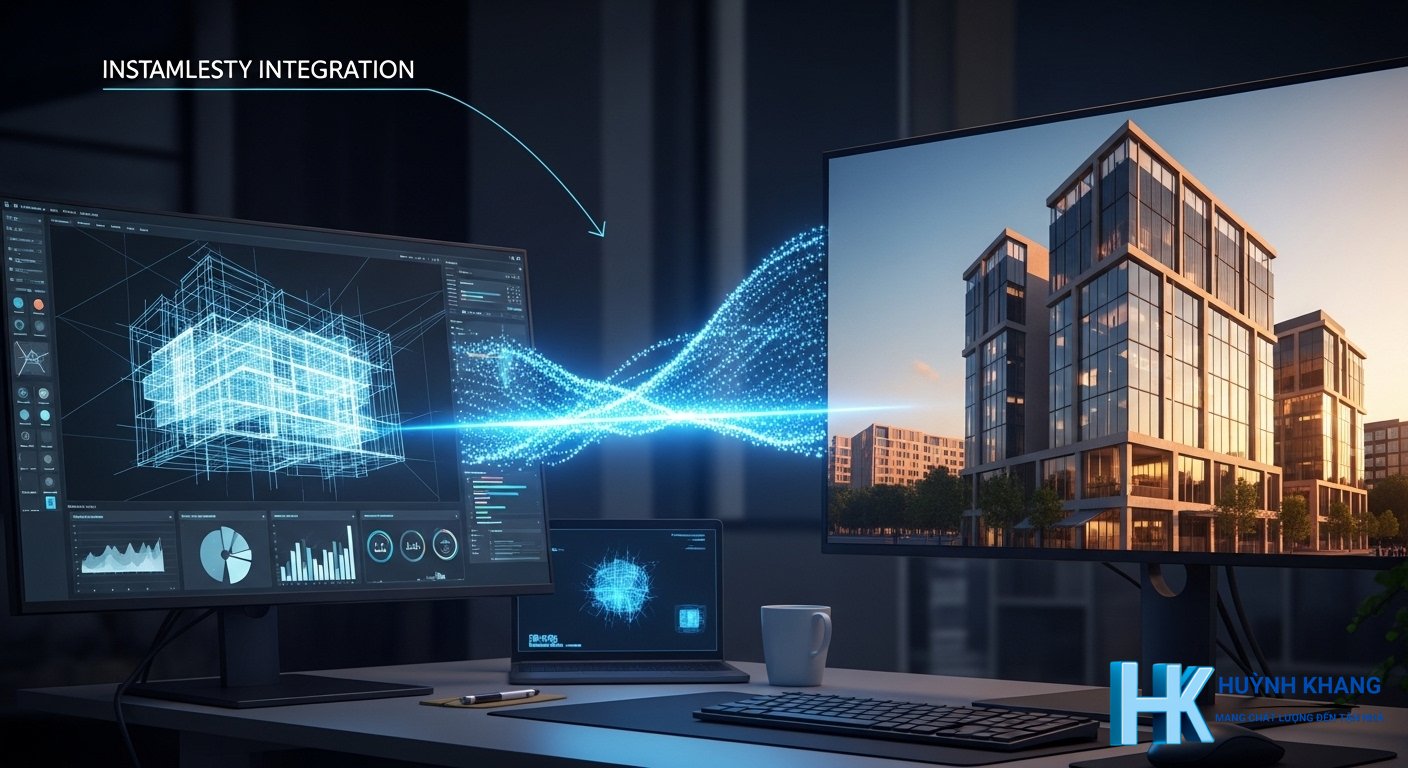
Lumion LiveSync cung cấp plugin miễn phí cho hầu hết các phần mềm CAD và BIM phổ biến trong ngành kiến trúc và xây dựng. Việc cài đặt rất đơn giản và nhanh chóng.
Danh sách các phần mềm tương thích
Plugin Lumion LiveSync hỗ trợ một danh sách dài các ứng dụng, đảm bảo quy trình làm việc liền mạch cho nhiều đối tượng người dùng:
* Autodesk Revit: Đây là một trong những kết nối mạnh mẽ nhất, biến Lumion cho Revit trở thành một bộ đôi không thể thiếu. Plugin hỗ trợ từ Revit 2015 đến các phiên bản mới nhất như 2027.
* SketchUp: Rất phổ biến với các kiến trúc sư, Lumion cho Sketchup thông qua LiveSync cho phép dựng hình và diễn họa song song một cách hiệu quả.
* ArchiCAD: Công cụ Livesync Lumion To Archicad giúp người dùng hệ sinh thái Graphisoft kết nối trực tiếp với Lumion.
* Rhino: Hỗ trợ mạnh mẽ cho các mô hình có hình khối phức tạp.
* AutoCAD: Cho phép đồng bộ các mô hình 3D từ AutoCAD sang Lumion.
* Vectorworks
* BricsCAD
* Allplan
Hướng dẫn cài đặt plugin LiveSync
Quy trình cài đặt plugin về cơ bản là giống nhau cho mọi phần mềm. Dưới đây là các bước chung, lấy ví dụ với Revit:
- Tải plugin: Truy cập trang web chính thức của Lumion hoặc các chợ ứng dụng (ví dụ: Autodesk App Store cho Revit, Extension Warehouse cho SketchUp) để tải về plugin LiveSync tương ứng. Hãy chắc chắn bạn chọn đúng phiên bản plugin cho phần mềm thiết kế và phiên bản Lumion của mình.
- Gỡ cài đặt phiên bản cũ (nếu có): Theo kinh nghiệm, để đảm bảo tính ổn định, anh chị nên gỡ bỏ các plugin cũ như “Revit To Lumion Bridge” trước khi cài đặt phiên bản LiveSync mới. Các plugin cũ như Lumion Bridge for Revit đã được thay thế bằng công nghệ LiveSync hiện đại hơn.
- Chạy file cài đặt: Đóng phần mềm thiết kế của bạn, sau đó chạy tệp cài đặt
.exehoặc.msivừa tải xuống và làm theo các hướng dẫn trên màn hình. - Khởi động lại phần mềm thiết kế: Sau khi cài đặt thành công, hãy khởi động lại phần mềm (ví dụ: Revit). Một tab mới có tên “Lumion” hoặc một toolbar chứa nút LiveSync sẽ xuất hiện.
Hướng dẫn sử dụng Lumion LiveSync từng bước
Sau khi cài đặt thành công, việc sử dụng LiveSync vô cùng trực quan.
Bước 1: Khởi động Lumion và phần mềm thiết kế
Đầu tiên, hãy mở phần mềm Lumion và tạo một project mới hoặc mở một file project có sẵn mà bạn muốn đồng bộ. Tiếp theo, mở file dự án 3D trong phần mềm thiết kế của bạn (ví dụ: SketchUp, Revit, ArchiCAD).
Bước 2: Bắt đầu quá trình đồng bộ hóa
Trong giao diện của phần mềm thiết kế (Revit, SketchUp,…), tìm đến tab hoặc thanh công cụ Lumion. Bạn sẽ thấy một nút lớn có biểu tượng “Play” hoặc chữ “Start LiveSync”. Chỉ cần nhấp vào nút đó.
Bước 3: Kết nối và làm việc theo thời gian thực
Ngay sau khi bạn nhấn nút, Lumion sẽ tự động được kích hoạt (nếu đang đóng) và mô hình 3D của bạn sẽ được nhập vào cảnh hiện tại. Từ thời điểm này, một kết nối trực tiếp được thiết lập:
* Mọi thay đổi về hình khối (di chuyển, xoay, scale, thêm/xóa đối tượng) trong phần mềm CAD/BIM sẽ được cập nhật tức thì trong Lumion.
* Thay đổi vật liệu trong Revit hoặc SketchUp cũng sẽ được đồng bộ.
* Bạn có thể bật/tắt chế độ đồng bộ camera để góc nhìn giữa hai phần mềm di chuyển cùng nhau.
Bước 4: Tối ưu và ngắt kết nối
Khi làm việc, nếu cảm thấy máy chậm đi do mô hình quá phức tạp, bạn có thể nhấn nút “Pause” để tạm dừng đồng bộ, thực hiện nhiều thay đổi trong phần mềm thiết kế, sau đó nhấn “Play” lại để cập nhật một lần. Khi hoàn tất phiên làm việc, chỉ cần nhấn nút “Stop LiveSync” để ngắt kết nối. Mô hình vẫn sẽ được giữ lại trong Lumion để bạn tiếp tục làm việc độc lập.
Xử lý các lỗi thường gặp với Lumion LiveSync
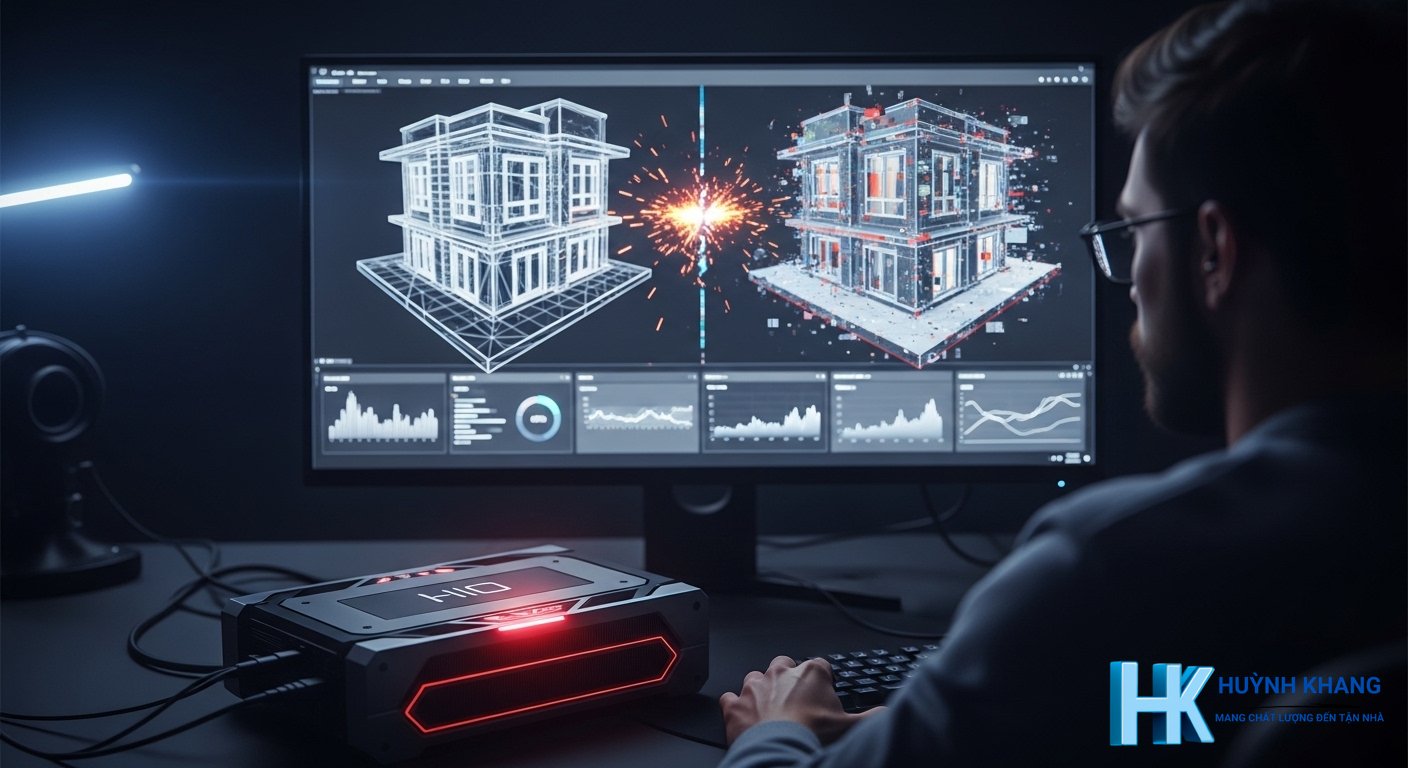
Dù rất mạnh mẽ, LiveSync đôi khi vẫn gặp phải các vấn đề như mất kết nối, hiển thị sai vật liệu, hoặc làm treo phần mềm. Dựa trên tài liệu kỹ thuật nội bộ và kinh nghiệm thực tế, phần lớn các lỗi này đều xuất phát từ phần cứng và driver.
Nguyên nhân chính gây ra lỗi
- Cấu hình phần cứng không tương thích: Đây là nguyên nhân số một. Lumion và LiveSync phụ thuộc rất nhiều vào khả năng tăng tốc phần cứng (hardware acceleration). Một card đồ họa (GPU) yếu, thiếu VRAM, hoặc driver card màn hình lỗi thời, không tương thích là nguyên nhân phổ biến nhất gây ra hiện tượng giật, lag, màn hình nhấp nháy, hoặc thậm chí văng phần mềm.
- Driver đồ họa lỗi thời: Theo tài liệu kỹ thuật, các tính năng đồ họa nâng cao (như trong Lumion) yêu cầu driver màn hình phải được cập nhật và tương thích. Một driver cũ có thể không hỗ trợ các lệnh đồ họa mới, dẫn đến lỗi hiển thị hoặc giảm hiệu suất nghiêm trọng.
- Mô hình 3D quá phức tạp: Một mô hình với hàng triệu đa giác (polygons), texture độ phân giải siêu cao hoặc chứa các đối tượng proxy phức tạp có thể làm quá tải kết nối LiveSync, gây ra tình trạng treo hoặc cập nhật rất chậm.
- Xung đột phần mềm: Các phần mềm diệt virus, tường lửa, hoặc các ứng dụng chạy nền đôi khi có thể chặn cổng kết nối mà LiveSync sử dụng, dẫn đến lỗi “không tìm thấy Lumion”.
- Plugin không tương thích: Sử dụng plugin LiveSync không đúng phiên bản với phần mềm thiết kế hoặc Lumion (ví dụ dùng plugin cũ cho Lumion 11 Livesync For Sketchup với Lumion 2026) chắc chắn sẽ gây lỗi.
Cách khắc phục hiệu quả
- Kiểm tra và cập nhật Driver card đồ họa (QUAN TRỌNG NHẤT): Đây là bước đầu tiên và quan trọng nhấRevit 2024y cập trang chủ của NVIDIA hoặc AMD để tải và cài đặt phiên bản driver “Studio” (nếu có) hoặc “Game Ready” mới nhất cho card đồ họa của bạn.
- Đối chiếu yêu cầu hệ thống: Vào trang chủ Lumion và kiểm tra lại cấu hình máy tính của bạn. Hãy đặc biệt chú ý đến yêu cầu về card đồ họa (GPU). Lumion yêu cầu GPU có điểm PassMark cao và nên được cài đặt trên ổ cứng SSD để đạt hiệu suất tốt nhất.
- Tối ưu hóa mô hình 3D: Trước khi bật LiveSync, hãy ẩn đi các layer hoặc đối tượng không cần thiết (như đồ nội thất chi tiết, xe cộ ở xa…). Giảm độ phức tạp của mô hình sẽ giúp LiveSync hoạt động mượt mà hơn rất nhiều.
- Cài đặt lại plugin: Gỡ bỏ hoàn toàn plugin LiveSync khỏi máy tính. Sau đó, tải về phiên bản mới nhất từ trang chủ Lumion và cài đặt lại. Ví dụ, nếu bạn đang dùng Revit 2024, hãy chắc chắn rằng bạn có Lumion Bridge for Revit 2024 (tên gọi mới là Lumion LiveSync for Revit) tương thích.
- Kiểm tra tường lửa: Tạm thời vô hiệu hóa Windows Defender hoặc phần mềm diệt virus của bên thứ ba để kiểm tra xem có phải chúng đang chặn kết nối hay không.
Tư vấn & Mua bản quyền Lumion chính hãng

Lumion là phần mềm trả phí và việc sử dụng phiên bản có bản quyền sẽ đảm bảo bạn nhận được các bản cập nhật mới nhất, sự hỗ trợ kỹ thuật từ hãng và sự ổn định cho các dự án quan trọng. Lumion có các gói như Standard và Pro với mức giá và tính năng khác nhau.
Nếu anh/chị cần tư vấn chọn gói Lumion phù hợp với quy mô công ty, hoặc muốn được báo giá chi tiết bằng VNĐ và hỗ trợ cài đặt từ xa, hãy liên hệ Huỳnh Khang qua Zalo 0325.636.239. Khang sẽ phản hồi trong vòng vài phút để chọn gói tối ưu chi phí nhất cho nhu cầu của anh/chị.
❓ Câu hỏi thường gặp
Plugin Lumion LiveSync có miễn phí không?
Tại sao Lumion LiveSync không kết nối được?
Làm cách nào để Lumion LiveSync chạy mượt hơn?
LiveSync có hỗ trợ đồng bộ vật liệu từ ArchiCAD không?
- Phân tích bệnh: Lỗi LiveSync (treo, lag, không kết nối) gần như luôn bắt nguồn từ card đồ họa (GPU). Cụ thể là driver quá cũ, không tương thích hoặc cấu hình GPU không đáp ứng được yêu cầu tăng tốc phần cứng của Lumion.
- Giải pháp nhanh: Cập nhật driver card đồ họa lên phiên bản mới nhất từ trang chủ NVIDIA/AMD.
Gỡ sạch sẽ plugin LiveSync cũ và cài lại bản mới nhất.
Tối ưu mô hình 3D (ẩn các đối tượng phức tạp) trước khi bật đồng bộ. - Lưu ý an toàn: Luôn sao lưu file dự án trước khi thực hiện các thay đổi lớn. Việc sử dụng phần mềm bản quyền đảm bảo bạn nhận được plugin tương thích và hỗ trợ kỹ thuật đầy đủ, tránh các lỗi kết nối không rõ nguyên nhân.
* Lưu ý: Nếu làm theo các bước trên vẫn không được, hãy liên hệ Zalo 0325.636.239 để Khang hỗ trợ trực tiếp.

Huỳnh Khang PT
Huỳnh Khang PT cam kết cung cấp các Giải pháp Kỹ thuật Chuẩn Chuyên gia đã được kiểm chứng thực tế. Nguồn thông tin đáng tin cậy về sửa chữa, bảo trì và hướng dẫn phần mềm.
- Chuyên môn Sâu (IT/Phần mềm): Xử lý triệt để lỗi các Phần mềm Đồ họa & Kỹ thuật (AutoCAD, 3Ds Max, Adobe Suite...).
- Khắc phục Sự cố Hệ thống: Bắt đúng bệnh các lỗi phức tạp của máy tính, Laptop chạy hệ điều hành Windows và macOS.
- Hỗ trợ Tận nơi & Từ xa: Hỗ trợ thiết bị tận nơi tại khu vực TP.HCM & Bình Dương, và xử lý từ xa nhanh chóng qua UltraViewer.
📍 Thông Tin Liên Hệ
- Hotline/Zalo: 0325.636.239
- Facebook: Dịch Vụ Huỳnh Khang
- Website: huynhkhang.com
- Địa chỉ: 475/B Đường DT 747 Tổ 2, Ấp 3 Xã Hội Nghĩa, Tân Uyên, Bình Dương.