
Máy Tính Bị Đứng Màn Hình: 12+ Nguyên Nhân & Cách Xử Lý Triệt Để
Là một kỹ thuật viên IT, tôi thường xuyên nhận được những câu hỏi về tình trạng Máy Tính Bị Đứng Màn Hình đột ngột. Đây là một trong những sự cố gây khó chịu nhất, có thể làm gián đoạn công việc, gây mất dữ liệu chưa kịp lưu và khiến người dùng vô cùng bối rối.
Trong bài viết chuyên sâu này, tôi sẽ phân tích chi tiết các nguyên nhân từ phần mềm đến phần cứng và hướng dẫn bạn từng bước chẩn đoán, khắc phục hiệu quả ngay tại nhà.
- Xử lý nhanh: Nhấn
Ctrl + Shift + Escđể mở Task Manager và đóng ứng dụng bị treo (“Not Responding”). Nếu không được, thử nhấnWindows + Ctrl + Shift + Bđể khởi động lại driver card đồ họa. - Giải pháp cuối cùng: Nhấn giữ nút nguồn vật lý khoảng 5-10 giây để buộc máy tắt hoàn toàn, sau đó khởi động lại.
- Nguyên nhân phần mềm: Thường do xung đột ứng dụng, nhiễm virus, lỗi driver hoặc hệ điều hành quá tải.
- Nguyên nhân phần cứng: Phổ biến nhất là quá nhiệt, lỗi RAM/ổ cứng, hoặc nguồn điện không ổn định.
- Phòng ngừa: Vệ sinh máy tính định kỳ, cập nhật driver và Windows, không cài đặt phần mềm không rõ nguồn gốc.
Các dạng máy tính bị đứng màn hình phổ biến
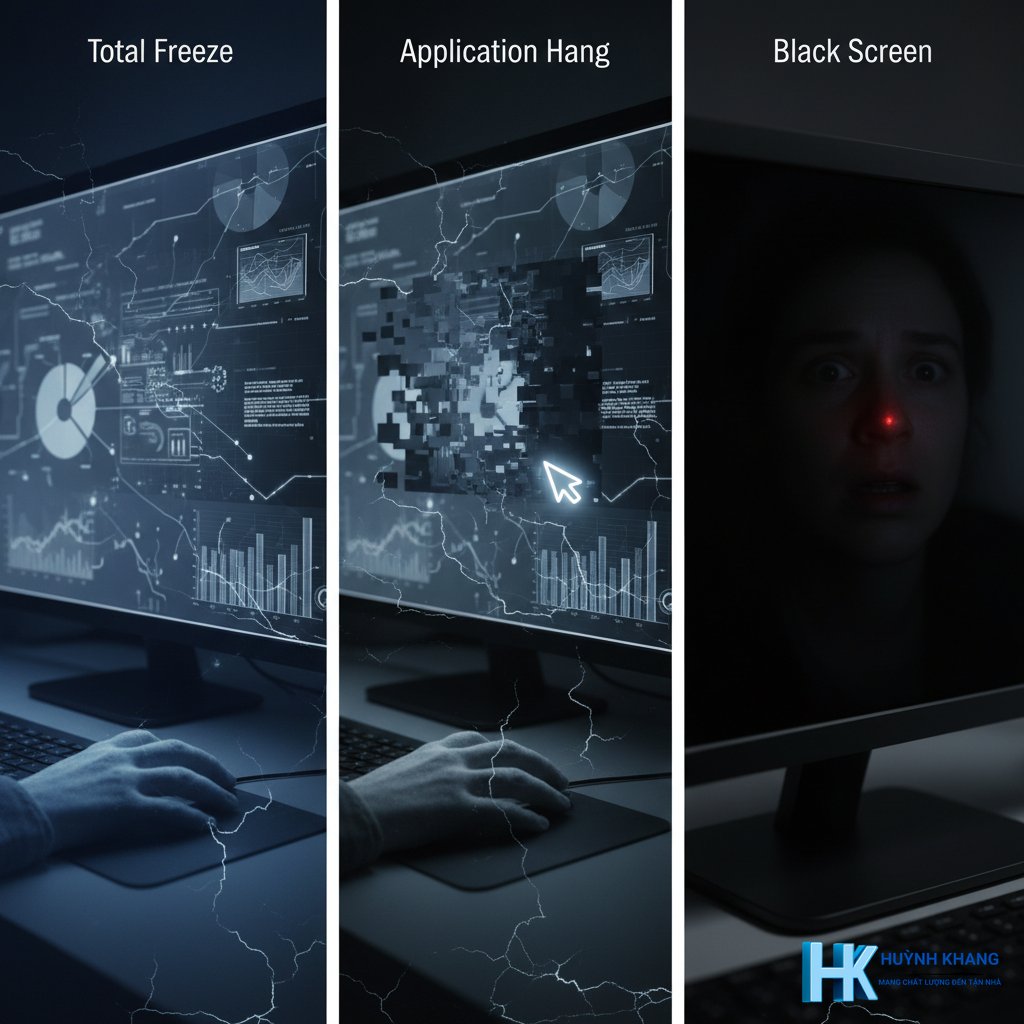
Trước khi bắt tay vào sửa lỗi, việc xác định đúng “triệu chứng” sẽ giúp bạn khoanh vùng nguyên nhân nhanh hơn.
Treo máy hoàn toàn
Đây là tình trạng màn hình máy tính bị “đóng băng” hoàn toàn. Chuột và bàn phím không có bất kỳ phản hồi nào, hình ảnh trên màn hình đứng yên.
Treo ứng dụng
Chỉ một phần mềm cụ thể bị treo, thường hiển thị trạng thái “Not Responding” trên thanh tiêu đề. Bạn vẫn có thể di chuyển con trỏ chuột và tương tác với các cửa sổ hoặc ứng dụng khác.
Màn hình đen hoặc trắng
Máy tính có vẻ vẫn đang chạy (đèn nguồn sáng, quạt quay) nhưng màn hình chỉ hiển thị một màu đen hoặc trắng xóa. Tình trạng này thường liên quan đến lỗi driver card đồ họa hoặc kết nối màn hình.
Đứng màn hình nhưng chuột vẫn di chuyển được
Đây là một trường hợp khá phổ biến. Màn hình hiển thị hình ảnh cuối cùng trước khi treo nhưng không cập nhật thêm, tuy nhiên bạn vẫn thấy con trỏ chuột di chuyển. Dù vậy, bạn không thể nhấp vào bất cứ biểu tượng hay nút bấm nào.
| Gói dịch vụ IT | Trạng thái | Chi phí dịch vụ | Thời gian hỗ trợ | Thao tác |
|---|---|---|---|---|
| Cài đặt Office 2021 (Bản chuẩn) 📝 📝 Cài đặt nhanh chóng qua UltraViewer, bản chuẩn ổn định | ● Sẵn sàng | Giá ưu đãi | 12 tháng | 💬 LIÊN HỆ |
| Cài đặt Office 2024 (Bản chuẩn) 📝 📝 Cài đặt nhanh chóng qua UltraViewer, bản chuẩn ổn định | ● Sẵn sàng | Giá ưu đãi | 12 tháng | 💬 LIÊN HỆ |
| Cài đặt Project 2021 (Bản chuẩn) 📝 📝 Cài đặt nhanh chóng qua UltraViewer, bản chuẩn ổn định | ● Sẵn sàng | Giá ưu đãi | 12 tháng | 💬 LIÊN HỆ |
| Cài đặt Visio 2021 (Bản chuẩn) 📝 📝 Cài đặt nhanh chóng qua UltraViewer, bản chuẩn ổn định | ● Sẵn sàng | Giá ưu đãi | 12 tháng | 💬 LIÊN HỆ |
| Cài đặt Visio 2024 (Bản chuẩn) 📝 📝 Cài đặt nhanh chóng qua UltraViewer, bản chuẩn ổn định | ● Sẵn sàng | Giá ưu đãi | 12 tháng | 💬 LIÊN HỆ |
| Gói Hỗ trợ Setup Office 365 Toàn diện 📝 📝 Cài đặt nhanh chóng qua UltraViewer, bản chuẩn ổn định | ● Sẵn sàng | Giá ưu đãi | 12 tháng | 💬 LIÊN HỆ |
Các bước xử lý nhanh khi máy tính bị treo

Khi máy tính đột ngột đứng hình, hãy bình tĩnh và thử các giải pháp sau theo thứ tự.
Đóng ứng dụng bị lỗi bằng Task Manager
Đây là bước đầu tiên và hiệu quả nhất khi chỉ một ứng dụng gây ra sự cố.
1. Nhấn tổ hợp phím Ctrl + Shift + Esc để mở Task Manager.
2. Trong tab Processes, tìm ứng dụng đang ở trạng thái “Not Responding”.
3. Chọn ứng dụng đó và nhấp vào nút End Task ở góc dưới bên phải.
Khởi động lại Driver Card đồ họa
Nếu màn hình bị đen hoặc treo nhưng bạn nghi ngờ máy vẫn đang chạy ngầm, hãy thử cách này.
* Sử dụng tổ hợp phím Windows + Ctrl + Shift + B.
Màn hình sẽ chớp đen một giây và phát ra tiếng bíp ngắn. Thao tác này sẽ khởi động lại driver đồ họa mà không cần restart máy, có thể giúp màn hình hoạt động trở lại.
Buộc khởi động lại máy tính (Force Restart)
Nếu tất cả các cách trên đều không hiệu quả, đây là giải pháp cuối cùng.
* Nhấn và giữ nút nguồn vật lý trên thùng máy hoặc laptop trong khoảng 5-10 giây cho đến khi máy tắt hoàn toàn.
* Đợi vài giây, sau đó nhấn nút nguồn một lần nữa để khởi động lại.
Lưu ý rằng việc buộc tắt máy thường xuyên có thể gây hại cho ổ cứng và có nguy cơ làm lỗi file hệ thống.
Chẩn đoán nguyên nhân và cách khắc phục triệt để
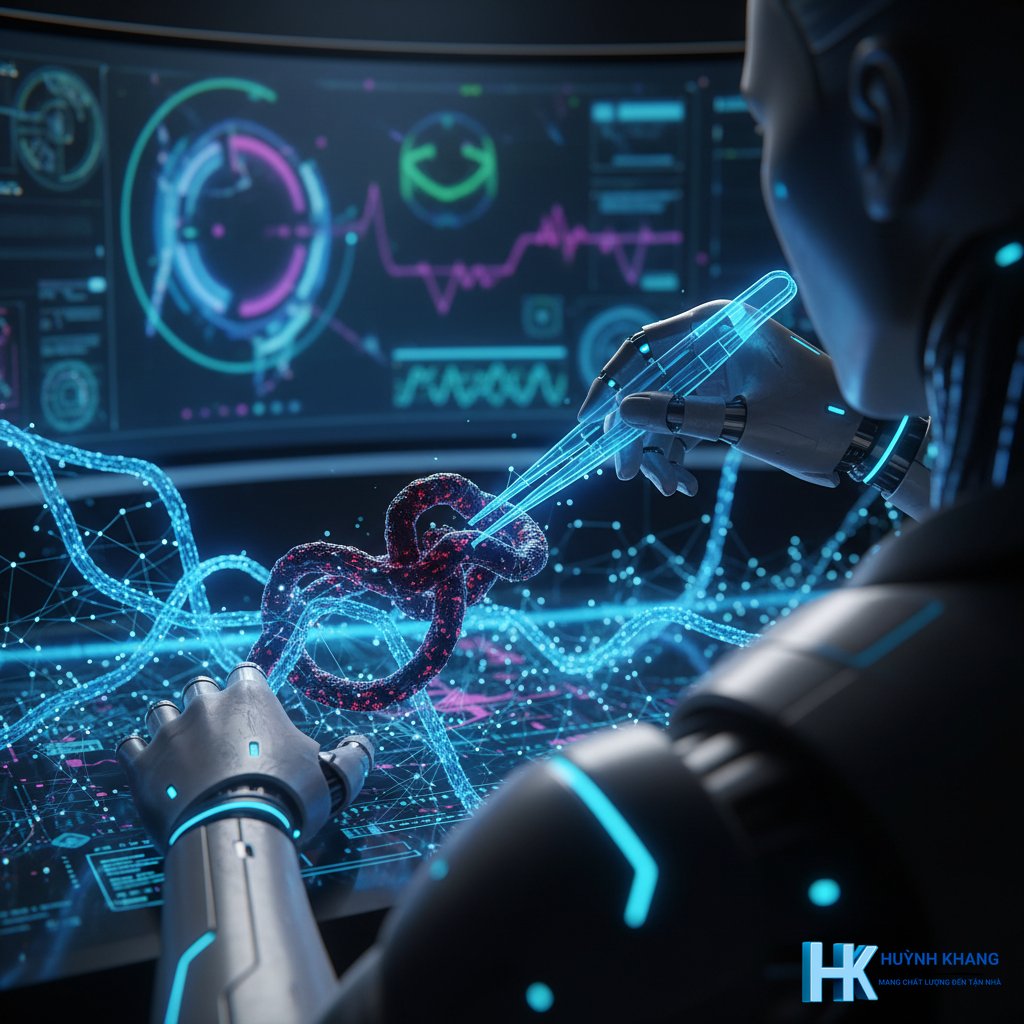
Việc xử lý nhanh chỉ là giải pháp tình thế. Để ngăn chặn tình trạng này tái diễn, bạn cần tìm ra nguyên nhân gốc rễ.
Nguyên nhân từ phần mềm
Xung đột phần mềm hoặc nhiễm virus
- Nguyên nhân: Cài đặt các ứng dụng không tương thích, phần mềm bẻ khóa (crack) hoặc máy tính bị nhiễm virus, mã độc làm hỏng các tệp tin hệ thống.
- Cách khắc phục: Gỡ bỏ các phần mềm lạ, không đáng tin cậy vừa cài đặt. Sử dụng các chương trình diệt virus uy tín như Windows Security (tích hợp sẵn), Kaspersky, hoặc Bitdefender để quét toàn bộ hệ thống.
Lỗi hệ điều hành hoặc Driver
- Nguyên nhân: Các tệp tin hệ thống của Windows bị lỗi sau một thời gian sử dụng hoặc do cập nhật không thành công. Driver, đặc biệt là driver card đồ họa, bị cũ, lỗi hoặc không tương thích cũng là một thủ phạm chính gây treo máy.
- Cách khắc phục: Luôn cập nhật Windows lên phiên bản mới nhất thông qua
Settings > Windows Update. Đồng thời, hãy truy cập trang web của nhà sản xuất card đồ họa (như NVIDIA, AMD) hoặc nhà sản xuất laptop để tải về driver mới nhất. Theo khuyến nghị từ Microsoft, việc duy trì một hệ điều hành và bộ driver cập nhật là yếu tố quan trọng để đảm bảo sự ổn định. Lỗi driver không chỉ gây đứng màn hình mà còn có thể dẫn đến các sự cố khó chịu khác, ví dụ như máy tính bàn không kết nối Wifi được hoặc máy tính bàn không kết nối Internet đột ngột.
Hệ thống bị quá tải (CPU, RAM)
- Nguyên nhân: Mở quá nhiều ứng dụng, quá nhiều tab trình duyệt cùng lúc, đặc biệt là các phần mềm nặng như đồ họa, game, làm cạn kiệt tài nguyên RAM và CPU. Khi RAM đầy, hệ thống phải sử dụng đến bộ nhớ ảo trên ổ cứng, làm máy phản hồi rất chậm và dễ bị treo.
- Cách khắc phục: Nâng cấp thêm RAM nếu dung lượng hiện tại quá thấp (dưới 8GB cho nhu cầu cơ bản năm 2026). Hạn chế số lượng chương trình khởi động cùng Windows bằng cách quản lý trong
Task Manager > Startup apps.
Nguyên nhân từ phần cứng
Phần cứng quá nóng
- Nguyên nhân: Hệ thống tản nhiệt hoạt động kém, bụi bẩn bám đầy các khe tản nhiệt và quạt làm cho CPU, GPU không được làm mát hiệu quả. Khi nhiệt độ vượt ngưỡng an toàn, phần cứng sẽ tự động giảm hiệu suất hoặc ngưng hoạt động để bảo vệ, dẫn đến treo máy.
- Cách khắc phục: Vệ sinh máy tính định kỳ (khoảng 6-12 tháng một lần), làm sạch bụi ở quạt và các khe tản nhiệt. Tra lại keo tản nhiệt mới cho CPU và GPU sau khoảng 1-2 năm sử dụng.
Lỗi ổ cứng (HDD/SSD) hoặc RAM
- Nguyên nhân: Ổ cứng HDD bị bad sector hoặc ổ SSD sắp hết tuổi thọ có thể làm gián đoạn quá trình đọc/ghi dữ liệu, gây ra tình trạng “đóng băng” đột ngột. Tương tự, thanh RAM bị lỗi cũng là một nguyên nhân phổ biến.
- Cách khắc phục: Sử dụng các phần mềm miễn phí như CrystalDiskInfo để kiểm tra “sức khỏe” của ổ cứng. Dùng công cụ Windows Memory Diagnostic có sẵn trong Windows để kiểm tra lỗi RAM. Nếu phát hiện lỗi, bạn cần sớm thay thế linh kiện đó.
Nguồn điện không ổn định hoặc kết nối lỏng lẻo
- Nguyên nhân: Đây là một nguyên nhân ít người nghĩ tới nhưng lại khá phổ biến. Bộ cấp nguồn (PSU) chất lượng kém, không cung cấp đủ điện áp ổn định cho hệ thống khi tải nặng có thể gây ra các lỗi ngẫu nhiên, bao gồm cả treo máy. Các kết nối lỏng lẻo như cáp SATA, cáp nguồn cho ổ cứng, hoặc chân cắm RAM không chặt cũng có thể gây ra sự cố. Một bộ nguồn lỗi không chỉ gây đứng màn hình, mà còn có thể là nguyên nhân của các tình trạng nghiêm trọng hơn như máy tính PC bị sập nguồn bật không lên hoặc thậm chí máy tính PC mở không lên hoàn toàn.
- Cách khắc phục: Mở thùng máy (sau khi đã rút hoàn toàn dây nguồn) và kiểm tra, cắm lại thật chặt tất cả các cáp kết nối từ nguồn đến bo mạch chủ, ổ cứng và card đồ họa. Nếu tình trạng vẫn tiếp diễn, hãy xem xét việc nâng cấp một bộ nguồn có công suất phù hợp từ các thương hiệu uy tín.
Khi nào cần đến sự trợ giúp của chuyên gia?
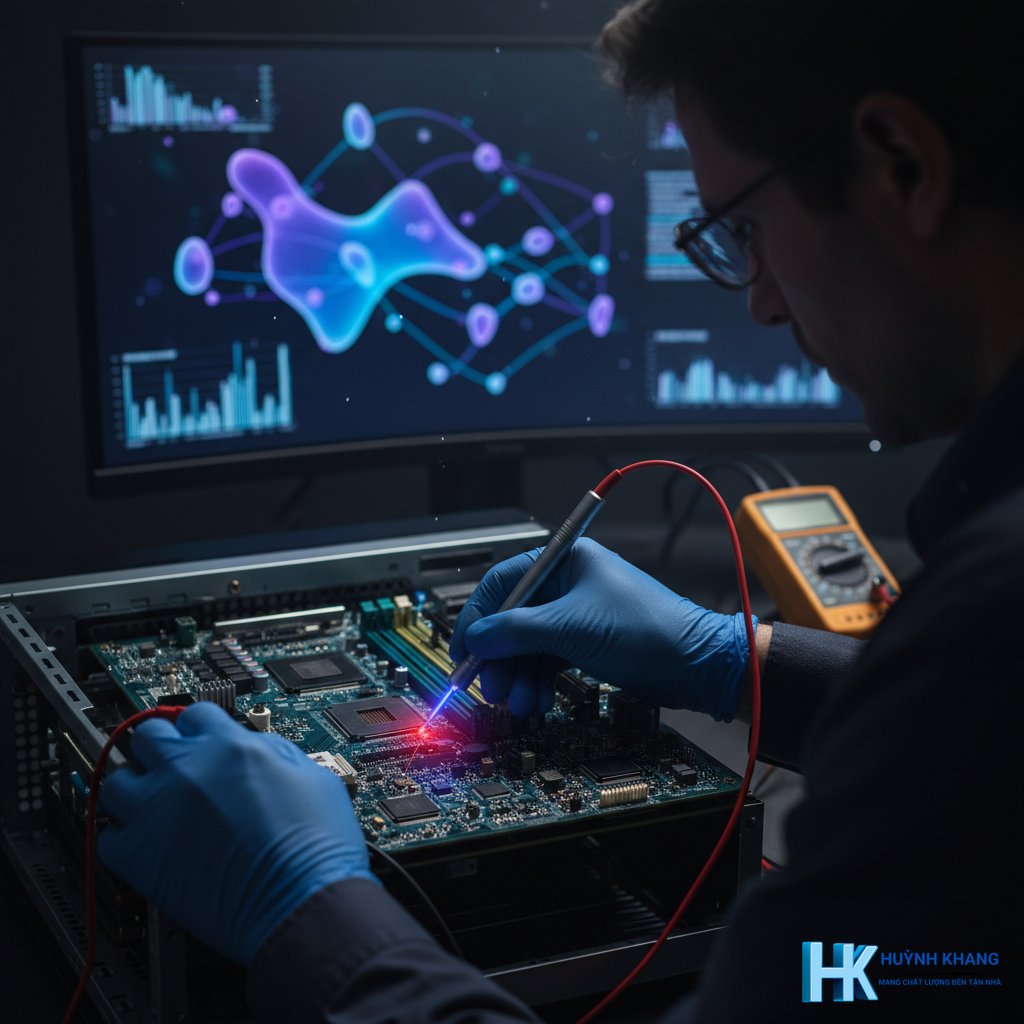
Nếu bạn đã thử tất cả các phương pháp trên nhưng tình trạng Máy Tính Bị Đứng Màn Hình vẫn xảy ra thường xuyên, đây có thể là dấu hiệu của lỗi phần cứng nghiêm trọng hơn như lỗi trên bo mạch chủ (mainboard) hoặc CPU. Lúc này, việc tự chẩn đoán sẽ khó khăn và tiềm ẩn rủi ro. Bạn nên mang máy đến các trung tâm sửa chữa uy tín để được các kỹ thuật viên có chuyên môn kiểm tra và xử lý chính xác.
Tóm lại, việc khắc phục sự cố máy tính bị treo là một quá trình loại trừ có hệ thống. Bằng cách đi từ các giải pháp phần mềm đơn giản đến kiểm tra phần cứng phức tạp hơn, bạn hoàn toàn có thể tự mình tìm ra và giải quyết phần lớn các vấn đề.
❓ Câu hỏi thường gặp
Tại sao máy tính bị đứng màn hình nhưng chuột vẫn di chuyển được?
Buộc tắt máy tính bằng nút nguồn có hại không?
Làm gì khi máy tính PC bật không lên sau khi bị treo?
Bao lâu thì nên vệ sinh và bảo dưỡng máy tính một lần?

Huỳnh Khang PT
Huỳnh Khang PT cam kết cung cấp các Giải pháp Kỹ thuật Chuẩn Chuyên gia đã được kiểm chứng thực tế. Nguồn thông tin đáng tin cậy về sửa chữa, bảo trì và hướng dẫn phần mềm.
- Chuyên môn Sâu (IT/Phần mềm): Xử lý triệt để lỗi các Phần mềm Đồ họa & Kỹ thuật (AutoCAD, 3Ds Max, Adobe Suite...).
- Khắc phục Sự cố Hệ thống: Bắt đúng bệnh các lỗi phức tạp của máy tính, Laptop chạy hệ điều hành Windows và macOS.
- Hỗ trợ Tận nơi & Từ xa: Hỗ trợ thiết bị tận nơi tại khu vực TP.HCM & Bình Dương, và xử lý từ xa nhanh chóng qua UltraViewer.
📍 Thông Tin Liên Hệ
- Hotline/Zalo: 0325.636.239
- Facebook: Dịch Vụ Huỳnh Khang
- Website: huynhkhang.com
- Địa chỉ: 475/B Đường DT 747 Tổ 2, Ấp 3 Xã Hội Nghĩa, Tân Uyên, Bình Dương.