
Máy Tính Để Bàn: Toàn Tập A-Z Chọn Mua, Build PC & Sửa Lỗi 2026
Là một kỹ thuật viên, tôi thường gặp nhiều khách hàng băn khoăn khi lựa chọn hoặc tự build một bộ Máy Tính Để Bàn. Nhiều người cho rằng desktop đã lỗi thời, nhưng thực tế, đây vẫn là lựa chọn tối ưu về hiệu năng, khả năng nâng cấp và độ ổn định. Bài viết này sẽ giúp bạn hiểu rõ từ A-Z về thế giới desktop PC, từ linh kiện cơ bản, các xu hướng công nghệ mới nhất năm 2026, cho đến cách tự chẩn đoán những lỗi thường gặp ngay tại nhà.
- Định nghĩa: Máy tính để bàn (Desktop PC) là hệ thống máy tính có các linh kiện tách rời (thùng máy, màn hình, bàn phím, chuột), cho hiệu năng cao và khả năng nâng cấp linh hoạt.
- Thành phần chính: Bao gồm CPU, GPU (card đồ họa), RAM, ổ cứng (SSD/HDD), Mainboard (bo mạch chủ) và PSU (bộ nguồn). Mỗi thành phần đóng một vai trò riêng biệt.
- Xu hướng 2026: Kỷ nguyên của AI PC, RAM 16GB trở thành tiêu chuẩn, GPU NVIDIA RTX 5000 series và CPU thế hệ mới mang lại sức mạnh vượt trội.
- Chẩn đoán lỗi: Khi máy không lên nguồn, hãy kiểm tra tuần tự từ cáp cắm, công tắc nguồn, các kết nối bên trong thùng máy và lắng nghe tiếng bíp từ bo mạch chủ để xác định lỗi.
Máy Tính Để Bàn Là Gì? Tổng Quan Về Desktop PC
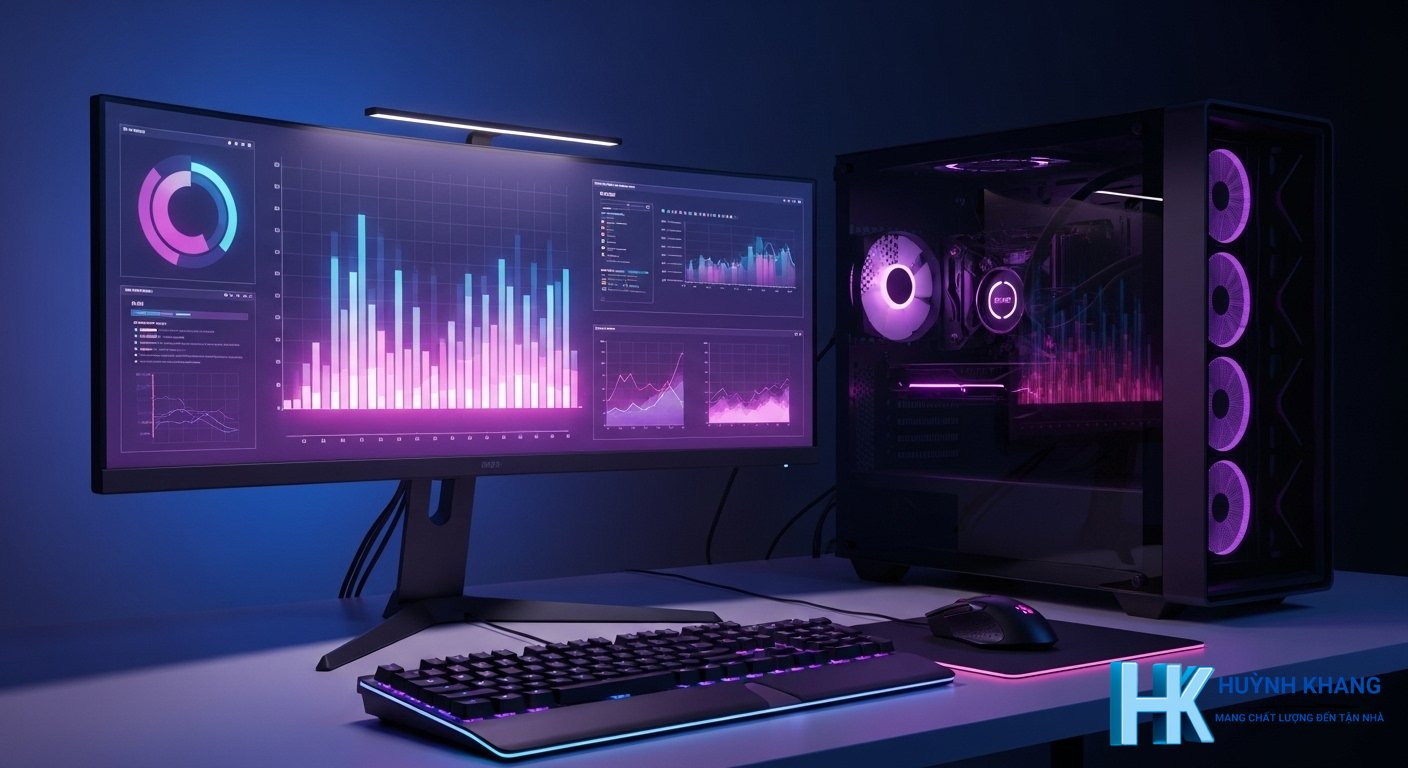
Máy tính để bàn, hay còn gọi là Desktop PC, là một loại máy tính cá nhân được thiết kế để sử dụng tại một vị trí cố định như bàn làm việc. Khác với laptop, một bộ Máy Tính Để Bàn PC hoàn chỉnh bao gồm nhiều thành phần riêng biệt:
* Thùng máy (Case): Chứa đựng và bảo vệ tất cả các linh kiện điện tử bên trong.
* Màn hình (Monitor): Hiển thị hình ảnh, giao diện người dùng.
* Thiết bị ngoại vi: Bàn phím (keyboard) và chuột (mouse) để người dùng tương tác.
Ưu điểm lớn nhất của máy tính để bàn so với laptop là hiệu năng vượt trội trong cùng một tầm giá, khả năng tản nhiệt tốt hơn và đặc biệt là sự linh hoạt trong việc nâng cấp, sửa chữa từng linh kiện một.
Desktop là j? Các thuật ngữ cơ bản
Khi tìm hiểu về máy tính, bạn sẽ gặp các thuật ngữ như “Desktop là j” hay “Máy Tính Bàn“. Đây đều là cách gọi khác của máy tính để bàn. Chúng mang lại hiệu năng ổn định, khả năng vận hành bền bỉ và chi phí hợp lý cho nhiều nhu cầu từ văn phòng đến chơi game chuyên nghiệp.
| Gói dịch vụ IT | Trạng thái | Chi phí dịch vụ | Thời gian hỗ trợ | Thao tác |
|---|---|---|---|---|
| Gói Hỗ Trợ Cài Đặt 3Ds Max 📝 Khắc phục sự cố, setup hoàn chỉnh trên tài khoản cá nhân. | ● Sẵn sàng | Giá ưu đãi | 12 Tháng | 💬 LIÊN HỆ |
| Gói Hỗ Trợ Cài Đặt AutoCAD Full 📝 Khắc phục sự cố, setup hoàn chỉnh trên tài khoản cá nhân. | ● Sẵn sàng | Giá ưu đãi | 12 Tháng | 💬 LIÊN HỆ |
| Gói Hỗ Trợ Cài Đặt Autodesk Full APP 📝 Khắc phục sự cố, setup hoàn chỉnh trên tài khoản cá nhân. | ● Sẵn sàng | Giá ưu đãi | 12 tháng | 💬 LIÊN HỆ |
| Gói Hỗ Trợ Cài Đặt Civil 3D 📝 Khắc phục sự cố, setup hoàn chỉnh trên tài khoản cá nhân. | ● Sẵn sàng | Giá ưu đãi | 12 Tháng | 💬 LIÊN HỆ |
| Gói Hỗ Trợ Cài Đặt Fusion 360 📝 Khắc phục sự cố, setup hoàn chỉnh trên tài khoản cá nhân. | ● Sẵn sàng | Giá ưu đãi | 12 Tháng | 💬 LIÊN HỆ |
| Gói Hỗ Trợ Cài Đặt Inventor 📝 Khắc phục sự cố, setup hoàn chỉnh trên tài khoản cá nhân. | ● Sẵn sàng | Giá ưu đãi | 12 Tháng | 💬 LIÊN HỆ |
| Gói Hỗ Trợ Cài Đặt Maya 📝 Khắc phục sự cố, setup hoàn chỉnh trên tài khoản cá nhân. | ● Sẵn sàng | Giá ưu đãi | 12 Tháng | 💬 LIÊN HỆ |
| Gói Hỗ Trợ Cài Đặt Revit 📝 Khắc phục sự cố, setup hoàn chỉnh trên tài khoản cá nhân. | ● Sẵn sàng | Giá ưu đãi | 12 Tháng | 💬 LIÊN HỆ |
Các Linh Kiện Chính Cấu Thành Một Bộ Máy Tính Để Bàn
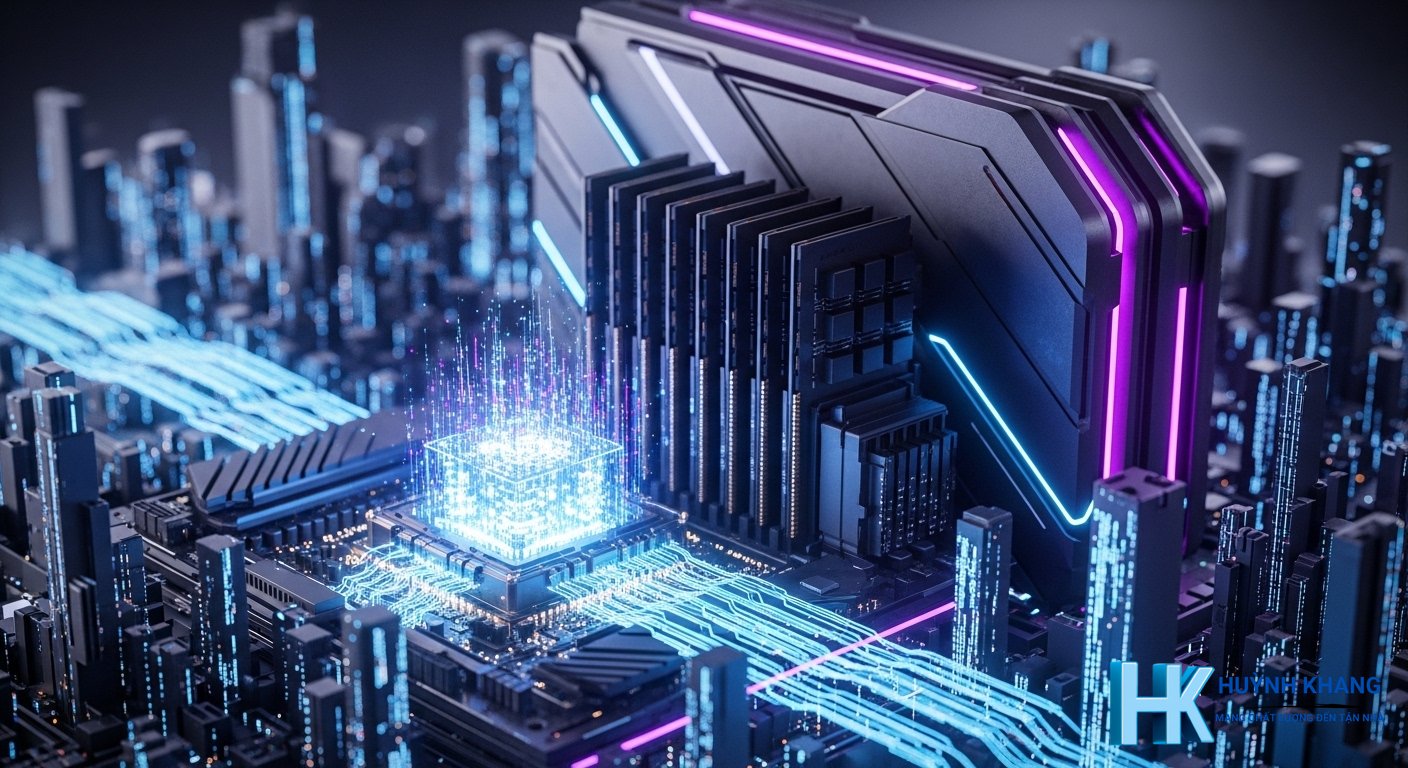
Để hiểu rõ hơn về sức mạnh của một chiếc máy tính để bàn, chúng ta cần nắm vững vai trò của các linh kiện cốt lõi bên trong thùng máy.
CPU (Bộ xử lý trung tâm) – “Bộ não” của hệ thống
CPU là nơi xử lý mọi tác vụ, từ việc khởi động hệ điều hành cho đến chạy các phần mềm phức tạp. Hiệu năng của CPU ảnh hưởng trực tiếp đến tốc độ chung của cả hệ thống. Các hãng sản xuất CPU hàng đầu hiện nay là Intel và AMD.
GPU (Card đồ họa) – Sức mạnh xử lý hình ảnh
GPU, hay card màn hình, chịu trách nhiệm xử lý và xuất tín hiệu hình ảnh ra màn hình. Đây là linh kiện tối quan trọng đối với game thủ, người làm đồ họa, biên tập video. Với các tác vụ văn phòng cơ bản, CPU thường đã tích hợp sẵn GPU (iGPU) đủ dùng.
RAM (Bộ nhớ truy cập ngẫu nhiên) – Không gian cho đa nhiệm
RAM là bộ nhớ tạm, nơi lưu trữ dữ liệu của các ứng dụng đang chạy. Dung lượng RAM càng lớn, bạn càng có thể mở nhiều chương trình, nhiều tab trình duyệt cùng lúc mà không bị giật, lag. Theo xu hướng năm 2026, 16GB RAM đang dần trở thành mức tiêu chuẩn cho hầu hết người dùng.
Ổ cứng (SSD/HDD) – Nơi lưu trữ dữ liệu
Đây là nơi cài đặt hệ điều hành, phần mềm và lưu trữ tất cả dữ liệu cá nhân của bạn.
* HDD (Hard Disk Drive): Ổ cứng cơ truyền thống, có dung lượng lớn và giá thành rẻ, phù hợp để lưu trữ dữ liệu lớn ít truy xuất.
* SSD (Solid State Drive): Sử dụng chip nhớ flash, cho tốc độ đọc/ghi nhanh hơn HDD rất nhiều, giúp máy khởi động, mở ứng dụng và sao chép file chỉ trong vài giây.
Mainboard (Bo mạch chủ) – Nền tảng kết nối
Mainboard là “bộ xương” kết nối tất cả các linh kiện như CPU, GPU, RAM, ổ cứng lại với nhau thành một thể thống nhất. Việc lựa chọn mainboard phù hợp sẽ quyết định khả năng tương thích và khả năng nâng cấp của máy trong tương lai.
PSU (Bộ nguồn) – Trái tim cung cấp năng lượng
PSU (Power Supply Unit) là bộ phận chuyển đổi dòng điện từ ổ cắm tường thành các dòng điện có mức điện áp phù hợp để cung cấp năng lượng cho toàn bộ hệ thống. Một bộ nguồn chất lượng, có công suất đủ sẽ đảm bảo máy hoạt động ổn định và bền bỉ.
Hướng Dẫn Chẩn Đoán & Xử Lý Lỗi Máy Tính Để Bàn Không Lên Nguồn
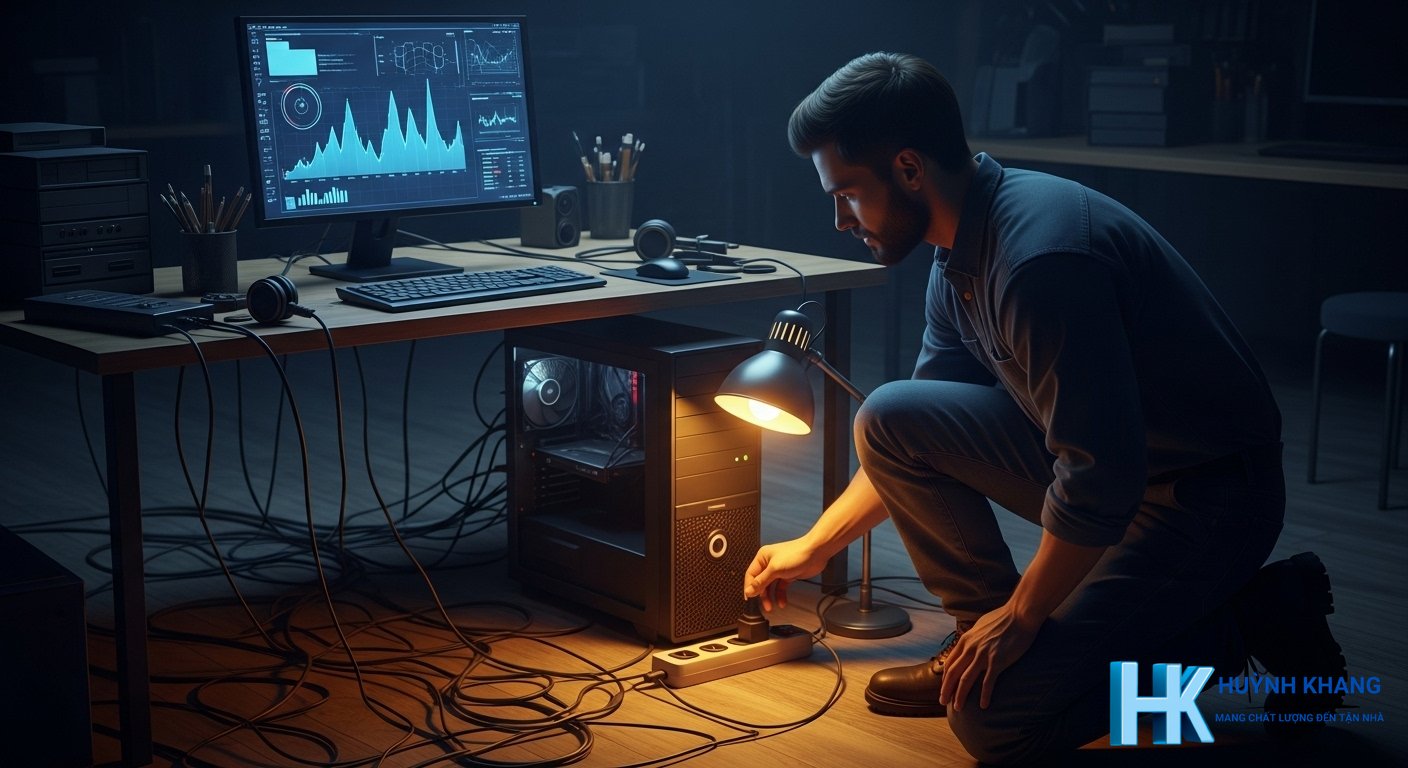
Một trong những vấn đề gây hoang mang nhất là khi bạn nhấn nút nguồn nhưng máy tính không có bất kỳ phản ứng nào. Với kinh nghiệm kỹ thuật của mình, Khang sẽ hướng dẫn bạn các bước chẩn đoán tuần tự, từ đơn giản đến phức tạp.
Bước 1: Kiểm tra nguồn điện và cáp kết nối bên ngoài
Đây là bước đầu tiên và dễ thực hiện nhất. Đừng vội tháo tung máy tính.
- Kiểm tra ổ cắm tường: Hãy cắm thử một thiết bị khác (như đèn bàn) vào ổ cắm bạn đang dùng cho máy tính để chắc chắn ổ cắm có điện.
- Kiểm tra công tắc chống sốc điện/ổ cắm chia: Đảm bảo công tắc của thiết bị này đang ở vị trí BẬT.
- Kiểm tra công tắc trên bộ nguồn (PSU): Phía sau thùng máy, trên bộ nguồn có một công tắc nhỏ. Hãy đảm bảo nó đang được bật ở vị trí “I” (bật), không phải “O” (tắt).
- Kiểm tra cáp nguồn: Đảm bảo cáp nguồn (dây cắm từ ổ điện vào thùng máy) được cắm chắc chắn ở cả hai đầu. Đôi khi cáp có thể bị lỏng theo thời gian.
Bước 2: Kiểm tra các kết nối bên trong và bộ nguồn (PSU)
Nếu các bước bên ngoài không có tác dụng, bạn sẽ cần mở nắp hông của thùng máy. Hãy rút toàn bộ dây điện ra khỏi máy trước khi thực hiện.
- Kiểm tra dây nguồn cắm vào bo mạch chủ: Tìm hai đầu cắm chính từ bộ nguồn vào mainboard: đầu cắm 24-pin (dài nhất) và đầu cắm CPU 4-pin hoặc 8-pin (thường nằm gần khu vực CPU). Hãy rút ra và cắm lại thật chắc chắn.
- Tìm dấu hiệu đoản mạch: Quan sát xem có sợi dây điện nào bị hở, đầu vít rơi trên bo mạch chủ, hoặc một đầu nối kim loại nào đó chạm vào vỏ case không. Đây là những nguyên nhân phổ biến gây đoản mạch và khiến hệ thống không thể khởi động.
- Thử bằng một bộ nguồn khác: Nếu đã thử hết các cách trên mà đèn LED trên bo mạch chủ vẫn không sáng, khả năng cao bộ nguồn (PSU) của bạn đã bị lỗi. Nếu có một bộ nguồn dự phòng mà bạn biết chắc chắn còn hoạt động, hãy thử cắm nó vào để kiểm tra.
Bước 3: Chẩn đoán lỗi qua mã POST và tiếng Bíp
Khi máy tính khởi động, nó sẽ thực hiện một quy trình tự kiểm tra gọi là POST (Power-On Self-Test). Nếu có lỗi, nó sẽ thông báo cho bạn.
- Mã POST: Nhiều bo mạch chủ đời mới có một màn hình LED nhỏ hiển thị các mã số hoặc ký tự trong quá trình khởi động. Nếu quá trình dừng lại ở một mã cụ thể, bạn có thể tra cứu mã đó trong sách hướng dẫn của bo mạch chủ để biết lỗi nằm ở đâu.
- Tiếng Bíp (Beep Code): Nếu bo mạch chủ không có màn hình LED, nó sẽ phát ra các chuỗi tiếng bíp thông qua một chiếc loa nhỏ (loa speaker). Mỗi chuỗi bíp tương ứng với một lỗi khác nhau. Ví dụ, 3 tiếng bíp ngắn liên tục thường có nghĩa là lỗi liên quan đến card đồ họa. Bạn cần tra cứu tài liệu của nhà sản xuất bo mạch chủ để hiểu ý nghĩa chính xác của các mã bíp này.
❓ Câu hỏi thường gặp
Máy tính để bàn có những ưu điểm gì so với laptop?
Năm 2026, cấu hình PC văn phòng cần những gì là đủ?
Tự build PC (lắp ráp) có khó không?
Làm thế nào để biết bộ nguồn (PSU) của máy tính bị hỏng?
- Phân tích bệnh: Lỗi máy tính không lên nguồn thường bắt nguồn từ những nguyên nhân rất cơ bản: kết nối điện lỏng lẻo, quên bật công tắc, hoặc bộ nguồn (PSU) bị lỗi.
- Giải pháp nhanh: Luôn kiểm tra từ ngoài vào trong: Ổ cắm tường > Dây nguồn > Công tắc PSU. Sau đó mới mở thùng máy để kiểm tra dây cắm vào mainboard và tìm dấu hiệu đoản mạch.
- Lưu ý an toàn: Luôn rút dây nguồn ra khỏi máy tính trước khi mở thùng máy để thao tác với linh kiện bên trong. An toàn điện là ưu tiên hàng đầu.

Huỳnh Khang PT
Huỳnh Khang PT cam kết cung cấp các Giải pháp Kỹ thuật Chuẩn Chuyên gia đã được kiểm chứng thực tế. Nguồn thông tin đáng tin cậy về sửa chữa, bảo trì và hướng dẫn phần mềm.
- Chuyên môn Sâu (IT/Phần mềm): Xử lý triệt để lỗi các Phần mềm Đồ họa & Kỹ thuật (AutoCAD, 3Ds Max, Adobe Suite...).
- Khắc phục Sự cố Hệ thống: Bắt đúng bệnh các lỗi phức tạp của máy tính, Laptop chạy hệ điều hành Windows và macOS.
- Hỗ trợ Tận nơi & Từ xa: Hỗ trợ thiết bị tận nơi tại khu vực TP.HCM & Bình Dương, và xử lý từ xa nhanh chóng qua UltraViewer.
📍 Thông Tin Liên Hệ
- Hotline/Zalo: 0325.636.239
- Facebook: Dịch Vụ Huỳnh Khang
- Website: huynhkhang.com
- Địa chỉ: 475/B Đường DT 747 Tổ 2, Ấp 3 Xã Hội Nghĩa, Tân Uyên, Bình Dương.