Minitool Video Converter: Link Tải 2026, Hướng Dẫn Cài Đặt & Sử Dụng A-Z
Trong thế giới số hiện nay, việc xử lý và chuyển đổi các định dạng video là một nhu-cầu không thể thiếu, từ công việc chuyên môn đến giải trí cá nhân. Với vô số công cụ trên thị trường, việc tìm kiếm một giải pháp toàn diện, dễ sử dụng và hiệu quả trở nên quan trọng hơn bao giờ hết. Minitool Video Converter là câu trả lời cho bài toán đó, một phần mềm đa năng được thiết kế để đơn giản hóa mọi tác vụ liên quan đến video, giúp bạn tiết kiệm thời gian và công sức một cách tối ưu.
- Chuyển đổi đa năng: Hỗ trợ chuyển đổi qua lại giữa hơn 1000 định dạng video và audio khác nhau.
- Tải video trực tuyến: Dễ dàng tải video, playlist và phụ đề từ các nền tảng như YouTube với chất lượng lên đến 8K.
- Ghi màn hình: Tích hợp tính năng ghi lại màn hình máy tính với độ phân giải 4K, kèm âm thanh hệ thống hoặc micro.
- Tính năng AI thông minh: Các phiên bản mới tích hợp AI để nâng cấp chất lượng video (Video Enhancer) và tự động tạo phụ đề từ giọng nói (Intelligent Subtitle).
- Bản miễn phí và trả phí: Cung cấp phiên bản Minitool Converter Free với các tính năng cơ bản và bản Pro để mở khóa toàn bộ giới hạn.
Tải Minitool Video Converter Mới Nhất
Phiên bản ổn định, tương thích tốt với Windows 10 và Windows 11.
* Lưu ý: Link tải đã được đội ngũ kỹ thuật kiểm duyệt an toàn.
Các tính năng chính nổi bật của Minitool Video Converter 2026

MiniTool Video Converter không chỉ là một công cụ chuyển đổi định dạng đơn thuần mà còn là một bộ công cụ xử lý video mạnh mẽ. Dưới đây là những tính năng đã làm nên tên tuổi của phần mềm này.
Chuyển đổi định dạng video và audio
Đây là chức năng cốt lõi của phần mềm. Nó cho phép người dùng chuyển đổi file media qua lại giữa hơn 1000 định dạng phổ biến như MP4, MOV, MKV, AVI, MP3, WAV, và AAC. Một trong những ưu điểm lớn nhất là khả năng chuyển đổi hàng loạt (batch conversion), giúp bạn xử lý nhiều tệp cùng lúc với tốc độ được tối ưu hóa nhờ công nghệ tăng tốc phần cứng từ GPU Intel, NVIDIA hoặc AMD.
Tải video và audio trực tuyến
Tính năng này đặc biệt hữu ích cho những ai thường xuyên lưu trữ nội dung từ internet. Bạn có thể sử dụng công cụ Minitool Converter Youtube để tải video, toàn bộ danh sách phát (playlist) hay thậm chí là tệp phụ đề. Phần mềm hỗ trợ tải về với chất lượng cao, lên đến 4K và 8K, đồng thời cho phép chuyển đổi trực tiếp sang định dạng MP4 hoặc trích xuất âm thanh thành MP3 một cách nhanh chóng.
Ghi màn hình máy tính
Với công cụ ghi màn hình tích hợp, bạn có thể dễ dàng quay lại toàn bộ hoặc một vùng tùy chọn trên màn hình máy tính. Tính năng này rất lý tưởng để tạo các video hướng dẫn, bài giảng hoặc ghi lại những khoảnh khắc chơi game. Video sau khi ghi có thể đạt chất lượng 4K và được lưu mặc định dưới định dạng MP4 phổ biến, đi kèm với tùy chọn ghi âm thanh từ hệ thống hoặc micro.
Tính năng AI mới (Bản 4.7 trở lên)
Để bắt kịp xu hướng công nghệ, MiniTool đã tích hợp các tính năng trí tuệ nhân tạo (AI) mạnh mẽ vào sản phẩm của mình:
* Video Enhancer: Công cụ này sử dụng AI để nâng cấp chất lượng video, giúp tăng độ phân giải lên đến 4K, giảm nhiễu (noise) và làm sắc nét các chi tiết, kể cả với các video hoạt hình.
* Intelligent Subtitle: Tính năng này có khả năng tự động chuyển đổi giọng nói trong video thành văn bản (phụ đề) với độ chính xác cao. Bạn có thể chỉnh sửa và xuất phụ đề dưới dạng file SRT hoặc TXT.
Hướng dẫn tải và cài đặt Minitool Video Converter

Việc cài đặt phần mềm rất đơn giản và nhanh chóng. Tuy nhiên, để đảm bảo an toàn và nhận được phiên bản mới nhất, bạn nên thực hiện theo các bước sau.
Yêu cầu hệ thống
Trước khi cài đặt, hãy đảm bảo máy tính của bạn đáp ứng các yêu cầu tối thiểu sau. Theo thông tin từ nhà sản xuất MiniTool, phần mềm này chỉ hoạt động trên hệ điều hành Windows.
* Hệ điều hành: Windows 11, Windows 10, Windows 8, Windows 7 (chỉ bản 64-bit).
* CPU: Tối thiểu Intel Core i3 hoặc tương đương.
* RAM: Tối thiểu 4GB.
* Dung lượng trống: Khoảng 400MB để cài đặt.
Các bước cài đặt
- Truy cập và Download Minitool Video Converter phiên bản chính thức để có được tệp cài đặt an toàn và mới nhất.
- Mở tệp
.exevừa tải về. Tại cửa sổ cài đặt, bạn có thể chọn “Install Now” để bắt đầu ngay với các thiết lập mặc định. - Chờ trong giây lát để quá trình cài đặt hoàn tất. Sau đó, nhấn “Start Now” để khởi chạy phần mềm và bắt đầu trải nghiệm.
Hướng dẫn sử dụng Minitool Video Converter cho người mới
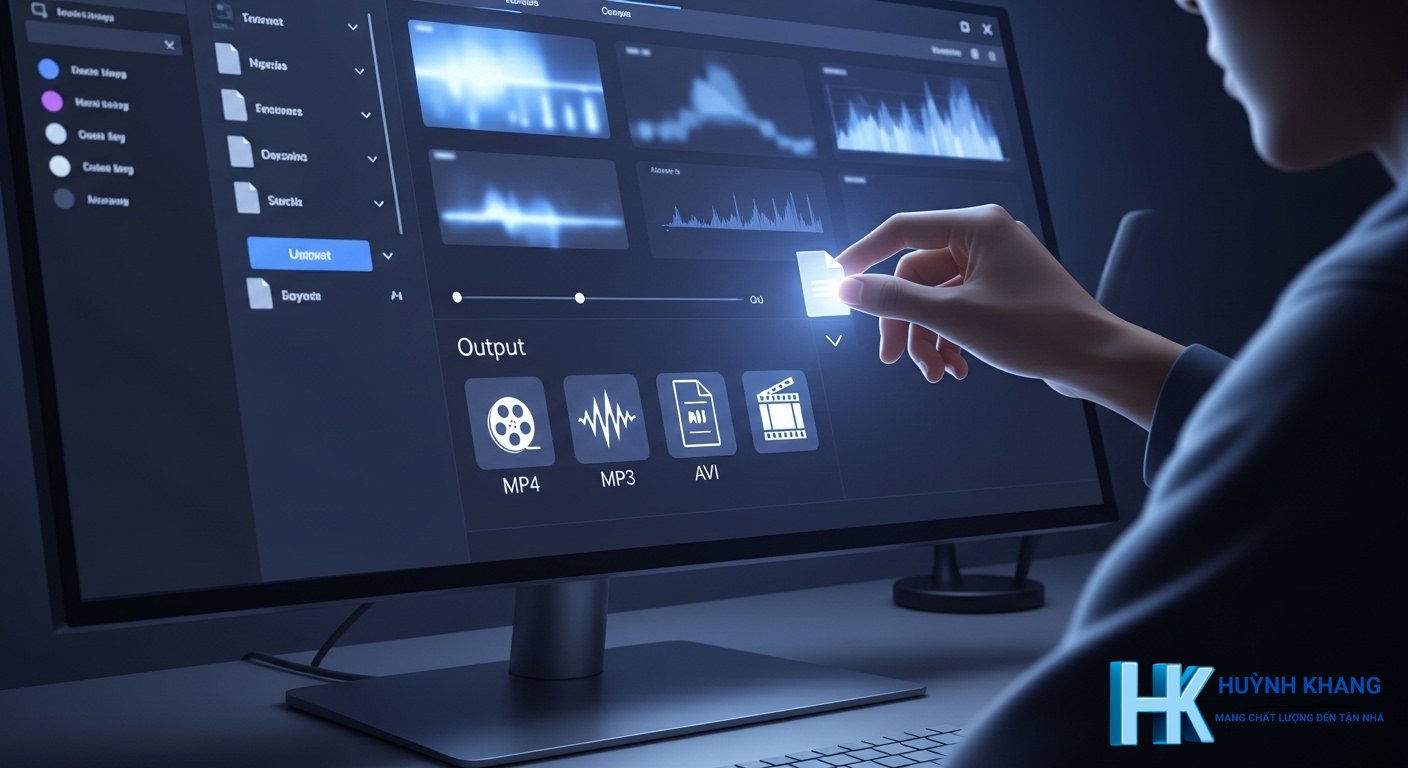
Giao diện của phần mềm được thiết kế trực quan, giúp người dùng mới dễ dàng làm quen và sử dụng.
Cách chuyển đổi video
Đây là tác vụ phổ biến nhất khi sử dụng phần mềm Minitool Converter Video.
1. Tại giao diện chính, chọn tab Video Convert.
2. Nhấn nút Add or Drag Files here để thêm hoặc kéo thả các tệp video/audio bạn muốn chuyển đổi vào cửa sổ.
3. Ở mục Convert all files to, hãy chọn định dạng đầu ra mong muốn (ví dụ: MP4, AVI, MP3). Bạn cũng có thể tùy chỉnh độ phân giải, bitrate tại đây.
4. Cuối cùng, nhấn nút Convert All để bắt đầu quá trình. Các tệp sau khi chuyển đổi sẽ nằm trong tab Converted.
Cách tải video từ YouTube
- Chuyển sang tab Video Download.
- Sao chép (copy) đường link của video YouTube và dán (paste) vào ô tìm kiếm, sau đó nhấn vào biểu tượng mũi tên tải xuống.
- Phần mềm sẽ phân tích link và hiển thị các tùy chọn định dạng (MP4, WebM, MP3…) cùng chất lượng (1080p, 4K…).
- Chọn định dạng và chất lượng bạn muốn, sau đó nhấn nút Download.
So sánh bản Free và Pro (trả phí)
MiniTool Video Converter cung cấp hai phiên bản để đáp ứng các nhu cầu khác nhau của người dùng.
- Bản miễn phí (Minitool Converter Free): Phiên bản này cung cấp hầu hết các tính năng cốt lõi như chuyển đổi file, ghi màn hình và nén video. Tuy nhiên, nó đi kèm một số giới hạn, ví dụ như chỉ cho phép tải 5 video đầu tiên từ YouTube một cách trọn vẹn, và các video sau đó sẽ bị giới hạn thời lượng. Việc chuyển đổi file cũng có thể bị giới hạn về kích thước file hoặc số lượng file trong một lần xử lý hàng loạt.
- Bản trả phí (Pro): Khi nâng cấp lên phiên bản Pro, mọi giới hạn sẽ được gỡ bỏ. Bạn có thể tải video không giới hạn, không bị dính watermark, và mở khóa các tính năng AI nâng cao. Nếu bạn thường xuyên làm việc với video, việc nâng cấp lên bản Pro là một lựa chọn đáng cân nhắc để có trải nghiệm liền mạch và chuyên nghiệp nhất.
Tóm lại, Minitool Video Converter là một công cụ mạnh mẽ, linh hoạt và dễ tiếp cận cho bất kỳ ai có nhu cầu xử lý video trên Windows. Dù bạn là người dùng cơ bản hay chuyên nghiệp, phần mềm này đều có thể đáp ứng tốt công việc của bạn. Nếu có bất kỳ vấn đề kỹ thuật nào trong quá trình sử dụng, đội ngũ hỗ trợ của MiniTool luôn sẵn sàng giúp đỡ bạn.
❓ Câu hỏi thường gặp
MiniTool Video Converter có thực sự miễn phí không?
Phần mềm có an toàn để cài đặt không?
Sự khác biệt chính giữa bản Free và Pro là gì?
Minitool Video Converter có chạy trên Mac không?

Huỳnh Khang PT
Huỳnh Khang PT cam kết cung cấp các Giải pháp Kỹ thuật Chuẩn Chuyên gia đã được kiểm chứng thực tế. Nguồn thông tin đáng tin cậy về sửa chữa, bảo trì và hướng dẫn phần mềm.
- Chuyên môn Sâu (IT/Phần mềm): Xử lý triệt để lỗi các Phần mềm Đồ họa & Kỹ thuật (AutoCAD, 3Ds Max, Adobe Suite...).
- Khắc phục Sự cố Hệ thống: Bắt đúng bệnh các lỗi phức tạp của máy tính, Laptop chạy hệ điều hành Windows và macOS.
- Hỗ trợ Tận nơi & Từ xa: Hỗ trợ thiết bị tận nơi tại khu vực TP.HCM & Bình Dương, và xử lý từ xa nhanh chóng qua UltraViewer.
📍 Thông Tin Liên Hệ
- Hotline/Zalo: 0325.636.239
- Facebook: Dịch Vụ Huỳnh Khang
- Website: huynhkhang.com
- Địa chỉ: 475/B Đường DT 747 Tổ 2, Ấp 3 Xã Hội Nghĩa, Tân Uyên, Bình Dương.