Tải Kaspersky Miễn Phí 2026: Link Gốc & Hướng Dẫn Cài Đặt Chi Tiết
Việc tìm kiếm một phần mềm diệt virus đáng tin cậy là nhu cầu thiết yếu để bảo vệ máy tính trước các mối đe dọa trực tuyến ngày càng tinh vi. Trong bối cảnh đó, hướng dẫn Tải Kaspersky Miễn Phí là một giải pháp được nhiều người dùng quan tâm, cho phép tiếp cận công nghệ bảo mật hàng đầu mà không tốn chi phí.
Bài viết này sẽ cung cấp cho bạn các bước chi tiết để cài đặt và sử dụng phiên bản Kaspersky miễn phí chính hãng, đảm bảo an toàn tối đa cho thiết bị của bạn.
- Kaspersky cung cấp phiên bản miễn phí với tên gọi “Kaspersky Free”, tích hợp các công nghệ diệt virus cốt lõi tương tự bản trả phí.
- Luôn tải trực tiếp từ trang chủ của Kaspersky để đảm bảo an toàn và nhận được phiên bản mới nhất.
- Trước khi cài đặt, cần gỡ bỏ các phần mềm diệt virus khác và đảm bảo kết nối Internet ổn định.
- Phiên bản miễn phí có một số giới hạn về tính năng nâng cao như VPN, quản lý mật khẩu, và tường lửa so với các gói Standard, Plus, Premium.
Tải Tải Kaspersky Miễn Phí Mới Nhất
Phiên bản ổn định, tương thích tốt với Windows 10 và Windows 11.
* Lưu ý: Link tải đã được đội ngũ kỹ thuật kiểm duyệt an toàn.
Làm rõ các phiên bản Kaspersky miễn phí hiện tại
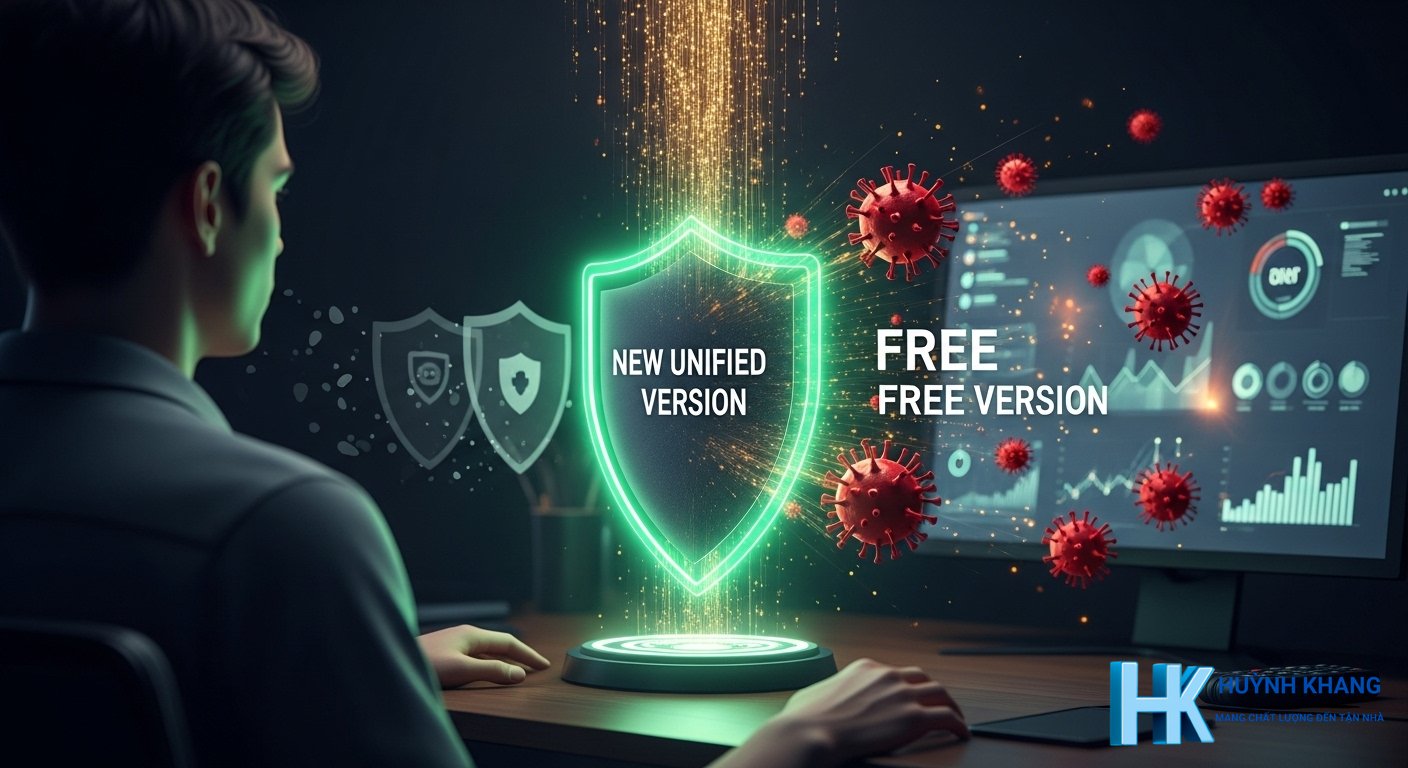
Trước đây, người dùng đã quen thuộc với “Kaspersky Free Antivirus”. Tuy nhiên, hiện tại hãng đã tái cấu trúc sản phẩm và tích hợp phiên bản này vào gói mới có tên là Kaspersky Free (đôi khi được biết đến với tên cũ là Kaspersky Security Cloud Free).
Đây là phiên bản miễn phí, cung cấp các tính năng bảo vệ cơ bản và thiết yếu, hoạt động hiệu quả để chống lại virus, mã độc và các trang web lừa đảo. Công nghệ nhận dạng mối đe dọa của bản miễn phí được thừa hưởng từ các phiên bản trả phí, đảm bảo hiệu quả bảo vệ cao. Do đó, bạn hoàn toàn có thể yên tâm khi sử dụng Kaspersky bản free cho các nhu cầu bảo vệ cơ bản.
Hướng dẫn cài đặt và kích hoạt Kaspersky Miễn Phí

Để đảm bảo quá trình cài đặt diễn ra suôn sẻ, bạn cần tuân thủ các yêu cầu và thực hiện đúng theo các bước dưới đây.
Yêu cầu hệ thống và lưu ý quan trọng
Trước khi bắt đầu, hãy chắc chắn rằng máy tính của bạn đáp ứng các điều kiện sau:
* Hệ điều hành tương thích: Windows 11/10/8.1/7 SP1+, macOS, Android, iOS.
* Dung lượng ổ cứng: Cần ít nhất 1.5 GB dung lượng trống.
* Bộ nhớ RAM: Tối thiểu 1GB cho hệ thống 32-bit hoặc 2GB cho 64-bit.
* Lưu ý trước khi cài đặt:
* Gỡ bỏ phần mềm diệt virus khác: Để tránh xung đột, bạn phải gỡ bỏ hoàn toàn các phần mềm diệt virus của bên thứ ba đang có trên máy.
* Kiểm tra ngày giờ hệ thống: Đảm bảo ngày, giờ và múi giờ trên máy tính của bạn được cài đặt chính xác (GMT+7 cho Việt Nam) để tránh lỗi kích hoạt.
* Kết nối Internet: Cần có kết nối Internet ổn định trong suốt quá trình cài đặt và kích hoạt để phần mềm tải dữ liệu và cập nhật cơ sở dữ liệu virus.
Cách tải Kaspersky và các bước cài đặt chi tiết
Quá trình cài đặt Kaspersky Antivirus Free rất đơn giản và tự động. Dưới đây là hướng dẫn chi tiết:
- Truy cập trang chủ: Để đảm bảo an toàn, bạn chỉ nên tải phần mềm từ trang chủ chính thức của Kaspersky. Tại đây, bạn có thể tìm thấy link tải cho mọi thiết bị.
- Chạy file cài đặt: Sau khi tải về, mở tệp tin
.exeđể bắt đầu. Một cửa sổ sẽ hiện ra, bạn nhấn “Continue” (Tiếp tục) để sang bước tiếp theo. - Chấp nhận điều khoản: Đọc và đồng ý với các thỏa thuận cấp phép người dùng và chính sách bảo mật của Kaspersky, sau đó nhấn “Install” (Cài đặt).
- Chờ quá trình hoàn tất: Phần mềm sẽ tự động tải các tệp cần thiết và cài đặt vào máy tính của bạn. Quá trình này có thể mất vài phút.
- Hoàn tất và kích hoạt: Khi cài đặt xong, một thông báo sẽ hiện ra, bạn nhấn “Apply” rồi “Done”. Sau đó, chương trình sẽ yêu cầu bạn đăng nhập hoặc tạo một tài khoản My Kaspersky. Việc này là cần thiết để kích hoạt và quản lý Kaspersky bản miễn phí của bạn.
So sánh Kaspersky Free và các phiên bản trả phí
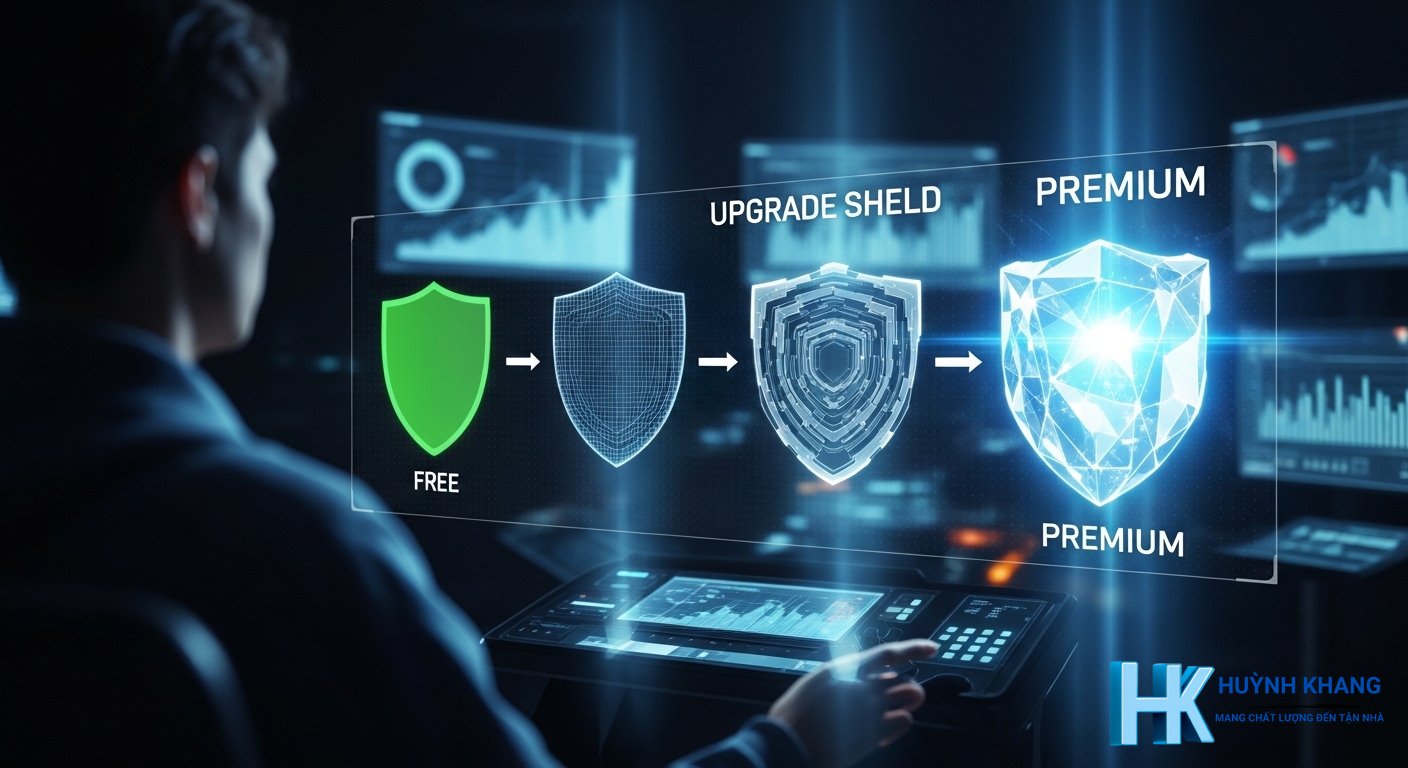
Mặc dù Kaspersky Antivirus Free cung cấp lớp bảo vệ mạnh mẽ, các phiên bản trả phí như Standard, Plus và Premium mang đến nhiều tính năng cao cấp hơn. Việc nâng cấp lên các phiên bản cao hơn như Kaspersky bản quyền miễn phí trong thời gian dùng thử của các gói trả phí cũng là một lựa chọn đáng cân nhắc.
Bảng so sánh tính năng
| Tính năng | Kaspersky Free | Kaspersky Standard | Kaspersky Plus | Kaspersky Premium |
|---|---|---|---|---|
| Diệt virus, mã độc theo thời gian thực | ✅ | ✅ | ✅ | ✅ |
| Bảo vệ chống lừa đảo (Anti-Phishing) | ✅ | ✅ | ✅ | ✅ |
| Tối ưu hiệu suất hệ thống | ❌ | ✅ | ✅ | ✅ |
| Tường lửa hai chiều & Giám sát mạng | ❌ | ✅ | ✅ | ✅ |
| Thanh toán an toàn (Safe Money) | ❌ | ❌ | ✅ | ✅ |
| VPN không giới hạn | ❌ (Giới hạn dung lượng) | ❌ | ✅ | ✅ |
| Quản lý mật khẩu (Premium) | ❌ (Giới hạn) | ❌ | ✅ | ✅ |
| Kiểm tra rò rỉ dữ liệu | ❌ | ❌ | ✅ | ✅ |
| Hỗ trợ IT cao cấp từ xa | ❌ | ❌ | ❌ | ✅ |
Bảng so sánh dựa trên thông tin từ các gói sản phẩm của Kaspersky.
Khi nào bạn nên nâng cấp lên bản trả phí?
Bạn nên cân nhắc nâng cấp từ Kaspersky bản dùng thử hoặc bản miễn phí lên các gói trả phí nếu:
* Thường xuyên thực hiện các giao dịch tài chính, mua sắm trực tuyến và cần tính năng Safe Money để bảo vệ.
* Có nhu cầu sử dụng VPN không giới hạn dung lượng để ẩn danh và truy cập an toàn các mạng Wi-Fi công cộng.
* Cần một công cụ quản lý mật khẩu mạnh mẽ để lưu trữ an toàn nhiều thông tin đăng nhập phức tạp.
* Muốn sử dụng các tính năng nâng cao như kiểm soát trẻ em (Parental Controls) hoặc ví bảo vệ danh tính.
* Đối với doanh nghiệp, việc tìm hiểu các gói Download Kaspersky For Business là cần thiết để có các giải pháp bảo mật toàn diện hơn.
Ngoài ra, bạn có thể thực hiện Kaspersky Android download để bảo vệ các thiết bị di động của mình. Tuy nhiên, hãy cảnh giác với các nguồn tải không chính thức như Kaspersky Apkpure vì chúng có thể chứa mã độc.
❓ Câu hỏi thường gặp
Dùng Kaspersky Free có an toàn không?
Kaspersky Free có làm chậm máy tính không?
Phiên bản miễn phí có tự động gia hạn không?
Làm sao để dùng thử Kaspersky bản quyền miễn phí?
Tóm lại, việc tải và cài đặt Kaspersky Free là một lựa chọn thông minh để có được lớp bảo vệ cơ bản và vững chắc từ một thương hiệu bảo mật uy tín. Nếu bạn cần các tính năng bảo mật toàn diện hơn, đội ngũ hỗ trợ của Kaspersky luôn sẵn sàng tư vấn về các gói sản phẩm trả phí phù hợp với nhu cầu của bạn.

Huỳnh Khang PT
Huỳnh Khang PT cam kết cung cấp các Giải pháp Kỹ thuật Chuẩn Chuyên gia đã được kiểm chứng thực tế. Nguồn thông tin đáng tin cậy về sửa chữa, bảo trì và hướng dẫn phần mềm.
- Chuyên môn Sâu (IT/Phần mềm): Xử lý triệt để lỗi các Phần mềm Đồ họa & Kỹ thuật (AutoCAD, 3Ds Max, Adobe Suite...).
- Khắc phục Sự cố Hệ thống: Bắt đúng bệnh các lỗi phức tạp của máy tính, Laptop chạy hệ điều hành Windows và macOS.
- Hỗ trợ Tận nơi & Từ xa: Hỗ trợ thiết bị tận nơi tại khu vực TP.HCM & Bình Dương, và xử lý từ xa nhanh chóng qua UltraViewer.
📍 Thông Tin Liên Hệ
- Hotline/Zalo: 0325.636.239
- Facebook: Dịch Vụ Huỳnh Khang
- Website: huynhkhang.com
- Địa chỉ: 475/B Đường DT 747 Tổ 2, Ấp 3 Xã Hội Nghĩa, Tân Uyên, Bình Dương.