
Lỗi Laptop Không Lên Nguồn: 11 Nguyên Nhân & Cách Khắc Phục Triệt Để
Với kinh nghiệm của một kỹ thuật viên, tôi đã gặp không ít trường hợp người dùng hoảng hốt khi chiếc laptop quen thuộc bỗng dưng “lăn ra chết”. Bạn nhấn nút nguồn nhưng máy hoàn toàn im lặng, không đèn báo, không quạt quay, màn hình đen kịt. Tình huống này thực sự gây khó chịu, nhất là khi công việc đang dang dở. Tuy nhiên, đừng quá lo lắng, Lỗi Laptop Không Lên Nguồn là một sự cố phổ biến và trong nhiều trường hợp, bạn hoàn toàn có thể tự mình chẩn đoán và khắc phục tại nhà trước khi cần đến sự can thiệp của chuyên gia.
- Kiểm tra nguồn điện: Đảm bảo sạc, dây nguồn và ổ cắm hoạt động tốt. Thử cắm sạc vào ổ điện khác.
- Thực hiện Hard Reset (Xả tĩnh điện): Rút sạc, tháo pin (nếu có thể) và nhấn giữ nút nguồn 15-20 giây.
- Kiểm tra Pin: Thử tháo pin và chỉ cắm sạc trực tiếp để khởi động. Nếu máy lên, pin đã hỏng.
- Kiểm tra RAM: RAM bị lỏng hoặc bẩn là nguyên nhân phổ biến khiến máy có nguồn nhưng không lên màn hình.
- Kiểm tra màn hình: Kết nối laptop với một màn hình ngoài để xác định lỗi do màn hình laptop hay do phần cứng bên trong.
Phân biệt các dạng lỗi laptop không lên nguồn

Trước khi đi vào sửa chữa, việc xác định đúng “triệu chứng” sẽ giúp bạn khoanh vùng nguyên nhân chính xác hơn. Về cơ bản, có ba kịch bản chính thường xảy ra.
Máy hoàn toàn không có phản hồi
Đây là trường hợp Lỗi Laptop Không Khởi Động Được ở mức độ nghiêm trọng nhất. Khi bạn nhấn nút nguồn, máy hoàn toàn “bất động”:
* Đèn báo nguồn, đèn báo sạc không sáng.
* Quạt tản nhiệt không quay, không có bất kỳ âm thanh nào.
* Máy không có dấu hiệu nhận điện dù đã cắm sạc.
Nguyên nhân thường liên quan trực tiếp đến nguồn điện đầu vào như sạc hỏng, ổ cắm lỏng, hoặc nặng hơn là lỗi IC nguồn, chập cháy trên mainboard.
Đèn báo nguồn sáng nhưng máy không lên màn hình
Tình trạng này còn gọi là Lỗi Laptop Không Lên Màn Hình. Đây là trường hợp rất phổ biến: bạn thấy đèn nguồn, đèn báo Wi-Fi hoặc Caps Lock vẫn sáng, quạt có thể quay nhưng màn hình vẫn một màu đen kịt, không hiển thị logo nhà sản xuất. Điều này cho thấy nguồn điện đã vào được máy nhưng quá trình khởi động ban đầu (POST – Power-On Self-Test) đã gặp sự cố. Nguyên nhân thường là do RAM, BIOS, hoặc lỗi card đồ họa.
Máy khởi động rồi tắt ngay lập tức
Đây là hiện tượng Laptop Không Bật Được một cách hoàn chỉnh. Máy có thể lên nguồn trong vài giây, quạt quay vù rồi đột ngột tắt hẳn. Đôi khi, nó còn lặp lại chu trình này liên tục. Nguyên nhân có thể do máy quá nóng khiến hệ thống bảo vệ tự ngắt, hoặc do chập chạm ở một linh kiện nào đó trên bo mạch chủ.
| Gói dịch vụ IT | Trạng thái | Chi phí dịch vụ | Thời gian hỗ trợ | Thao tác |
|---|---|---|---|---|
| Cài đặt Office 2021 (Bản chuẩn) 📝 📝 Cài đặt nhanh chóng qua UltraViewer, bản chuẩn ổn định | ● Sẵn sàng | Giá ưu đãi | 12 tháng | 💬 LIÊN HỆ |
| Cài đặt Office 2024 (Bản chuẩn) 📝 📝 Cài đặt nhanh chóng qua UltraViewer, bản chuẩn ổn định | ● Sẵn sàng | Giá ưu đãi | 12 tháng | 💬 LIÊN HỆ |
| Cài đặt Project 2021 (Bản chuẩn) 📝 📝 Cài đặt nhanh chóng qua UltraViewer, bản chuẩn ổn định | ● Sẵn sàng | Giá ưu đãi | 12 tháng | 💬 LIÊN HỆ |
| Cài đặt Visio 2021 (Bản chuẩn) 📝 📝 Cài đặt nhanh chóng qua UltraViewer, bản chuẩn ổn định | ● Sẵn sàng | Giá ưu đãi | 12 tháng | 💬 LIÊN HỆ |
| Cài đặt Visio 2024 (Bản chuẩn) 📝 📝 Cài đặt nhanh chóng qua UltraViewer, bản chuẩn ổn định | ● Sẵn sàng | Giá ưu đãi | 12 tháng | 💬 LIÊN HỆ |
| Gói Hỗ trợ Setup Office 365 Toàn diện 📝 📝 Cài đặt nhanh chóng qua UltraViewer, bản chuẩn ổn định | ● Sẵn sàng | Giá ưu đãi | 12 tháng | 💬 LIÊN HỆ |
Nguyên nhân và cách khắc phục lỗi laptop không lên nguồn

Dưới đây là quy trình chẩn đoán và sửa lỗi từ đơn giản đến phức tạp mà bạn có thể thực hiện tại nhà.
Bước 1: Kiểm tra các vấn đề về nguồn điện bên ngoài
Đây là bước đầu tiên và đơn giản nhất. Đừng vội kết luận phần cứng bị hỏng.
- Kiểm tra ổ cắm và dây nguồn: Hãy thử cắm bộ sạc vào một ổ điện khác để chắc chắn ổ cắm hiện tại không bị hỏng. Kiểm tra xem dây sạc có bị đứt, gãy hay có dấu hiệu bất thường không.
- Kiểm tra bộ sạc (Adapter): Hầu hết các adapter đều có đèn báo khi được cắm điện. Nếu đèn này không sáng, khả năng cao bộ sạc của bạn đã hỏng. Nếu có thể, hãy mượn một bộ sạc khác cùng loại, cùng công suất để thử.
Bước 2: Tháo các thiết bị ngoại vi
Đôi khi, xung đột từ các thiết bị ngoại vi như USB, chuột, bàn phím ngoài, hoặc thậm chí là một chiếc thẻ nhớ còn cắm trong máy cũng có thể gây ra Lỗi Laptop Bật Không Lên Nguồn. Hãy rút toàn bộ các thiết bị này ra khỏi laptop và thử khởi động lại.
Bước 3: Thực hiện Hard Reset (Xả tĩnh điện)
Tĩnh điện tích tụ trên bo mạch chủ có thể gây ra nhiều lỗi kỳ lạ, bao gồm cả việc máy không thể khởi động. Việc xả tĩnh điện (Hard Reset) cực kỳ hiệu quả trong nhiều trường hợp.
- Tắt hoàn toàn laptop.
- Rút dây sạc ra khỏi máy.
- Nếu laptop của bạn có pin rời, hãy tháo pin ra.
- Nhấn và giữ nút nguồn trong khoảng 15-30 giây. Thao tác này sẽ xả hết toàn bộ lượng điện còn tồn lại trên mainboard.
- Lắp lại pin (nếu có), cắm sạc và thử bật lại máy.
Theo thông tin từ trang hỗ trợ của Dell, quy trình này giúp khắc phục nhiều sự cố khởi động mà không làm ảnh hưởng đến dữ liệu.
Bước 4: Vấn đề về Pin Laptop
Pin bị chai, hỏng hoặc lỗi mạch cũng là một nguyên nhân phổ biến.
* Đối với laptop pin rời: Tháo pin ra, sau đó cắm sạc trực tiếp và khởi động máy. Nếu máy lên nguồn bình thường, vấn đề 100% nằm ở viên pin và bạn chỉ cần thay pin mới.
* Đối với laptop pin liền: Việc tháo pin sẽ phức tạp hơn và cần dụng cụ chuyên dụng. Nếu không tự tin, bạn nên bỏ qua bước này để tránh làm hỏng máy.
Bước 5: Lỗi do RAM
RAM bị lỏng, bám bẩn hoặc hỏng là một trong những thủ phạm hàng đầu gây ra lỗi Laptop Khởi Động Không Lên Màn Hình dù đèn nguồn vẫn sáng.
- Dấu hiệu: Máy có thể phát ra tiếng bíp bíp liên tục khi khởi động.
- Cách khắc phục: Nếu có kinh nghiệm, bạn có thể tháo nắp lưng máy, tìm đến khe cắm RAM. Tháo thanh RAM ra, dùng gôm (tẩy) bút chì chà nhẹ lên phần chân tiếp xúc màu vàng để làm sạch, sau đó thổi sạch bụi ở khe cắm và lắp lại RAM một cách chắc chắn. Nếu có hai thanh RAM, hãy thử cắm từng thanh một để xác định thanh nào bị lỗi.
Bước 6: Lỗi màn hình hoặc cáp màn hình
Nếu bạn nghe thấy âm thanh khởi động vào Windows, quạt vẫn quay bình thường nhưng màn hình vẫn tối đen, có khả năng lỗi nằm ở màn hình.
* Cách kiểm tra: Kết nối laptop với một màn hình TV hoặc màn hình máy tính khác qua cổng HDMI/VGA. Nếu màn hình ngoài hiển thị bình thường, thì vấn đề nằm ở màn hình hoặc cáp màn hình của laptop.
Bước 7: Các lỗi phần cứng nghiêm trọng
Nếu đã thử tất cả các cách trên mà máy vẫn không hoạt động, rất có thể laptop đã gặp phải các lỗi phần cứng phức tạp hơn.
* Lỗi ổ cứng (HDD/SSD): Ổ cứng bị lỗi có thể làm quá trình khởi động bị treo, dẫn đến màn hình đen.
* Máy quá nóng (Overheating): Bụi bẩn làm tắc hệ thống tản nhiệt khiến CPU quá nóng, các cảm biến sẽ tự động ngắt nguồn để bảo vệ.
* Lỗi BIOS/Firmware: Firmware BIOS bị lỗi hoặc pin CMOS hết năng lượng cũng có thể khiến máy không khởi động được.
* Hỏng hóc Mainboard: Đây là lỗi nghiêm trọng nhất, có thể do chết IC nguồn, lỗi chip VGA hoặc chập cháy trên bo mạch chủ. Các dấu hiệu có thể bao gồm mùi khét hoặc tiếng lách cách khi cắm sạc.
Khi nào bạn cần tìm đến chuyên gia?
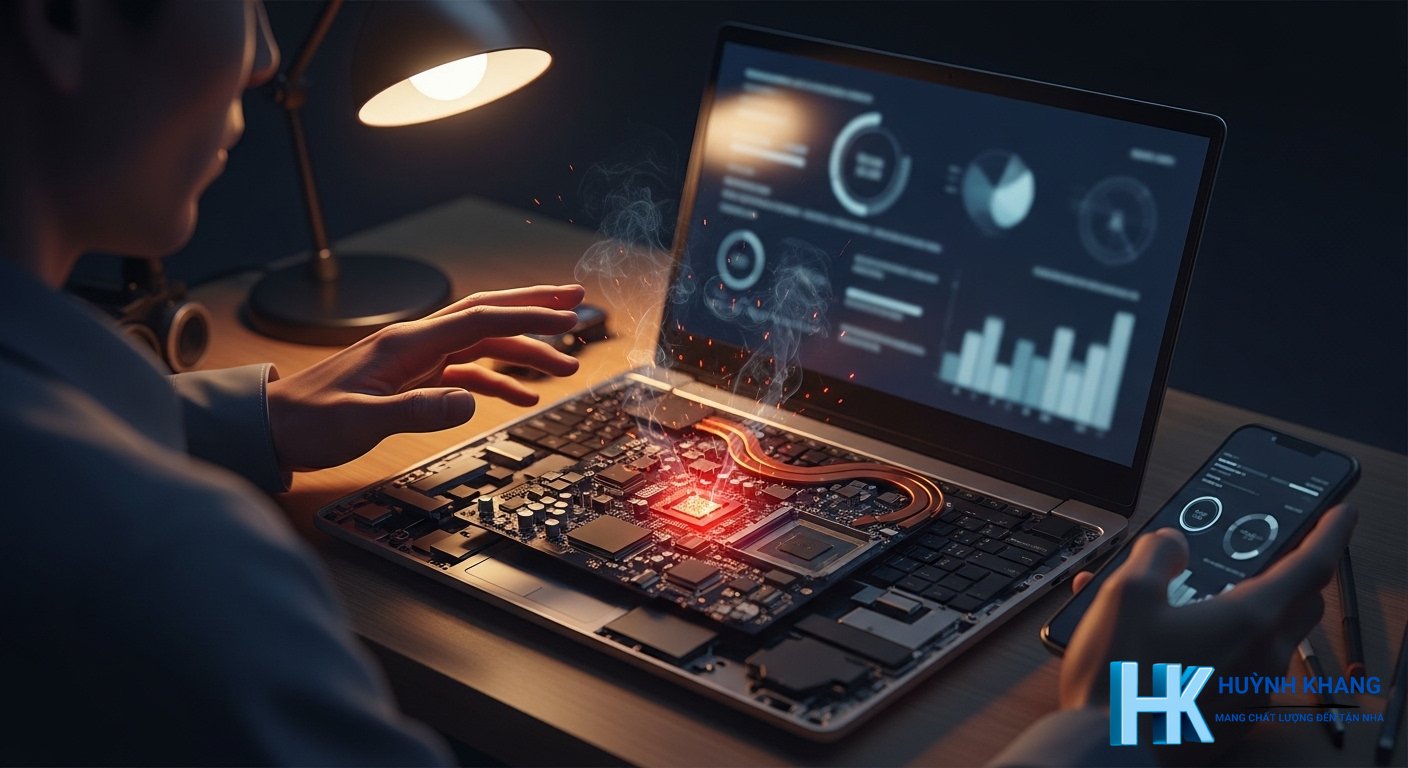
Trong thực tế xử lý, nếu bạn đã thực hiện các bước kiểm tra nguồn, hard reset, và kiểm tra các thiết bị ngoại vi mà máy vẫn “im lìm”, thì khả năng cao vấn đề nằm ở phần cứng bên trong. Đặc biệt với các trường hợp:
* Nghi ngờ lỗi RAM, ổ cứng nhưng không có kinh nghiệm tháo lắp.
* Máy có dấu hiệu vào điện nhưng không lên màn hình sau khi đã thử xuất ra màn hình ngoài.
* Máy có dấu hiệu chập cháy, có mùi khét.
* Máy bị vào nước.
Lúc này, việc tự ý can thiệp sâu có thể làm tình trạng trở nên tồi tệ hơn. Hãy mang máy đến các trung tâm sửa chữa uy tín để được kỹ thuật viên có chuyên môn kiểm tra và xử lý.
Tóm lại, việc chẩn đoán lỗi laptop không lên nguồn đòi hỏi sự kiên nhẫn và phương pháp loại trừ từng bước. Bằng cách thực hiện theo các hướng dẫn trên, bạn có thể tự mình xác định được nhiều nguyên nhân phổ biến và có thể tiết kiệm được chi phí sửa chữa.
❓ Câu hỏi thường gặp
Tại sao laptop đèn nguồn sáng nhưng không lên màn hình?
Làm thế nào để xả tĩnh điện (hard reset) cho laptop?
Tại sao laptop của tôi bật lên rồi tắt ngay lập tức?
Liệu lỗi không lên nguồn có làm mất dữ liệu không?

Huỳnh Khang PT
Huỳnh Khang PT cam kết cung cấp các Giải pháp Kỹ thuật Chuẩn Chuyên gia đã được kiểm chứng thực tế. Nguồn thông tin đáng tin cậy về sửa chữa, bảo trì và hướng dẫn phần mềm.
- Chuyên môn Sâu (IT/Phần mềm): Xử lý triệt để lỗi các Phần mềm Đồ họa & Kỹ thuật (AutoCAD, 3Ds Max, Adobe Suite...).
- Khắc phục Sự cố Hệ thống: Bắt đúng bệnh các lỗi phức tạp của máy tính, Laptop chạy hệ điều hành Windows và macOS.
- Hỗ trợ Tận nơi & Từ xa: Hỗ trợ thiết bị tận nơi tại khu vực TP.HCM & Bình Dương, và xử lý từ xa nhanh chóng qua UltraViewer.
📍 Thông Tin Liên Hệ
- Hotline/Zalo: 0325.636.239
- Facebook: Dịch Vụ Huỳnh Khang
- Website: huynhkhang.com
- Địa chỉ: 475/B Đường DT 747 Tổ 2, Ấp 3 Xã Hội Nghĩa, Tân Uyên, Bình Dương.