Kết Nối Laptop: Toàn Tập Hướng Dẫn Kết Nối & Sửa Lỗi 2026
Việc phải trình chiếu slide lên một màn hình lớn, in gấp một tài liệu quan trọng, hay đơn giản là thưởng thức bộ phim yêu thích trên TV là những nhuệ cầu rất đời thường. Tuy nhiên, không phải ai cũng nắm rõ các bước để thực hiện. Với kinh nghiệm nhiều năm trong ngành, tôi hiểu rằng việc Kết Nối Laptop với các thiết bị ngoại vi đôi khi gây ra những bối rối không đáng có. Bài viết này sẽ hướng dẫn bạn chi tiết, dễ hiểu nhất cách kết nối laptop với các thiết bị phổ biến, từ có dây đến không dây, đảm bảo ai cũng có thể thực hiện thành công.
- Kết nối màn hình ngoài (TV/Máy chiếu): Dùng cáp HDMI là phổ biến nhất. Với kết nối không dây, nhấn tổ hợp phím `Windows + K` để tìm và kết nối. Nhấn `Windows + P` để chọn chế độ hiển thị (lặp lại, mở rộng,…).
- Kết nối máy in: Cắm cáp USB để máy tự nhận. Với máy in Wi-Fi, đảm bảo laptop và máy in chung một mạng, sau đó vào Settings để thêm máy in.
- Kết nối mạng Wi-Fi: Chọn mạng từ danh sách, nhập mật khẩu. Nếu lỗi, hãy thử khởi động lại laptop và router hoặc dùng tính năng “Forget” mạng rồi kết nối lại.
- Phát Wi-Fi từ laptop: Vào `Settings > Network & Internet > Mobile hotspot` và bật tính năng này lên để chia sẻ mạng cho các thiết bị khác.
Kết nối Laptop với màn hình ngoài (Tivi, Máy chiếu)
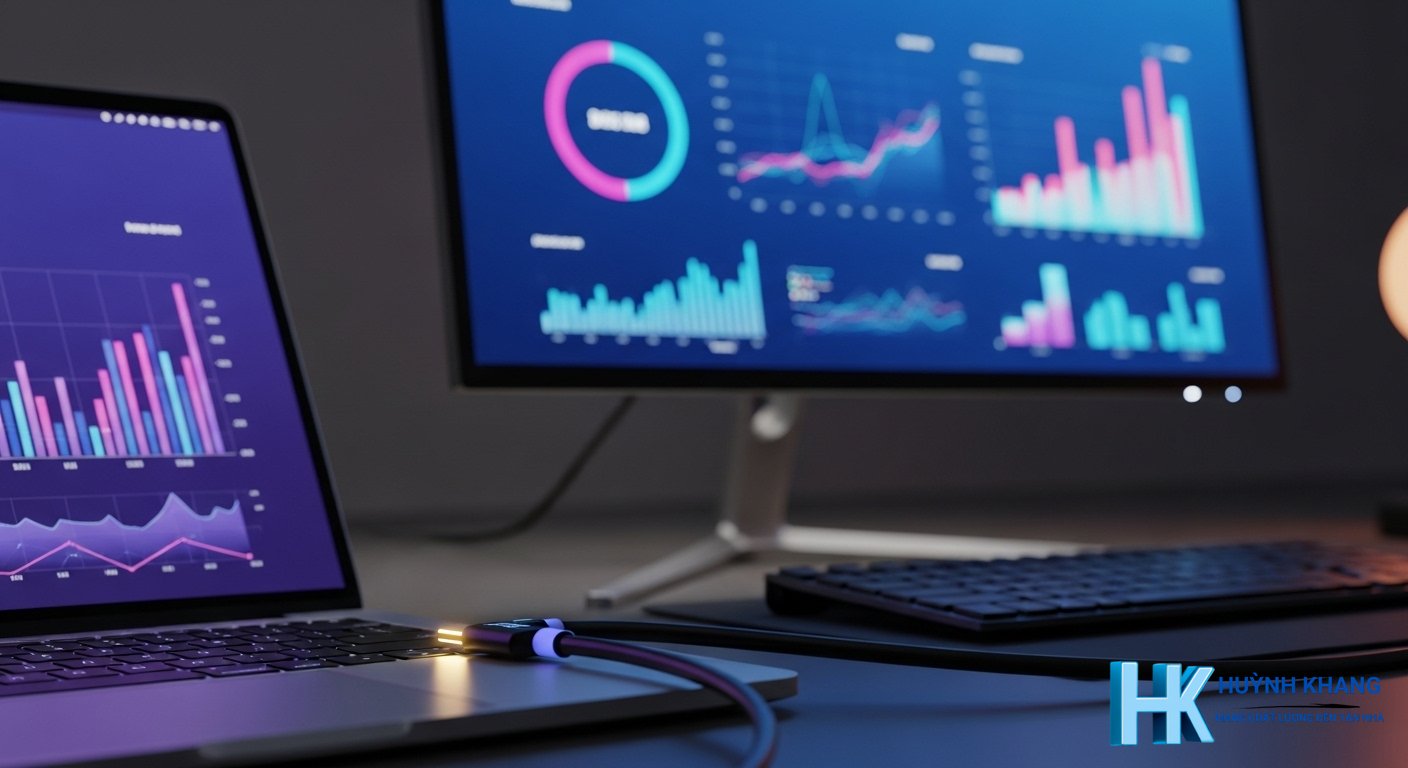
Việc trình chiếu nội dung từ laptop lên một màn hình lớn hơn như tivi hoặc máy chiếu là một nhu cầu cực kỳ phổ biến cho cả công việc và giải trí. Dưới đây là các phương pháp kết nối thông dụng nhất.
Kết nối có dây (HDMI, USB-C)
Đây là phương thức ổn định và cho chất lượng cao nhất.
- HDMI: Là chuẩn kết nối phổ biến nhất hiện nay, có khả năng truyền tải cả hình ảnh sắc nét và âm thanh chất lượng cao chỉ qua một sợi cáp. Bạn chỉ cần cắm một đầu cáp vào cổng HDMI trên laptop và đầu còn lại vào cổng HDMI trên tivi hoặc máy chiếu, sau đó dùng điều khiển chọn đúng nguồn vào (Input/Source) là xong.
- USB-C/Thunderbolt: Nhiều dòng laptop hiện đại sử dụng cổng USB-C đa năng để xuất hình ảnh. Tùy thuộc vào tivi hoặc máy chiếu, bạn có thể cần một hub chuyển đổi từ USB-C sang HDMI.
- VGA: Là cổng kết nối cũ hơn, chỉ truyền tín hiệu hình ảnh. Nếu sử dụng cổng này, bạn sẽ cần một sợi cáp âm thanh 3.5mm riêng để phát tiếng ra loa của tivi hoặc máy chiếu.
Kết nối không dây (Wi-Fi Display/Miracast)
Cách laptop kết nối với tivi hoặc cách laptop kết nối với máy chiếu qua sóng không dây mang lại sự tiện lợi, gọn gàng. Để thực hiện, cả laptop và thiết bị trình chiếu (smart tivi, máy chiếu có hỗ trợ) cần kết nối chung một mạng Wi-Fi.
Trên laptop chạy Windows 10/11, bạn chỉ cần nhấn tổ hợp phím Windows + K để mở bảng “Connect”. Hệ thống sẽ tự động dò tìm các thiết bị hiển thị không dây gần đó. Bạn chỉ việc chọn tên tivi hoặc máy chiếu của mình để bắt đầu kết nối.
Tùy chỉnh chế độ hiển thị
Sau khi đã hoàn tất việc kết nối laptop với tivi hoặc máy chiếu, bạn có thể tùy chỉnh cách hiển thị bằng cách nhấn tổ hợp phím Windows + P. Các tùy chọn bao gồm:
- Duplicate: Hiển thị trùng lặp nội dung trên cả hai màn hình.
- Extend: Mở rộng màn hình làm việc, biến màn hình ngoài thành không gian làm việc thứ hai.
- Second screen only: Chỉ hiển thị nội dung trên màn hình ngoài, màn hình laptop sẽ tắt.
| Gói dịch vụ IT | Trạng thái | Chi phí dịch vụ | Thời gian hỗ trợ | Thao tác |
|---|---|---|---|---|
| Gói Hỗ Trợ Cài Đặt 3Ds Max 📝 Khắc phục sự cố, setup hoàn chỉnh trên tài khoản cá nhân. | ● Sẵn sàng | Giá ưu đãi | 12 Tháng | 💬 LIÊN HỆ |
| Gói Hỗ Trợ Cài Đặt AutoCAD Full 📝 Khắc phục sự cố, setup hoàn chỉnh trên tài khoản cá nhân. | ● Sẵn sàng | Giá ưu đãi | 12 Tháng | 💬 LIÊN HỆ |
| Gói Hỗ Trợ Cài Đặt Autodesk Full APP 📝 Khắc phục sự cố, setup hoàn chỉnh trên tài khoản cá nhân. | ● Sẵn sàng | Giá ưu đãi | 12 tháng | 💬 LIÊN HỆ |
| Gói Hỗ Trợ Cài Đặt Civil 3D 📝 Khắc phục sự cố, setup hoàn chỉnh trên tài khoản cá nhân. | ● Sẵn sàng | Giá ưu đãi | 12 Tháng | 💬 LIÊN HỆ |
| Gói Hỗ Trợ Cài Đặt Fusion 360 📝 Khắc phục sự cố, setup hoàn chỉnh trên tài khoản cá nhân. | ● Sẵn sàng | Giá ưu đãi | 12 Tháng | 💬 LIÊN HỆ |
| Gói Hỗ Trợ Cài Đặt Inventor 📝 Khắc phục sự cố, setup hoàn chỉnh trên tài khoản cá nhân. | ● Sẵn sàng | Giá ưu đãi | 12 Tháng | 💬 LIÊN HỆ |
| Gói Hỗ Trợ Cài Đặt Maya 📝 Khắc phục sự cố, setup hoàn chỉnh trên tài khoản cá nhân. | ● Sẵn sàng | Giá ưu đãi | 12 Tháng | 💬 LIÊN HỆ |
| Gói Hỗ Trợ Cài Đặt Revit 📝 Khắc phục sự cố, setup hoàn chỉnh trên tài khoản cá nhân. | ● Sẵn sàng | Giá ưu đãi | 12 Tháng | 💬 LIÊN HỆ |
Kết nối Laptop với máy in
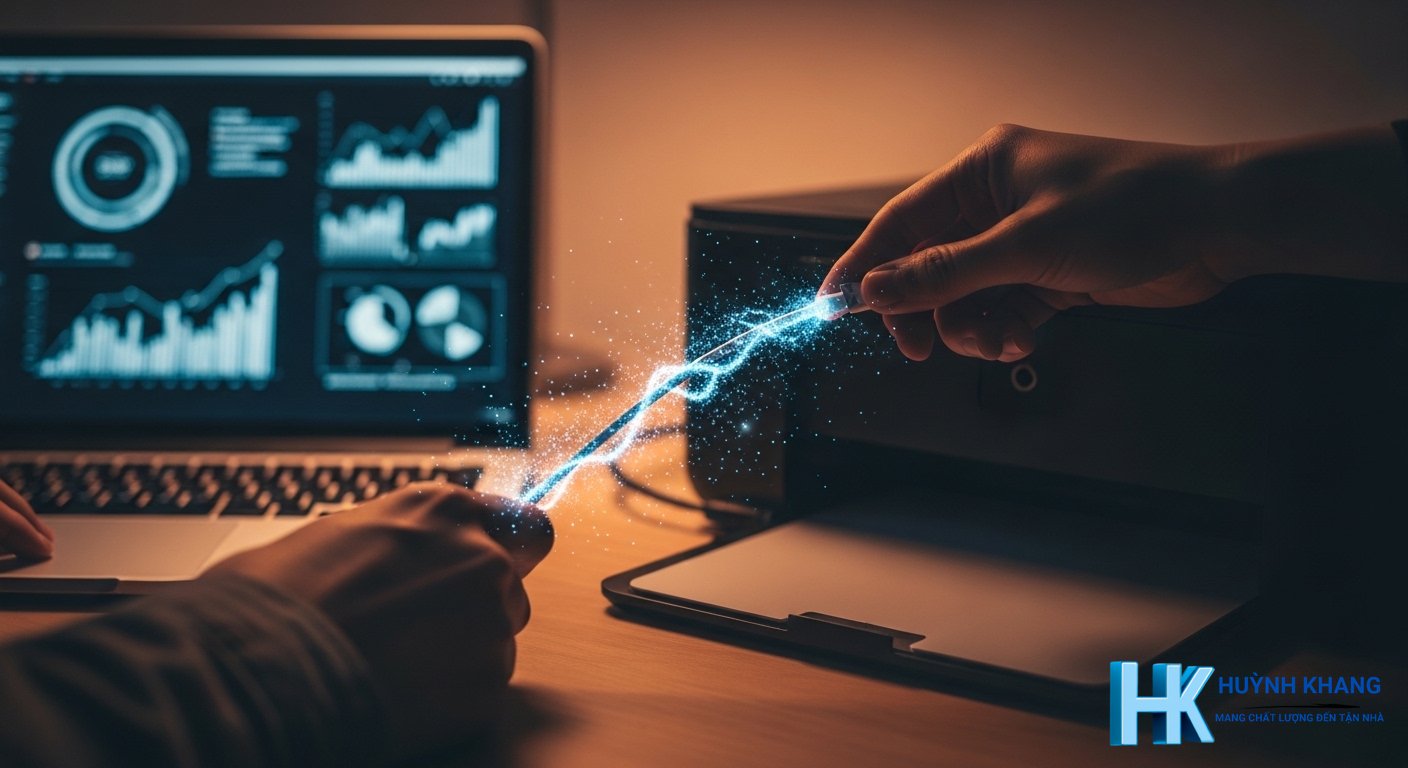
Đây là tác vụ văn phòng cơ bản nhưng đôi khi lại gây khó khăn nếu không nắm rõ quy trình. Nhìn chung, cách cài đặt laptop và máy in không quá phức tạp.
Hướng dẫn cách cài đặt máy in trên laptop
Dù bạn cần tìm hiểu cách cài đặt laptop vào máy in hay cách thiết lập máy in với laptop, quy trình thường xoay quanh hai phương thức chính:
- Kết nối có dây (qua USB): Đây là cách đơn giản nhất. Bạn chỉ cần dùng cáp USB đi kèm cắm một đầu vào máy in và đầu còn lại vào laptop. Theo kinh nghiệm thực tế, hệ điều hành Windows sẽ tự động nhận diện thiết bị và cài đặt driver cần thiết. Nếu không, bạn có thể vào
Settings > Bluetooth & devices > Printers & scannersvà chọnAdd device. - Kết nối không dây (qua Wi-Fi): Đối với máy in có hỗ trợ Wi-Fi, trước hết hãy đảm bảo cả máy in và laptop của bạn đều đang kết nối vào cùng một mạng Wi-Fi. Sau đó, bạn cũng vào mục
Printers & scannersđể Windows tự động quét và tìm thấy máy in trong mạng. Quá trình này về cơ bản trả lời cho câu hỏi cách laptop kết nối với máy in mà không cần dây cáp.
Ví dụ: Cách cài đặt laptop với máy in Canon 2900
Dòng máy Canon LBP 2900 là một model rất phổ biến và bền bỉ, nhưng đôi khi việc cài đặt trên các phiên bản Windows mới có thể cần thêm một vài bước. Do đây là dòng máy không có Wi-Fi, bạn sẽ kết nối qua cáp USB.
Nếu Windows không tự nhận driver, bạn cần thực hiện cách cài đặt laptop với máy in Canon 2900 thủ công. Bước quan trọng nhất là lên trang chủ của Canon, tìm đúng driver cho phiên bản Windows bạn đang dùng (ví dụ: Windows 11 64-bit), tải về và chạy file cài đặt theo hướng dẫn.
Kết nối mạng và chia sẻ kết nối
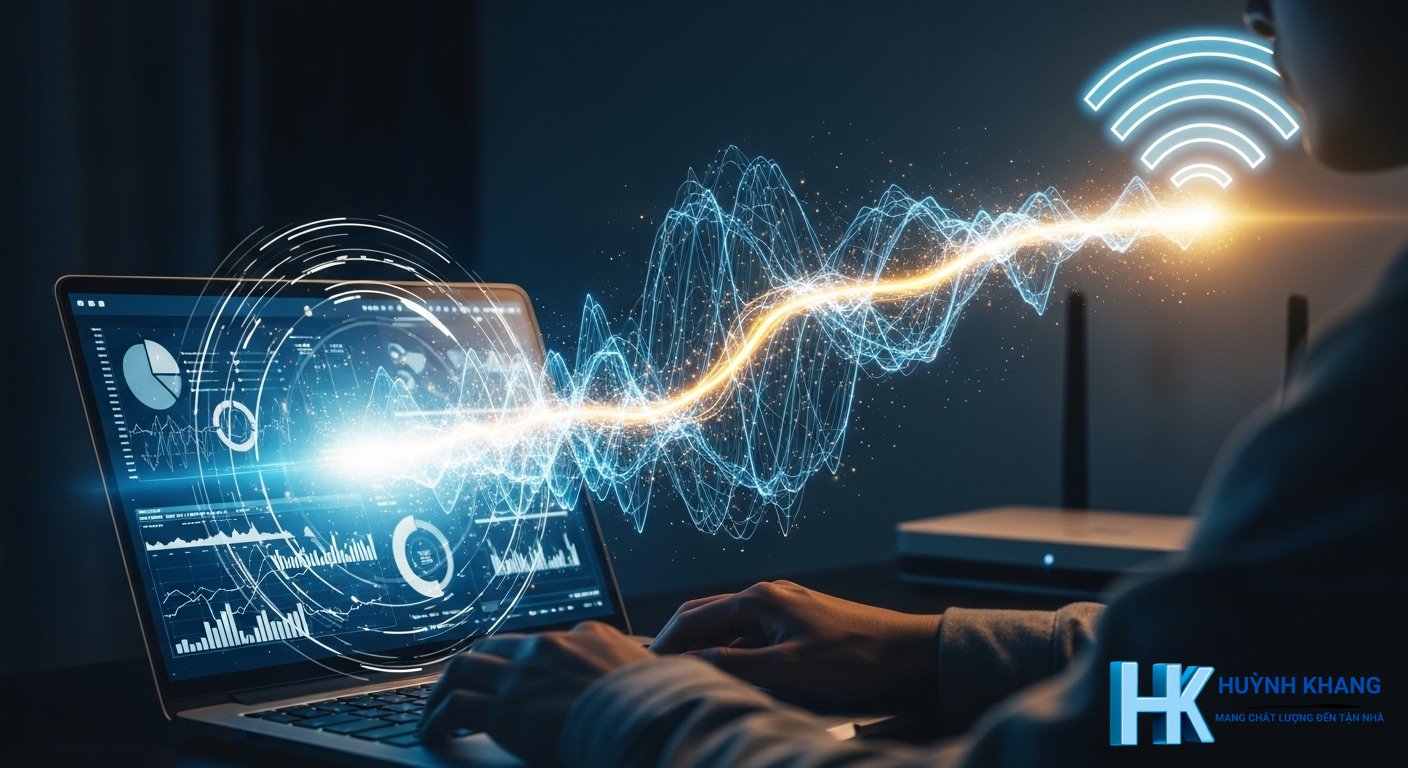
Duy trì kết nối Internet là điều kiện tiên quyết cho hầu hết mọi công việc trên laptop ngày nay.
Hướng dẫn cách laptop kết nối Wifi
Thông thường, laptop sẽ tự động quét và hiển thị danh sách các mạng Wi-Fi khả dụng ở góc phải thanh taskbar. Bạn chỉ cần chọn tên mạng của mình và nhập mật khẩu.
Nếu gặp lỗi không kết nối được, hãy thử các bước sau:
- Khởi động lại: Tắt rồi bật lại cả laptop và router Wi-Fi là bước khắc phục đơn giản nhưng hiệu quả nhất.
- Quên mạng và kết nối lại: Trong danh sách mạng Wi-Fi, nhấp chuột phải vào mạng đang lỗi, chọn “Forget”, sau đó tìm và kết nối lại từ đầu.
- Cập nhật driver Wi-Fi: Lỗi driver cũ hoặc không tương thích cũng là nguyên nhân phổ biến. Bạn có thể kiểm tra cập nhật trong
Device Managerhoặc dùng công cụ của nhà sản xuất laptop.
Cách dùng laptop phát Wifi (Mobile Hotspot)
Windows cho phép bạn biến laptop thành một điểm phát Wi-Fi di động để chia sẻ kết nối Internet cho các thiết bị khác như điện thoại, máy tính bảng.
Để thực hiện, bạn vào Settings > Network & Internet > Mobile hotspot. Tại đây, bạn chỉ cần bật tính năng này lên. Bạn cũng có thể tùy chỉnh lại tên mạng (SSID) và mật khẩu theo ý muốn.
Khắc phục lỗi Laptop không nhận thiết bị ngoại vi

Khi laptop đột ngột không nhận chuột, bàn phím, USB hay bất kỳ thiết bị nào khác, đừng quá lo lắng. Hãy bình tĩnh kiểm tra theo các bước dưới đây.
Kiểm tra kết nối vật lý và thiết bị
- Đổi cổng kết nối: Hãy thử cắm thiết bị sang một cổng USB khác trên laptop. Việc này giúp loại trừ khả năng cổng USB bạn đang dùng đã bị hỏng.
- Vệ sinh cổng: Bụi bẩn tích tụ lâu ngày có thể cản trở tiếp xúc. Hãy dùng cọ mềm hoặc bình khí nén để vệ sinh nhẹ nhàng cổng kết nối.
- Kiểm tra chéo: Cắm thiết bị ngoại vi đó vào một máy tính khác. Nếu nó hoạt động bình thường, vấn đề nằm ở laptop của bạn. Nếu không, khả năng cao là thiết bị đã hỏng.
Kiểm tra và cài đặt lại Driver
Driver là trình điều khiển giúp hệ điều hành giao tiếp với phần cứng. Lỗi driver là một trong những nguyên nhân hàng đầu gây ra sự cố không nhận thiết bị.
- Mở Device Manager bằng cách nhấn chuột phải vào nút Start.
- Tìm thiết bị đang bị lỗi (thường sẽ có biểu tượng chấm than màu vàng).
- Nhấp chuột phải vào nó, chọn Uninstall device.
- Khởi động lại laptop. Sau khi khởi động, theo Microsoft, hệ điều hành Windows sẽ tự động quét và cài đặt lại driver chuẩn cho thiết bị.
Để đảm bảo mọi thứ hoạt động ổn định nhất, hãy luôn giữ cho Windows và các driver được cập nhật lên phiên bản mới nhất.
❓ Câu hỏi thường gặp
Làm thế nào để kết nối laptop với tivi không dây?
Tại sao laptop không nhận máy in dù đã cắm cáp USB?
Cách dùng laptop phát Wifi cho điện thoại như thế nào?
Cần làm gì khi laptop không kết nối được Wifi?
Hy vọng qua bài viết chi tiết này, bạn đã nắm vững các cách kết nối laptop với những thiết bị ngoại vi quen thuộc. Việc làm chủ những kỹ năng này không chỉ giúp giải quyết công việc hiệu quả mà còn làm cho trải nghiệm giải trí của bạn trở nên phong phú hơn. Nếu gặp sự cố, hãy bình tĩnh thực hiện lại từng bước kiểm tra từ kết nối vật lý, cài đặt trên máy cho đến driver.

Huỳnh Khang PT
Huỳnh Khang PT cam kết cung cấp các Giải pháp Kỹ thuật Chuẩn Chuyên gia đã được kiểm chứng thực tế. Nguồn thông tin đáng tin cậy về sửa chữa, bảo trì và hướng dẫn phần mềm.
- Chuyên môn Sâu (IT/Phần mềm): Xử lý triệt để lỗi các Phần mềm Đồ họa & Kỹ thuật (AutoCAD, 3Ds Max, Adobe Suite...).
- Khắc phục Sự cố Hệ thống: Bắt đúng bệnh các lỗi phức tạp của máy tính, Laptop chạy hệ điều hành Windows và macOS.
- Hỗ trợ Tận nơi & Từ xa: Hỗ trợ thiết bị tận nơi tại khu vực TP.HCM & Bình Dương, và xử lý từ xa nhanh chóng qua UltraViewer.
📍 Thông Tin Liên Hệ
- Hotline/Zalo: 0325.636.239
- Facebook: Dịch Vụ Huỳnh Khang
- Website: huynhkhang.com
- Địa chỉ: 475/B Đường DT 747 Tổ 2, Ấp 3 Xã Hội Nghĩa, Tân Uyên, Bình Dương.