
Tìm Chữ Trong Trang Web Bằng Ctrl + F Cực Nhanh
Muốn tìm một chữ trong trang web dài mà không phải lăn chuột đọc từng đoạn? Bấm Ctrl + F, gõ từ cần tìm, Chrome sẽ tô vàng mọi chỗ có từ đó và cho biết có bao nhiêu kết quả. Bấm Enter để nhảy sang chỗ kế tiếp, bấm Esc để tắt thanh tìm.
Các bước dưới đây được thử ngày 08/11/2026 trên Windows 11 Pro (bản 10.0.26200) với Google Chrome, ảnh chụp từ máy thật.
▶ Muốn xem nhanh? Chuyển xuống video hướng dẫn ở cuối bài.
Ctrl + F là gì và dùng để làm gì?
Ctrl + F là phím tắt mở thanh tìm kiếm ngay trong trang đang xem. Bạn gõ một từ, trình duyệt tô màu mọi chỗ có từ đó và cho biết có bao nhiêu kết quả, nhờ vậy không phải kéo chuột đọc từng đoạn. Tính năng này có sẵn trong Chrome, không cần cài thêm tiện ích hay phần mềm nào.
Khi sửa máy cho khách, Huỳnh Khang hay gặp cảnh người dùng ngồi lăn chuột cả phút để tìm một dòng trong bài hướng dẫn dài, một bảng giá hay một trang điều khoản. Chỉ cần Ctrl + F là xong trong vài giây. Đây là một trong những phím tắt rẻ nhất mà hiệu quả nhất cho dân văn phòng, học sinh và người lớn tuổi mới làm quen máy tính.
Cách tìm chữ trong trang web bằng Ctrl + F gồm những bước nào?
Có ba thao tác chính: bấm Ctrl + F, gõ từ cần tìm, rồi dùng Enter để nhảy qua từng kết quả. Các bước dưới đây được quay lại trên một trang thử gồm nhiều đoạn văn, trong đó chữ “PC” xuất hiện ở năm chỗ khác nhau.
- Bấm Ctrl + F: giữ phím Ctrl rồi bấm phím F. Một ô tìm kiếm nhỏ hiện ra ở góc trên bên phải cửa sổ Chrome, con trỏ nhấp nháy sẵn trong ô nên bạn gõ được ngay.
- Gõ từ cần tìm: trong video, từ gõ vào là “pc” viết thường.
- Nhìn kết quả: mọi chỗ có từ đó được tô vàng, chỗ đang chọn tô cam, và con số dạng “5/5” cho biết tổng số kết quả.
- Bấm Enter: nhảy sang kết quả kế tiếp, bấm tiếp để đi hết danh sách.
- Bấm Esc: đóng thanh tìm khi xong việc.
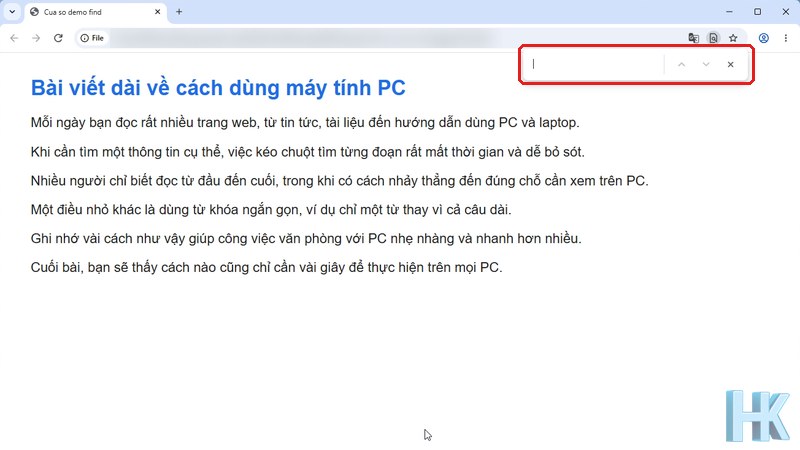
Chrome hiển thị kết quả tìm như thế nào?
Ngay khi bạn gõ, Chrome tô vàng tất cả chỗ khớp và tô cam chỗ đang được chọn. Bên phải ô tìm có con số dạng “vị trí/tổng”, ví dụ 5/5 nghĩa là trang có 5 kết quả và bạn đang ở kết quả thứ 5. Hai mũi tên lên và xuống bên cạnh dùng để đi tới kết quả trước hoặc sau, còn dấu x để đóng thanh tìm.
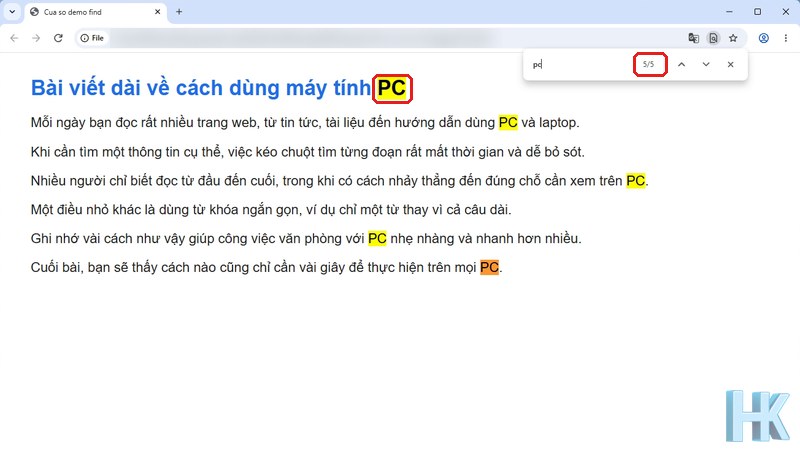
Trong video, từ gõ vào là “pc” viết thường nhưng Chrome vẫn tìm ra cả chữ “PC” viết hoa, nên bạn không cần lo viết hoa hay viết thường khi tìm. Đây là điều quan sát được trực tiếp từ khung hình, đúng với trang thử trong video.
| Thành phần trên thanh tìm | Ý nghĩa | Nhìn thấy ở đâu |
|---|---|---|
| Ô nhập chữ | Nơi bạn gõ từ cần tìm | Bên trái thanh tìm, con trỏ nhấp nháy sẵn |
| Con số 5/5 | Vị trí hiện tại trên tổng số kết quả | Ngay bên phải ô nhập chữ |
| Màu vàng | Mọi chỗ khớp với từ đang tìm | Trên trang, phía dưới thanh tìm |
| Màu cam | Kết quả đang được chọn | Một chỗ duy nhất trên trang |
| Hai mũi tên và dấu x | Đi tới kết quả trước hoặc sau, và đóng thanh tìm | Cuối bên phải thanh tìm |
Làm sao nhảy qua từng kết quả tìm được?
Bấm Enter để sang kết quả kế tiếp, giống bấm mũi tên xuống trên thanh tìm. Đến kết quả cuối cùng mà bấm thêm Enter, Chrome quay vòng về kết quả đầu tiên. Trong video, từ vị trí 5/5 bấm Enter thì con số đổi thành 1/5 và chỗ tô cam nhảy lên tiêu đề của trang, bấm thêm lần nữa thì sang 2/5 ở đoạn đầu tiên.
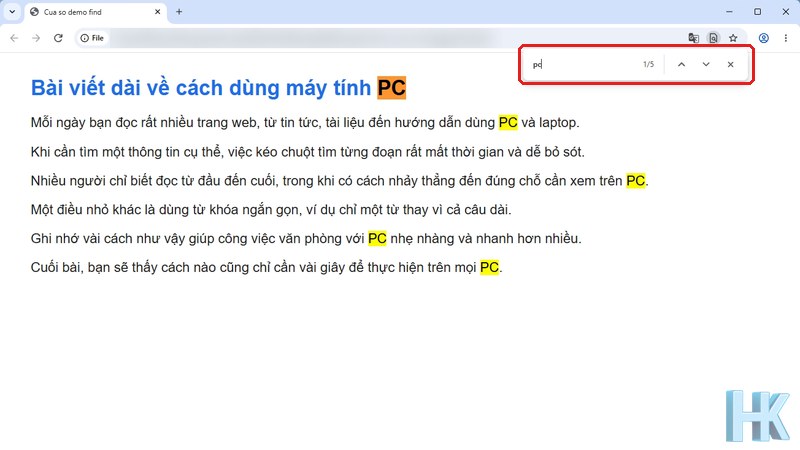
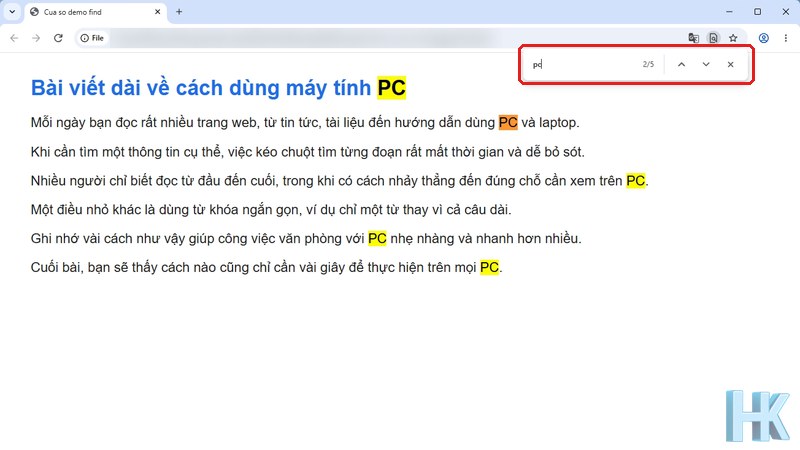
Ngoài Enter, Chrome còn có phím tắt riêng cho việc này, ghi trong trang trợ giúp chính thức của Google:
| Phím tắt | Tác dụng trên Chrome (Windows) | Ghi chú |
|---|---|---|
| Ctrl + F hoặc F3 | Mở thanh tìm trong trang | Cả hai cách đều có trong trang phím tắt của Google |
| Ctrl + G | Nhảy tới kết quả kế tiếp | Theo trang phím tắt của Google |
| Ctrl + Shift + G | Nhảy về kết quả trước đó | Hữu ích khi bấm lố một kết quả |
| Esc | Đóng thanh tìm | Chỗ vừa tìm vẫn được chọn trên trang |
| Command + F (máy Mac) | Mở thanh tìm trên Chrome cho Mac | Trên Mac thay Ctrl bằng Command |
Bấm Esc rồi thì chuyện gì xảy ra?
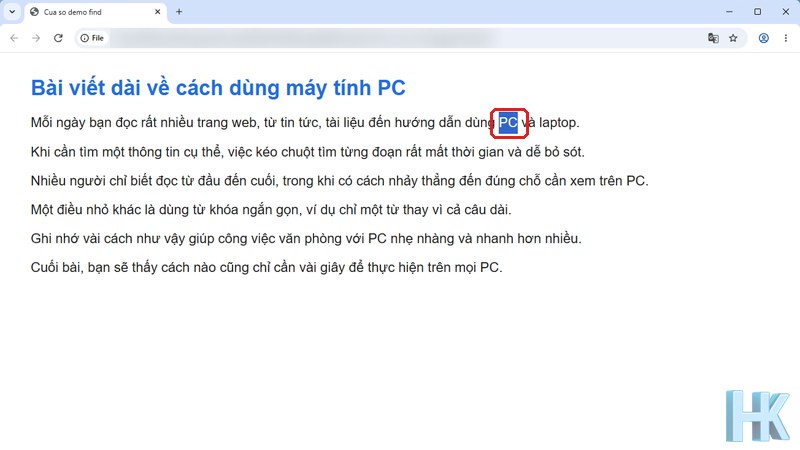
Bấm Esc là thanh tìm biến mất và các vệt tô vàng cũng mất theo, trang trở lại như ban đầu. Điểm hay là chữ ở kết quả bạn đang chọn vẫn được bôi xanh trên trang, nên bạn thấy ngay mình đang ở đâu để đọc tiếp hoặc sao chép.
Ctrl + F có dùng được trên Edge và Word không?
Có, nhưng mỗi nơi hiển thị khác nhau. Trong Word, Microsoft ghi rõ Ctrl + F mở khung Navigation (ngăn điều hướng) để tìm trong tài liệu. Với Microsoft Edge, trang phím tắt chính thức liệt kê F3 là “Find in the current tab”; theo kinh nghiệm thực tế của Huỳnh Khang thì Ctrl + F trên Edge cũng mở thanh tìm giống Chrome, nhưng bài này chỉ quay video trên Chrome nên không dẫn ảnh Edge.
| Nơi dùng | Phím mở tìm kiếm | Cách hiển thị |
|---|---|---|
| Google Chrome | Ctrl + F hoặc F3 | Thanh tìm nhỏ ở góc trên bên phải, tô vàng kết quả |
| Microsoft Edge | F3 (theo Microsoft); Ctrl + F (kinh nghiệm thực tế) | Thanh tìm trong tab hiện tại |
| Microsoft Word | Ctrl + F | Mở khung Navigation, kết quả liệt kê trong khung |
| Trang web trên Mac | Command + F | Giống thanh tìm của Chrome |
Mẹo dùng Ctrl + F cho nhanh và đúng
- Gõ từ ngắn: gõ một từ đặc trưng thay vì cả câu dài, vì cả câu chỉ khớp khi trang viết y hệt. Đây là kinh nghiệm thực tế khi hướng dẫn khách.
- Thử nhiều cách viết: nếu tìm “cai dat” không ra, thử lại có dấu “cài đặt”. Kinh nghiệm cho thấy một số trang viết có dấu, một số không dấu.
- Nhìn con số kết quả: nếu là 0/0 nghĩa là trang không có từ đó, đừng cuộn tiếp để tìm nữa.
- Dùng trên trang dài: bảng giá, điều khoản, bài hướng dẫn, kết quả tra cứu đều rất hợp.
- Trang trả về hàng trăm mục: tìm theo tên riêng hoặc mã sản phẩm sẽ nhanh hơn kéo chuột.
Khi gặp lỗi thì sao?
Nếu bấm Ctrl + F mà không thấy thanh tìm, làm lần lượt như sau. Đầu tiên bấm chuột vào giữa trang một lần rồi thử lại, vì có khi cửa sổ đang chọn thứ khác. Tiếp theo thử F3. Nếu vẫn không được, kiểm tra xem bàn phím laptop của bạn có phím Fn khóa phím chức năng hay không, hoặc dùng menu ba chấm của Chrome rồi chọn mục tìm trong trang. Với trang là ảnh hoặc ảnh chụp văn bản thì Ctrl + F không tìm được chữ, vì trình duyệt chỉ tìm được chữ thật trong trang (kinh nghiệm thực tế). Nếu đã làm hết mà phím vẫn không phản hồi, có thể bàn phím hỏng hoặc phần mềm gõ tiếng Việt đang chiếm phím, lúc đó nên mang máy đến kiểm tra.
Lưu ý để không làm sai
- Ctrl + F chỉ tìm trong trang đang xem, không tìm trên cả website hay cả máy tính.
- Phần nội dung còn đang tải hoặc chưa hiện (ví dụ phải bấm “xem thêm”) có thể chưa được tìm thấy.
- Không nhầm với Ctrl + H, phím này mở lịch sử duyệt web chứ không phải tìm chữ.
- Trên máy Mac dùng phím Command thay cho Ctrl.
- Các bước trong bài chỉ thử trên Windows 11 với Chrome. Windows 10 dùng cùng Chrome nên phím tắt giống, nhưng Huỳnh Khang chưa quay lại trên Windows 10.
Bài liên quan
- Phím tắt quản lý tab Chrome: Ctrl + T, Ctrl + Tab, Ctrl + W
- Mở lại tab đã tắt nhầm trên Chrome
- Phóng to chữ trên máy tính bằng Ctrl + lăn chuột
- Xem tất cả mẹo máy tính khác
Xem video hướng dẫn
Video ngắn trong series Máy Tính Không Khó, làm lại đúng các bước ở trên trên Chrome.
Câu hỏi thường gặp
Ctrl + F dùng để làm gì?
Mở thanh tìm kiếm trong trang đang xem. Bạn gõ từ cần tìm, trình duyệt tô màu mọi chỗ có từ đó và cho biết số kết quả.
Làm sao nhảy sang kết quả tiếp theo?
Bấm Enter khi con trỏ đang ở trong ô tìm, hoặc bấm Ctrl + G. Để quay lại kết quả trước thì bấm Ctrl + Shift + G.
Gõ chữ thường có tìm ra chữ hoa không?
Có. Trong video, gõ “pc” viết thường vẫn tìm ra chữ “PC” viết hoa trên trang thử.
Bấm Esc có làm mất kết quả không?
Esc chỉ đóng thanh tìm và bỏ các vệt tô màu. Chữ ở kết quả đang chọn vẫn được bôi xanh trên trang để bạn đọc tiếp.
Ctrl + F có dùng được trong Word không?
Có. Theo Microsoft, trong Word bấm Ctrl + F sẽ mở khung Navigation để tìm trong tài liệu.
Trên máy Mac dùng phím nào?
Dùng Command + F để mở thanh tìm trên Chrome cho Mac, Command + G để sang kết quả kế tiếp.

Huỳnh Khang
Người viết bài này. Sửa máy tính, laptop, máy in tại cửa hàng ở Tân Uyên và tận nơi trong TP.HCM. Hướng dẫn được làm lại trên máy thật, có ảnh chụp màn hình và nguồn tham khảo từ nhà sản xuất.
- Chuyên môn sâu về phần mềm: xử lý lỗi phần mềm đồ họa và kỹ thuật (AutoCAD, 3ds Max, bộ Adobe...).
- Khắc phục sự cố hệ thống: các lỗi phức tạp của máy tính, laptop chạy Windows và macOS.
- Hỗ trợ tận nơi và từ xa: đến tận nơi trong TP.HCM, hoặc xử lý từ xa nhanh qua UltraViewer.
Thông tin liên hệ
- Hotline/Zalo: 0325.636.239
- Giờ làm việc: 08:00 – 17:30
- Website: huynhkhang.com
- Cửa hàng: 475/B ĐT 747, Tổ 2, Khu phố 3 (Ấp 3), Xã Hội Nghĩa, Tân Uyên.
- Đơn vị: Hộ kinh doanh dịch vụ Huỳnh Khang, MST 8891266424-001
Nguồn tham khảo
- Google Chrome Help: Chrome keyboard shortcuts (Ctrl + F, F3, Ctrl + G)
- Microsoft Support: Use the Navigation pane in Word (Ctrl + F)
- Microsoft Support: Keyboard shortcuts in Microsoft Edge