Block, Insert, Attribute Trong AutoCAD 2026
Block là nhóm đối tượng gom thành một khối để chèn lại nhiều lần trong AutoCAD 2026. Anh chị gom bằng -BLOCK, chèn bằng -INSERT (nhập tỷ lệ và góc xoay), ghi ra file bằng WBLOCK, gắn chữ thay đổi bằng ATTDEF. Sửa định nghĩa khối một lần thì mọi bản chèn đổi theo.
Các bước dưới đây áp dụng cho AutoCAD 2026 trên Windows 11.
▶ Muốn xem nhanh? Chuyển xuống video hướng dẫn ở cuối bài.
Block là gì và vì sao dân vẽ lâu năm dùng block liên tục?
Block là một đối tượng ghép từ nhiều đối tượng khác, anh chị đặt tên một lần rồi chèn lại bao nhiêu lần tùy ý. Lợi ích của block: các bản sao giống hệt nhau, chèn xoay phóng nhanh hơn thao tác trên từng nét, sửa định nghĩa thì mọi bản chèn trong bản vẽ tự cập nhật, và file nhẹ hơn so với việc vẽ lặp hình học nhiều lần.
| Việc cần làm | Lệnh gõ | AutoCAD làm gì |
|---|---|---|
| Gom đối tượng thành khối | -BLOCK, tên GHE, điểm gốc, chọn đối tượng, Enter | BLOCK tạo định nghĩa khối từ đối tượng chọn: chọn đối tượng, điểm chèn, đặt tên |
| Chèn khối | -INSERT, tên GHE, điểm chèn | Dòng nhắc Specify insertion point or [Basepoint/Scale/X/Y/Z/Rotate] |
| Ghi khối thành file riêng | WBLOCK | Khối có thể lưu thành file bản vẽ riêng để chèn vào bản vẽ khác |
| Gắn chữ vào khối | ATTDEF rồi -INSERT | ATTDEF mở hộp thoại Attribute Definition |
Chiếc ghế dựng sẵn gồm những gì?
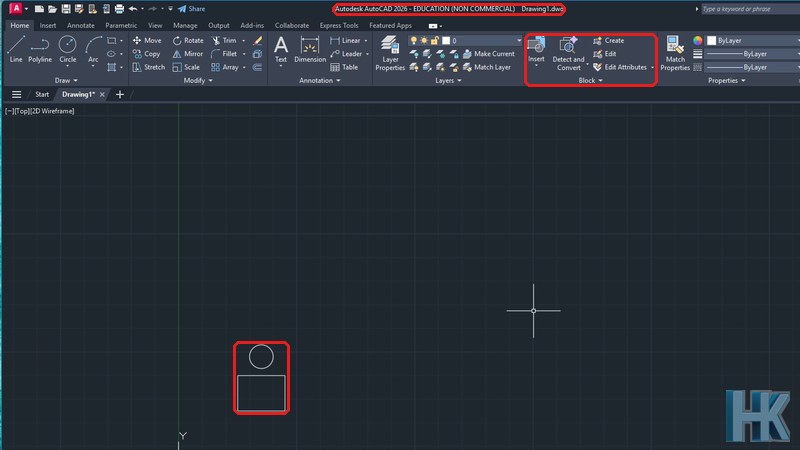
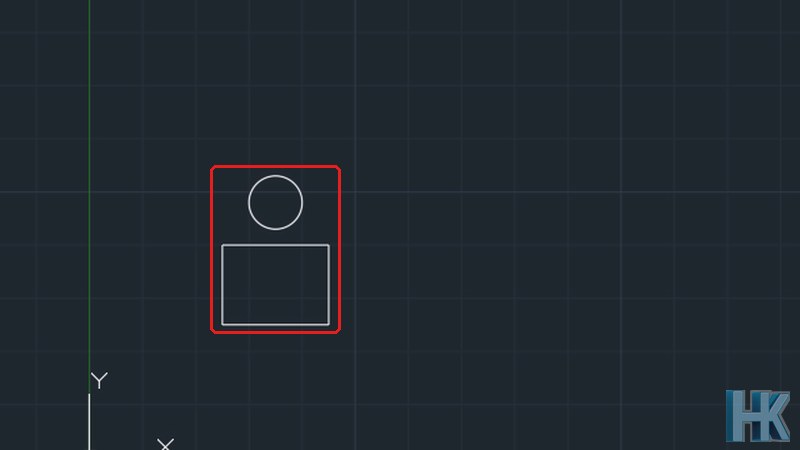
Chiếc ghế mẫu gồm một hình chữ nhật và một đường tròn, nằm gần gốc tọa độ. Đây là hình mẫu để gom thành block tên GHE. Anh chị vẽ sẵn hai đối tượng này trước khi tạo block.
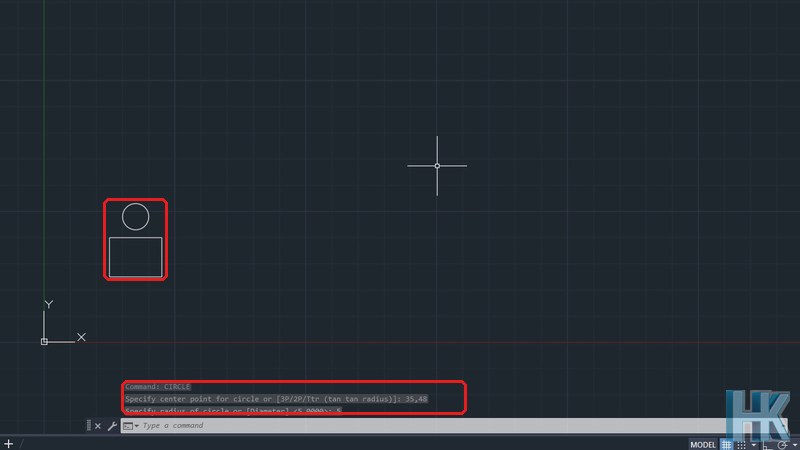
Hình chữ nhật vẽ bằng PLINE 25,25 45,25 45,40 25,40 C, rộng 20, cao 15 đơn vị. Đường tròn vẽ bằng CIRCLE, dòng lệnh sẽ hiện ba dòng: Command: CIRCLE, Specify center point for circle or [3P/2P/Ttr (tan tan radius)]: 35,48 và Specify radius of circle or [Diameter] <5.0000>: 5. Vậy đường tròn có tâm 35,48 và bán kính 5, nằm ngay phía trên cạnh trên của hình chữ nhật như đầu ghế. Từ lúc tạo block, ghế trở thành một khối duy nhất: chọn một lần là chọn cả hình chữ nhật lẫn đường tròn.
Gom đối tượng thành block bằng -BLOCK hoặc BLOCK như thế nào?
Anh chị gõ -BLOCK (hoặc BLOCK để mở hộp thoại), đặt tên khối, chọn điểm gốc (insertion base point), chọn các đối tượng rồi nhấn Enter. Tên khối trong ví dụ là GHE. Điểm gốc quyết định phần nào của khối dính vào con trỏ khi chèn, vì vậy nên chọn một điểm dễ nhớ như góc dưới trái hoặc tâm.
Lệnh BLOCK tạo định nghĩa khối từ các đối tượng chọn, bằng cách chọn đối tượng, chỉ điểm chèn và đặt tên; gõ -BLOCK thì mọi lựa chọn hiện ra ở dòng lệnh. Một định nghĩa khối chứa hình học, layer, màu, kiểu nét và các attribute. Với tùy chọn Convert to Block, các đối tượng gốc được thay bằng khối vừa tạo, nên sau khi bấm OK, anh chị bấm vào hình sẽ chọn cả khối một lần. Về thuộc tính: hình học trong khối có thể thừa hưởng thuộc tính từ layer của chúng, và đối tượng đặt trên layer 0 sẽ mang thuộc tính của layer nơi khối được chèn. Điều này liên quan đến ByLayer, ByBlock đã nói ở bài Properties, Linetype, Lineweight.
Chèn khối bằng -INSERT thì AutoCAD hỏi những gì?
-INSERT hỏi tên khối, rồi điểm chèn, rồi tỷ lệ theo hai chiều và góc xoay. Nếu anh chị trả lời 1, 1, 0 thì khối được chèn đúng kích thước gốc và không xoay. Dòng nhắc hiện lần lượt: Specify insertion point or [Basepoint/Scale/X/Y/Z/Rotate], rồi Specify rotation angle <0.00>.
Ví dụ: gõ tên GHE, nhập một điểm chèn bất kỳ, tỷ lệ 1 và 1, góc 0. Muốn xoay 90 độ thì nhập góc 90; muốn phóng gấp rưỡi thì nhập tỷ lệ 1.5. Cùng một khối nhưng ra nhiều hình dáng khác nhau mà không phải vẽ lại từng chiếc ghế. Lưu ý: khối luôn được chèn lên layer hiện hành, nhưng vẫn giữ thuộc tính có trong định nghĩa, nên một khối nhiều màu vẫn nhiều màu dù layer hiện hành là màu đỏ. Cẩn thận với đơn vị: nếu bản vẽ dùng mét và khối dùng xentimét thì khối được chèn ở tỷ lệ 1/100 một cách tự động. Ngoài dòng lệnh, anh chị còn có bốn công cụ chèn: thư viện trên ribbon, bảng Blocks (lệnh BLOCKSPALETTE), Tool Palettes và DesignCenter.
| Giá trị nhập khi chèn | Ý nghĩa | Kết quả mong đợi với ghế GHE |
|---|---|---|
| Tỷ lệ X = 1, Y = 1 | Giữ nguyên kích thước | Phần hình chữ nhật của ghế rộng 20, cao 15 như định nghĩa (không xoay) |
| Góc xoay 90 | Xoay 90 độ ngược chiều kim đồng hồ quanh điểm chèn | Ghế quay ngang |
| Tỷ lệ 1.5 | Phóng to gấp rưỡi | Hình chữ nhật của ghế rộng 30, cao 22,5 |
| Tỷ lệ và góc kết hợp | Mỗi lần chèn nhập số riêng | Cùng một khối ra nhiều hình dáng |
Các kích thước trong bảng tính từ hình chữ nhật gốc của ghế (rộng 20, cao 15), và góc dương trong AutoCAD tính ngược chiều kim đồng hồ. Chèn xong, anh chị mở bảng Properties để kiểm lại tỷ lệ và góc xoay của khối.
Sửa một lần thì tất cả bản sao đổi theo nghĩa là gì?
Nghĩa là mọi bản chèn đều tham chiếu về một định nghĩa duy nhất. Khi anh chị sửa hoặc định nghĩa lại khối, toàn bộ bản chèn trong bản vẽ cập nhật theo.
Đây là lý do bản vẽ bài bản luôn dùng block. Giả sử anh chị chèn 30 chiếc ghế rồi khách muốn ghế có thêm tựa lưng: nếu là 30 nhóm hình rời, anh chị phải sửa 30 lần. Với block, anh chị sửa một lần ở định nghĩa. Lệnh để mở khối ra chỉnh là BEDIT (Block Editor). Một lợi ích khác: dùng nhiều tham chiếu khối thay cho việc vẽ lặp hình học giúp giảm kích thước file, nhất là với bản vẽ có hàng trăm ký hiệu như ghế, cửa, bàn.
WBLOCK dùng khi nào để mang khối sang file khác?
WBLOCK ghi khối thành một file bản vẽ riêng, để dùng lại ở bản vẽ khác. Ngược lại, một file bản vẽ cũng có thể làm định nghĩa khối để chia sẻ với người khác và chèn vào bất kỳ bản vẽ nào đang mở.
Cụ thể, khi chèn một file bản vẽ, AutoCAD dùng hình học ở model space của file đó làm định nghĩa khối trong bản vẽ đích, và mặc định lấy gốc tọa độ (0,0,0) làm điểm gốc. Muốn đổi điểm gốc, dùng lệnh BASE trong file nguồn. Vì thế, nếu anh chị tạo thư viện ghế, cửa, bàn bằng WBLOCK, hãy nhớ đặt điểm gốc hợp lý để lần chèn sau không lệch. Thư viện block riêng là tài sản của người vẽ; mỗi lần có khối mới nên lưu lại và đặt tên có hệ thống.
Attribute là gì và ATTDEF hoạt động ra sao?
Attribute là nhãn chữ gắn vào block để mỗi bản chèn mang một giá trị khác, như tên phòng hay số hiệu. Lệnh ATTDEF tạo định nghĩa attribute, và khi chèn khối bằng -INSERT, AutoCAD hỏi anh chị nhập giá trị cho mỗi lần chèn. Đó là cách một khối "phòng" có thể ghi Phòng khách ở chỗ này, Phòng ngủ ở chỗ kia.
Khi định nghĩa attribute, anh chị chọn một tag duy nhất để nhận diện, một dòng prompt hiện lúc chèn và một giá trị mặc định dùng khi anh chị không nhập. Tag không được trùng, vì tag trùng gây lỗi khi trích dữ liệu. Có attribute thay đổi (variable) hỏi giá trị mỗi lần chèn, và attribute hằng (constant) thì không hỏi. Có attribute ẩn: không hiển thị cũng không in, nhưng dữ liệu vẫn nằm trong file để xuất ra danh sách vật liệu. Sau khi chèn, anh chị sửa giá trị bằng lệnh EATTEDIT.
Khi thao tác thật với block anh chị hay gặp lỗi gì?
Lỗi hay gặp nhất là chọn thiếu đối tượng khi gom, và cách tránh là kiểm số đối tượng được chọn trên dòng lệnh. Dưới đây là các điều đáng nhớ khi làm việc với block.
- Quên chọn một nét khi tạo khối: ghế thiếu chân hoặc đường tròn nằm ngoài khối. Kiểm số lượng ở dòng báo found trước khi Enter.
- Điểm gốc đặt tùy tiện: khi chèn, khối dính con trỏ ở điểm lạ. Chọn góc hoặc tâm có ý nghĩa.
- Trộn đơn vị: khối tự đổi tỷ lệ theo đơn vị của bản vẽ và của khối. Kiểm bằng bài thiết lập bản vẽ.
- Tag attribute trùng nhau: gây lỗi khi trích dữ liệu, nên mỗi tag phải là duy nhất.
- Vẽ khối trên layer 0 rồi bất ngờ về màu: đối tượng trên layer 0 trong khối thừa hưởng thuộc tính của layer nơi khối được chèn. Đọc thêm ở bài Layer.
Học xong Block thì học tiếp gì?
Anh chị nên học tiếp cách tô vật liệu vào vùng kín ở Hatch và Gradient. Nếu chưa quen bảng Properties và thuộc tính ByLayer, xem lại bài Properties, Linetype, Lineweight. Muốn ôn các lệnh nhân bản như COPY, ARRAY để dùng kèm khối, xem bài chọn đối tượng, Move, Copy, Rotate.
Nếu anh chị cần hỗ trợ đăng ký bản Education cho học tập hoặc tư vấn bản quyền AutoCAD cho công ty, hãy liên hệ Huỳnh Khang (Zalo/hotline 0325.636.239).
Bài liên quan
- Properties, Linetype, Lineweight trong AutoCAD 2026
- Hatch và Gradient trong AutoCAD 2026
- Layer trong AutoCAD 2026: tạo, đóng băng, khóa lớp
- Chọn đối tượng, Move, Copy, Rotate trong AutoCAD 2026
- Xem tất cả bài hướng dẫn Autodesk khác
Xem video hướng dẫn
Video hướng dẫn dài khoảng 1 phút 18 giây (77,7 giây), giải thích cách gom chiếc ghế mẫu thành block GHE, chèn lại bằng -INSERT và gắn attribute.
Câu hỏi thường gặp
Block là gì trong AutoCAD?
Block là một đối tượng ghép từ nhiều đối tượng, đặt tên một lần và chèn lại nhiều lần. Sửa định nghĩa thì mọi bản chèn đổi theo.
-BLOCK khác BLOCK thế nào?
BLOCK mở hộp thoại Block Definition. Gõ -BLOCK thì các lựa chọn hiện ngay ở dòng lệnh, anh chị đặt tên, chọn điểm gốc và chọn đối tượng.
Khi chèn khối, AutoCAD hỏi những gì?
Hỏi điểm chèn, tỷ lệ và góc xoay. Nhập tỷ lệ 1, 1 và góc 0 để chèn nguyên kích thước, không xoay.
WBLOCK dùng để làm gì?
WBLOCK ghi khối thành file bản vẽ riêng để chèn vào bản vẽ khác.
Attribute khác chữ thường ở điểm nào?
Chữ thường trong khối giống nhau ở mọi bản chèn. Attribute là chữ có giá trị thay đổi, AutoCAD hỏi nhập mỗi lần chèn.
Sửa block bằng lệnh nào?
Dùng BEDIT (Block Editor) để mở khối ra chỉnh. Sửa định nghĩa một lần thì mọi bản chèn trong bản vẽ cập nhật theo.

Huỳnh Khang
Người viết bài này. Chuyên sửa máy tính, laptop, máy in và hỗ trợ phần mềm tại TP.HCM.
- Chuyên môn sâu về phần mềm: xử lý lỗi phần mềm đồ họa và kỹ thuật (AutoCAD, 3ds Max, bộ Adobe...).
- Khắc phục sự cố hệ thống: các lỗi phức tạp của máy tính, laptop chạy Windows và macOS.
- Hỗ trợ tận nơi và từ xa: đến tận nơi trong TP.HCM, hoặc xử lý từ xa nhanh qua UltraViewer.
Thông tin liên hệ
- Hotline/Zalo: 0325.636.239
- Giờ làm việc: 08:00 – 17:30, cả thứ Bảy và Chủ nhật
- Website: huynhkhang.com
- Cửa hàng: 475/B ĐT 747, Tổ 2, Khu phố 3, Phường Bình Cơ (Hội Nghĩa, Tân Uyên cũ), TP.HCM.
- Đơn vị: Hộ kinh doanh dịch vụ Huỳnh Khang, MST 8891266424-001