
Layer Trong AutoCAD 2026: Tạo, Đóng Băng, Khóa Lớp
Layer là lớp bản vẽ: bạn gom tường, cửa, kích thước vào từng lớp để đổi màu, ẩn hiện và khóa cả nhóm bằng một thao tác. Trong AutoCAD, gõ -LAYER rồi M để tạo, S để đặt hiện hành, F để đóng băng, T để mở lại, LO để khóa, U để mở khóa.
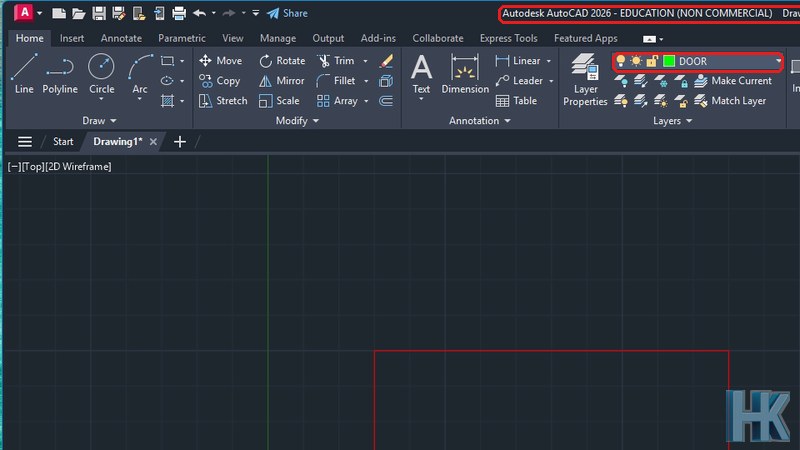
Các thao tác dưới đây đã thử trên AutoCAD 2026.1.2 bản Education, ngày 08/11/2026, Windows 11. Ảnh chụp từ bản Education (thanh tiêu đề ghi EDUCATION (NON COMMERCIAL)), chỉ dùng cho học tập, phi thương mại.
▶ Muốn xem nhanh? Chuyển xuống video hướng dẫn ở cuối bài.
Layer trong AutoCAD là gì và vì sao nên chia lớp ngay từ đầu?
Layer là lớp bản vẽ: mỗi lớp giống một tấm nhựa trong suốt xếp chồng lên nhau, và bạn gom các nét cùng chức năng (tường, cửa, kích thước) vào cùng một lớp. Nhờ vậy bạn đổi màu, ẩn, hiện hoặc khóa cả nhóm bằng một thao tác thay vì chọn từng nét. Tài liệu Autodesk gọi layer là cách chính để tổ chức đối tượng theo chức năng hoặc mục đích.
Huỳnh Khang làm lại đúng các bước của video: tạo hai layer WALL (màu đỏ, dành cho tường) và DOOR (màu xanh lá, dành cho cửa), vẽ lên từng layer, rồi thử đóng băng, mở lại, khóa và mở khóa. Cả bài dùng dạng lệnh có dấu gạch ngang -LAYER, tức là trả lời từng câu hỏi ngay ở dòng lệnh, nên bạn dễ làm lại y hệt và dễ thấy AutoCAD hỏi gì ở mỗi bước. Bảng dưới đây tóm tắt bốn trạng thái bạn sẽ dùng nhiều nhất, đối chiếu giữa lời video và tài liệu Autodesk.
| Trạng thái | Gõ trong -LAYER | Nét trên layer sẽ thế nào | Ghi chú từ video và tài liệu |
|---|---|---|---|
| Hiện hành (Set) | S | Nét vẽ mới nằm trên layer này | Tài liệu: layer đang đóng băng thì không đặt làm hiện hành được |
| Đóng băng (Freeze) | F | Biến mất khỏi bản vẽ | Video: đoạn cửa biến mất; layer hiện hành không đóng băng được |
| Mở lại (Thaw) | T | Hiện trở lại | Video: gõ T rồi tên DOOR, đoạn cửa xuất hiện lại |
| Khóa (LOck) | LO | Vẫn thấy nhưng mờ, không sửa được | Tài liệu: nét ở layer khóa hiện mờ để đỡ rối |
| Mở khóa (Unlock) | U | Sửa được như bình thường | Dùng khi cần chỉnh lại nét đã khóa |
Tạo layer WALL và DOOR bằng lệnh -LAYER thế nào?
Bạn gõ -LAYER, chọn tùy chọn M (Make) để tạo layer mới và đặt luôn làm hiện hành, nhập tên, rồi chọn C (Color) để gán màu. Mỗi câu trả lời kết thúc bằng Enter. Làm theo thứ tự này, bạn không cần mở hộp thoại nào.
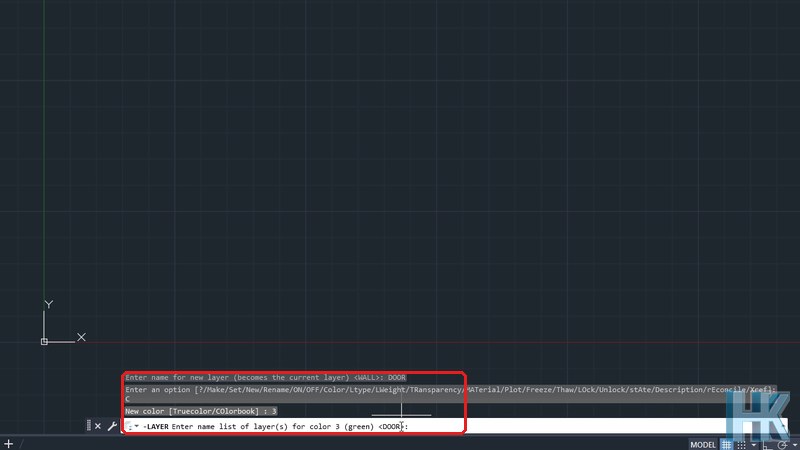
Trong video, chuỗi gõ cho layer đầu tiên là: -LAYER, Enter, M, Enter, WALL, Enter, C, Enter, 1, Enter, WALL, Enter. Số 1 là màu số một của AutoCAD, màu đỏ. Dòng nhắc cuối hỏi tên layer nhận màu này, nên phải nhập lại WALL. Layer thứ hai làm y hệt nhưng đổi tên thành DOOR và màu số 3, màu xanh lá. Khi gõ xong, nhấn Enter thêm một lần để thoát -LAYER. Ở ảnh dưới, dòng lệnh đang chờ tên layer cho màu số 3 (xanh lá) và hiện sẵn gợi ý DOOR trong dấu ngoặc nhọn.
Điều Huỳnh Khang thấy khi gõ: AutoCAD liệt kê hàng dài tùy chọn [?/Make/Set/New/Rename/ON/OFF/Color/Ltype/LWeight/TRansparency/MATerial/Plot/Freeze/Thaw/LOck/Unlock/stAte/Description/rEconcile/Xref]. Chữ in hoa trong mỗi tên là phần bạn gõ tắt, ví dụ M cho Make, F cho Freeze, LO cho LOck. Tùy chọn Make khác New ở chỗ nó đặt layer vừa tạo làm hiện hành ngay, nên ngay sau bước này ô layer trên ribbon đổi sang tên mới.
Đặt layer hiện hành rồi vẽ, hình có tự mang màu của layer không?
Có. Nét vẽ mới luôn nằm trên layer hiện hành và lấy màu từ layer đó (khi thuộc tính màu của nét là ByLayer). Vì vậy bạn chỉ cần đặt đúng layer hiện hành trước khi vẽ, không phải tô màu từng nét.
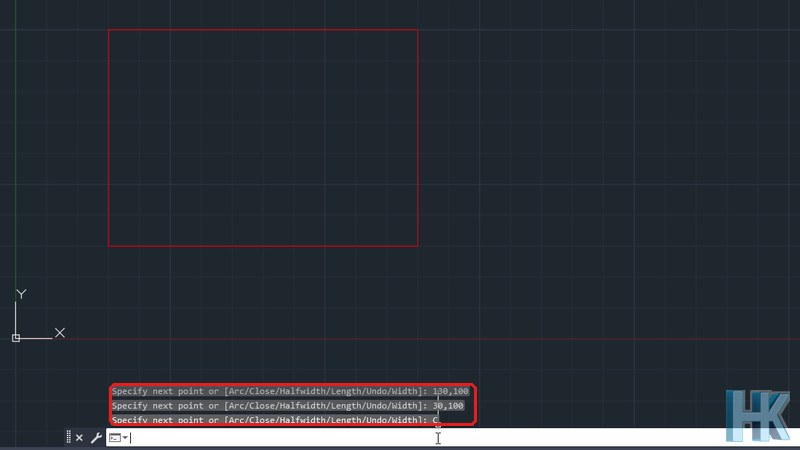
Huỳnh Khang gõ -LAYER, Enter, S (Set), Enter, WALL, Enter, Enter để chọn WALL làm hiện hành. Sau đó gõ PLINE 30,30 130,30 130,100 30,100 C rồi Enter. Lệnh này vẽ đường polyline khép kín đi qua bốn điểm (30,30), (130,30), (130,100), (30,100), chữ C ở cuối là Close để nối về điểm đầu. Kết quả là hình chữ nhật 100 x 70 đơn vị mang màu đỏ của layer WALL, ô layer trên ribbon ghi WALL. Tọa độ gõ ở dòng lệnh được giải thích kỹ hơn ở bài Object Snap, Ortho, Polar.
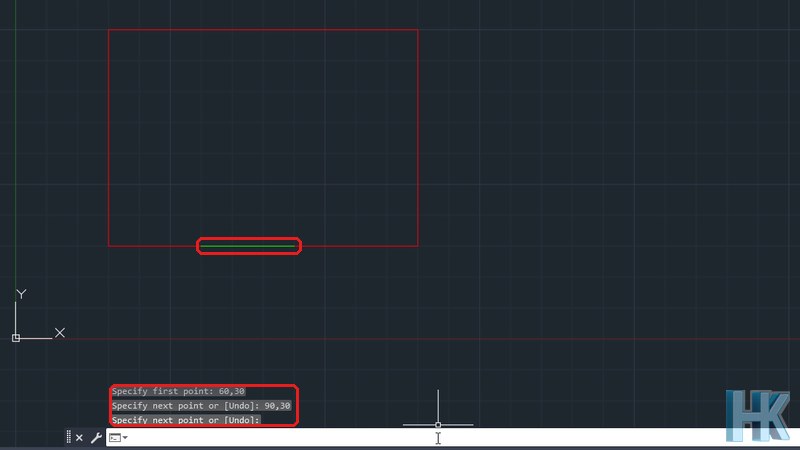
Bước kế tiếp là vẽ cửa. Huỳnh Khang đặt DOOR hiện hành bằng -LAYER, S, DOOR, rồi gõ LINE 60,30 90,30, Enter, Enter thêm lần nữa để thoát lệnh LINE. Đoạn thẳng dài 30 đơn vị, nằm đè lên cạnh dưới của hình chữ nhật (cạnh đi từ x = 30 tới x = 130), nên đoạn giữa cạnh đáy đổi sang màu xanh lá còn hai bên vẫn đỏ. Đây là điểm hay ở layer: hai đối tượng chồng nhau nhưng mỗi cái thuộc một lớp riêng, bạn xử lý tách biệt được.
Đóng băng layer là làm gì và vì sao đoạn cửa biến mất?
Đóng băng (Freeze) ẩn mọi đối tượng trên layer đó khỏi bản vẽ, và AutoCAD không xét chúng khi tính toán hiển thị. Muốn đóng băng, bạn gõ F rồi tên layer. Đóng băng khác tắt (Off) ở chỗ nét trên layer đóng băng không bị chọn nhầm, theo tài liệu Autodesk: Off giảm độ rối nhưng nét vẫn chọn được bằng lựa chọn All, còn Freeze thì không.
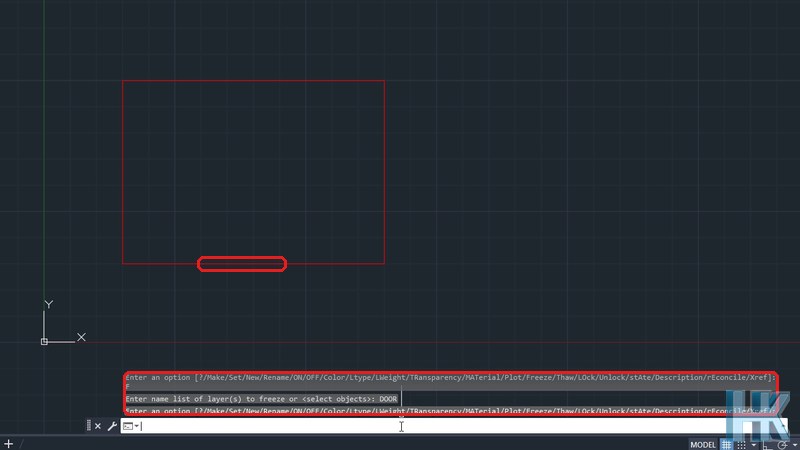
Thứ tự trong video là: đưa WALL về hiện hành bằng -LAYER, S, WALL, rồi F và DOOR, Enter, Enter. Ở ảnh dưới bạn thấy dòng lệnh ghi Enter name list of layer(s) to freeze or <select objects>: DOOR, và đoạn xanh lá giữa cạnh đáy đã mất, cạnh đáy giờ đỏ liền. Điều cần nhớ: AutoCAD không cho đóng băng layer đang hiện hành, vì thế phải đặt layer khác hiện hành trước. Tài liệu cũng nêu một layer đã đóng băng không thể làm layer hiện hành. Để mở lại, gõ -LAYER, T (Thaw), DOOR, Enter, Enter; đoạn cửa hiện lại đúng chỗ cũ.
Khóa layer (LOck) khác đóng băng ở điểm nào?
Khóa layer giữ nét vẫn hiện trên màn hình nhưng không cho sửa hoặc xóa, nên bạn đỡ lỡ tay. Tài liệu Autodesk mô tả: nét ở layer khóa hiện mờ để giảm độ rối nhưng vẫn nhìn thấy, và khi rê chuột lên có biểu tượng ổ khóa nhỏ.
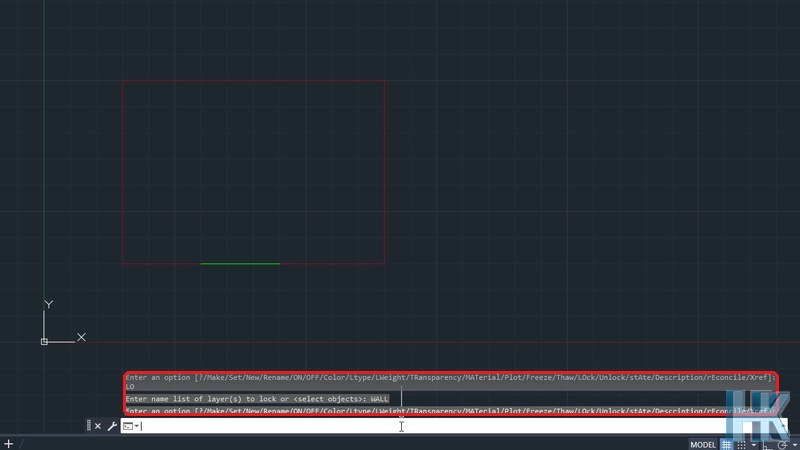
Huỳnh Khang gõ -LAYER, LO, WALL, Enter, Enter. Hình chữ nhật đỏ chuyển sang đỏ sẫm hơn, đúng kiểu mờ đi mà tài liệu mô tả. Ở khung hình dưới, dòng lệnh ghi Enter name list of layer(s) to lock or <select objects>: WALL. Lưu ý WALL lúc này vẫn là layer hiện hành và AutoCAD vẫn nhận lệnh khóa, ô layer trên ribbon hiện thêm biểu tượng ổ khóa. Phần này video chỉ khóa, không thử xóa nét; theo bài hướng dẫn nhập môn của Autodesk, khi chạy ERASE chọn qua cả layer khóa và layer thường, chỉ nét ở layer thường bị xóa. Để chỉnh lại, gõ -LAYER, U (Unlock), WALL, Enter, Enter. Huỳnh Khang mở khóa xong rồi mới đi tiếp nên bản vẽ trở lại bình thường.
Bảng LAYER dùng khi nào và khác dòng lệnh -LAYER ra sao?
Gõ LAYER (không có gạch ngang) mở bảng Layer Properties Manager, nơi bạn thấy toàn bộ layer trong một danh sách và đổi màu, bật tắt, đóng băng, khóa ngay bằng chuột. -LAYER phù hợp khi bạn biết chính xác việc cần làm; bảng LAYER phù hợp khi muốn nhìn tổng thể hoặc sửa nhiều thứ cùng lúc.
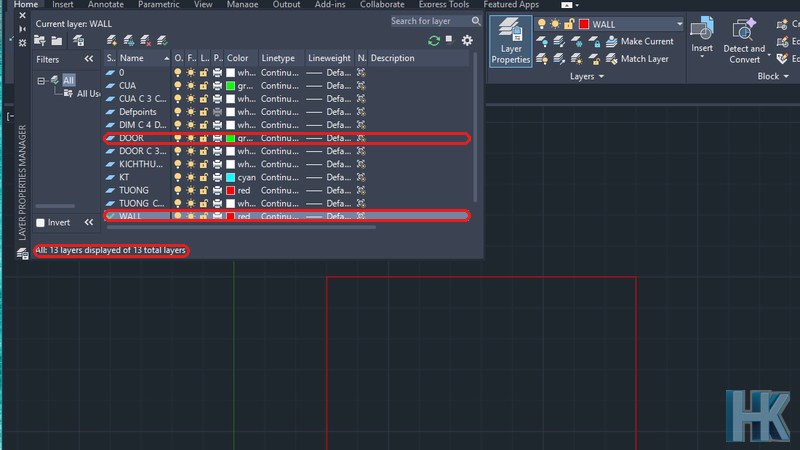
Trong video, Huỳnh Khang gõ LAYER, đợi bảng hiện ra, rồi gõ LAYERCLOSE để đóng bảng lại. Ảnh dưới là bảng lúc đó: có cột S (trạng thái), Name, các biểu tượng On, Freeze, Lock, Plot, rồi Color, Linetype, Lineweight, Description. WALL đang có dấu tích xanh, tức hiện hành, màu đỏ (red). DOOR màu xanh lá (green). Dòng cuối ghi All: 13 layers displayed of 13 total layers. Con số 13 lớn hơn nhiều so với hai layer vừa tạo, vì bản vẽ thử của Huỳnh Khang còn các layer từ những lần thử trước: tên như CUA, TUONG, KT, DIM C 4 D…, DOOR C 3… Theo tài liệu Autodesk, layer Defpoints tự có khi bản vẽ từng có đối tượng kích thước; layer 0 luôn có sẵn. Những tên dài bị cắt dở như DOOR C 3… nhiều khả năng sinh ra khi gõ -LAYER thiếu một lần Enter làm cả chuỗi thành tên layer, nhưng Huỳnh Khang không kiểm lại nguyên nhân nên bạn coi đó là phỏng đoán. Bài học: đọc bảng LAYER định kỳ để phát hiện layer thừa.
| Cách làm | Gõ gì | Hợp khi nào | Hạn chế |
|---|---|---|---|
| Dòng lệnh -LAYER | -LAYER rồi M, S, F, T, LO, U kèm tên | Biết rõ việc cần làm, muốn làm lại y hệt | Phải nhớ chữ tắt, gõ thiếu Enter dễ ra layer lạ |
| Bảng LAYER | LAYER (đóng bằng LAYERCLOSE) | Muốn xem toàn bộ layer, đổi nhiều thuộc tính cùng lúc | Chiếm một phần màn hình |
| Ô layer trên ribbon | Bấm ô ở nhóm Layers của thẻ Home | Đổi nhanh layer hiện hành hoặc bật tắt biểu tượng | Chỉ hiện các thao tác cơ bản |
Đặt tên layer thế nào cho dễ lọc và dễ làm chung?
Đặt tên ngắn, không dấu, theo chức năng như WALL, DOOR, DIM. Đó là gợi ý của video, và nó khớp với hướng dẫn Autodesk: tên có quy ước giúp cả nhóm hiểu và lọc nhanh. Tài liệu còn nêu cách khác là bắt đầu tên bằng số (ví dụ 10 WALLS) để thứ tự layer không phụ thuộc bảng chữ cái, và nhắc các chuẩn như AIA, ISO cho dự án lớn.
Với người mới, Huỳnh Khang khuyên bắt đầu đơn giản. Mỗi layer một chức năng, không gộp tường và cửa vào một lớp cho tiện. Không dùng layer 0 để vẽ: tài liệu ghi layer 0 có tính chất riêng ảnh hưởng đến đối tượng trong block, nên tốt hơn là tạo layer của mình. Tạo thêm một layer riêng cho hatch và một layer cho khung viewport; hai việc này sẽ hữu ích ở các bài sau. Khi nhận file của người khác, việc đầu tiên là mở bảng LAYER xem họ chia lớp thế nào, đó là cách hiểu cấu trúc bản vẽ nhanh nhất, đúng như lời cuối video.
Những lỗi hay gặp khi làm việc với layer
Lỗi phổ biến nhất là vẽ nhầm layer, và cách kiểm tra đơn giản là nhìn ô layer trên ribbon trước khi vẽ. Dưới đây là những điều Huỳnh Khang rút ra khi quay.
- Quên Enter sau mỗi câu trả lời: -LAYER hỏi từng bước, thiếu Enter thì chữ tiếp theo dính vào câu trước và có thể thành tên layer lạ như trong bảng ở trên.
- Đóng băng layer đang hiện hành: AutoCAD không cho. Đặt layer khác hiện hành trước, như video làm với WALL.
- Nét biến mất mà không biết vì sao: kiểm tra layer của nét đó có đang tắt hoặc đóng băng không bằng bảng LAYER.
- Layer khóa nhưng vẫn muốn sửa: mở khóa bằng U hoặc bấm biểu tượng ổ khóa trong bảng.
- Nét vẽ ra không đúng màu layer: màu của nét có thể đã bị đặt riêng thay vì ByLayer. Chuyện này được nói rõ ở bài Properties, Linetype, Lineweight.
- Layer thừa tích tụ: mở bảng LAYER định kỳ, layer nào không dùng và không chứa nét có thể dọn bằng PURGE, sẽ nói ở bài tối ưu file.
Học xong Layer thì học tiếp gì?
Bạn nên học tiếp thuộc tính đối tượng, vì layer chỉ là một nửa câu chuyện: màu, kiểu nét và độ dày nét có thể lấy từ layer (ByLayer) hoặc đặt riêng. Bài kế tiếp trong loạt là Properties, Linetype, Lineweight. Nếu chưa vững cách nhập tọa độ cho các lệnh như PLINE và LINE ở trên, xem lại bài Object Snap, Ortho, Polar. Còn muốn ôn việc chọn và sửa nét trên layer, xem bài chọn đối tượng, Move, Copy, Rotate.
Về phần mềm: các ảnh trong bài chụp từ bản Education của AutoCAD 2026, chỉ dùng cho học tập và phi thương mại. Nếu bạn cần hỗ trợ đăng ký bản Education hoặc tư vấn bản quyền cho công ty, hãy liên hệ Huỳnh Khang (Zalo/hotline 0325.636.239).
Bài liên quan
- Object Snap, Ortho, Polar và nhập tọa độ
- Properties, Linetype, Lineweight trong AutoCAD 2026
- Chọn đối tượng, Move, Copy, Rotate trong AutoCAD 2026
- Vẽ cơ bản trong AutoCAD: Line, Circle, Arc, Rectangle, Polyline
- Xem tất cả bài hướng dẫn Autodesk khác
Xem video hướng dẫn
Video hướng dẫn dài khoảng 1 phút 47 giây (107,1 giây), làm lại đúng các bước trong bài trên AutoCAD 2026 bản Education.
Câu hỏi thường gặp
Tạo layer mới bằng dòng lệnh thế nào?
Gõ -LAYER, Enter, chọn M (Make), nhập tên, chọn C để gán màu rồi nhập số màu và nhập lại tên layer. Make tạo layer và đặt luôn làm hiện hành.
Vì sao tôi không đóng băng được layer?
Layer đang hiện hành không đóng băng được. Hãy đặt layer khác làm hiện hành bằng -LAYER rồi S, sau đó mới đóng băng bằng F.
Đóng băng, tắt (Off) và khóa khác nhau thế nào?
Off ẩn nét nhưng vẫn chọn được bằng lựa chọn All. Freeze ẩn nét và không chọn nhầm được. Lock giữ nét hiện mờ nhưng không cho sửa.
Gõ LAYER và -LAYER khác nhau gì?
LAYER mở bảng Layer Properties Manager để thao tác bằng chuột. -LAYER hỏi từng bước ngay ở dòng lệnh, hợp khi bạn muốn làm lại chính xác.
Nên đặt tên layer thế nào?
Tên ngắn, không dấu, theo chức năng như WALL, DOOR, DIM. Dự án lớn có thể theo chuẩn riêng như AIA hoặc ISO mà tài liệu Autodesk nhắc tới.
Có nên vẽ trên layer 0 không?
Không nên. Tài liệu Autodesk khuyên tạo layer riêng có tên rõ nghĩa, vì layer 0 có tính chất đặc biệt ảnh hưởng đến đối tượng trong block.

Huỳnh Khang
Người viết bài này. Chuyên sửa máy tính, laptop, máy in và hỗ trợ phần mềm tại TP.HCM.
- Chuyên môn sâu về phần mềm: xử lý lỗi phần mềm đồ họa và kỹ thuật (AutoCAD, 3ds Max, bộ Adobe...).
- Khắc phục sự cố hệ thống: các lỗi phức tạp của máy tính, laptop chạy Windows và macOS.
- Hỗ trợ tận nơi và từ xa: đến tận nơi trong TP.HCM, hoặc xử lý từ xa nhanh qua UltraViewer.
Thông tin liên hệ
- Hotline/Zalo: 0325.636.239
- Giờ làm việc: 08:00 – 17:00
- Website: huynhkhang.com
- Cửa hàng: 475/B ĐT 747, Tổ 2, Khu phố 3 (Ấp 3), Xã Hội Nghĩa, Tân Uyên.
- Đơn vị: Hộ kinh doanh dịch vụ Huỳnh Khang, MST 8891266424-001
Nguồn tham khảo
- Autodesk: About Layers (AutoCAD 2026)
- Autodesk: Change Object Properties and Organize Objects with Layers (AutoCAD 2026 Onboarding)