Hatch Trong AutoCAD 2026: Mẫu Tô, Tỷ Lệ Và Gradient
Hatch trong AutoCAD 2026 tô mẫu vật liệu vào vùng kín như tường, bê tông, gạch. Anh chị gõ -HATCH, chọn P, nhập tên mẫu, tỷ lệ, góc (ví dụ ANSI31 2 0) rồi bấm vào trong vùng và Enter. Tỷ lệ càng lớn thì mẫu càng thưa.
Các bước dưới đây áp dụng cho AutoCAD 2026 trên Windows 11.
▶ Muốn xem nhanh? Chuyển xuống video hướng dẫn ở cuối bài.
Hatch trong AutoCAD là gì và dùng để làm gì?
Hatch là lệnh tô mẫu vào một vùng kín, thường để thể hiện vật liệu như tường, bê tông, gạch trên bản vẽ. Ngoài mẫu đường nét, hatch còn phủ được màu đặc hoặc dải chuyển màu (gradient) để nhận diện vật liệu như bê tông, thép, cỏ. Anh chị chỉ cần chọn mẫu, đặt tỷ lệ rồi bấm vào bên trong vùng kín.
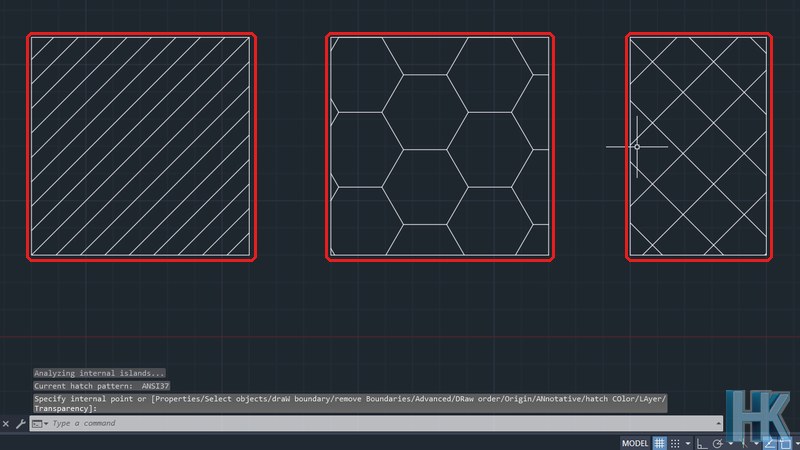
Ví dụ dưới đây dùng ba hình chữ nhật kín vẽ sẵn bằng PLINE: hình thứ nhất từ (30,30) tới (110,110), hình thứ hai từ (140,30) tới (220,110), cả hai rộng 80 và cao 80; hình thứ ba từ (250,30) tới (300,110), rộng 50 và cao 80. Mỗi hình tô một mẫu khác nhau: ANSI31 tỷ lệ 2, HONEY tỷ lệ 5, ANSI37 tỷ lệ 5. Cả ba lần đều dùng dạng lệnh gõ -HATCH, tức là nhập thông số thẳng ở dòng lệnh, không mở bảng. Bảng dưới tóm tắt ba lần tô.
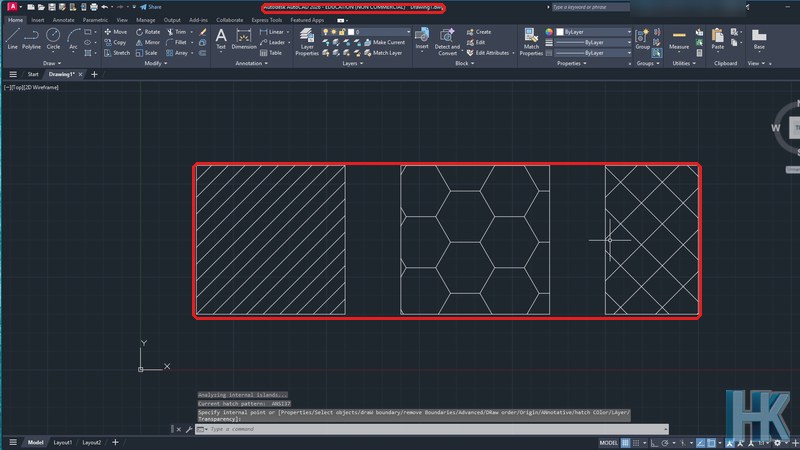
| Hình | Lệnh gõ | Mẫu | Tỷ lệ và góc | Kết quả nhìn thấy |
|---|---|---|---|---|
| Hình 1 (80 x 80) | -HATCH P ANSI31 2 0 | ANSI31 | Tỷ lệ 2, góc 0 | Các đường chéo song song |
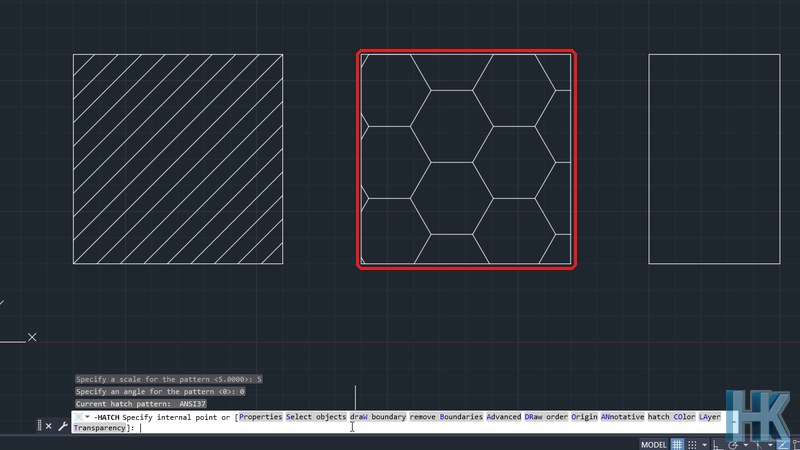
| Hình 2 (80 x 80) | -HATCH P HONEY 5 0 | HONEY | Tỷ lệ 5, góc 0 | Họa tiết tổ ong lục giác |
| Hình 3 (50 x 80) | -HATCH P ANSI37 5 0 | ANSI37 | Tỷ lệ 5, góc 0 | Lưới chéo thưa |
Tô mẫu ANSI31 bằng -HATCH thế nào, nhập những gì?
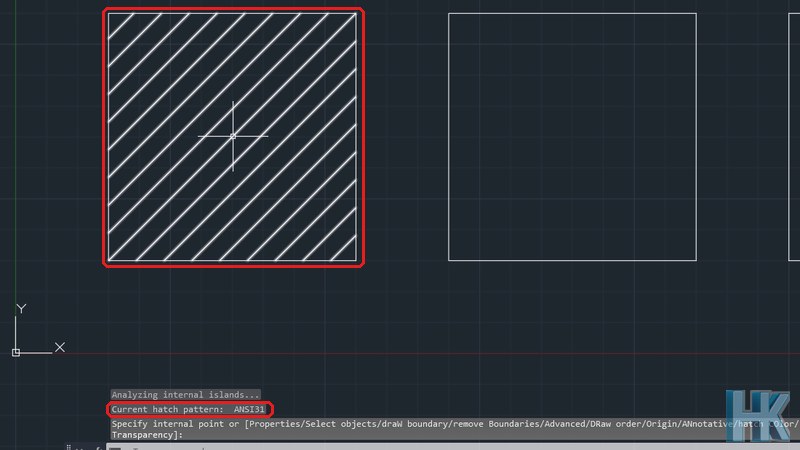
Anh chị gõ -HATCH, chọn tùy chọn P (Properties) rồi nhập lần lượt tên mẫu, tỷ lệ, góc, sau đó bấm vào bên trong vùng kín và nhấn Enter để kết thúc. Với ANSI31, anh chị nhập -HATCH P ANSI31 2 0: mẫu ANSI31, tỷ lệ 2, góc 0.
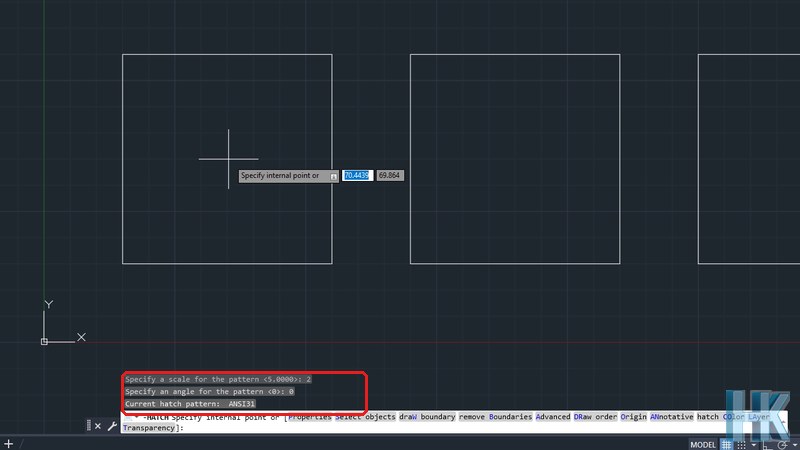
ANSI31 là mẫu các đường chéo, thường dùng để thể hiện mặt cắt vật liệu. AutoCAD có hơn 70 mẫu ANSI, ISO và mẫu công nghiệp chuẩn, nên ANSI31 chỉ là một trong số đó. Sau khi gõ xong, dòng lệnh ghi lần lượt Specify a scale for the pattern <5.0000>: 2, Specify an angle for the pattern <0>: 0 và Current hatch pattern: ANSI31. Sau đó AutoCAD hỏi Specify internal point or [Properties/Select objects/draW boundary/remove Boundaries/Advanced/DRaw order/Origin/ANnotative/hatch Color/LAyer/Transparency]. Anh chị bấm chuột vào giữa hình chữ nhật đầu tiên rồi Enter. Cả hình chữ nhật lập tức được tô các đường chéo. Dòng lệnh báo Analyzing internal islands…, nghĩa là AutoCAD đang kiểm tra vùng bên trong để xác định biên.
Mẫu HONEY và tỷ lệ 5 cho ra họa tiết thế nào?
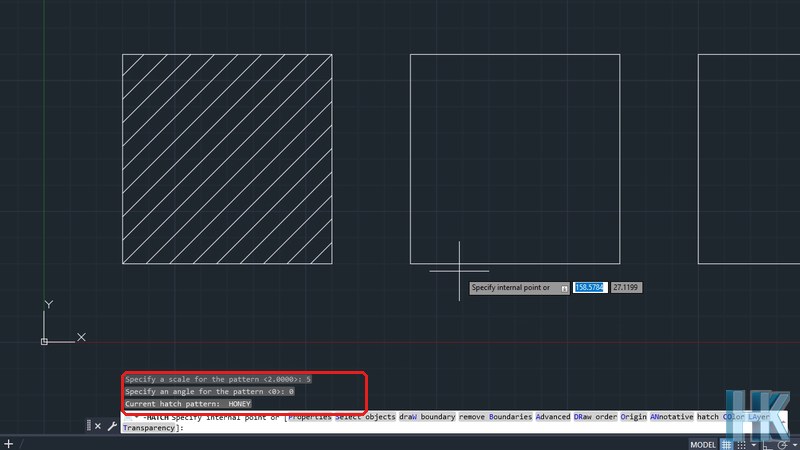
HONEY là mẫu tổ ong gồm các lục giác, và tỷ lệ 5 giúp họa tiết đủ lớn để nhìn rõ. Tỷ lệ là con số điều khiển kích thước của mẫu: nhập nhỏ thì họa tiết dày, nhập lớn thì thưa. Vì vậy anh chị cần đặt hệ số tỷ lệ để điều khiển kích thước và khoảng cách của hatch.
Với hình thứ hai, anh chị gõ -HATCH P HONEY 5 0, bấm vào giữa hình chữ nhật rồi Enter. Ảnh dưới cho thấy dòng lệnh hiện Specify a scale for the pattern <2.0000>: 5: giá trị mặc định lúc này là 2.0000, đúng bằng tỷ lệ đã dùng cho ANSI31 lần trước. AutoCAD ghi nhớ giá trị gần nhất, nên với những lần tô tiếp theo anh chị chỉ cần Enter nếu giữ nguyên. Hình tổ ong bị cắt ở biên hình chữ nhật, có lục giác trọn vẹn ở giữa và nửa lục giác ở viền: mẫu lặp đều rồi bị biên hình chữ nhật cắt ngang.
Tỷ lệ quyết định độ thưa của mẫu, ANSI37 cho thấy điều đó ra sao?
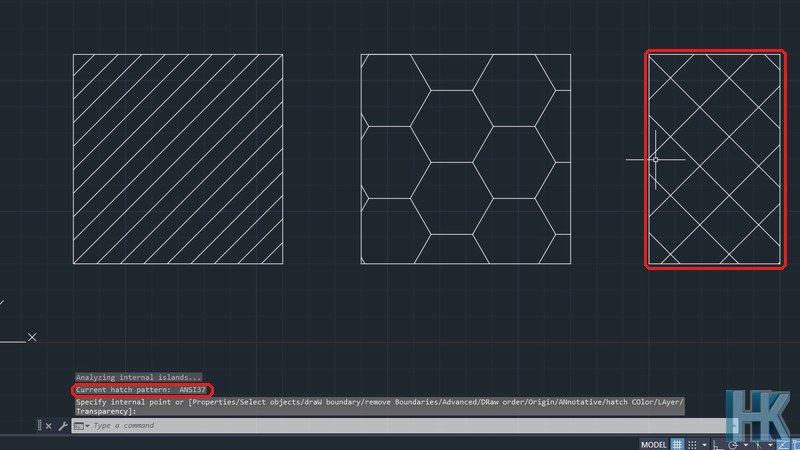
Tỷ lệ càng lớn thì họa tiết càng thưa. Tô ANSI37, mẫu lưới chéo, tỷ lệ 5 vào hình chữ nhật thứ ba sẽ thấy thưa hơn hẳn mẫu ANSI31 tỷ lệ 2 ở hình thứ nhất.
Lệnh gõ là -HATCH P ANSI37 5 0, rồi bấm vào giữa hình thứ ba. Trong ảnh, hai đường chéo cắt nhau tạo thành các hình thoi lớn, chỉ khoảng ba bốn ô trong chiều ngang 50 đơn vị. Nếu đổi tỷ lệ thành 2 như hình đầu, anh chị sẽ thấy lưới dày hơn nhiều. Đây là cách điều chỉnh mà người vẽ thường làm: thử vài tỷ lệ, xem kết quả rồi chọn mức vừa đủ để nhìn ra vật liệu mà không che nét chính. Tỷ lệ phụ thuộc cả vào kích thước hình trong bản vẽ, nên cùng con số 5 có thể thưa ở hình nhỏ và dày ở hình lớn. Nhớ thêm một điều: bản vẽ thật có tỷ lệ in riêng, nên con số tốt cho bản vẽ thử này chưa chắc tốt cho bản vẽ nhà thật.
| Tùy chọn trong dòng nhắc -HATCH | Làm gì |
|---|---|
| Properties | Đặt mẫu, tỷ lệ, góc trước khi chọn vùng |
| Select objects | Chọn đối tượng bao quanh làm biên |
| draW boundary | Vẽ biên mới cho vùng cần tô |
| LAyer | Chọn layer cho hatch |
| Transparency | Đặt độ trong suốt |
Ba ví dụ ở trên chỉ cần tùy chọn Properties (gõ P). Các tùy chọn còn lại dùng khi anh chị cần tự chỉ biên, đổi layer hoặc đặt độ trong suốt cho hatch.
Vì sao Hatch báo lỗi khi vùng không kín?
Vì AutoCAD cần một vùng khép kín hoàn toàn để biết tô đến đâu. Cách đơn giản nhất là bấm vào một vùng hoàn toàn bao kín bởi các đối tượng. Chỉ cần hở một đoạn rất nhỏ ở góc, lệnh không xác định được biên.
Nếu vùng không kín thì Hatch báo lỗi, anh chị kiểm tra các đường đã nối kín chưa hoặc dùng lệnh JOIN để nối lại. Ở ví dụ trên, cả ba hình đều dựng bằng PLINE có chữ C ở cuối (Close), nên luôn kín. Đó cũng là lý do nên vẽ hình cần tô bằng polyline đóng thay vì bốn đoạn LINE rời: không sợ hở góc. Nếu vẫn không chắc, anh chị dùng tùy chọn draW boundary hoặc Select objects để tự chỉ biên.
Gradient là gì và lệnh nằm ở đâu?
Gradient là kiểu tô chuyển màu thay cho mẫu đường nét. Lệnh GRADIENT có sẵn trong ribbon, anh chị chọn hai màu rồi bấm vào vùng cần tô.
Gradient hiển thị được như tint (màu pha trắng), shade (màu pha đen) hoặc chuyển mượt giữa hai màu, và có cả kiểu mô phỏng hình trụ, hình cầu. Nếu đặt mẫu là solid hoặc gradient thì nên đặt thêm độ trong suốt ở thẻ Hatch Creation để các lớp chồng nhau đẹp hơn. Khi chạy HATCH với ribbon bật, thanh ribbon tạm đổi sang thẻ Hatch Creation, và nếu anh chị quen hộp thoại cũ thì biến HPDLGMODE đặt bằng 1 để gọi hộp thoại Hatch and Gradient. Anh chị nên thử trên bản nháp trước để chọn màu và kiểu chuyển vừa ý.
Hatch dày quá thì in ra thế nào và nên đặt layer ra sao?
Hatch quá dày làm bản vẽ rối mắt khi in, nên hãy thử vài tỷ lệ, xem trước rồi chọn mức vừa đủ. Còn về layer: hatch nằm trên layer hiện hành, vì vậy nên tạo layer riêng cho hatch để ẩn hiện dễ dàng.
Cụ thể: nên có một layer riêng cho mọi hatch và fill để bật tắt trong một thao tác; có biến HPLAYER để đặt layer mặc định cho hatch mới thay vì dùng layer hiện hành. Ba ví dụ ở trên tô trên layer 0 cho gọn, còn ở bản vẽ thật thì nên tách hatch ra layer riêng. Cách tạo layer và chuyển nét sang layer có ở bài Layer trong AutoCAD. Hatch mặc định liên kết (associative) với biên: khi anh chị sửa biên, hatch tự cập nhật theo.
Những lỗi hay gặp khi tô Hatch
- Vùng hở một đoạn nhỏ: bấm vào mà không ra hatch hoặc có báo lỗi. Dùng JOIN, hoặc vẽ biên bằng polyline đóng.
- Tỷ lệ quá nhỏ: mẫu dày đặc, tốn bộ nhớ. Số đường hatch trong một thao tác có giới hạn, chỉnh bằng biến HPMAXLINES.
- Tỷ lệ quá lớn: mẫu thưa đến mức không thấy gì trong hình nhỏ, như hình 50 x 80 ở ví dụ ANSI37.
- Hatch nằm chung layer với tường: khó ẩn hiện riêng. Đặt layer riêng như đã nói.
- Bắt điểm vào nét hatch: hatch có thể gây rối khi bắt điểm. Biến OSOPTIONS điều khiển việc object snap có bỏ qua hatch không.
Học xong Hatch thì học tiếp gì?
Anh chị nên học tiếp cách ghi chú chữ trên bản vẽ bằng Text và Mtext, có trong mục bài liên quan bên dưới. Nếu muốn ôn lại cách chèn ký hiệu có thể tô, xem bài Block, Insert, Attribute. Với cách đặt màu và độ dày nét cho hatch, xem bài Properties, Linetype, Lineweight. Muốn biết cách vẽ hình đóng bằng PLINE, xem bài vẽ cơ bản.
Nếu anh chị cần hỗ trợ đăng ký bản Education cho học tập hoặc tư vấn bản quyền AutoCAD cho công ty, hãy liên hệ Huỳnh Khang (Zalo/hotline 0325.636.239).
Bài liên quan
- Block, Insert, Attribute trong AutoCAD 2026
- Text và Mtext trong AutoCAD 2026
- Layer trong AutoCAD 2026: tạo, đóng băng, khóa lớp
- Vẽ cơ bản trong AutoCAD: Line, Circle, Arc, Rectangle, Polyline
- Xem tất cả bài hướng dẫn Autodesk khác
Xem video hướng dẫn
Video hướng dẫn dài khoảng 59 giây (58,9 giây), tô lần lượt ba mẫu ANSI31, HONEY, ANSI37 và nhắc cách xử lý vùng không kín, gradient, layer cho hatch.
Câu hỏi thường gặp
Hatch dùng để làm gì trong AutoCAD?
Hatch tô mẫu, màu đặc hoặc gradient vào một vùng kín để thể hiện vật liệu như bê tông, gạch, thép trên bản vẽ.
Gõ gì để tô ANSI31 tỷ lệ 2?
Gõ -HATCH, chọn P, nhập ANSI31, tỷ lệ 2, góc 0, rồi bấm vào bên trong vùng kín và nhấn Enter. Dòng lệnh -HATCH hiện đủ các bước này.
Tỷ lệ hatch ảnh hưởng thế nào?
Tỷ lệ càng lớn thì họa tiết càng thưa, càng nhỏ thì càng dày. Ví dụ ANSI37 tỷ lệ 5 thưa hơn hẳn ANSI31 tỷ lệ 2.
Vì sao bấm vào vùng mà không ra hatch?
Thường do vùng chưa kín hoàn toàn. Kiểm tra các nét đã nối kín chưa, dùng JOIN để nối lại hoặc vẽ biên bằng polyline đóng.
Gradient khác Hatch mẫu thế nào?
Gradient là tô chuyển màu giữa hai màu thay vì các đường nét. Lệnh GRADIENT có trong ribbon, chọn hai màu rồi bấm vào vùng.
Hatch nên để trên layer nào?
Nên tạo layer riêng cho hatch để ẩn hiện dễ. Biến HPLAYER đặt layer mặc định cho hatch mới.

Huỳnh Khang
Người viết bài này. Chuyên sửa máy tính, laptop, máy in và hỗ trợ phần mềm tại TP.HCM.
- Chuyên môn sâu về phần mềm: xử lý lỗi phần mềm đồ họa và kỹ thuật (AutoCAD, 3ds Max, bộ Adobe...).
- Khắc phục sự cố hệ thống: các lỗi phức tạp của máy tính, laptop chạy Windows và macOS.
- Hỗ trợ tận nơi và từ xa: đến tận nơi trong TP.HCM, hoặc xử lý từ xa nhanh qua UltraViewer.
Thông tin liên hệ
- Hotline/Zalo: 0325.636.239
- Giờ làm việc: 08:00 – 17:30, cả thứ Bảy và Chủ nhật
- Website: huynhkhang.com
- Cửa hàng: 475/B ĐT 747, Tổ 2, Khu phố 3, Phường Bình Cơ (Hội Nghĩa, Tân Uyên cũ), TP.HCM.
- Đơn vị: Hộ kinh doanh dịch vụ Huỳnh Khang, MST 8891266424-001