Dimension Và DIMSTYLE Trong AutoCAD: Ghi Kích Thước
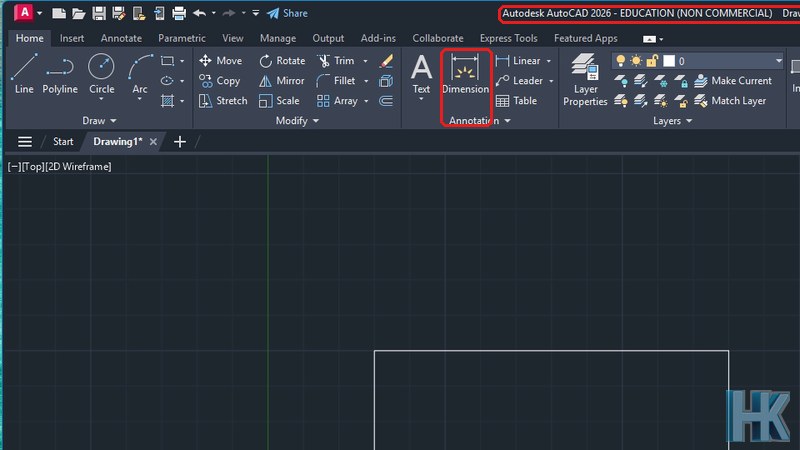
Để ghi kích thước trong AutoCAD 2026, anh chị dùng DIMLINEAR cho cạnh ngang dọc, DIMRADIUS cho bán kính và chỉnh kiểu bằng DIMSTYLE. Ví dụ dưới đây đo hình chữ nhật 100 x 70 và đường tròn R25, kèm cách xử lý lỗi chữ quá to do DIMSCALE.
Các bước dưới đây áp dụng cho AutoCAD 2026 trên Windows 11.
▶ Muốn xem nhanh? Chuyển xuống video hướng dẫn ở cuối bài.
Kích thước trong AutoCAD gồm những thành phần nào?
Một kích thước gồm chữ số đo, mũi tên, đường kích thước và đường gióng. Cụ thể, dimension text phản ánh giá trị đo và có thể kèm tiền tố, hậu tố, dung sai; arrowhead đánh dấu đầu đường kích thước; dimension line chỉ hướng và phạm vi đo; extension line kéo từ vật cần đo ra tới đường kích thước. Nếu chữ không vừa giữa hai đường gióng, tùy kiểu kích thước, AutoCAD có thể tự tạo đường dẫn (leader).
Kích thước chia thành bốn loại: Linear (đo ngang, dọc, xoay, nghiêng theo cạnh, baseline và continued), Ordinate (đo khoảng cách của một điểm tới gốc), Radial (bán kính và đường kính) và Angular (đo góc). Một điều đáng nhớ: dimension có tính liên kết (associative), nghĩa là khi anh chị sửa vật được đo, con số tự cập nhật. Các bước dưới đây dùng một hình chữ nhật 100 x 70 và một đường tròn bán kính 25, rồi mở Dimension Style Manager để xem kiểu kích thước.
| Loại kích thước | Lệnh | Đo gì |
|---|---|---|
| Linear | DIMLINEAR | Khoảng cách ngang, dọc giữa hai điểm |
| Aligned | DIMALIGNED | Khoảng cách theo cạnh xiên |
| Radius | DIMRADIUS | Bán kính cung hoặc đường tròn |
| Diameter | DIMDIAMETER | Đường kính cung hoặc đường tròn |
| Angular | DIMANGULAR | Góc giữa hai đường hoặc ba điểm |
Chuẩn bị bản vẽ: hình chữ nhật 100 x 70 và đường tròn bán kính 25
Bản vẽ mẫu gồm một hình chữ nhật 100 x 70 và một đường tròn bán kính 25, dựng bằng hai dòng lệnh: PLINE 30,30 130,30 130,100 30,100 C cho hình chữ nhật và CIRCLE 215,60 25 cho đường tròn. Cạnh đáy đi từ (30,30) đến (130,30) dài 100, cạnh trái đi từ (30,30) đến (30,100) dài 70.
Biết toạ độ rõ ràng như vậy, anh chị so được con số AutoCAD đo với con số đã vẽ. Ở các ảnh dưới anh chị sẽ thấy dòng lệnh ghi Dimension text = 100 và Dimension text = 70 khớp hoàn toàn. Nếu anh chị chưa quen nhập toạ độ, xem bài Object Snap, Ortho, Polar. Còn nếu muốn xem cách vẽ hình đóng bằng Polyline, xem bài vẽ cơ bản.
DIMSCALE là gì, và đặt bằng 10 làm bản vẽ thay đổi ra sao?
DIMSCALE là hệ số phóng chung cho các thành phần kích thước như chữ, mũi tên, khoảng cách đường gióng. Số lớn hơn thì các thành phần to hơn. Lưu ý: dimension scale ảnh hưởng đến kích thước hình học của kích thước so với đối tượng, nhưng không áp hệ số này cho giá trị đo, tọa độ hay góc.
Ở ví dụ này, gõ DIMSCALE 10 trước khi đo. Kết quả thấy ngay ở ảnh dưới: chữ 100 và mũi tên rất lớn so với hình chữ nhật. Số 10 chỉ để chữ và mũi tên "đủ lớn so với bản vẽ" mẫu, không phải quy tắc và chưa gắn với tỷ lệ in nào. Khi vẽ trong Model rồi in từ Model, đặt DIMSCALE bằng nghịch đảo của tỷ lệ in, ví dụ tỷ lệ in 1/4 thì DIMSCALE là 4. Anh chị dùng quy tắc này khi chuẩn bị bản vẽ thật. Cách đặt tỷ lệ in, xem thêm ở bài Layout và Viewport.
DIMLINEAR đo cạnh ngang 100 như thế nào?
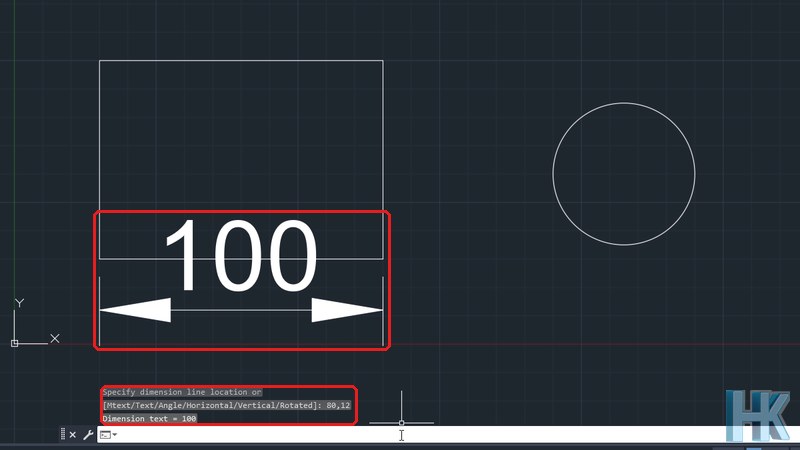
Anh chị gõ DIMLINEAR, bấm hoặc nhập hai điểm đầu của cạnh cần đo, rồi chọn chỗ đặt đường kích thước. Có thể gõ gọn một dòng: DIMLINEAR 30,30 130,30 80,12. Hai điểm đầu là hai đầu cạnh đáy, còn điểm cuối (80,12) là vị trí đường kích thước, nằm phía dưới cạnh đáy vì y = 12 nhỏ hơn 30.
Dòng lệnh phản hồi Specify dimension line location or [Mtext/Text/Angle/Horizontal/Vertical/Rotated]: 80,12 rồi Dimension text = 100. Kích thước hiện ra với hai mũi tên, hai đường gióng và con số 100 nằm trên đường kích thước, đúng cạnh đã vẽ. Anh chị không cần tự đo hay tính. Mẹo: nếu hai điểm không cùng nằm trên một đường ngang, bấm Shift để ép đường kích thước nằm ngang. Anh chị cũng có thể bỏ qua hai điểm, nhấn Enter ở dấu nhắc đầu để chọn nguyên một cạnh rồi kéo ra.
Đo cạnh đứng bên trái 70 thì làm gì?
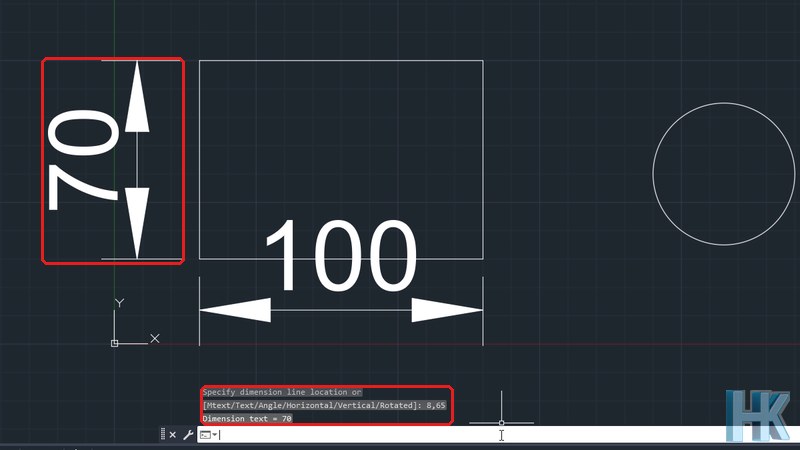
Anh chị làm hệt như cạnh ngang nhưng đổi điểm đặt đường kích thước sang bên trái. Lệnh là DIMLINEAR 30,30 30,100 8,65: hai điểm đầu là hai đầu cạnh trái, điểm (8,65) nằm bên trái cạnh (x = 8 nhỏ hơn 30) nên đường kích thước xuất hiện phía bên trái.
AutoCAD tự nhận ra đây là cạnh đứng, chọn kích thước thẳng đứng và ghi Dimension text = 70. Chữ 70 được xoay dọc theo đường kích thước. Điều này là hành vi thường thấy của kích thước thẳng đứng trong AutoCAD, anh chị quan sát được ngay trong ảnh. Với cùng một lệnh, AutoCAD chọn ngang hay dọc dựa trên vị trí con trỏ so với hai điểm đầu, nên nếu muốn ép một hướng, anh chị có thể chọn tùy chọn Horizontal hoặc Vertical ở dấu nhắc cuối, như dòng lệnh đã liệt kê.
DIMRADIUS ghi bán kính đường tròn ra sao?
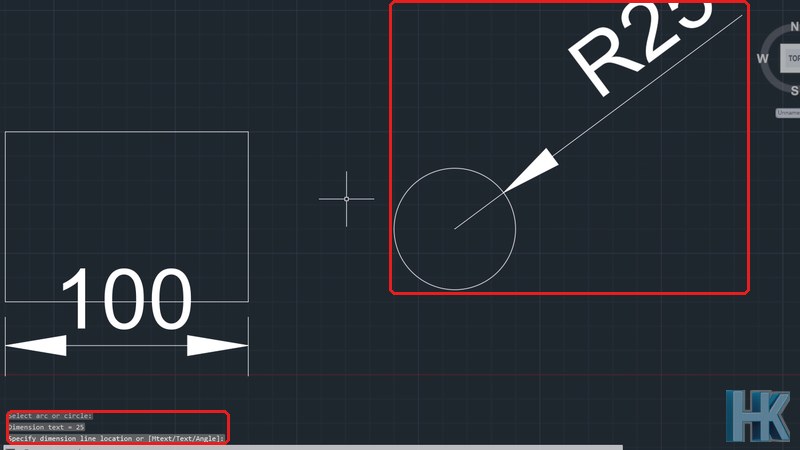
Anh chị gõ DIMRADIUS, bấm vào đường tròn rồi bấm lần nữa để chọn chỗ đặt số bán kính. Lệnh này nhắc Select arc or circle, rồi tự ghi Dimension text = 25 và hỏi Specify dimension line location or [Mtext/Text/Angle]. Ở ví dụ, bấm vào mép phải đường tròn, sau đó bấm ở phía trên bên phải để đặt kích thước.
Nhãn kết quả là R25, chữ R viết tắt cho radius. Em từng gặp: do DIMSCALE 10, chữ R25 và mũi tên to đến mức chữ vươn khỏi mép trên của khung nhìn, bị cắt như ở ảnh dưới. Đó là hệ quả của việc phóng kích thước lớn gấp mười lần mà không thu phóng lại khung nhìn. Khi làm bản vẽ thật, anh chị nên chọn DIMSCALE hợp tỷ lệ để kích thước nằm gọn. Với đường kính thì dùng DIMDIAMETER (Annotate tab > Dimensions panel > Diameter), bấm vào đường tròn sẽ ra kết quả đường kính.
Cả ba kích thước nằm cạnh nhau trông thế nào?
Ba kích thước cùng xuất hiện: 100 dưới cạnh đáy, 70 bên trái và R25 trên đường tròn. Ảnh dưới gom cả ba vào một khung để anh chị thấy toàn cục sau khi hoàn tất các bước. Cả ba đều dùng chung một kiểu kích thước (ISO-25, anh chị sẽ thấy ở mục DIMSTYLE) nên mũi tên, chữ và đường gióng đồng nhất.
So con số: cạnh 100 và cạnh 70 khớp với toạ độ đã vẽ ở trên, còn R25 khớp với bán kính 25 trong lệnh CIRCLE. Đây là cách kiểm nhanh: chỉ cần nhìn con số và so với số đã nhập. Khi con số lệch bất thường, nguyên nhân thường là chọn nhầm điểm hoặc vật đo chưa chính xác, chứ không phải lỗi của lệnh kích thước.
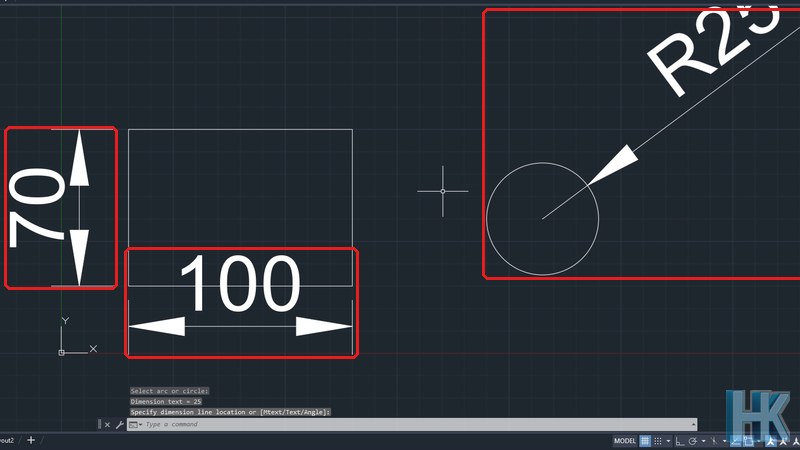
| Lệnh gõ | Điểm 1 | Điểm 2 | Vị trí đường kích thước | Kết quả |
|---|---|---|---|---|
| DIMLINEAR 30,30 130,30 80,12 | 30,30 | 130,30 | 80,12 (phía dưới) | Dimension text = 100 |
| DIMLINEAR 30,30 30,100 8,65 | 30,30 | 30,100 | 8,65 (bên trái) | Dimension text = 70 |
| DIMRADIUS rồi bấm vào đường tròn | Bấm vào mép đường tròn | Bấm chỗ đặt nhãn | Phía trên bên phải | Dimension text = 25 |
DIMSTYLE mở ra gì, và vì sao có style overrides?
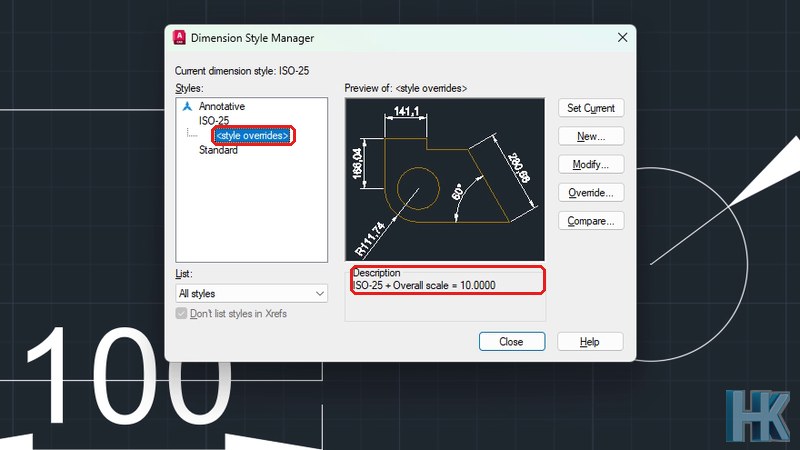
Gõ DIMSTYLE để mở Dimension Style Manager, nơi quản lý kiểu kích thước. Trong hộp thoại, mục Styles liệt kê các kiểu hiện có: Annotative, ISO-25 và Standard, còn dòng "Current dimension style" ở trên cùng cho biết kiểu đang dùng là ISO-25. Kiểu mặc định là Standard (hệ inch) hoặc ISO-25 (hệ mét), áp dụng cho mọi kích thước cho đến khi anh chị đặt kiểu khác làm hiện hành.
Sau khi gõ DIMSCALE 10, mở hộp thoại sẽ thấy dưới ISO-25 có thêm dòng <style overrides>, và phần Description ghi ISO-25 + Overall scale = 10.0000. Nghĩa là lệnh DIMSCALE 10 vừa gõ không sửa chính kiểu ISO-25 mà tạo một lớp thay thế tạm (override) chồng lên nó. Nếu anh chị muốn thay đổi bền vững, hãy chỉnh qua nút Modify trong hộp thoại, hoặc đặt override thành kiểu mới bằng New. Các nút anh chị thấy bên phải là Set Current, New, Modify, Override và Compare. Nếu chỉ mở ra xem, nhấn Esc để đóng hộp thoại mà không đổi gì.
Chỉnh số lẻ của kích thước ở đâu?
Độ chính xác số đo chỉnh trong kiểu kích thước, ở tab Primary Units của hộp thoại Modify. Nếu số đo bị tròn hoặc thừa số lẻ, anh chị chỉnh độ chính xác ở đó để khớp với thực tế thi công. Đường đi: gõ DIMSTYLE, chọn kiểu, bấm Modify, mở tab Primary Units rồi chọn Precision phù hợp.
Trong bản vẽ mẫu, mọi số đo đều là số nguyên (100, 70, 25) nên chưa cần chỉnh. Khi anh chị đo một cạnh có số lẻ như 33,333, hãy quyết định trước xem thực tế thi công cần chính xác đến chữ số thập phân nào, rồi đặt Precision tương ứng. Đặt thừa số lẻ làm kích thước rối mắt, đặt thiếu làm sai số tích lũy khi thợ cộng các kích thước lại với nhau.
Baseline, Continued, Angular, Center Mark: dùng khi nào?
Baseline đo từ một mốc chung, Continued nối tiếp từ điểm kết thúc của kích thước trước, Angular đo góc, Center Mark đánh dấu tâm.
Baseline dimension giữ một điểm gốc để mọi số đo cùng xuất phát từ đó, giúp giảm sai số tích lũy so với chuỗi kích thước nối tiếp. Continued dimension tiếp tục từ điểm anh chị vừa dừng, tiện khi đo nhiều đoạn liên tiếp. Với Angular, anh chị chọn hai cạnh của góc rồi kéo ra để đặt. Cuối cùng, để dời kích thước sau khi đặt, chọn kích thước, di chuột lên grip và chọn Stretch hoặc kéo grip ở đầu đường kích thước, còn grip ở chữ số dùng để dời chữ. Các lệnh trên đều ở thẻ Annotate, nhóm Dimensions.
Những lỗi hay gặp khi ghi kích thước
Lỗi hay gặp nhất là kích thước quá to hoặc quá nhỏ so với bản vẽ, do DIMSCALE không hợp. Dưới đây là từng tình huống và cách xử lý.
- Chữ và mũi tên khổng lồ: như ảnh R25 bị cắt, nguyên nhân là DIMSCALE 10 trên bản vẽ nhỏ. Giảm DIMSCALE hoặc thu phóng khung nhìn.
- Kích thước ngang thành dọc: vị trí con trỏ so với hai điểm đầu quyết định hướng. Chọn tùy chọn Horizontal hoặc Vertical để ép.
- Style overrides lạ: nếu anh chị gõ biến kích thước trực tiếp (như DIMSCALE) thì kiểu hiện hành có thêm style overrides như ảnh DIMSTYLE. Lưu thành kiểu mới nếu muốn giữ.
- Con số lệch: kiểm tra anh chị có chọn đúng hai điểm đầu không. Dùng Object Snap để bắt đầu mút thay vì bấm chuột tự do.
- Muốn sửa chữ số: đừng tự gõ đè con số, vì sẽ mất tính liên kết. Kích thước tự cập nhật khi vật được đo thay đổi, nên cứ sửa hình là số đo đổi theo.
- Kích thước nằm sai layer: tạo layer riêng cho kích thước, ví dụ DIM, rồi đặt làm hiện hành trước khi đo. Cách làm ở bài Layer.
Học xong Dimension thì học tiếp gì?
Bước tiếp theo là đưa bản vẽ ra tờ giấy ảo để chuẩn bị in. Xem bài Layout và Viewport. Nếu anh chị muốn ghi chú chữ cho các phòng trước, xem lại bài Text và Mtext. Để ôn cách bắt điểm chính xác khi đo, xem bài Object Snap, Ortho, Polar.
Nếu anh chị cần hỗ trợ đăng ký bản Education cho học tập hoặc tư vấn bản quyền AutoCAD cho công ty, hãy liên hệ Huỳnh Khang (Zalo/hotline 0325.636.239).
Bài liên quan
- Text và Mtext trong AutoCAD 2026
- Layout và Viewport trong AutoCAD 2026
- Object Snap, Ortho, Polar và nhập tọa độ trong AutoCAD
- Vẽ cơ bản trong AutoCAD: Line, Circle, Arc, Rectangle, Polyline
- Xem tất cả bài hướng dẫn Autodesk khác
Xem video hướng dẫn
Video hướng dẫn dài khoảng 59 giây (59,3 giây): đặt DIMSCALE, ghi hai kích thước DIMLINEAR, một DIMRADIUS, mở hộp thoại DIMSTYLE và nhắc thêm DIMANGULAR, DIMALIGNED, cách chỉnh Primary Units.
Câu hỏi thường gặp
DIMLINEAR dùng để làm gì?
DIMLINEAR đo khoảng cách ngang hoặc dọc giữa hai điểm. Ví dụ DIMLINEAR 30,30 130,30 80,12 đo cạnh đáy dài 100 và đặt đường kích thước tại điểm 80,12.
DIMSCALE đặt bao nhiêu là đúng?
Khi vẽ trong Model và in từ Model, đặt DIMSCALE bằng nghịch đảo tỷ lệ in. Ví dụ tỷ lệ in 1/4 thì DIMSCALE là 4. Số 10 ở ví dụ trên chỉ để nhìn rõ.
Vì sao chữ kích thước quá to?
Thường do DIMSCALE lớn so với bản vẽ. Ở ví dụ trên, DIMSCALE 10 làm chữ R25 vươn khỏi mép khung nhìn. Giảm DIMSCALE hoặc chỉnh lại kiểu kích thước.
Style overrides trong DIMSTYLE là gì?
Là các thay đổi tạm chồng lên kiểu hiện hành khi anh chị gõ trực tiếp một biến kích thước. Ví dụ gõ DIMSCALE 10 sẽ tạo ra ISO-25 + Overall scale = 10.0000.
Đo bán kính và đường kính khác nhau thế nào?
DIMRADIUS ghi bán kính, nhãn bắt đầu bằng R (R25). DIMDIAMETER ghi đường kính. Cả hai anh chị bấm vào đường tròn hoặc cung cần đo.
Kích thước có tự cập nhật khi sửa hình không?
Có. Kích thước có tính liên kết (associative), số đo tự cập nhật khi anh chị thay đổi đối tượng được đo.

Huỳnh Khang
Người viết bài này. Chuyên sửa máy tính, laptop, máy in và hỗ trợ phần mềm tại TP.HCM.
- Chuyên môn sâu về phần mềm: xử lý lỗi phần mềm đồ họa và kỹ thuật (AutoCAD, 3ds Max, bộ Adobe...).
- Khắc phục sự cố hệ thống: các lỗi phức tạp của máy tính, laptop chạy Windows và macOS.
- Hỗ trợ tận nơi và từ xa: đến tận nơi trong TP.HCM, hoặc xử lý từ xa nhanh qua UltraViewer.
Thông tin liên hệ
- Hotline/Zalo: 0325.636.239
- Giờ làm việc: 08:00 – 17:30, cả thứ Bảy và Chủ nhật
- Website: huynhkhang.com
- Cửa hàng: 475/B ĐT 747, Tổ 2, Khu phố 3, Phường Bình Cơ (Hội Nghĩa, Tân Uyên cũ), TP.HCM.
- Đơn vị: Hộ kinh doanh dịch vụ Huỳnh Khang, MST 8891266424-001