Sheet Set Trong AutoCAD: Quản Lý Bộ Bản Vẽ, SHARE, TRACE
Sheet Set là cách quản lý cả bộ bản vẽ dự án trong một bảng: anh chị gõ SHEETSET để mở Sheet Set Manager, dùng NEWSHEETSET để tạo bộ mới, SHARE để gửi liên kết bản vẽ và TRACE để góp ý mà không đụng dữ liệu gốc. Bảng trống khi chưa mở bộ sheet nào là bình thường.
Các bước dưới đây áp dụng cho AutoCAD 2026 trên Windows 11.
Sheet Set là gì và khi nào nên dùng?
Sheet Set là cách quản lý cả bộ bản vẽ của một dự án trong một bảng duy nhất. Mỗi tờ (sheet) là một layout lấy từ một file bản vẽ, còn sheet set là bộ có tên gồm nhiều tờ từ nhiều file, để anh chị quản lý, gửi, in và lưu trữ như một khối. Anh chị nên dùng khi dự án có nhiều tờ giấy và nhiều người cùng làm, vì khi đó việc mở từng file rồi so số tờ rất dễ nhầm.
Các bước cơ bản: gõ SHEETSET để mở Sheet Set Manager, xem các thẻ của bảng, rồi ẩn bảng bằng SHEETSETHIDE. Sau đó là các việc làm với bộ sheet: NEWSHEETSET, mở tờ bằng nháy đúp, field trong khung tên, Publish, SHARE và TRACE. Bảng Sheet Set Manager trống khi chưa có bộ sheet nào được mở.
| Việc | Lệnh hoặc cách làm | Ghi chú |
|---|---|---|
| Mở Sheet Set Manager | SHEETSET (hoặc Ctrl + 4) | Bảng trống khi chưa mở bộ nào; có thẻ Sheet List, Sheet Views, Model Views |
| Ẩn bảng | SHEETSETHIDE | Dòng lệnh ghi lại thứ tự |
| Tạo bộ sheet mới | NEWSHEETSET | Đặt tên, chọn thư mục, chọn mẫu khung tên |
| Mở một tờ | Nháy đúp trên tờ trong bảng | Cần có bộ sheet trước |
| Field tự điền khung tên | Field trong khung tên | Đổi tên dự án một lần, khung tên tự cập nhật |
| In cả bộ | Publish | Ra một file PDF nhiều trang |
| Gửi bản vẽ | SHARE | Liên kết tới bản sao, xem hoặc sửa trên web |
| Góp ý trên bản vẽ | TRACE | Không đổi dữ liệu gốc |
Gõ lệnh nào để mở Sheet Set Manager?
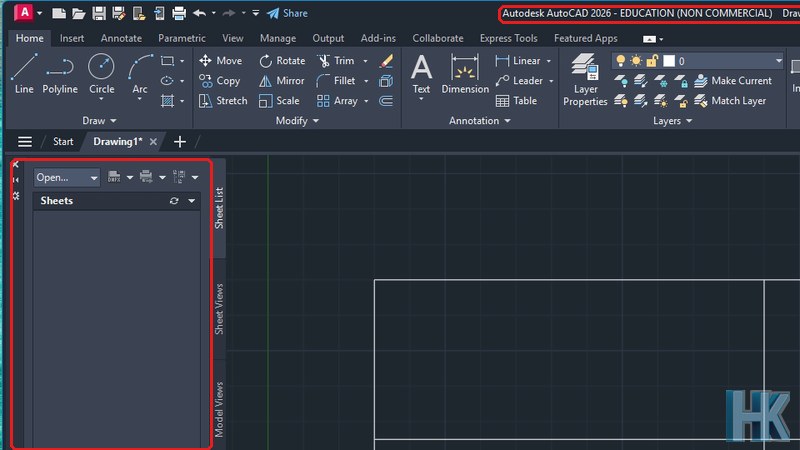
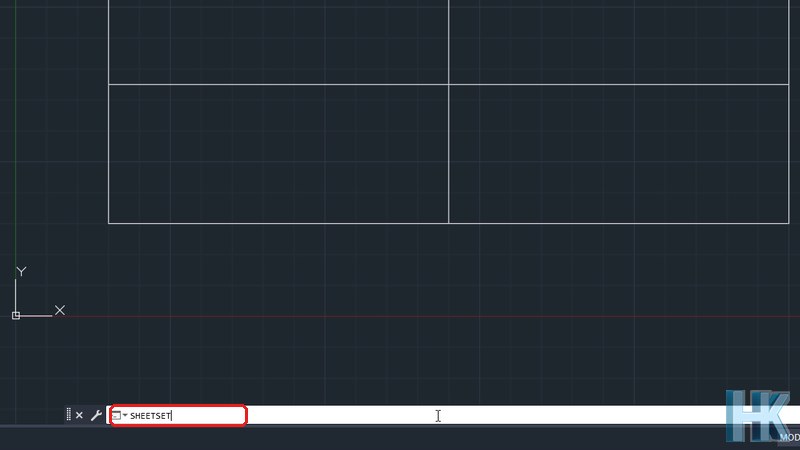
Anh chị gõ SHEETSET rồi Enter. Tổ hợp Ctrl + 4 làm cùng việc, nhưng em hay gõ lệnh để dòng lệnh ghi lại. Bảng Sheet Set Manager hiện ở bên trái cửa sổ và đè lên một phần vùng vẽ.
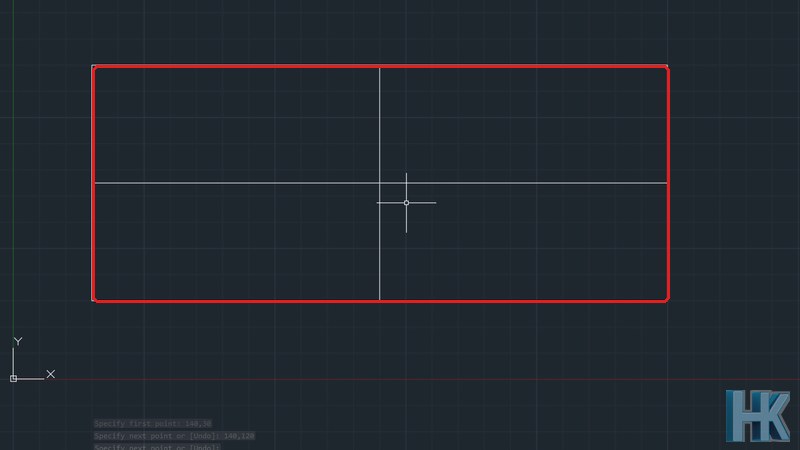
Trước khi gõ, trên bản vẽ có sẵn một mặt bằng hình chữ nhật chia thành bốn ô: em dựng bằng lệnh PLINE 30,30 250,30 250,120 30,120 C, một đường LINE 30,75 250,75 chạy ngang và một đường LINE 140,30 140,120 chạy dọc. Bản vẽ này không liên quan đến Sheet Set. Nó chỉ là nội dung để anh chị thấy bảng mở ra mà bản vẽ không đổi gì.
Bảng Sheet Set Manager có những thẻ nào?
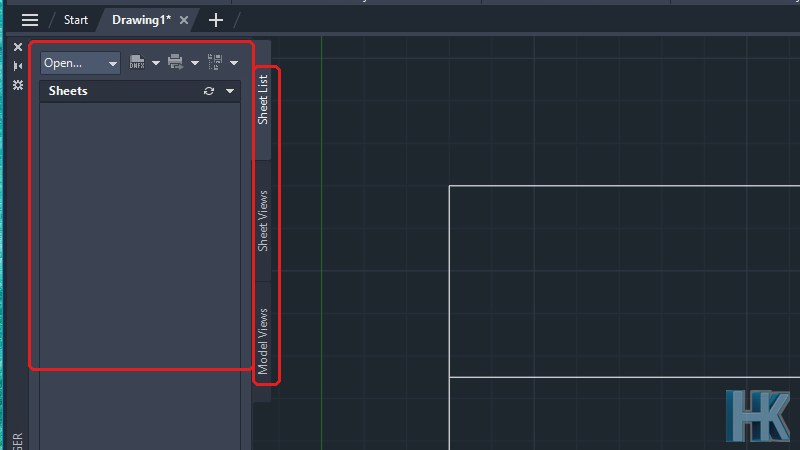
Bảng có ba thẻ dọc ở mép: Sheet List, Sheet Views và Model Views. Sheet List liệt kê các tờ giấy của bộ, Sheet Views liệt kê các khung nhìn đã đặt tên, Model Views liệt kê các khung nhìn lấy từ file bản vẽ. Thêm nữa, trên Sheet List, các tờ gom được thành nhóm gọi là subset, còn trên Sheet Views các khung nhìn gom được thành category.
Phía trên cùng của bảng có ô chọn Open… để mở bộ sheet có sẵn và vài nút biểu tượng cạnh nó. Dưới đó là ô tiêu đề Sheets và nút làm mới. Trong ảnh, danh sách tờ trống hoàn toàn vì chưa tạo hay mở bộ nào. Đây là trạng thái bình thường lần đầu anh chị mở bảng.
| Thẻ | Nội dung | Cách gom |
|---|---|---|
| Sheet List | Các tờ giấy của bộ | Gom thành subset, có thể lồng nhau |
| Sheet Views | Các khung nhìn đặt tên trên tờ | Gom thành category theo chức năng |
| Model Views | Khung nhìn lấy từ file bản vẽ | Theo file bản vẽ nguồn |
Anh chị nhớ rằng subset thường gắn với bộ môn (kiến trúc, kết cấu) hay trạng thái duyệt hồ sơ, còn category thường gắn với chức năng của khung nhìn như mặt đứng hay hình bung.
Tạo bộ sheet mới bằng NEWSHEETSET thế nào?
Lệnh NEWSHEETSET mở trình hướng dẫn tạo bộ sheet mới, nơi anh chị đặt tên bộ, chọn thư mục lưu và chọn mẫu khung tên. Trước khi tạo, nên chuẩn hóa tên layout và khung tên, vì bộ sheet làm việc tốt nhất khi các thứ này đã thống nhất.
Mỗi tờ là một layout lấy từ một bản vẽ. Anh chị có thể xem lại cách tạo layout trong bài Layout và Viewport và cách in trong bài in PDF, vì sheet set dựng trên nền kiến thức của hai bài đó.
Mở một tờ và dùng field tự điền khung tên ra sao?
Khi đã có bộ sheet, anh chị nháy đúp vào tên tờ trong bảng để mở tờ đó, và dùng field để khung tên tự điền tên dự án, số tờ. Lợi ích dễ hình dung: anh chị đổi tên dự án một lần ở bộ sheet, các khung tên có gắn field tự cập nhật theo, thay vì mở từng file để sửa chữ.
Điều này cũng là điểm mạnh nhất của làm việc nhóm bằng sheet set. Bộ sheet giúp cả nhóm dùng chung một khung tên và danh mục bản vẽ, nên khi thông tin dự án đổi, mọi tờ cập nhật theo. Anh chị cần thử trước trên một bộ nhỏ vài tờ để chắc cách đặt field và cách đặt tên đã đúng, rồi mới áp dụng cho cả dự án.
In cả bộ bằng Publish có ra một file PDF nhiều trang không?
Có. Anh chị có thể in cả bộ bằng một nút Publish và ra một file PDF nhiều trang, rất tiện khi nộp hồ sơ, vì sheet set được quản lý, gửi, in và lưu trữ như một khối.
Khi anh chị tự thử, nên in thử vài tờ trước, kiểm kích thước giấy và nét in, rồi mới in cả bộ. Cách đặt khổ giấy, bảng nét in CTB và xuất PDF thường làm hỏng bản in nhiều nhất, và bài in PDF nhắc ở trên giải thích kỹ phần đó.
SHARE gửi bản vẽ cho người khác như thế nào?
SHARE tạo một liên kết tới bản sao của bản vẽ hiện tại để người khác xem hoặc sửa trong ứng dụng web AutoCAD, không cần gửi email nặng. Bản sao này bao gồm cả các tham chiếu ngoài và hình ảnh đi kèm.
Lệnh cần đăng nhập tài khoản Autodesk và tạo liên kết thật. Trước khi gửi, hãy kiểm xem bản vẽ đã lưu chưa, có xref nào cần gửi kèm không, và ai sẽ nhận được liên kết. Bản Education dành cho học tập và làm đồ án, không dùng cho mục đích thương mại, nên đừng chia sẻ hồ sơ của khách hàng thật qua bản Education.
TRACE cho góp ý lên bản vẽ mà không đụng dữ liệu gốc ra sao?
TRACE mở và quản lý các trace, tức lớp góp ý đặt lên bản vẽ nhưng không sửa nội dung gốc. Có thể hình dung trace như một tờ giấy can ảo đặt lên bản vẽ để người cộng tác thêm ghi chú. Các lựa chọn của lệnh gồm New (tạo), Open (mở), Delete (xóa), Remove Contribution (gỡ phần mình thêm), Rename (đổi tên), Close (đóng) và dấu ? để liệt kê các trace hiện có. Người xem vẽ ghi chú tạm mà không đụng dữ liệu gốc, nên rất hợp để góp ý.
Có hai lưu ý. Một, trace chỉ hỗ trợ bản vẽ định dạng 2010 trở lên và không hỗ trợ file DXF. Hai, khả năng tạo hay sửa trace khác nhau giữa bản desktop, web và di động, nên anh chị kiểm lại cho đúng bản đang dùng.
| Lệnh | Mục đích | Cần để ý |
|---|---|---|
| SHEETSET | Mở Sheet Set Manager | Bảng trống nếu chưa mở bộ nào |
| SHEETSETHIDE | Ẩn Sheet Set Manager | Dòng lệnh ghi lại thứ tự |
| NEWSHEETSET | Trình hướng dẫn tạo bộ sheet | Chuẩn hóa tên layout trước |
| SHARE | Gửi liên kết bản sao bản vẽ | Cần tài khoản Autodesk, bản sao gồm xref và ảnh |
| TRACE | Góp ý không đổi dữ liệu gốc | DWG từ 2010 trở lên, không hỗ trợ DXF |
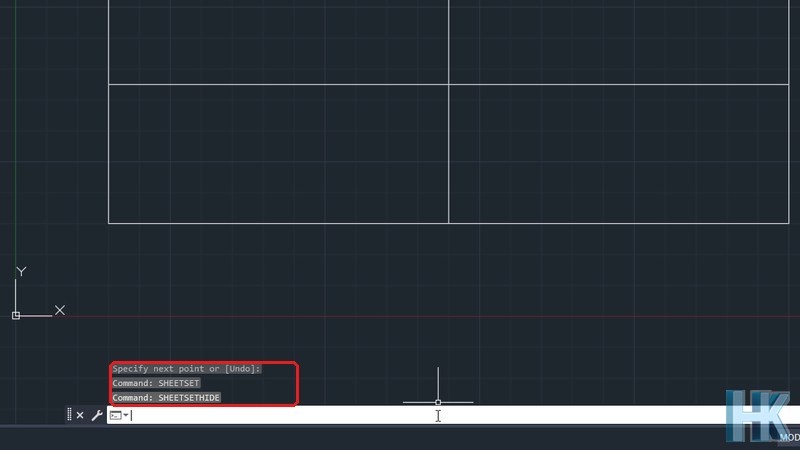
Đóng bảng bằng SHEETSETHIDE và kết quả trên dòng lệnh
Anh chị đóng bảng bằng SHEETSETHIDE, và bản vẽ trở lại nguyên vẹn. Sau khi chạy, lịch sử lệnh ghi lại Command: SHEETSET rồi Command: SHEETSETHIDE, ngay phía trên dòng nhắc cuối của lệnh LINE vẽ trước đó. Điều này cho anh chị một cách kiểm đơn giản: nếu anh chị quên đã mở bảng chưa, nhìn lại lịch sử lệnh là biết.
Những điều cần để ý khi làm việc nhóm với Sheet Set
Lỗi hay gặp nhất khi làm việc nhóm là mỗi người một cách đặt tên tờ và khung tên. Em thấy vài thói quen giúp tránh rắc rối.
- Chốt tên layout trước: cả nhóm dùng chung quy tắc đặt tên tờ và số tờ để field điền đúng.
- Thử trên bộ nhỏ: tạo một bộ vài tờ để thử field và Publish trước khi áp dụng cho cả dự án.
- Lưu bản sao trước khi chia sẻ: SHARE tạo liên kết tới bản sao, nên đảm bảo bản gốc được lưu và đặt tên có ngày.
- Dùng TRACE để góp ý: thay vì để người xem sửa trực tiếp vào bản vẽ gốc, hãy tạo trace riêng.
- Kiểm phiên bản: bảng Sheet Set Manager và cách lưu trữ bộ sheet có thể khác giữa các bản cập nhật AutoCAD 2026, nên anh chị kiểm lại cho đúng bản đang dùng.
Học xong Sheet Set, học tiếp gì?
Muốn ráp mọi thứ vào một bản vẽ thật, mời đọc tiếp bài Dự án nhà cấp 4, dựng nhà cấp bốn từ đầu đến in. Muốn làm việc nhanh hơn, xem Tùy biến AutoCAD. Nếu anh chị quen làm việc với file tham chiếu, xem thêm bài Xref, vì sheet set thường đi kèm xref khi nhiều người cùng làm một dự án.
Nếu anh chị cần tư vấn bản quyền AutoCAD cho công ty, hoặc bản dành cho học sinh, sinh viên, giảng viên, hãy nhắn em qua Zalo/hotline 0325.636.239.
Bài liên quan
- Tùy biến AutoCAD: Tool Palettes, CUI, Script
- Dự án nhà cấp 4 từ đầu đến in
- Layout và Viewport trong AutoCAD
- In bản vẽ AutoCAD ra PDF: Plot, CTB, STB
- Xem tất cả bài hướng dẫn Autodesk khác
Câu hỏi thường gặp
Sheet Set Manager mở bằng lệnh nào?
Gõ SHEETSET rồi Enter. Tổ hợp Ctrl + 4 cũng mở được bảng. Muốn ẩn bảng, gõ SHEETSETHIDE.
Vì sao bảng Sheet Set Manager của tôi trống?
Vì chưa mở hoặc tạo bộ sheet nào. Khi đó ô Open… chưa chọn bộ và danh sách Sheets chưa có tờ nào.
Sheet và Sheet Set khác nhau thế nào?
Một sheet là một layout lấy từ bản vẽ, còn sheet set là bộ có tên gồm nhiều sheet từ nhiều file, quản lý được như một khối.
SHARE khác gửi file DWG qua email ở điểm nào?
SHARE tạo liên kết tới bản sao bản vẽ để xem hoặc sửa trong ứng dụng web AutoCAD, bản sao gồm cả tham chiếu ngoài và hình ảnh, nên không phải đính kèm file nặng.
TRACE có sửa bản vẽ gốc không?
Không. Trace là lớp góp ý đặt lên bản vẽ mà không đổi nội dung gốc. Trace không hỗ trợ file DXF và cần DWG từ 2010 trở lên.
Bản Education có chia sẻ hồ sơ khách hàng được không?
Không. Bản Education dành cho học sinh, sinh viên, giảng viên, phục vụ học tập và làm đồ án, không dùng cho mục đích thương mại. Với hồ sơ của khách hàng, anh chị nhắn Zalo/hotline 0325.636.239 để được tư vấn bản phù hợp.

Huỳnh Khang
Người viết bài này. Chuyên sửa máy tính, laptop, máy in và hỗ trợ phần mềm tại TP.HCM.
- Chuyên môn sâu về phần mềm: xử lý lỗi phần mềm đồ họa và kỹ thuật (AutoCAD, 3ds Max, bộ Adobe...).
- Khắc phục sự cố hệ thống: các lỗi phức tạp của máy tính, laptop chạy Windows và macOS.
- Hỗ trợ tận nơi và từ xa: đến tận nơi trong TP.HCM, hoặc xử lý từ xa nhanh qua UltraViewer.
Thông tin liên hệ
- Hotline/Zalo: 0325.636.239
- Giờ làm việc: 08:00 – 17:30, cả thứ Bảy và Chủ nhật
- Website: huynhkhang.com
- Cửa hàng: 475/B ĐT 747, Tổ 2, Khu phố 3, Phường Bình Cơ (Hội Nghĩa, Tân Uyên cũ), TP.HCM.
- Đơn vị: Hộ kinh doanh dịch vụ Huỳnh Khang, MST 8891266424-001