Tùy Biến AutoCAD: Tool Palettes, CUI, Script, Phím Tắt
Để làm việc nhanh hơn trong AutoCAD, anh chị mở Tool Palettes bằng TOOLPALETTES, mở Properties bằng PROPERTIES, đặt phím tắt bằng ALIASEDIT và chạy chuỗi lệnh bằng file script .scr. Nên tùy biến từng thứ một để dễ quay lại khi cần.
Các bước dưới đây áp dụng cho AutoCAD 2026 trên Windows 11.
Tùy biến AutoCAD gồm những việc gì và nên bắt đầu từ đâu?
Tùy biến AutoCAD là đưa những thứ anh chị dùng nhiều lên tầm tay: bảng Tool Palettes chứa mẫu lệnh và block, bảng Properties để sửa thuộc tính, phím tắt riêng, nút lệnh riêng, và cách tự động hóa chuỗi lệnh lặp lại. Nên bắt đầu từ hai bảng có sẵn là Tool Palettes và Properties, vì chúng không cần cài thêm gì và nhìn thấy kết quả ngay.
Hai bảng này mở bằng TOOLPALETTES và PROPERTIES, đóng bằng TOOLPALETTESCLOSE và PROPERTIESCLOSE. Sau đó mới đến các phần nâng cao hơn: kéo đối tượng vào palette, Quick Properties, CUI, ALIASEDIT, Action Recorder và file Script. Tùy biến nên làm từ từ: mỗi tuần thêm một thói quen, sau một tháng anh chị sẽ thấy tay nhanh hơn rõ rệt.
| Việc tùy biến | Lệnh hoặc phím | Ghi chú |
|---|---|---|
| Mở và đóng Tool Palettes | TOOLPALETTES, TOOLPALETTESCLOSE (hoặc Ctrl + 3) | Bảng chứa mẫu hatch, block, lệnh dùng nhiều |
| Mở và đóng bảng Properties | PROPERTIES, PROPERTIESCLOSE (hoặc Ctrl + 1) | Bảng hiện No selection khi chưa chọn nét nào |
| Thêm công cụ vào palette | Kéo đối tượng vào bảng | Nên làm trên một palette riêng |
| Quick Properties | Chọn đối tượng | Sửa nhanh thuộc tính ngay cạnh đối tượng |
| Trình tùy biến giao diện | CUI | Tạo nút lệnh, gán phím tắt, đổi ribbon |
| Phím tắt gõ nhanh | ALIASEDIT | Alias ghi vào cuối file acad.pgp, xem mục bên dưới |
| Ghi và chạy lại chuỗi lệnh | Action Recorder, file .scr | Script không dùng được lệnh mở hộp thoại |
Tool Palettes mở bằng lệnh nào và trong đó có gì?
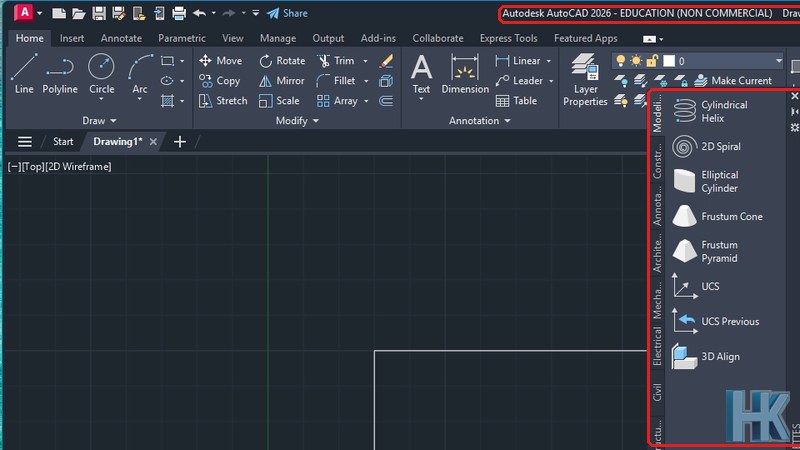
Anh chị gõ TOOLPALETTES rồi Enter, bảng Tool Palettes hiện ra bên trong cửa sổ AutoCAD. Tổ hợp Ctrl + 3 làm cùng việc, nhưng em hay gõ lệnh vì dòng lệnh luôn hiện cho anh chị thấy lệnh đã chạy. Bảng chứa các mẫu hatch, block và lệnh dùng nhiều, anh chị kéo thả để chèn vào bản vẽ.
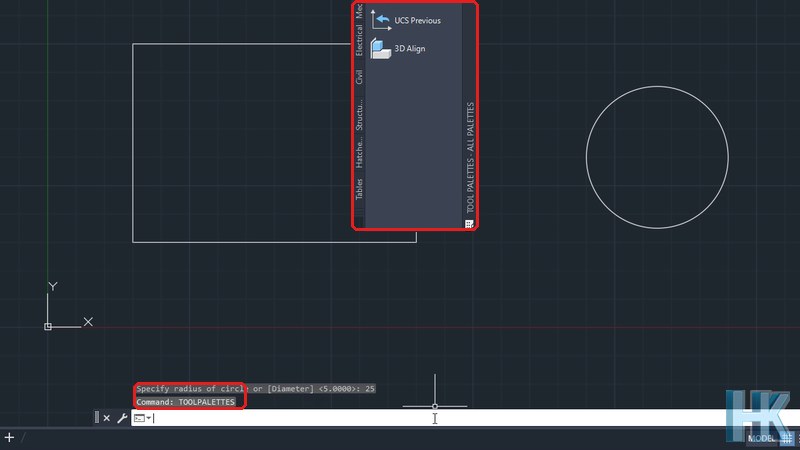
Trong ảnh, bảng hiện ở trạng thái thu gọn, nằm đè lên phần giữa ribbon, với dòng chữ dọc TOOL PALETTES – ALL PALETTES ở mép. Phần nội dung đang mở là thẻ có chữ Model, liệt kê các công cụ 3D như Cylindrical Helix, 2D Spiral, Elliptical Cylinder, Frustum Cone, Frustum Pyramid, UCS, UCS Previous và 3D Align. Dòng lệnh phía dưới ghi Command: TOOLPALETTES, và ngay trên đó là câu trả lời bán kính 25 của đường tròn vẽ trước đó.
Các thẻ bên cạnh bảng Tool Palettes dùng để làm gì?
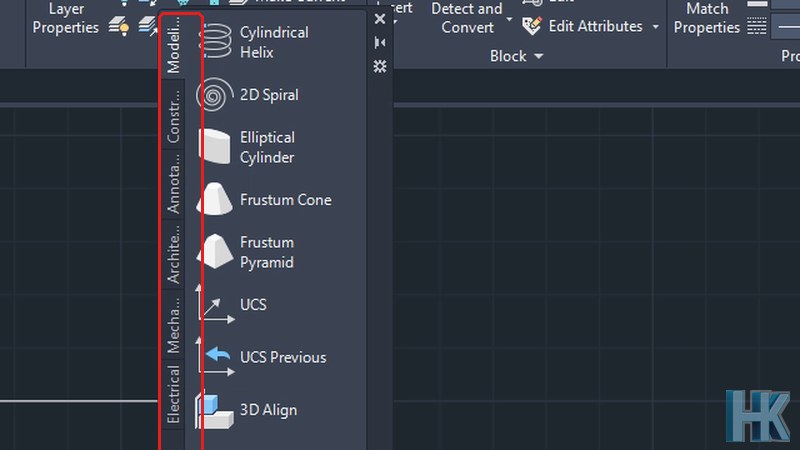
Mỗi thẻ dọc bên mép bảng là một palette riêng, gom công cụ theo nhóm công việc. Trong ảnh có các tên thẻ (có tên bị cắt vì thẻ hẹp): Model, Constr…, Annota…, Archite…, Mecha…, Electrical, Civil, Structu…, Hatche… và Tables. Anh chị bấm vào thẻ nào thì danh sách công cụ đổi theo thẻ đó. Chữ ALL PALETTES ở mép cho biết bảng đang hiển thị tất cả các palette, chưa lọc theo nhóm.
Đây cũng là lý do bảng dùng để chèn hatch nhanh: thẻ Hatche… chứa mẫu hatch anh chị kéo vào vùng kín. Nếu anh chị cần hiểu hatch trước, xem bài Hatch và Gradient.
Chỉnh giao diện bảng Tool Palettes thế nào cho vừa mắt?
Anh chị chỉnh cỡ biểu tượng bằng View Options, chỉnh độ trong suốt bằng Properties trên thanh tiêu đề bảng, và đổi cách thu gọn bằng Auto-Hide.
- Đổi biểu tượng: bấm chuột phải vào vùng trống trong palette, chọn View Options, đổi kích cỡ và kiểu hiển thị, rồi chọn áp dụng cho palette hiện tại hay tất cả palette.
- Đổi cách thu gọn: trên thanh tiêu đề của bảng, bấm Auto-Hide để bảng tự thu lại khi con trỏ đi ra ngoài.
- Đổi độ trong suốt: trên thanh tiêu đề, bấm Properties rồi Transparency, đặt mức khi để yên và mức khi rê chuột qua.
Về việc tự thêm công cụ: anh chị kéo một đối tượng vào palette rồi dùng lại bất cứ lúc nào. Khi thử, hãy làm trên một palette riêng để không đụng vào palette mặc định.
Bảng Properties mở ra thế nào và hiện gì khi chưa chọn nét nào?
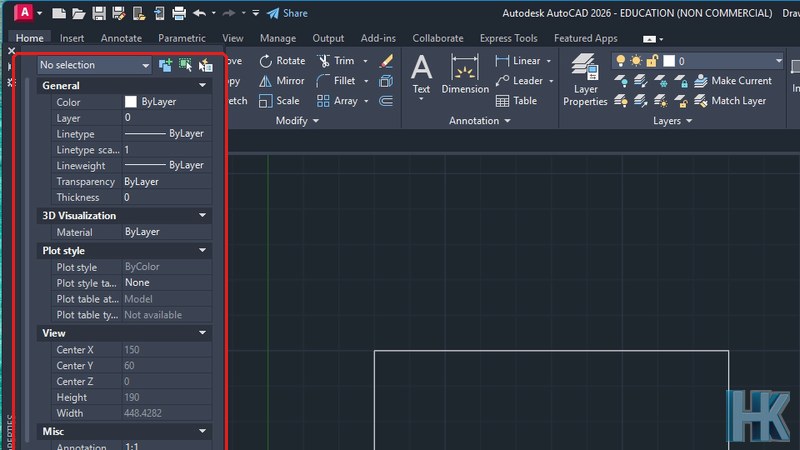
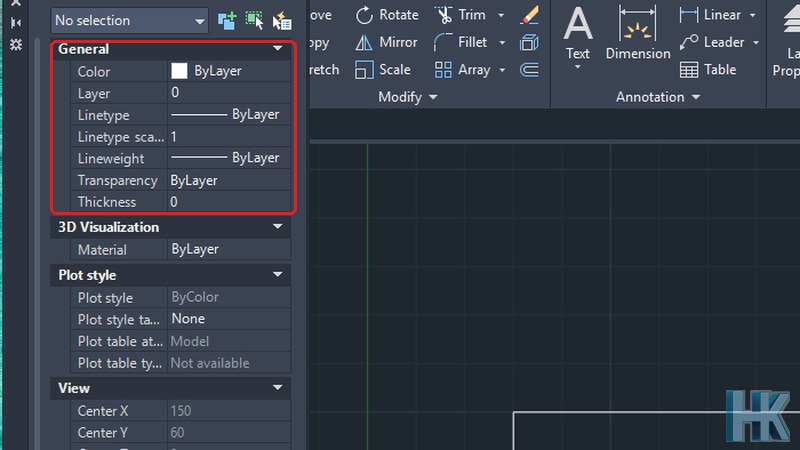
Anh chị gõ PROPERTIES rồi Enter (hoặc bấm Ctrl + 1), bảng Properties hiện bên trái cửa sổ. Khi chưa chọn đối tượng, ô trên cùng ghi No selection và bảng liệt kê thuộc tính của bản vẽ hiện hành thay vì của một nét cụ thể.
Trong ảnh, bảng có năm nhóm. Nhóm General ghi Color là ByLayer, Layer là 0, Linetype là ByLayer, Linetype scale là 1, Lineweight là ByLayer, Transparency là ByLayer và Thickness là 0. Nhóm 3D Visualization ghi Material là ByLayer. Nhóm Plot style ghi Plot style là ByColor, Plot style table là None. Nhóm Misc ghi Annotation scale là 1:1 và hai dòng UCS icon đều là Yes. Khi anh chị chọn một nét, các dòng này đổi thành thuộc tính của nét đó và anh chị sửa trực tiếp.
Mục View trong bảng Properties cho biết điều gì?
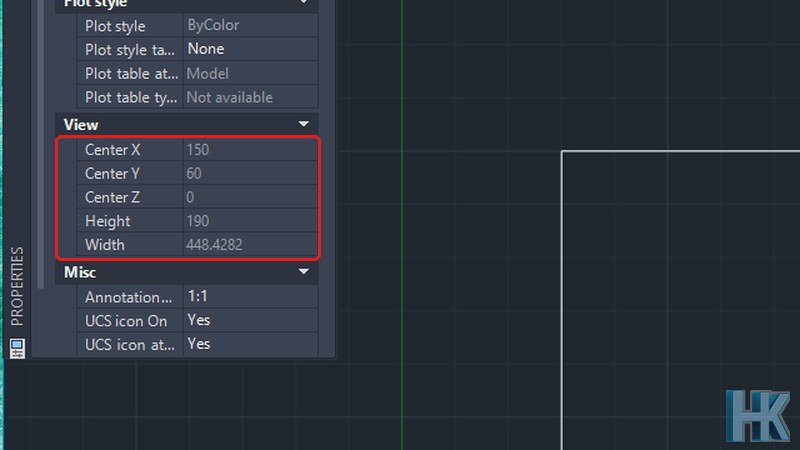
Mục View cho biết khung nhìn hiện tại của anh chị: tâm khung theo trục X, Y, Z, chiều cao và chiều rộng. Mục này hiện khi chưa chọn nét nào, và có ích khi anh chị muốn ghi lại hoặc dựng lại đúng khung nhìn đang dùng.
Các con số này trùng với khung phóng to đã đặt trước đó: cửa sổ ZOOM đi từ (-30,-35) đến (330,155), nên tâm là (150, 60) và chiều cao là 190. Trong bảng, Center X là 150, Center Y là 60, Center Z là 0 và Height là 190; Width ghi 448.4282, là chiều rộng ứng với tỉ lệ khung hình màn hình. Anh chị có thể tự kiểm: phóng to bằng ZOOM, mở lại Properties, các số này sẽ đổi theo.
Đóng bảng bằng lệnh có ích gì, và Quick Properties khác Properties ở đâu?
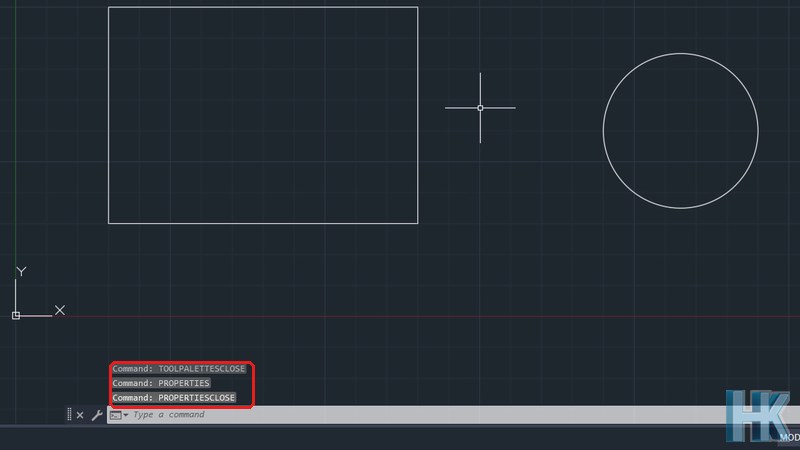
Anh chị đóng bảng bằng TOOLPALETTESCLOSE hoặc PROPERTIESCLOSE để trả lại chỗ cho vùng vẽ, và dòng lệnh ghi lại thứ tự anh chị đã làm. Ở ví dụ này, ba dòng cuối của lịch sử lệnh là TOOLPALETTESCLOSE, PROPERTIES và PROPERTIESCLOSE, cho thấy cả bốn lệnh chạy đúng thứ tự gõ.
Quick Properties hiện nhanh thuộc tính ngay cạnh đối tượng khi anh chị chọn, trong khi Properties là bảng đầy đủ bên cạnh màn hình. Cách dùng thực tế: sửa nhanh một thuộc tính thì dùng Quick Properties, cần xem hết hoặc sửa nhiều thứ cùng lúc thì mở bảng Properties.
Phím tắt gõ nhanh đặt bằng ALIASEDIT như thế nào?
ALIASEDIT mở trình soạn alias, nơi anh chị thêm, sửa, xóa phím tắt gõ nhanh cho lệnh, ví dụ chữ L cho LINE hoặc C cho CIRCLE. ALIASEDIT là Express Tool, tạo, sửa, xóa alias lệnh, có hai thẻ là Command Aliases và Shell Commands. Anh chị cũng mở được từ thẻ Express Tools trên ribbon, nhóm Tools, mục Command Aliases.
Alias mới và alias đã sửa được ghi vào cuối file acad.pgp, trong phần User Defined Command Aliases, còn alias bị xóa được rào bằng dấu chấm phẩy. Sau khi bấm OK, AutoCAD chạy REINIT để áp dụng ngay vào phiên làm việc hiện tại. Vì file acad.pgp sửa vào hệ thống, hãy sao lưu file trước khi thêm alias riêng, và đừng đặt alias trùng với alias đã có.
CUI, Action Recorder và Script khác nhau thế nào?
CUI chỉnh giao diện, Action Recorder ghi lại thao tác, còn Script chạy chuỗi lệnh từ file văn bản. CUI là trình tùy biến giao diện, nơi anh chị tạo nút lệnh, gán phím tắt, đổi ribbon theo ý mình. Với việc lặp đi lặp lại, có hai hướng: Action Recorder để ghi các bước, hoặc file Script SCR để chạy một chuỗi lệnh tự động.
Riêng Script thì quy tắc khá rõ ràng. Script là file văn bản có đuôi .scr, mỗi dòng là một lệnh hoặc một lần gọi script, và mỗi khoảng trắng trong script có ý nghĩa như nhấn Enter hay phím cách. Anh chị chạy script bằng lệnh SCRIPT hoặc SCRIPTCALL, trong đó SCRIPTCALL chạy được script lồng nhau còn SCRIPT thì dừng script đang chạy. Anh chị nên dùng dạng lệnh có dấu gạch ngang (ví dụ -INSERT thay cho INSERT) vì script không dùng được lệnh mở hộp thoại. Quan trọng là anh chị phải nhớ đúng thứ tự các câu hỏi của lệnh, giống như khi gõ -LAYER hay -PURGE trên dòng lệnh.
| Công cụ | Hợp với việc | Điều cần chuẩn bị |
|---|---|---|
| Tool Palettes | Chèn nhanh hatch, block, lệnh dùng nhiều | Chỉ cần mở bảng và chọn thẻ |
| Properties | Xem và sửa thuộc tính từng đối tượng | Chọn đối tượng cần sửa |
| ALIASEDIT | Đặt phím tắt gõ nhanh | Sao lưu acad.pgp, tránh trùng alias |
| Script (.scr) | Chạy lại chuỗi lệnh giống nhau | Nhớ thứ tự câu hỏi của từng lệnh |
| CUI, Action Recorder | Nút lệnh riêng, ghi thao tác | Sao lưu file giao diện trước khi sửa |
Những lỗi và điều cần để ý khi tùy biến
Lỗi hay gặp nhất là tùy biến quá nhiều một lúc rồi không nhớ mình đã đổi gì. Em gợi ý vài thói quen khi làm.
- Đổi từng thứ một: mỗi tuần thêm một thói quen thay vì đổi cả giao diện.
- Sao lưu trước khi sửa file hệ thống: acad.pgp và file giao diện đều ảnh hưởng toàn bộ phiên làm việc.
- Đặt alias ngắn nhưng dễ nhớ: alias càng trùng với alias có sẵn thì càng dễ gõ nhầm lệnh.
- Kiểm bằng dòng lệnh: sau khi mở hay đóng một bảng, nhìn lại lịch sử lệnh để biết lệnh đã chạy hay chưa.
- Đừng tin bản chụp nếu anh chị thấy khác: bảng của anh chị có thể ở trạng thái thu gọn hoặc gắn cố định, nên vị trí khác ảnh trong bài.
Học xong tùy biến, học tiếp gì?
Muốn làm việc nhóm với bộ bản vẽ, mời đọc tiếp bài Sheet Set và làm việc nhóm. Nếu file đang nặng, xem Tối ưu file nặng: Purge, Audit, Overkill. Nếu anh chị muốn biết thêm về nơi lệnh nằm trên màn hình, xem lại bài giao diện AutoCAD 2026 và bài Properties, Linetype, Lineweight.
Nếu anh chị cần tư vấn bản quyền AutoCAD cho công ty, hoặc bản dành cho học sinh, sinh viên, giảng viên, hãy nhắn em qua Zalo/hotline 0325.636.239.
Bài liên quan
- Tối ưu file nặng: Purge, Audit, Overkill
- Sheet Set và làm việc nhóm trong AutoCAD
- Giao diện AutoCAD 2026: ribbon, thanh lệnh, thanh trạng thái
- Properties, Linetype, Lineweight trong AutoCAD
- Xem tất cả bài hướng dẫn Autodesk khác
Câu hỏi thường gặp
Lệnh nào mở bảng Tool Palettes?
Gõ TOOLPALETTES rồi Enter. Tổ hợp Ctrl + 3 cũng làm cùng việc. Đóng bảng bằng lệnh TOOLPALETTESCLOSE.
Vì sao bảng Properties ghi No selection?
Vì anh chị chưa chọn đối tượng nào. Khi đó bảng hiện thuộc tính chung của bản vẽ như khung nhìn, ví dụ Center X 150 và Center Y 60 ở bản vẽ mẫu.
Đặt phím tắt riêng trong AutoCAD bằng cách nào?
Dùng ALIASEDIT: lệnh này mở trình soạn alias, ghi alias mới vào cuối file acad.pgp, rồi chạy REINIT để áp dụng ngay.
File script AutoCAD có đuôi gì và chạy ra sao?
Đuôi .scr, mỗi dòng là một lệnh hoặc một lần gọi script. Chạy bằng lệnh SCRIPT hoặc SCRIPTCALL; SCRIPTCALL còn chạy được script lồng nhau.
Có nên sửa file acad.pgp trực tiếp không?
Nên dùng ALIASEDIT cho an toàn, và sao lưu file trước khi sửa. Alias đã xóa bị rào bằng dấu chấm phẩy chứ không mất hẳn.
CUI và Action Recorder dùng khi nào?
CUI dùng khi muốn tạo nút lệnh, gán phím tắt hay đổi ribbon theo ý mình. Action Recorder dùng để ghi lại các bước của việc lặp đi lặp lại rồi chạy lại.

Huỳnh Khang
Người viết bài này. Chuyên sửa máy tính, laptop, máy in và hỗ trợ phần mềm tại TP.HCM.
- Chuyên môn sâu về phần mềm: xử lý lỗi phần mềm đồ họa và kỹ thuật (AutoCAD, 3ds Max, bộ Adobe...).
- Khắc phục sự cố hệ thống: các lỗi phức tạp của máy tính, laptop chạy Windows và macOS.
- Hỗ trợ tận nơi và từ xa: đến tận nơi trong TP.HCM, hoặc xử lý từ xa nhanh qua UltraViewer.
Thông tin liên hệ
- Hotline/Zalo: 0325.636.239
- Giờ làm việc: 08:00 – 17:30, cả thứ Bảy và Chủ nhật
- Website: huynhkhang.com
- Cửa hàng: 475/B ĐT 747, Tổ 2, Khu phố 3, Phường Bình Cơ (Hội Nghĩa, Tân Uyên cũ), TP.HCM.
- Đơn vị: Hộ kinh doanh dịch vụ Huỳnh Khang, MST 8891266424-001