Win + L: Khóa Máy Nhanh Và Đặt Khóa Tự Động
Bấm Win + L là khóa màn hình Windows ngay lập tức, ứng dụng đang chạy vẫn giữ nguyên. Vào Settings, Accounts, Sign-in options để đặt khi nào máy phải hỏi lại mật khẩu và bật Dynamic lock để máy tự khóa khi anh chị đi xa.
Win + L khóa máy trong một giây
Win + L là phím tắt khóa màn hình Windows ngay lập tức. Anh chị bấm giữ phím Windows rồi bấm thêm chữ L, màn hình chuyển sang màn hình khóa. Mọi ứng dụng đang chạy vẫn giữ nguyên, tài liệu đang mở không bị đóng, chỉ là người ngồi trước máy phải nhập mật khẩu, mã PIN hoặc dùng cách đăng nhập khác mới vào lại được. Đây là thói quen đơn giản nhất để bảo vệ máy khi anh chị rời bàn làm việc, quán cà phê hay phòng họp.
Ngoài khóa bằng tay, anh chị nên đặt thêm thời điểm khóa tự động và bật tính năng Dynamic lock trong Settings, phòng khi quên bấm phím tắt.
Cách khóa máy bằng Win + L
- Khi cần rời máy, bấm giữ phím Windows.
- Bấm thêm phím L rồi thả cả hai phím.
- Màn hình khóa hiện ra. Muốn dùng lại, bấm một phím hoặc di chuột, rồi nhập mật khẩu hoặc PIN như lúc bật máy.
Nếu không nhớ phím tắt, anh chị vẫn khóa được bằng cách khác: bấm Start, bấm vào ảnh tài khoản và chọn Lock, hoặc bấm Ctrl + Alt + Delete rồi chọn Lock. Cả ba cách đều cho kết quả giống nhau.
Đặt khi nào Windows hỏi lại mật khẩu
Khóa bằng tay dễ bị quên, nên Windows có thiết lập yêu cầu đăng nhập lại sau khi anh chị rời máy. Cách mở: vào Settings, Accounts, Sign-in options. Trang Sign-in options liệt kê các cách đăng nhập (Windows Hello nhận diện khuôn mặt hoặc vân tay, PIN, security key, mật khẩu) rồi đến phần Additional settings.
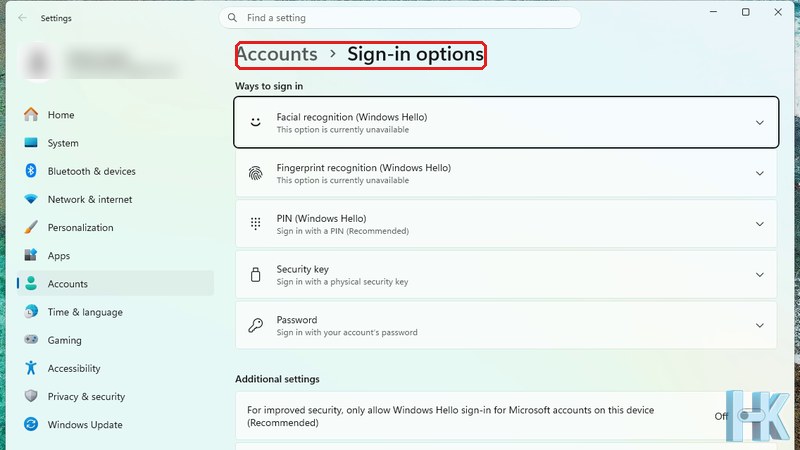
Nếu máy không có camera hoặc đầu đọc vân tay hỗ trợ, Facial recognition và Fingerprint recognition đều ghi “This option is currently unavailable”, chỉ còn PIN, security key và mật khẩu. Tùy phần cứng, máy của anh chị có thể dùng được nhiều cách hơn.
Bảng dưới đây giải thích các cách đăng nhập trong Sign-in options, theo đúng tên hiển thị trên Windows 11:
| Mục trong Sign-in options | Ý nghĩa | Cần gì để dùng |
|---|---|---|
| Facial recognition (Windows Hello) | Đăng nhập bằng khuôn mặt | Camera hồng ngoại tương thích |
| Fingerprint recognition (Windows Hello) | Đăng nhập bằng vân tay | Đầu đọc vân tay |
| PIN (Windows Hello) | Đăng nhập bằng mã PIN, Microsoft khuyến nghị | Chỉ cần đặt mã PIN trên máy |
| Security key | Đăng nhập bằng khóa bảo mật vật lý | Một chìa khóa bảo mật gắn vào máy |
| Password | Đăng nhập bằng mật khẩu tài khoản | Mật khẩu của tài khoản đang dùng |
Dòng “If you’ve been away” trong Additional settings
Trong phần Additional settings, dòng If you’ve been away, when should Windows require you to sign in again? cho phép chọn khi nào máy phải hỏi lại đăng nhập sau khi anh chị đi vắng. Ở ảnh dưới, dòng này đang để When PC wakes up from sleep, nghĩa là máy chỉ hỏi lại mật khẩu sau khi thức dậy từ chế độ ngủ. Tùy phiên bản Windows, anh chị có thể thấy thêm các lựa chọn khác như Never.
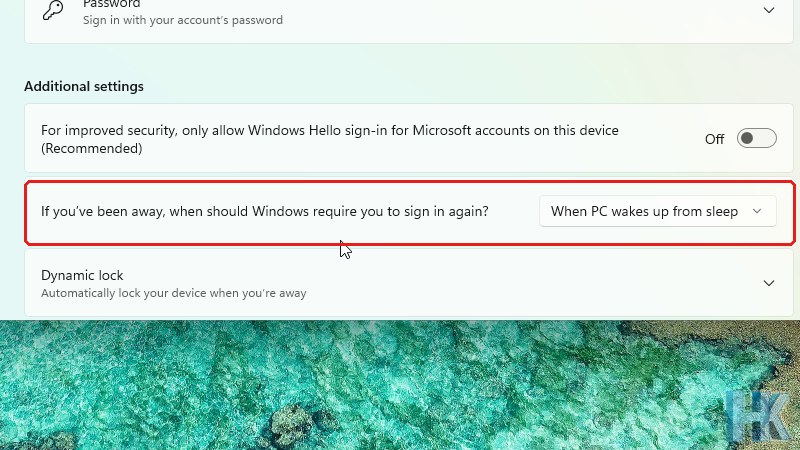
Nếu anh chị dùng máy ở nơi đông người, hãy để tùy chọn yêu cầu đăng nhập lại sau khi máy ngủ. Còn nếu đây là máy ở nhà, chỉ anh chị dùng, anh chị có thể chọn lựa chọn lỏng hơn để đỡ bất tiện. Điều quan trọng là chọn có ý thức chứ không để mặc định mà không biết.
Dynamic lock: đi xa là máy tự khóa
Ngay bên dưới là mục Dynamic lock với mô tả “Automatically lock your device when you’re away”. Tính năng này ghép máy tính với điện thoại của anh chị qua Bluetooth. Khi anh chị cầm điện thoại đi xa khỏi máy một khoảng nhất định, Windows nhận ra tín hiệu Bluetooth yếu đi và tự khóa máy sau một lúc. Nhờ vậy, ngay cả khi anh chị quên bấm Win + L, máy vẫn tự khóa.
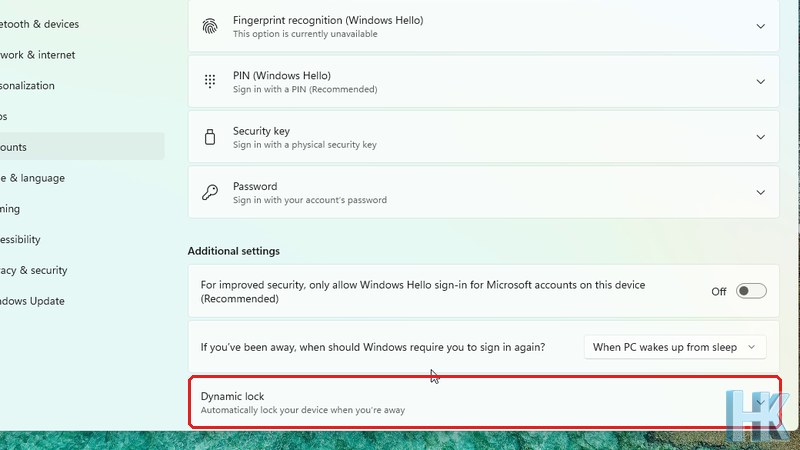
Để dùng Dynamic lock, anh chị phải ghép đôi điện thoại với máy qua Bluetooth trước (Settings, Bluetooth & devices), sau đó mở mục Dynamic lock và bật tùy chọn cho phép Windows tự khóa. Cách hoạt động chi tiết phụ thuộc vào khoảng cách Bluetooth, nên khoảng cách khóa không chính xác tuyệt đối.
| Cách khóa máy | Cần làm gì | Phù hợp với |
|---|---|---|
| Win + L | Bấm phím Windows và L | Thói quen mỗi khi rời bàn |
| Start, Lock | Bấm ảnh tài khoản trong Start rồi chọn Lock | Khi chưa nhớ phím tắt |
| Ctrl + Alt + Delete, Lock | Bấm ba phím rồi chọn Lock | Khi máy hơi đơ hoặc không phản hồi phím Windows |
| Yêu cầu đăng nhập lại sau khi ngủ | Đặt trong Sign-in options | Bảo vệ khi máy tự chuyển sang chế độ ngủ |
| Dynamic lock | Ghép điện thoại qua Bluetooth rồi bật | Khi hay quên khóa máy lúc đứng dậy |
Khóa máy có an toàn tuyệt đối không?
Khóa màn hình ngăn người ngồi cạnh dùng máy của anh chị, nhưng không phải là biện pháp bảo mật tuyệt đối. Nếu người khác biết mật khẩu hoặc PIN của anh chị thì khóa cũng vô ích. Bởi vậy hãy dùng mật khẩu hoặc PIN đủ khó đoán, đừng dán giấy nhớ mật khẩu lên màn hình, và đừng chia sẻ cho đồng nghiệp. Với dữ liệu quan trọng, anh chị nên kết hợp thêm mã hóa ổ đĩa hoặc đăng nhập bằng tài khoản có xác thực hai bước.
Những lỗi thường gặp khi khóa máy
- Bấm Win + L không phản ứng: kiểm tra phím Windows có bị khóa trên bàn phím chơi game không. Thử cách Ctrl + Alt + Delete, Lock.
- Quên mật khẩu sau khi khóa: đây là lý do nên đặt mã PIN hoặc dùng tài khoản Microsoft có cách khôi phục rõ ràng. Nếu không đăng nhập được, hãy liên hệ Huỳnh Khang qua Zalo hoặc hotline 0325.636.239 để được hướng dẫn.
- Dynamic lock không khóa: kiểm tra Bluetooth đã bật và điện thoại còn kết nối với máy chưa.
- Máy không khóa khi ngủ: kiểm tra dòng “If you’ve been away” đang để Never hay chưa.
Thói quen tốt nhất vẫn là bấm Win + L mỗi lần đứng dậy, dù chỉ rời đi một phút. Sau vài ngày, thao tác này trở thành phản xạ và anh chị không còn phải lo ai đó nhìn vào màn hình làm việc của anh chị.
Bài liên quan
- Win + D, Win + E, Win + L: ba phím tắt hay dùng
- Mở Cài đặt Windows nhanh bằng Win + I
- Ứng dụng bị đơ: tắt bằng End task trong Task Manager
- Xem tất cả mẹo máy tính khác
Câu hỏi thường gặp
Win + L làm gì?
Khóa màn hình Windows ngay lập tức. Ứng dụng đang chạy vẫn giữ nguyên, người dùng lại phải nhập mật khẩu hoặc PIN mới vào được.
Có cách khóa máy nào khác ngoài Win + L không?
Có. Bấm Start, bấm ảnh tài khoản rồi chọn Lock, hoặc bấm Ctrl + Alt + Delete rồi chọn Lock.
Làm sao đặt thời điểm Windows hỏi lại mật khẩu?
Vào Settings, Accounts, Sign-in options, tìm dòng If you have been away, when should Windows require you to sign in again và chọn lại.
Dynamic lock là gì?
Tính năng ghép điện thoại qua Bluetooth để Windows tự khóa máy khi anh chị cầm điện thoại đi xa khỏi máy một khoảng.
Dynamic lock có khóa ngay khi rời máy không?
Không hẳn. Tính năng dựa vào tín hiệu Bluetooth nên có độ trễ và khoảng cách khóa không cố định.
Khóa màn hình có đủ để bảo vệ dữ liệu không?
Không tuyệt đối. Nên dùng mật khẩu hoặc PIN khó đoán, không chia sẻ cho người khác và có thể kết hợp mã hóa ổ đĩa.

Huỳnh Khang
Người viết bài này. Chuyên sửa máy tính, laptop, máy in và hỗ trợ phần mềm tại TP.HCM.
- Chuyên môn sâu về phần mềm: xử lý lỗi phần mềm đồ họa và kỹ thuật (AutoCAD, 3ds Max, bộ Adobe...).
- Khắc phục sự cố hệ thống: các lỗi phức tạp của máy tính, laptop chạy Windows và macOS.
- Hỗ trợ tận nơi và từ xa: đến tận nơi trong TP.HCM, hoặc xử lý từ xa nhanh qua UltraViewer.
Thông tin liên hệ
- Hotline/Zalo: 0325.636.239
- Giờ làm việc: 08:00 – 17:30, cả thứ Bảy và Chủ nhật
- Website: huynhkhang.com
- Cửa hàng: 475/B ĐT 747, Tổ 2, Khu phố 3, Phường Bình Cơ (Hội Nghĩa, Tân Uyên cũ), TP.HCM.
- Đơn vị: Hộ kinh doanh dịch vụ Huỳnh Khang, MST 8891266424-001