
End Task: Tắt Ứng Dụng Bị Đơ Bằng Task Manager
Ứng dụng bị đơ không bấm được thì bấm Ctrl + Shift + Esc để mở Task Manager, chọn ứng dụng đó rồi bấm End task. Ứng dụng đóng ngay, không cần rút điện hay khởi động lại máy. Lưu ý: dữ liệu chưa lưu trong ứng dụng đó sẽ mất.
Các bước dưới đây được Huỳnh Khang thử ngày 07/11/2026 trên Windows 11, dùng Notepad làm ví dụ, ảnh chụp từ máy thật.
Ứng dụng bị đơ không bấm được thì làm gì trước tiên?
Hãy bấm tổ hợp Ctrl + Shift + Esc để mở Task Manager, tìm ứng dụng bị đơ trong danh sách, chọn nó rồi bấm End task. Windows sẽ đóng ứng dụng đó ngay mà không cần rút điện hay nhấn giữ nút nguồn. Cách này an toàn hơn nhiều so với tắt cứng máy, vì các ứng dụng khác vẫn tiếp tục chạy và dữ liệu của chúng không bị ảnh hưởng.
Ứng dụng “đơ” thường nghĩa là nó đang chờ một việc gì đó mà không bao giờ xong: đọc một file hỏng, đợi mạng, hoặc bị kẹt vì thiếu bộ nhớ. Bạn bấm nút X hay Alt + F4 mà nó không phản hồi vì chính cửa sổ cũng đang bị kẹt. Task Manager làm việc ở tầng hệ thống nên vẫn ra lệnh đóng được.
Cách mở Task Manager khi máy đang đơ
Có ba cách mở Task Manager, và bạn nên nhớ ít nhất một cách để dùng khi cần gấp. Cách nhanh nhất là bấm cùng lúc Ctrl + Shift + Esc. Cách thứ hai là bấm chuột phải vào nút Start rồi chọn Task Manager. Cách thứ ba là bấm Ctrl + Alt + Delete, rồi chọn Task Manager trên màn hình xanh hiện ra, đây là cách vẫn dùng được kể cả khi giao diện bị treo nặng.
Theo trang tổng hợp phím tắt của Microsoft, Ctrl + Shift + Esc là phím tắt mở Task Manager trên Windows. Nếu Task Manager mở ra ở dạng nhỏ chỉ có tên ứng dụng, bấm “More details” ở góc dưới để mở đầy đủ.
Cách tìm ứng dụng bị đơ trong danh sách
Trong tab Processes (tiến trình), mỗi ứng dụng đang chạy là một dòng. Ứng dụng nào đang không phản hồi thường có dòng chữ “Not responding” ở cột Status. Nếu danh sách dài, hãy gõ tên ứng dụng vào ô tìm kiếm ở giữa thanh trên cùng. Ví dụ trong video, Huỳnh Khang gõ notepad và danh sách thu gọn lại chỉ còn các dòng có chữ Notepad.
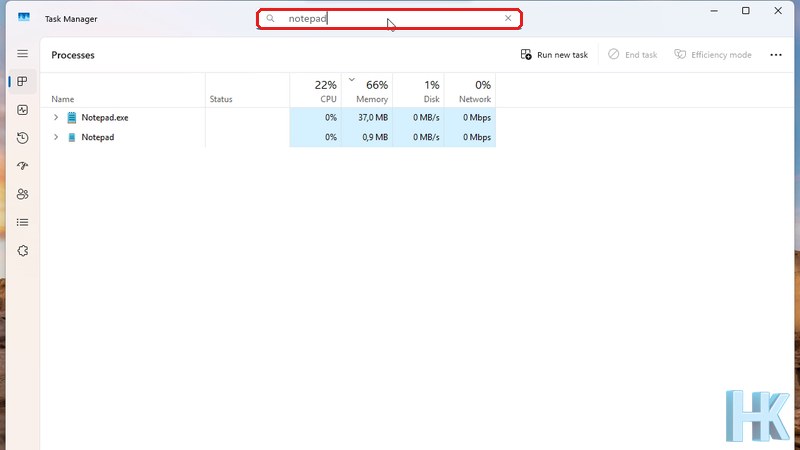
Khi bạn gõ tên, Task Manager chỉ giữ lại những dòng khớp. Cột CPU, Memory, Disk và Network bên phải cho biết ứng dụng đó đang dùng bao nhiêu tài nguyên. Một ứng dụng bị đơ thường có một trong các cột này ở mức rất cao, hoặc đứng yên ở số 0 và không thay đổi gì.
| Dấu hiệu trong Task Manager | Có thể hiểu là | Nên làm gì |
|---|---|---|
| Cột Status ghi Not responding | Ứng dụng không còn phản hồi lệnh | Chờ ít giây, nếu vẫn thế thì End task |
| CPU hoặc Memory tăng rất cao và giữ nguyên | Ứng dụng đang xử lý nặng hoặc bị kẹt vòng lặp | Chờ xem có xong không, nếu không thì End task |
| Mọi cột đứng ở 0, cửa sổ không bấm được | Ứng dụng đứng yên hẳn | End task và mở lại |
| Nhiều dòng cùng tên ứng dụng | Ứng dụng chạy nhiều tiến trình con | Chọn dòng chính rồi End task để đóng cả nhóm |
Bấm End task như thế nào?
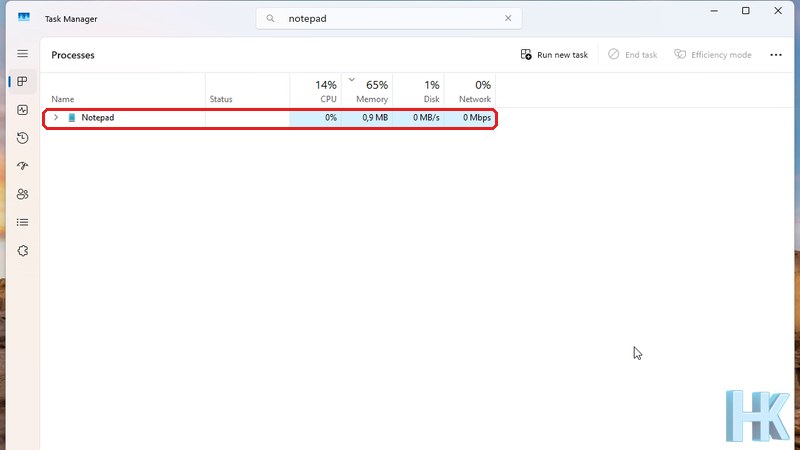
Bấm chọn dòng ứng dụng cần đóng, rồi bấm nút End task ở thanh công cụ phía trên bên phải. Bạn cũng có thể bấm chuột phải vào dòng đó và chọn End task. Ngay sau khi bấm, cửa sổ ứng dụng biến mất khỏi màn hình.
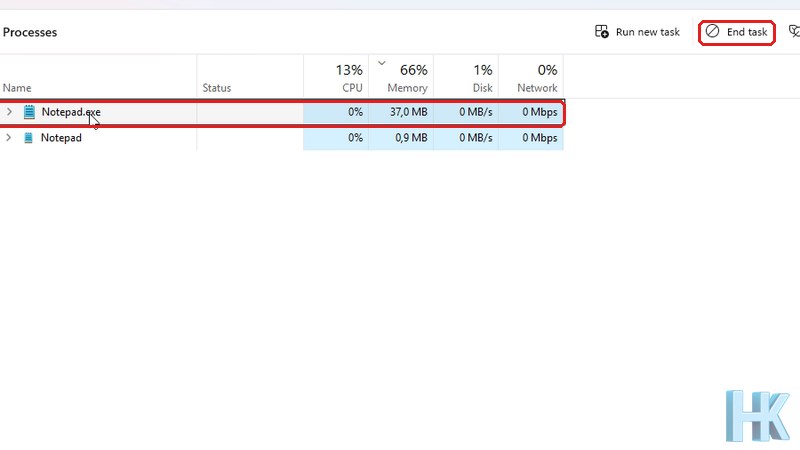
Lưu ý quan trọng: khi End task, mọi thứ bạn chưa lưu trong ứng dụng đó sẽ mất. Vì vậy nếu có thể, hãy chờ vài chục giây xem ứng dụng có tự hết đơ không, đặc biệt với các ứng dụng đang xử lý file nặng như Excel, Photoshop hay video đang xuất. Chỉ End task khi bạn chắc là nó đã đứng yên quá lâu.
Các cách đóng ứng dụng bị đơ, cách nào nên dùng khi nào?
Không phải lúc nào cũng cần tới Task Manager. Dưới đây là thứ tự nên thử, từ nhẹ nhàng đến mạnh tay, để hạn chế mất dữ liệu:
| Cách | Cách làm | Khi nào dùng |
|---|---|---|
| Chờ vài chục giây | Để yên, đừng bấm liên tục | Ứng dụng đang xử lý file nặng, thường tự hết đơ |
| Alt + F4 | Bấm khi cửa sổ ứng dụng đang được chọn | Ứng dụng còn phản hồi chậm |
| End task trong Task Manager | Ctrl + Shift + Esc, chọn ứng dụng, bấm End task | Ứng dụng đứng yên hẳn, không bấm được gì |
| Lệnh taskkill | Mở Command Prompt, gõ taskkill /f /im tên_file.exe | Khi Task Manager không dùng được hoặc bạn quen dòng lệnh |
| Khởi động lại máy | Start, Power, Restart | Nhiều ứng dụng cùng đơ hoặc cả máy phản hồi rất chậm |
| Giữ nút nguồn | Giữ nút nguồn vài giây | Chỉ dùng khi máy hoàn toàn không nhúc nhích, là biện pháp cuối cùng |
Lệnh taskkill là công cụ chính thức của Windows để kết thúc tiến trình, có ghi trong tài liệu Microsoft Learn. Với tham số /f nó buộc đóng tiến trình, còn /im chỉ định theo tên file. Đây là cách dành cho người đã quen dòng lệnh, còn với người dùng thông thường, Task Manager vẫn trực quan hơn.
Những điều không nên làm khi End task
- Đừng End task các tiến trình hệ thống mà bạn không biết tên. Các dòng như System, Windows Explorer hay dịch vụ nền có thể làm máy mất ổn định hoặc tự khởi động lại. Windows thường hiện cảnh báo trước khi cho phép đóng những tiến trình này, hãy đọc kỹ.
- Đừng End task liên tục nhiều ứng dụng cho tới khi hết đơ. Nếu cả máy đơ, nguyên nhân thường là thiếu RAM hoặc ổ cứng quá tải, không phải do một ứng dụng.
- Đừng rút điện hoặc nhấn giữ nút nguồn khi vẫn bấm được Ctrl + Shift + Esc. Tắt cứng có thể làm hỏng file đang mở và đôi khi gây lỗi ổ cứng.
- Lưu việc thường xuyên. Hầu hết ứng dụng văn phòng có tính năng tự lưu, nhưng bạn không nên chỉ dựa vào đó.
Nếu một ứng dụng cứ đơ lặp đi lặp lại thì sao?
Nếu cùng một ứng dụng đơ nhiều lần, việc End task chỉ là chữa cháy. Hãy thử cập nhật ứng dụng lên bản mới nhất, kiểm tra xem máy còn đủ dung lượng ổ C không, và xem lại ứng dụng có đang chạy cùng quá nhiều chương trình khác không. Bạn có thể mở Task Manager lúc máy bắt đầu chậm để xem cột nào đang ở mức cao, và đọc thêm bài Task Manager tìm ứng dụng làm máy chậm để biết cách đọc từng cột.
Nếu cả máy đơ thường xuyên dù chỉ chạy vài ứng dụng, nguyên nhân có thể nằm ở phần cứng như RAM yếu, ổ cứng sắp hỏng hoặc máy quá nóng. Bạn có thể liên hệ Huỳnh Khang qua Zalo hoặc hotline 0325.636.239 để được kiểm tra.
Bài liên quan
- Thanh taskbar biến mất: khởi động lại Windows Explorer
- Task Manager: tìm ứng dụng làm máy chậm
- Máy tính không có tiếng: kiểm tra đúng thiết bị phát
- Xem tất cả mẹo máy tính khác
Câu hỏi thường gặp
End task có làm mất dữ liệu không?
Dữ liệu chưa lưu trong ứng dụng bị đóng sẽ mất. Các ứng dụng khác và file đã lưu không bị ảnh hưởng.
Ctrl + Shift + Esc không mở được Task Manager thì sao?
Thử Ctrl + Alt + Delete rồi chọn Task Manager, hoặc bấm chuột phải vào nút Start. Nếu cả máy đứng yên hoàn toàn thì chờ ít phút trước khi nghĩ tới tắt cứng.
End task khác Alt + F4 chỗ nào?
Alt + F4 gửi lệnh đóng cửa sổ và cần ứng dụng phản hồi. End task buộc hệ thống chấm dứt tiến trình nên dùng được cả khi ứng dụng không phản hồi.
Có nên End task các dòng hệ thống?
Không nên nếu bạn không biết rõ chúng là gì. Đóng nhầm tiến trình hệ thống có thể làm máy mất ổn định.
Dùng lệnh taskkill có an toàn không?
Đây là lệnh chính thức của Windows. Tham số /f buộc đóng tiến trình nên cũng làm mất dữ liệu chưa lưu, giống End task.
Ứng dụng đơ liên tục thì cần làm gì?
Cập nhật ứng dụng, kiểm tra dung lượng ổ C và RAM. Nếu vẫn lặp lại, nên nhờ kỹ thuật viên kiểm tra máy.

Huỳnh Khang
Người viết bài này. Nhận sửa máy tính, laptop, máy in tận nơi tại TP.HCM: Huỳnh Khang đến thẳng nhà hoặc văn phòng của anh chị. Bài hướng dẫn do Khang tự thử lại trên máy thật và có nguồn tham khảo; dịch vụ tận nơi báo giá trước khi làm.
- Chuyên môn sâu về phần mềm: xử lý lỗi phần mềm đồ họa và kỹ thuật (AutoCAD, 3ds Max, bộ Adobe...).
- Khắc phục sự cố hệ thống: các lỗi phức tạp của máy tính, laptop chạy Windows và macOS.
- Hỗ trợ tận nơi và từ xa: đến tận nơi trong TP.HCM, hoặc xử lý từ xa nhanh qua UltraViewer.
Thông tin liên hệ
- Hotline/Zalo: 0325.636.239
- Giờ làm việc: 08:00 – 17:30
- Website: huynhkhang.com
- Cửa hàng: 475/B ĐT 747, Tổ 2, Khu phố 3 (Ấp 3), Xã Hội Nghĩa, Tân Uyên.
- Đơn vị: Hộ kinh doanh dịch vụ Huỳnh Khang, MST 8891266424-001
Nguồn tham khảo
- Microsoft Support: Keyboard shortcuts in Windows
- Microsoft Learn: taskkill
- Microsoft Support: Tips to improve PC performance in Windows