Vào BIOS An Toàn Từ Settings Windows 11
BIOS (UEFI) chạy trước Windows. Cách dễ nhất để vào là mở Settings, System, Recovery, bấm Restart now ở mục Advanced startup, rồi chọn Troubleshoot, Advanced options, UEFI Firmware Settings. Hoặc bấm Delete hoặc F2 lúc vừa bật máy, tùy hãng. Đừng chỉnh bừa các thiết lập.
BIOS là gì và khi nào anh chị cần vào?
BIOS (hoặc UEFI trên máy đời mới) là phần mềm nhỏ nằm trên bo mạch chủ, chạy trước cả Windows ngay khi anh chị bật máy. Nó kiểm tra phần cứng, quyết định ổ nào được dùng để khởi động và lưu các thiết lập nền tảng của máy. Hầu hết thời gian anh chị không cần động đến nó. Chỉ khi cài lại Windows từ USB, đổi thứ tự ổ khởi động, bật tính năng ảo hóa hoặc kiểm tra thông tin phần cứng thì mới phải vào BIOS.
Lưu ý quan trọng: bấm Restart now là máy khởi động lại ngay, nên anh chị lưu hết công việc trước khi làm các bước dưới đây.
Cách 1: Vào BIOS từ Settings trong Windows
Cách này dễ nhất với máy đời mới vì không cần canh phím lúc máy vừa bật. Các bước:
- Bấm Win + I để mở Settings, chọn nhóm System ở cột bên trái.
- Kéo xuống và chọn Recovery.
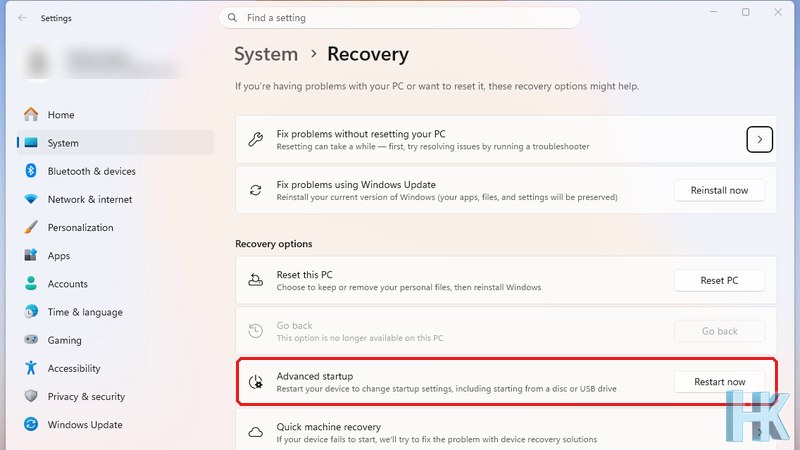
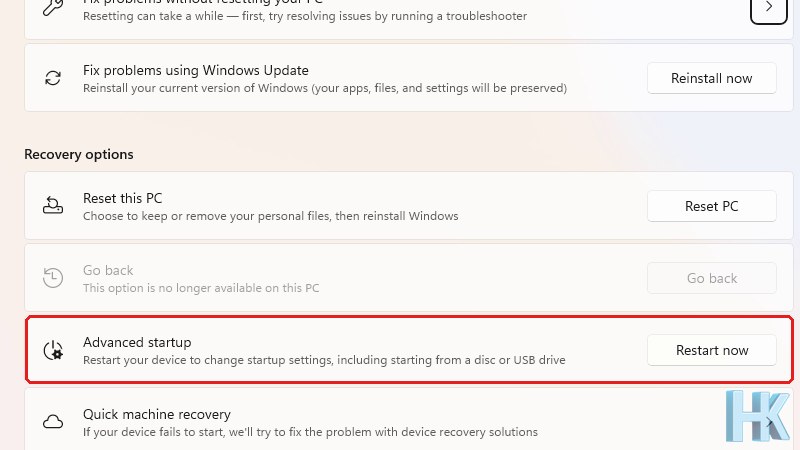
- Tìm dòng Advanced startup, bấm nút Restart now. Lưu ý máy sẽ khởi động lại ngay, hãy lưu mọi công việc trước.
- Sau khi máy khởi động vào màn hình xanh, chọn Troubleshoot, rồi Advanced options, rồi UEFI Firmware Settings và bấm Restart.
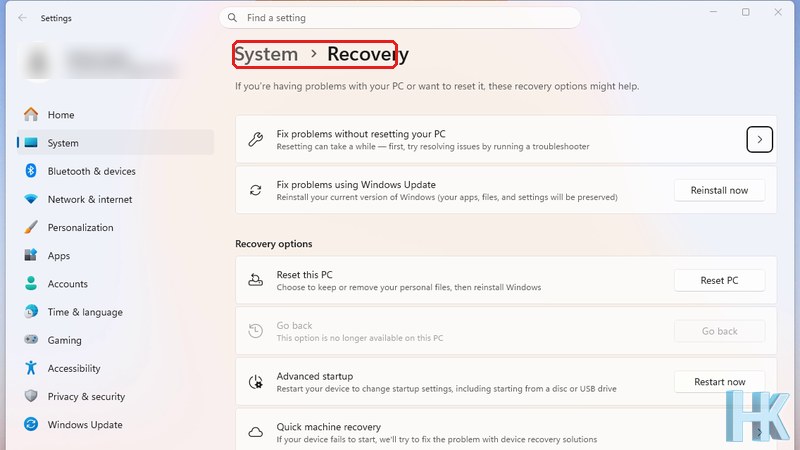
Trang Recovery trên Windows 11 có vài mục như Fix problems without resetting your PC, Reset this PC, Advanced startup và Quick machine recovery. Anh chị chỉ cần quan tâm đến mục Advanced startup nằm trong danh sách.
Cách 2: Bấm phím khi vừa bật máy
Cách thứ hai là bấm một phím nhất định ngay khi máy vừa bật, trước khi logo Windows xuất hiện. Phím này tùy hãng máy, thường là Delete hoặc F2. Nên bấm liên tục nhiều lần ngay khi bấm nút nguồn thay vì chờ thấy dòng hướng dẫn, vì dòng chữ chỉ hiện trong chốc lát. Bảng dưới liệt kê các phím hay gặp, chỉ để tham khảo, hãy kiểm tra hướng dẫn của hãng máy anh chị.
| Phím thường gặp | Hãng hay dùng | Ghi chú |
|---|---|---|
| Delete | Nhiều bo mạch chủ máy bàn | Bấm liên tục lúc vừa bật nguồn |
| F2 | Nhiều laptop và bo mạch chủ | Bấm liên tục lúc logo hãng hiện |
| F10, F12, Esc | Một số hãng laptop, thường là menu khởi động | Khác nhau giữa các dòng máy |
| Settings, Advanced startup | Mọi máy dùng UEFI chạy Windows | Không cần nhớ phím, dùng được ngay trong Windows |
Nếu máy bật quá nhanh khiến anh chị không kịp bấm, dùng Cách 1 là hợp lý nhất. Một số máy bật nhanh vì bật tính năng khởi động nhanh (Fast Startup) nên khi anh chị bấm phím lúc đó chưa chắc vào được BIOS.
Vào BIOS rồi, nên và không nên làm gì?
Màn hình BIOS thường có giao diện khác với Windows, dùng bàn phím hoặc chuột tùy máy. Quy tắc quan trọng nhất là đừng chỉnh bừa. Thay đổi sai có thể khiến máy không khởi động hoặc chạy không ổn định.
| Việc làm | Có nên không | Lý do |
|---|---|---|
| Xem thông tin CPU, RAM, ổ cứng | Nên | Chỉ đọc, không đổi gì, an toàn |
| Đổi thứ tự ổ khởi động để cài Windows từ USB | Được, cần cẩn thận | Ghi nhớ thứ tự cũ để trả lại sau khi cài xong |
| Bật ảo hóa để chạy máy ảo hoặc giả lập | Được, nếu cần | Tên mục khác nhau tùy hãng |
| Đổi điện áp, tốc độ CPU hoặc RAM | Không nên nếu chưa hiểu | Có thể gây lỗi, nóng hoặc hỏng linh kiện |
| Cập nhật BIOS | Chỉ khi cần và làm đúng hướng dẫn | Mất điện giữa chừng có thể làm hỏng bo mạch chủ |
Thoát khỏi BIOS an toàn
Khi xem xong, anh chị thoát bằng mục Exit. Thông thường có hai lựa chọn: lưu thay đổi rồi thoát (Save and Exit) hoặc bỏ thay đổi và thoát (Discard Changes and Exit). Nếu anh chị chỉ vào xem và không muốn đổi gì, hãy chọn bỏ thay đổi. Máy sẽ khởi động lại và vào Windows như bình thường.
Một số lỗi thường gặp
- Không thấy mục UEFI Firmware Settings: máy dùng chế độ BIOS cũ (Legacy) hoặc hãng ẩn mục này. Hãy dùng cách bấm phím lúc bật máy.
- Bấm phím nhưng vẫn vào Windows: anh chị bấm chưa đúng lúc. Tắt hẳn máy, bấm nguồn rồi bấm phím liên tục ngay lập tức.
- Vào BIOS nhưng không thấy ổ cứng: kiểm tra dây cáp hoặc ổ có thể bị lỏng, hỏng. Đây là lúc nên nhờ kỹ thuật viên kiểm tra.
- Lỡ đổi thiết lập và máy không lên: vào lại BIOS và chọn Load Default hoặc Reset to Default để trả về mặc định.
Nếu anh chị không chắc nên chỉnh gì trong BIOS, hoặc máy không vào được màn hình khởi động, hãy liên hệ Huỳnh Khang qua Zalo hoặc hotline 0325.636.239 để được hỗ trợ trước khi tự thay đổi.
Bài liên quan
- Xem cấu hình máy tính trong Settings, About
- Tạo điểm khôi phục System Restore trên Windows
- Bật Remote Desktop để điều khiển máy từ xa
- Xem tất cả mẹo máy tính khác
Câu hỏi thường gặp
BIOS là gì?
Phần mềm nằm trên bo mạch chủ, chạy trước Windows để kiểm tra phần cứng và quyết định ổ nào dùng để khởi động. Máy đời mới thường dùng UEFI.
Vào BIOS từ Windows 11 như thế nào?
Mở Settings, System, Recovery, bấm Restart now ở mục Advanced startup, sau đó chọn Troubleshoot, Advanced options, UEFI Firmware Settings.
Phím nào để vào BIOS lúc bật máy?
Tùy hãng, thường là Delete hoặc F2. Một số máy dùng F10, F12 hoặc Esc.
Vào BIOS có nguy hiểm không?
Chỉ xem thì an toàn. Thay đổi bừa các thiết lập như điện áp, tốc độ có thể làm máy lỗi, nên đừng chỉnh nếu chưa hiểu.
Lỡ chỉnh sai BIOS thì làm sao?
Vào lại BIOS và chọn Load Default hoặc Reset to Default để trả về thiết lập mặc định.
Không thấy UEFI Firmware Settings thì sao?
Máy có thể dùng chế độ Legacy hoặc hãng ẩn mục này. Hãy dùng cách bấm phím lúc vừa bật máy.

Huỳnh Khang
Người viết bài này. Chuyên sửa máy tính, laptop, máy in và hỗ trợ phần mềm tại TP.HCM.
- Chuyên môn sâu về phần mềm: xử lý lỗi phần mềm đồ họa và kỹ thuật (AutoCAD, 3ds Max, bộ Adobe...).
- Khắc phục sự cố hệ thống: các lỗi phức tạp của máy tính, laptop chạy Windows và macOS.
- Hỗ trợ tận nơi và từ xa: đến tận nơi trong TP.HCM, hoặc xử lý từ xa nhanh qua UltraViewer.
Thông tin liên hệ
- Hotline/Zalo: 0325.636.239
- Giờ làm việc: 08:00 – 17:30, cả thứ Bảy và Chủ nhật
- Website: huynhkhang.com
- Cửa hàng: 475/B ĐT 747, Tổ 2, Khu phố 3, Phường Bình Cơ (Hội Nghĩa, Tân Uyên cũ), TP.HCM.
- Đơn vị: Hộ kinh doanh dịch vụ Huỳnh Khang, MST 8891266424-001