Bật Remote Desktop Windows 11 Để Điều Khiển Máy Từ Xa
Vào Settings > System > Remote Desktop, gạt công tắc sang On rồi bấm Remote Desktop users để chọn ai được phép vào máy. Máy được điều khiển phải là Windows Pro trở lên, bản Home không bật được. Chỉ bật khi được phép và hãy dùng mật khẩu mạnh.
Ở nhà dùng được máy ở công ty không?
Được, nếu máy ở công ty chạy Windows bản Pro trở lên và anh chị được phép. Windows có sẵn tính năng Remote Desktop (điều khiển máy từ xa): anh chị vào Settings > System > Remote Desktop, gạt công tắc sang On để cho phép máy khác kết nối vào, rồi bấm Remote Desktop users để chọn ai được phép vào. Máy được điều khiển phải là Windows Pro trở lên, bản Home không bật được tính năng này.
Trước khi làm, hãy nhớ một điều: bật điều khiển từ xa là mở một cánh cửa vào máy. Nếu đây là máy của công ty, anh chị cần được phép của bộ phận IT hoặc người quản lý, vì chính sách bảo mật của công ty có thể cấm hoặc có cách thiết lập riêng. Với máy cá nhân, hãy dùng mật khẩu mạnh và làm theo khuyến nghị an toàn ở cuối bài.
Bước 1: mở trang Remote Desktop
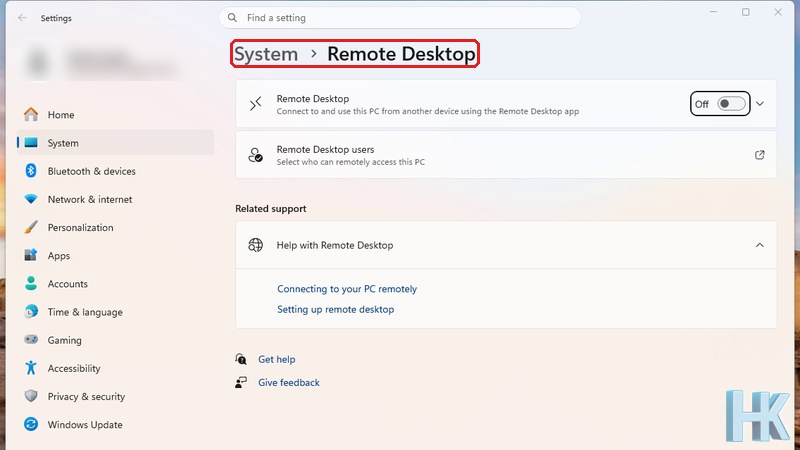
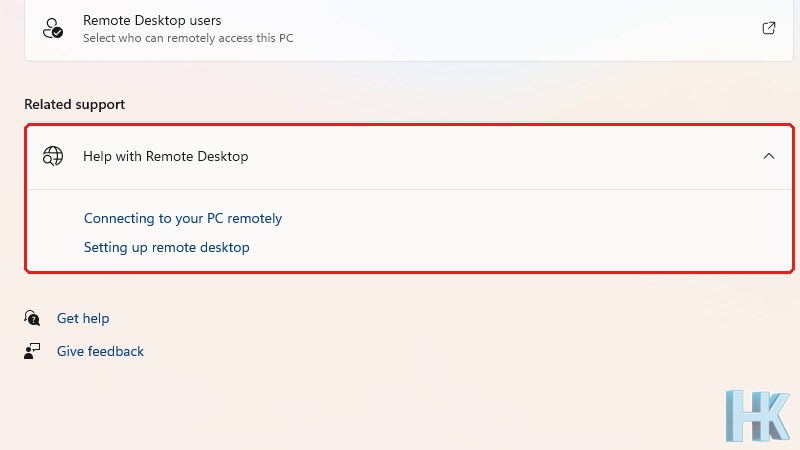
Bấm Start, chọn Settings, vào System rồi kéo xuống chọn Remote Desktop. Trang Remote Desktop có hai dòng chính: công tắc Remote Desktop và mục Remote Desktop users. Phía dưới là phần hỗ trợ với đường dẫn tới hướng dẫn kết nối.
Bước 2: gạt công tắc Remote Desktop sang On
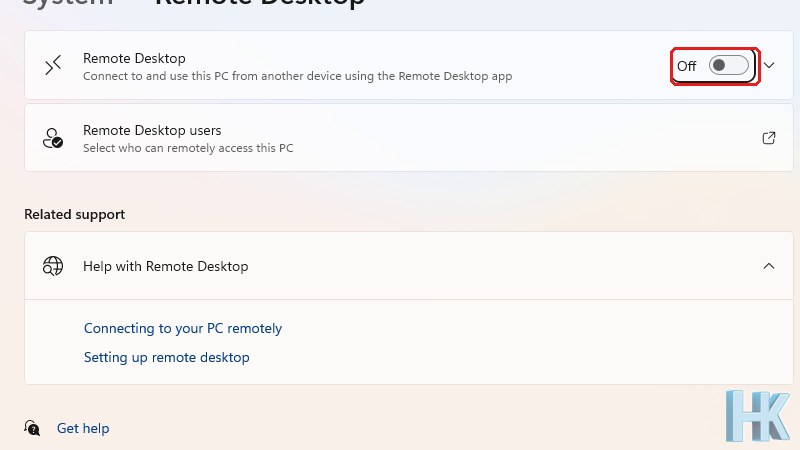
Dòng đầu tiên có mô tả “Connect to and use this PC from another device using the Remote Desktop app” (kết nối và sử dụng máy này từ thiết bị khác bằng ứng dụng Remote Desktop). Ở ảnh dưới, công tắc đang Off. Gạt sang On, Windows có thể hỏi xác nhận, bấm Confirm. Khi bật, Windows cũng thường tự mở các thiết lập cần thiết để máy nhận kết nối.
Hãy chỉ bật khi thật sự cần.
Bước 3: chọn ai được phép vào bằng Remote Desktop users
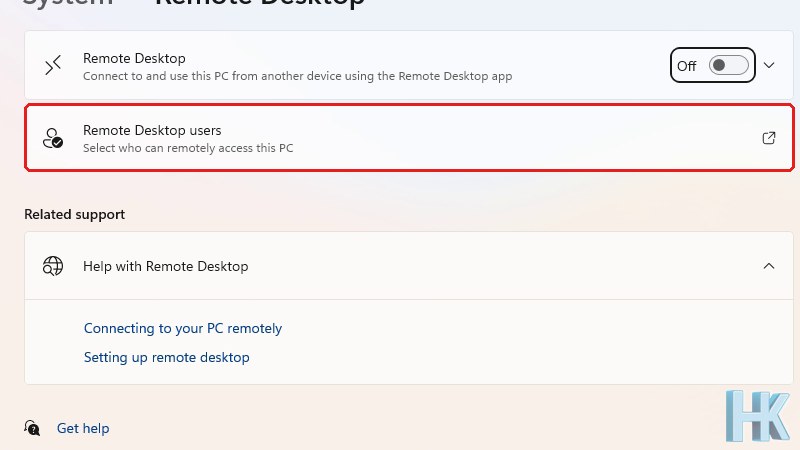
Dòng Remote Desktop users với mô tả “Select who can remotely access this PC” mở một hộp thoại nhỏ. Anh chị bấm Add để thêm tài khoản được phép kết nối. Tài khoản quản trị thường được phép sẵn, nhưng việc cho thêm người cần dùng đúng tên tài khoản đã có trên máy. Mỗi người nên có tài khoản và mật khẩu riêng.
Làm sao kết nối từ máy ở nhà?
Từ máy muốn điều khiển, anh chị mở ứng dụng Remote Desktop Connection có sẵn trong Windows (gõ mstsc vào ô tìm kiếm), nhập tên hoặc địa chỉ của máy cần vào, rồi đăng nhập bằng tài khoản được phép. Hai máy thường cần ở cùng mạng hoặc nối qua VPN của công ty. Phần Help with Remote Desktop ở cuối trang Remote Desktop có đường dẫn tới hướng dẫn kết nối từng bước.
| Máy | Có làm được máy được điều khiển không? | Ghi chú |
|---|---|---|
| Windows Pro, Enterprise, Education | Có | Bật công tắc Remote Desktop trong Settings |
| Windows Home | Không | Chỉ làm máy điều khiển đi, không bật cho máy khác vào được |
| Máy điều khiển (máy ở nhà) | Windows nào cũng có thể dùng ứng dụng Remote Desktop | Cần thông tin tài khoản và đường kết nối |
Những điều phải làm để giữ an toàn
- Dùng mật khẩu mạnh cho mọi tài khoản được phép: mật khẩu yếu là lý do phổ biến khiến máy bị truy cập trái phép.
- Không mở cổng ra internet nếu không hiểu rõ: thay vì mở thẳng, hãy kết nối qua VPN.
- Chỉ bật khi cần: xong việc thì tắt công tắc để giảm nguy cơ.
- Cập nhật Windows thường xuyên: các bản vá bảo mật rất quan trọng với tính năng điều khiển từ xa.
- Không cho người lạ truy cập: chỉ thêm đúng người tin cậy vào danh sách Remote Desktop users.
Nếu chỉ cần nhờ người khác giúp trên máy anh chị?
Trường hợp anh chị chỉ cần nhờ ai đó xem và giúp xử lý lỗi trong ít phút, Windows còn có ứng dụng Quick Assist dành riêng cho việc hỗ trợ từ xa, không cần bật Remote Desktop lâu dài. Cách này an toàn hơn vì kết nối chỉ tồn tại trong buổi hỗ trợ. Nếu anh chị cần được hỗ trợ từ xa với lỗi máy tính, có thể liên hệ Huỳnh Khang qua Zalo hoặc hotline 0325.636.239 để được tư vấn cách làm phù hợp.
Danh sách kiểm tra trước khi bật Remote Desktop
| Việc cần xác nhận | Cách kiểm tra | Nếu chưa đạt |
|---|---|---|
| Máy là Windows Pro trở lên | Settings, System, About, xem mục Edition | Bản Home không bật được, cần dùng cách khác như Quick Assist |
| Được phép của người quản lý hoặc IT | Hỏi trực tiếp, đặc biệt với máy công ty | Không bật khi chưa được đồng ý |
| Tài khoản có mật khẩu mạnh | Đặt mật khẩu dài, khó đoán | Đổi mật khẩu trước khi bật |
| Có kết nối an toàn | Dùng VPN hoặc cùng mạng nội bộ | Không mở cổng trực tiếp ra internet |
| Windows đã cập nhật | Settings, Windows Update | Cập nhật xong rồi mới bật |
Khi kết nối không thành công
Nếu đã bật mà máy ở nhà không vào được, hãy kiểm tra lần lượt vài nguyên nhân thường gặp. Thứ nhất, máy ở công ty đang tắt hoặc ở chế độ ngủ nên không nhận kết nối. Thứ hai, tường lửa hoặc mạng của công ty chặn kết nối từ bên ngoài, trường hợp này cần dùng VPN do bộ phận IT cấp. Thứ ba, tài khoản anh chị dùng chưa nằm trong danh sách Remote Desktop users hoặc nhập sai tên máy. Thứ tư, mật khẩu hết hạn hoặc tài khoản bị khóa. Làm từng bước và ghi lại thông báo lỗi sẽ giúp người hỗ trợ tìm ra nguyên nhân nhanh hơn.
Remote Desktop khác gì Quick Assist và các phần mềm điều khiển khác?
| Công cụ | Dùng khi | Điểm cần lưu ý |
|---|---|---|
| Remote Desktop | Muốn vào máy của chính mình từ xa, lâu dài | Chỉ máy Pro trở lên, cần cấu hình kết nối |
| Quick Assist | Nhờ người khác giúp trong buổi ngắn | Người giúp nhận mã từ anh chị, kết nối tạm thời |
| Phần mềm bên thứ ba | Cần tính năng riêng, ví dụ truy cập qua internet dễ hơn | Tự đánh giá độ an toàn và nguồn gốc phần mềm |
Với người dùng không chuyên, Quick Assist thường dễ và an toàn hơn cho việc nhờ hỗ trợ, còn Remote Desktop phù hợp khi anh chị cần dùng lại chính máy của anh chị ở nơi khác thường xuyên.
Bài liên quan
- Tắt hiệu ứng hình ảnh để máy cũ chạy mượt hơn
- Sao lưu dữ liệu Windows lên OneDrive
- Troubleshoot: công cụ tự sửa lỗi của Windows
- Xem tất cả mẹo máy tính khác
Câu hỏi thường gặp
Windows Home có bật Remote Desktop được không?
Không. Máy được điều khiển phải là Windows Pro trở lên. Bản Home chỉ dùng làm máy điều khiển đi.
Bật Remote Desktop có nguy hiểm không?
Nó mở một đường vào máy nên cần mật khẩu mạnh, cập nhật Windows và chỉ cho đúng người tin cậy. Xong việc nên tắt đi.
Làm sao kết nối vào máy từ nhà?
Dùng Remote Desktop Connection (mstsc) trên máy của anh chị, nhập tên máy rồi đăng nhập. Thường cần cùng mạng hoặc kết nối qua VPN.
Remote Desktop users dùng để làm gì?
Dùng để chọn tài khoản nào được phép kết nối từ xa vào máy này.
Chỉ cần nhờ người khác sửa lỗi thì dùng gì?
Có thể dùng Quick Assist có sẵn trong Windows để chia sẻ màn hình trong buổi hỗ trợ ngắn.

Huỳnh Khang
Người viết bài này. Chuyên sửa máy tính, laptop, máy in và hỗ trợ phần mềm tại TP.HCM.
- Chuyên môn sâu về phần mềm: xử lý lỗi phần mềm đồ họa và kỹ thuật (AutoCAD, 3ds Max, bộ Adobe...).
- Khắc phục sự cố hệ thống: các lỗi phức tạp của máy tính, laptop chạy Windows và macOS.
- Hỗ trợ tận nơi và từ xa: đến tận nơi trong TP.HCM, hoặc xử lý từ xa nhanh qua UltraViewer.
Thông tin liên hệ
- Hotline/Zalo: 0325.636.239
- Giờ làm việc: 08:00 – 17:30, cả thứ Bảy và Chủ nhật
- Website: huynhkhang.com
- Cửa hàng: 475/B ĐT 747, Tổ 2, Khu phố 3, Phường Bình Cơ (Hội Nghĩa, Tân Uyên cũ), TP.HCM.
- Đơn vị: Hộ kinh doanh dịch vụ Huỳnh Khang, MST 8891266424-001