Desktop Ảo Windows 11: Một Máy, Hai Bàn Làm Việc
Desktop ảo trên Windows 11 giúp anh chị có nhiều bàn làm việc trên một chiếc máy. Bấm Win + Ctrl + D để tạo desktop mới, Win + Ctrl + mũi tên để chuyển qua lại, Win + Tab để xem tất cả và Win + Ctrl + F4 để đóng.
Desktop ảo là gì và dùng để làm gì?
Desktop ảo là nhiều màn hình làm việc riêng biệt trên cùng một chiếc máy. Mỗi desktop có thể chứa các cửa sổ khác nhau: ví dụ Desktop 1 để làm việc với tài liệu và trình duyệt, Desktop 2 để chat, xem video hoặc mở các ứng dụng giải trí. Anh chị chuyển qua lại giữa chúng chỉ bằng một tổ hợp phím, giống như có hai bàn làm việc trên cùng một máy mà không cần mua thêm màn hình.
Tính năng này có sẵn miễn phí trong Windows 10 và Windows 11. Nó hữu ích với người làm văn phòng phải mở nhiều ứng dụng cùng lúc, người học online vừa xem bài giảng vừa ghi chú, hoặc người muốn tách riêng việc cá nhân và việc công ty trên cùng một máy.
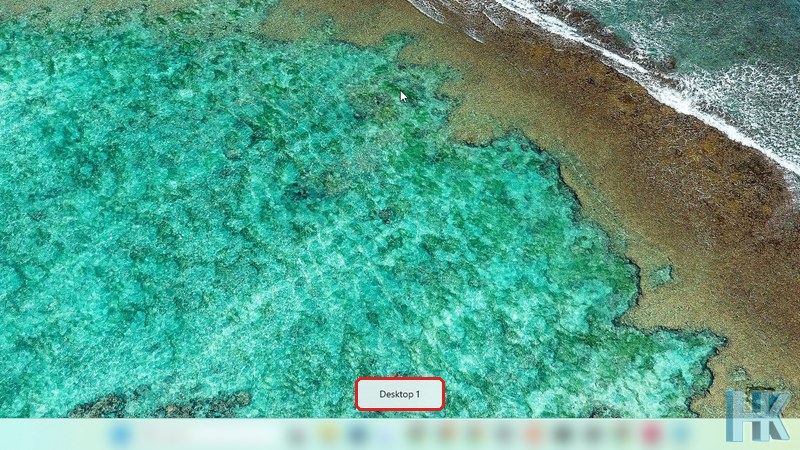
Khi chuyển qua lại, một thông báo nhỏ “Desktop 1” hoặc “Desktop 2” hiện ở dưới màn hình. Mỗi desktop chứa các cửa sổ anh chị đã mở riêng ở đó; desktop vừa tạo thì còn trống.
Cách tạo desktop ảo mới bằng Win + Ctrl + D
Bấm giữ phím Windows và Ctrl, rồi bấm chữ D. Windows tạo ngay một desktop mới và chuyển anh chị sang desktop đó. Một thông báo nhỏ hiện ở dưới màn hình cho biết tên desktop hiện tại.
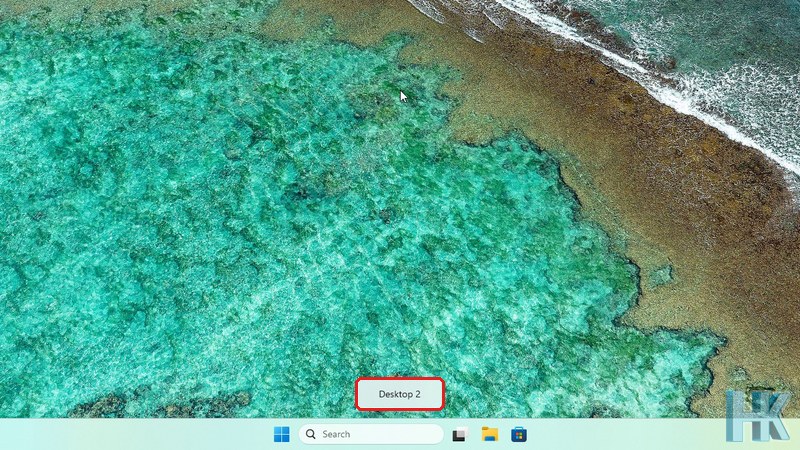
Desktop mới bắt đầu trống, chỉ có hình nền và biểu tượng desktop giống desktop cũ. Anh chị mở các ứng dụng mới ở đây, chúng sẽ chỉ hiện trên desktop này chứ không hiện ở desktop kia. Các ứng dụng đang chạy ở desktop cũ vẫn chạy bình thường ở phía sau.
Chuyển qua lại bằng Win + Ctrl + mũi tên
Để chuyển sang desktop kế bên, bấm Win + Ctrl + mũi tên trái hoặc mũi tên phải. Mỗi lần bấm, Windows chuyển sang desktop bên cạnh và hiện thông báo tên desktop ở dưới màn hình. Đây là cách nhanh nhất vì anh chị không cần mở bất kỳ bảng nào.
Xem tất cả desktop cùng lúc bằng Win + Tab
Bấm Win + Tab để mở chế độ Task View. Màn hình mờ đi và phía dưới hiện một dải các desktop ảo, mỗi desktop là một hình thu nhỏ. Ở cuối dải có ô New desktop với dấu cộng để tạo thêm desktop mới. Anh chị bấm vào hình thu nhỏ của desktop nào thì Windows chuyển sang desktop đó. Bấm Esc nếu muốn thoát Task View mà không đổi gì.
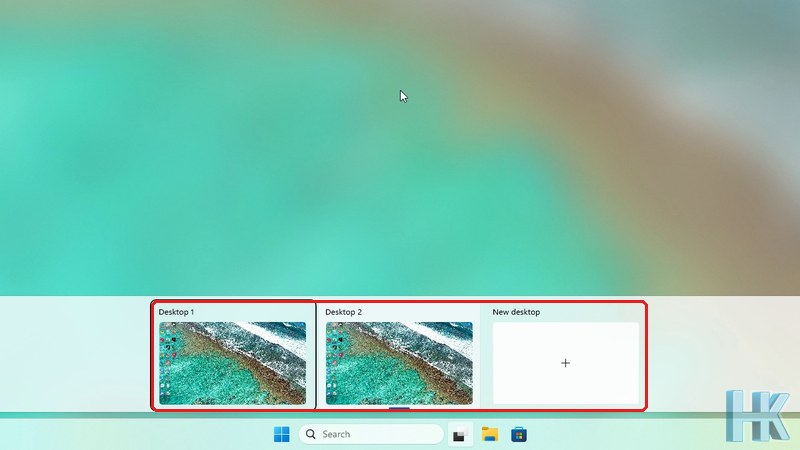
Task View cũng là nơi anh chị quản lý desktop ảo. Khi desktop có cửa sổ, anh chị có thể kéo cửa sổ từ desktop này sang desktop khác ngay trong chế độ này. Anh chị cũng có thể đổi tên desktop cho dễ nhớ, ví dụ “Làm việc” và “Giải trí”, bằng cách bấm chuột phải vào tên desktop trong dải này. Bảng sau tóm tắt các phím tắt anh chị cần nhớ:
| Phím tắt | Việc làm được | Ghi chú |
|---|---|---|
| Win + Ctrl + D | Tạo desktop ảo mới và chuyển sang đó | Desktop mới bắt đầu trống |
| Win + Ctrl + mũi tên trái hoặc phải | Chuyển sang desktop kế bên | Thông báo tên desktop hiện ở dưới màn hình |
| Win + Tab | Mở Task View xem tất cả desktop | Bấm Esc để thoát |
| Win + Ctrl + F4 | Đóng desktop ảo đang dùng | Cửa sổ bên trong chuyển sang desktop còn lại |
Đóng desktop ảo bằng Win + Ctrl + F4
Khi xong việc, bấm Win + Ctrl + F4 để đóng desktop ảo đang dùng. Các cửa sổ đang mở trong desktop đó không bị đóng mà được chuyển sang desktop còn lại, nên anh chị không mất công việc đang làm. Sau khi đóng, Windows tự chuyển anh chị sang một desktop khác. Đóng desktop ảo vừa tạo thì máy trở về một desktop như ban đầu.
Ngoài phím tắt, anh chị có thể đóng desktop bằng cách mở Task View, đưa chuột vào hình thu nhỏ của desktop và bấm dấu X nhỏ xuất hiện ở góc. Kết quả giống nhau, chọn cách nào thuận tay nhất.
Khi nào nên và không nên dùng desktop ảo?
| Tình huống | Có nên dùng desktop ảo không | Lý do |
|---|---|---|
| Vừa làm việc vừa xem video hoặc chat | Nên | Tách riêng, tránh bị phân tâm bởi cửa sổ giải trí |
| Chia sẻ màn hình trong cuộc họp | Nên | Có thể để các cửa sổ riêng tư sang desktop khác |
| Máy yếu, RAM ít | Cân nhắc | Mở nhiều ứng dụng ở các desktop vẫn tốn RAM như nhau |
| Chỉ mở một hai ứng dụng | Không cần | Alt + Tab là đủ |
Điều quan trọng cần nhớ là desktop ảo chỉ sắp xếp lại cách anh chị nhìn các cửa sổ, chứ không làm máy mạnh hơn. Nếu anh chị mở nhiều ứng dụng nặng ở nhiều desktop thì máy vẫn dùng chung một lượng RAM và CPU. Nếu máy chậm khi mở nhiều cửa sổ, anh chị có thể liên hệ Huỳnh Khang qua Zalo hoặc hotline 0325.636.239 để được tư vấn nâng cấp RAM hoặc tối ưu máy.
Một vài lỗi thường gặp
- Bấm Win + Ctrl + D không có phản ứng: thử mở Task View bằng Win + Tab và bấm New desktop. Nếu vẫn không được, kiểm tra phím Windows và Ctrl của bàn phím.
- Mất cửa sổ vừa mở: có thể anh chị đang ở desktop khác. Mở Task View để xem các desktop.
- Lỡ đóng desktop có việc quan trọng: các cửa sổ không bị đóng mà chuyển sang desktop còn lại, anh chị chỉ cần tìm ở đó.
Bài liên quan
- Chuyển cửa sổ nhanh bằng phím tắt Alt + Tab
- Phím tắt quản lý tab Chrome
- Ứng dụng bị đơ: tắt bằng End task trong Task Manager
- Xem tất cả mẹo máy tính khác
Câu hỏi thường gặp
Desktop ảo trên Windows là gì?
Là nhiều màn hình làm việc riêng biệt trên cùng một máy. Mỗi desktop có thể chứa các cửa sổ khác nhau và anh chị chuyển qua lại bằng phím tắt.
Phím tắt tạo desktop ảo mới là gì?
Win + Ctrl + D. Windows tạo desktop mới và chuyển anh chị sang desktop đó.
Làm sao chuyển qua lại giữa các desktop?
Bấm Win + Ctrl + mũi tên trái hoặc phải. Anh chị cũng có thể mở Task View bằng Win + Tab rồi bấm vào desktop cần dùng.
Đóng desktop ảo có mất cửa sổ đang mở không?
Không. Khi đóng bằng Win + Ctrl + F4, các cửa sổ trong desktop đó chuyển sang desktop còn lại.
Desktop ảo có làm máy nhanh hơn không?
Không. Desktop ảo chỉ sắp xếp lại cách anh chị nhìn các cửa sổ, RAM và CPU vẫn dùng như nhau.
Có thể đổi tên desktop ảo không?
Có. Mở Task View bằng Win + Tab rồi bấm chuột phải vào tên desktop để đổi tên cho dễ nhớ.

Huỳnh Khang
Người viết bài này. Chuyên sửa máy tính, laptop, máy in và hỗ trợ phần mềm tại TP.HCM.
- Chuyên môn sâu về phần mềm: xử lý lỗi phần mềm đồ họa và kỹ thuật (AutoCAD, 3ds Max, bộ Adobe...).
- Khắc phục sự cố hệ thống: các lỗi phức tạp của máy tính, laptop chạy Windows và macOS.
- Hỗ trợ tận nơi và từ xa: đến tận nơi trong TP.HCM, hoặc xử lý từ xa nhanh qua UltraViewer.
Thông tin liên hệ
- Hotline/Zalo: 0325.636.239
- Giờ làm việc: 08:00 – 17:30, cả thứ Bảy và Chủ nhật
- Website: huynhkhang.com
- Cửa hàng: 475/B ĐT 747, Tổ 2, Khu phố 3, Phường Bình Cơ (Hội Nghĩa, Tân Uyên cũ), TP.HCM.
- Đơn vị: Hộ kinh doanh dịch vụ Huỳnh Khang, MST 8891266424-001