Lỗi premiere pro: 15+ lỗi thường gặp & cách khắc phục triệt để
Dựng phim mà gặp Lỗi premiere pro thì đúng là “ác mộng” giữa ban ngày, nhất là khi deadline đang dí sát nút. Tôi là Huỳnh Khang, làm thợ IT ở Sài Gòn hơn 8 năm nay, gặp đủ thứ lỗi trên trời dưới đất của cái phần mềm này rồi. Từ chuyện máy đang dựng ngon trớn tự nhiên giật cà tưng, văng ra ngoài không nói một lời, cho đến mấy cái lỗi lặt vặt như không nhận file, không có tiếng… Nói chung là đủ cả. Bài viết này tôi sẽ tổng hợp lại các lỗi thường gặp nhất và chỉ cho anh chị em cách xử lý gọn gàng, đỡ phải tá hỏa lên đi tìm thợ.
- Hiệu năng kém (giật, lag): Thường do cấu hình máy yếu, driver card đồ họa cũ hoặc cache bị đầy. Hãy cập nhật driver và dọn dẹp media cache.
- Văng phần mềm (crash): Nguyên nhân có thể do xung đột plugin, file project lỗi. Thử reset lại cài đặt Premiere hoặc tạm thời vô hiệu hóa các plugin của bên thứ ba.
- Lỗi file (import/export): Gặp lỗi “Error compiling movie” hoặc “unsupported compression type” là do codec không tương thích. Dùng Adobe Media Encoder để chuyển đổi file trước khi dựng là một giải pháp.
- Lỗi bản quyền: Các thông báo như “license has expired” thường xuất phát từ việc dùng phần mềm không chính thống. Cách giải quyết triệt để là sử dụng bản quyền hợp pháp từ Adobe để đảm bảo ổn định.
Các nhóm lỗi Premiere Pro thường gặp: Nguyên nhân và dấu hiệu
Phần mềm dù mạnh mẽ đến đâu cũng không tránh khỏi sự cố. Dưới đây là các lỗi phổ biến mà người dùng Premiere hay gặp phải, cùng với nguyên nhân gốc rễ của chúng.
Nhóm 1: Lỗi hiệu năng (premiere pro bị giật, lag, slow startup)
- Dấu hiệu: Phần mềm khởi động rất chậm (slow startup), quá trình xem trước (playback) video bị giật, hình ảnh không mượt mà, thao tác trên timeline có độ trễ cao.
- Nguyên nhân: Cấu hình máy không đủ đáp ứng, driver card đồ họa đã cũ, ổ cứng chứa cache và project bị đầy hoặc tốc độ chậm (HDD thay vì SSD), sử dụng quá nhiều hiệu ứng nặng cùng lúc.
Nhóm 2: Lỗi văng phần mềm, không khởi động được (crashing, hangs on startup)
- Dấu hiệu: Premiere Pro đột ngột tự tắt khi đang sử dụng (keeps crashing), treo ở màn hình khởi động (hangs on startup), hoặc báo lỗi “stopped working”.
- Nguyên nhân: Xung đột plugin của bên thứ ba, file project bị lỗi, phiên bản Premiere không tương thích với hệ điều hành, hoặc do lỗi từ các file cache bị hỏng. Đôi khi lỗi này cũng xuất hiện trên máy Mac (crashing on startup mac).
Nhóm 3: Lỗi file và định dạng (import/export error)
- Dấu hiệu: Không nhập được file vào project (file import failure), báo lỗi “unsupported compression type”, video import vào không có hình hoặc không có tiếng. Khi xuất file thì gặp lỗi “Error compiling movie” hoặc “error retrieving frame”.
- Nguyên nhân: File video có định dạng (codec) mà Premiere không hỗ trợ, tên file chứa ký tự đặc biệt, hoặc các thiết lập xuất file không chính xác.
Nhóm 4: Lỗi bản quyền và kích hoạt (license error)
- Dấu hiệu: Phần mềm báo lỗi “premiere pro license has expired” hoặc “your premiere pro license has expired”, không thể kích hoạt được (premiere pro activation lỗi), hoặc liên tục bị các thông báo về bản quyền.
- Nguyên nhân: Sử dụng các phiên bản không chính thống (crack), hết hạn dùng thử, hoặc có sự cố kết nối đến máy chủ của Adobe để xác thực bản quyền.
| Gói dịch vụ IT | Trạng thái | Chi phí dịch vụ | Thời gian hỗ trợ | Thao tác |
|---|---|---|---|---|
| Dịch vụ Cài Đặt Hệ Sinh Thái Adobe 📝 Hỗ trợ thiết lập môi trường làm việc, xử lý lỗi văng app, Các App: Photoshop, AI, Lightroom, After Effects, Adobe Audition, Indesign,.... | ● Sẵn sàng | Giá ưu đãi | 1 tháng | 💬 LIÊN HỆ |
| Dịch vụ Cài Đặt Hệ Sinh Thái Adobe 📝 Hỗ trợ thiết lập môi trường làm việc, xử lý lỗi văng app, Các App: Photoshop, AI, Lightroom, After Effects, Adobe Audition, Indesign,.... | ● Sẵn sàng | Giá ưu đãi | 3 tháng | 💬 LIÊN HỆ |
| Dịch vụ Cài Đặt Hệ Sinh Thái Adobe 📝 Hỗ trợ thiết lập môi trường làm việc, xử lý lỗi văng app, Các App: Photoshop, AI, Lightroom, After Effects, Adobe Audition, Indesign,.... | ● Sẵn sàng | Giá ưu đãi | 12 tháng | 💬 LIÊN HỆ |
| Dịch vụ Cài Đặt Hệ Sinh Thái Adobe 📝 Hỗ trợ thiết lập môi trường làm việc, xử lý lỗi văng app, Các App: Photoshop, AI, Lightroom, After Effects, Adobe Audition, Indesign,.... | ● Sẵn sàng | Giá ưu đãi | 6 tháng | 💬 LIÊN HỆ |
Bước kiểm tra và khắc phục lỗi Premiere Pro tận gốc
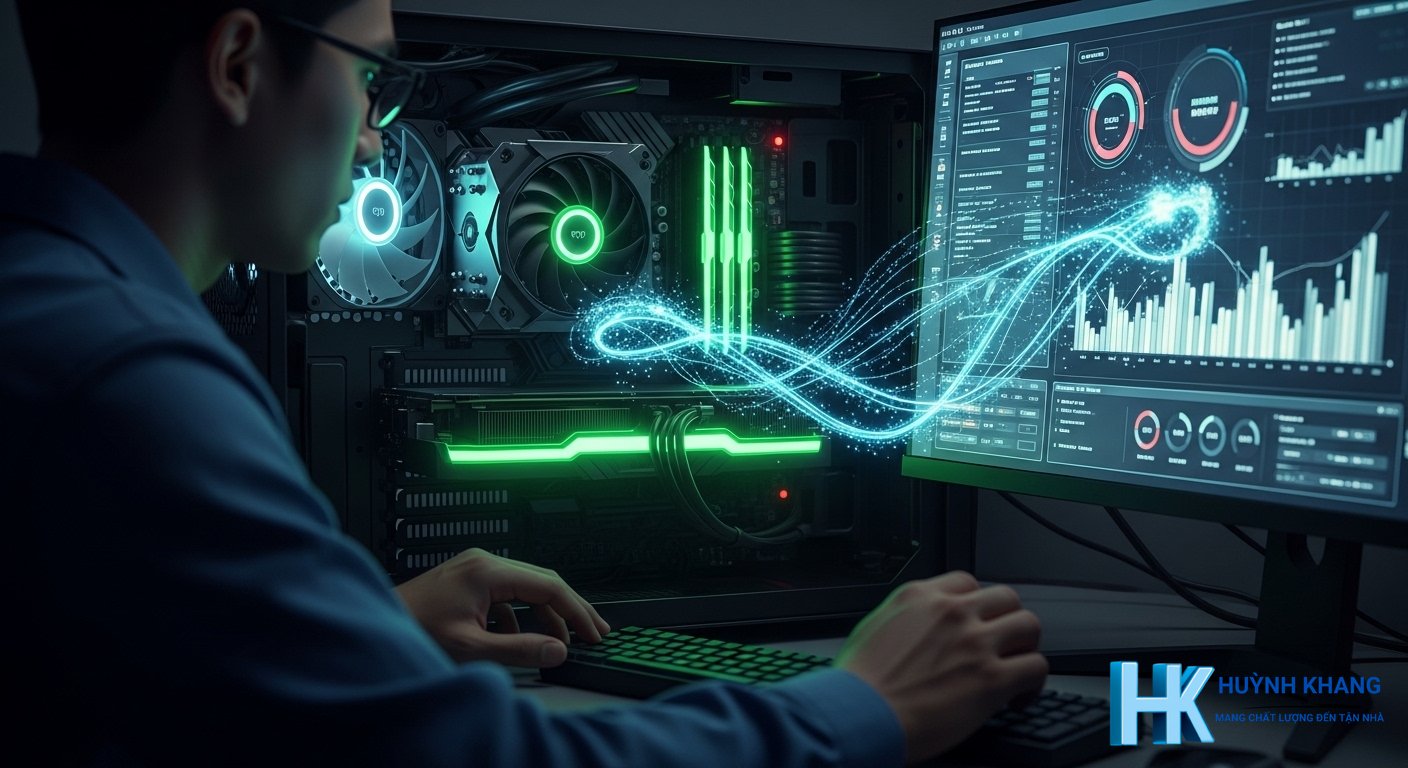
Khi gặp sự cố, hãy bình tĩnh thực hiện tuần tự các bước sau để chẩn đoán và xử lý vấn đề một cách hiệu quả.
Bước 1: Kiểm tra cấu hình và cập nhật Driver card đồ họa
Đây là bước đầu tiên và quan trọng nhất. Hãy đảm bảo máy tính của bạn đáp ứng yêu cầu hệ thống của phiên bản Premiere đang dùng. Sau đó, truy cập trang chủ của NVIDIA hoặc AMD để tải và cài đặt driver mới nhất cho card đồ họa. Lỗi “premiere pro unsupported video driver” thường được giải quyết sau bước này. Việc chọn đúng phiên bản “Studio Driver” thay vì “Game Ready Driver” cũng rất quan trọng cho các ứng dụng sáng tạo như Premiere. Nếu cấu hình máy của bạn đã quá cũ, khó đáp ứng được các phần mềm dựng phim chuyên nghiệp, việc nâng cấp là điều đáng cân nhắc. Bạn có thể tham khảo các linh kiện máy tính phù hợp tại các đơn vị cung cấp uy tín như Hà Linh Computer.
Bước 2: Dọn dẹp Cache và Reset cài đặt Premiere
File cache và file tạm tích tụ lâu ngày có thể gây ra nhiều lỗi không rõ nguyên nhân.
– Xóa Cache: Vào Edit > Preferences > Media Cache, nhấn nút Delete để xóa các file cache không sử dụng. Adobe khuyến nghị nên thường xuyên thực hiện thao tác này, đặc biệt khi phần mềm có biểu hiện lạ hoặc sau khi bị văng.
– Reset cài đặt: Nhấn giữ phím Alt (Windows) hoặc Option (Mac) khi khởi động Premiere Pro để reset các tùy chọn về mặc định. Thao tác này sẽ đưa các thiết lập của bạn về trạng thái ban đầu mà không ảnh hưởng đến file project.
Bước 3: Thay đổi cài đặt Renderer
Nếu các lỗi liên quan đến preview hoặc xuất file, hãy thử chuyển chế độ render. Vào File > Project Settings > General, trong mục Renderer, chuyển từ “GPU Acceleration (CUDA/OpenCL/Metal)” sang “Mercury Playback Engine Software Only” và kiểm tra lại. Cách này sẽ làm giảm hiệu năng nhưng lại tăng tính tương thích và thường giải quyết được lỗi “Error compiling movie”.
Bước 4: Xử lý file media và Sequence
- Với lỗi import: Thử đổi tên file, di chuyển file sang ổ đĩa khác, hoặc dùng Adobe Media Encoder để chuyển đổi (transcode) file sang định dạng thân thiện hơn như H.264 hoặc ProRes.
- Với lỗi export: Tìm đến vị trí thời gian mà thông báo lỗi chỉ ra trên timeline, kiểm tra xem có hiệu ứng, clip, hoặc lớp điều chỉnh (Adjustment Layer) nào bị lỗi không và tạm thời vô hiệu hóa nó.
Bước 5: Cài đặt lại Premiere Pro hoặc sử dụng phiên bản ổn định hơn
Nếu tất cả các cách trên đều không hiệu quả, có thể bản cài đặt của bạn đã bị lỗi. Hãy gỡ bỏ hoàn toàn Premiere Pro (sử dụng công cụ Adobe CC Cleaner Tool để dọn dẹp sạch sẽ) và tiến hành cài đặt lại. Đôi khi, một phiên bản mới cập nhật có thể gây xung đột, bạn có thể cân nhắc quay lại một phiên bản cũ hơn và ổn định hơn thông qua ứng dụng Creative Cloud.
Lưu ý về bản quyền Premiere Pro cho cá nhân và doanh nghiệp
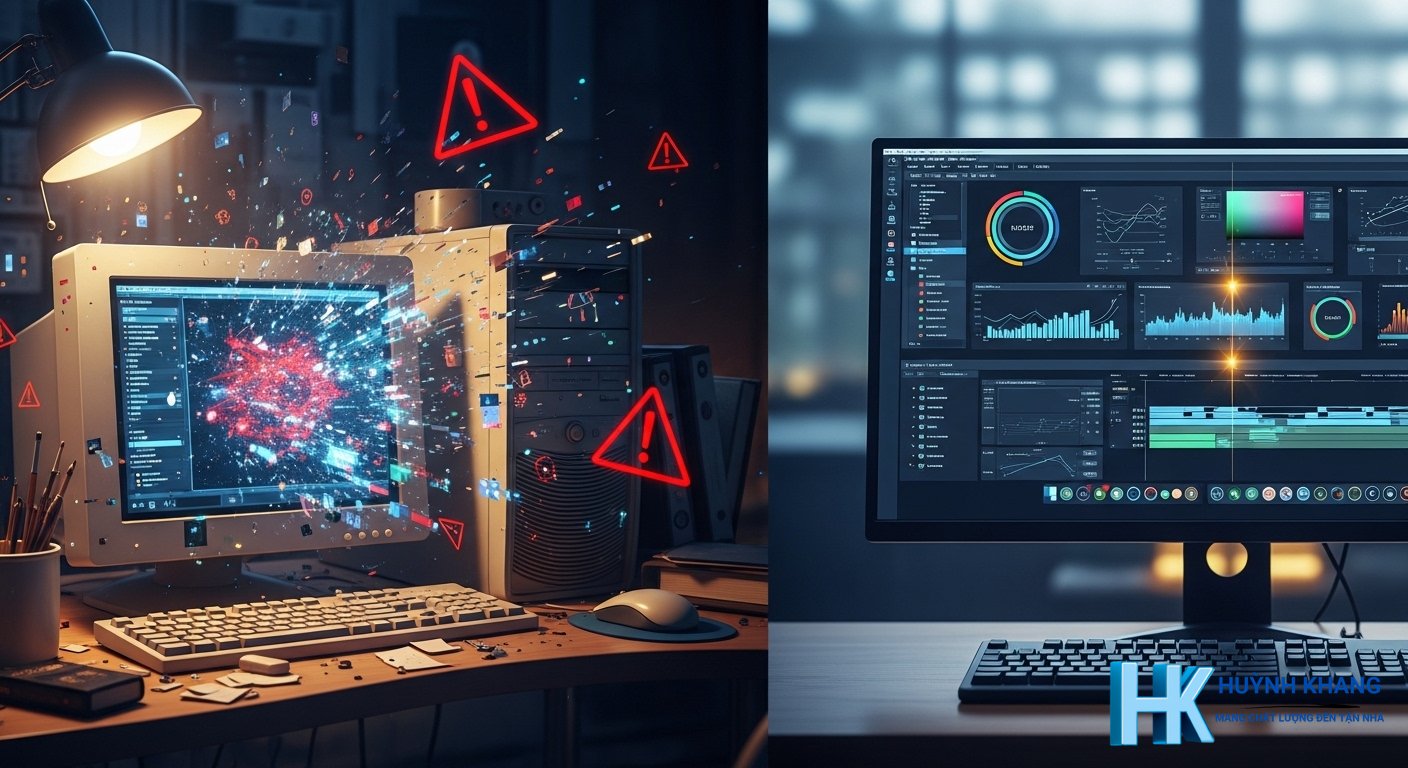
Sử dụng phần mềm không bản quyền là nguyên nhân của rất nhiều lỗi vặt và rủi ro bảo mật.
– Rủi ro: Các bản crack thường bị chỉnh sửa, thiếu file, gây ra các lỗi không thể đoán trước như premiere pro license error và làm hệ thống mất ổn định.
– Lợi ích của bản quyền: Sử dụng Premiere Pro bản quyền chính hãng đảm bảo bạn luôn nhận được các bản cập nhật sửa lỗi mới nhất, hỗ trợ kỹ thuật từ Adobe, và hoạt động ổn định.
– Dành cho công ty: Premiere Pro license cho công ty và Premiere Pro cho doanh nghiệp cung cấp các công cụ quản lý license tập trung, dễ dàng triển khai cho nhiều nhân viên và có thể yêu cầu hóa đơn VAT đầy đủ cho mục đích kế toán.
Câu hỏi thường gặp về lỗi và bản quyền Premiere Pro (FAQ)
Giá bản quyền Premiere Pro chính hãng hiện nay là bao nhiêu?
Giá bản quyền Premiere Pro có thể thay đổi tùy theo gói bạn chọn (chỉ Premiere Pro hoặc cả bộ Adobe Creative Cloud) và theo khu vực. Bạn nên truy cập trực tiếp website của Adobe để có thông tin về `giá bản quyền Premiere Pro` mới nhất và chính xác nhất cho năm 2026.
Làm thế nào để mua bản quyền Premiere Pro cho công ty và có hóa đơn VAT?
Bạn có thể `mua bản quyền Premiere Pro` trực tiếp từ trang web của Adobe hoặc thông qua các nhà phân phối ủy quyền tại Việt Nam. Khi mua các gói dành cho doanh nghiệp (Teams hoặc Enterprise), bạn sẽ được cung cấp đầy đủ `hóa đơn VAT` và các công cụ quản lý license cho công ty một cách chuyên nghiệp.
Premiere Pro không kích hoạt được (activation error) phải làm sao?
Đầu tiên, hãy kiểm tra lại kết nối mạng. Sau đó, đảm bảo bạn đang đăng nhập đúng tài khoản Adobe ID đã đăng ký mua bản quyền. Nếu sự cố vẫn tiếp diễn, có thể do lỗi kết nối đến máy chủ kích hoạt của Adobe, bạn nên liên hệ bộ phận hỗ trợ của Adobe để được giải quyết dứt điểm vấn đề `premiere pro không kích hoạt được`.
Tại sao Premiere báo lỗi “unsupported video driver”?
Lỗi này xảy ra khi driver card đồ họa của bạn quá cũ, không tương thích, hoặc không được Premiere Pro nhận diện. Cách khắc phục lỗi `premiere pro unsupported video driver` hiệu quả nhất là cập nhật driver lên phiên bản mới nhất từ trang chủ của nhà sản xuất card đồ họa (NVIDIA, AMD, Intel).
Làm gì khi gặp lỗi “Error compiling movie” lúc xuất file?
Lỗi này thường do một hiệu ứng, một đoạn clip hoặc một thiết lập nào đó gây ra. Bạn có thể thử chuyển Renderer sang ‘Software Only’ trong Project Settings. Một cách khác là sử dụng Adobe Media Encoder để xuất file thay vì xuất trực tiếp từ Premiere Pro, vì nó thường xử lý các tác vụ phức tạp tốt hơn.
Cần hỗ trợ kỹ thuật xử lý lỗi Premiere Pro? Liên hệ Huỳnh Khang
Nếu bạn đã thử các cách trên nhưng vẫn chưa khắc phục được sự cố, hoặc cần tư vấn về việc cài đặt, tối ưu và mua bản quyền Premiere Pro cho doanh nghiệp, đừng ngần ngại liên hệ với chúng tôi để được hỗ trợ.
- Hotline: Hotline 0325.636.239
- Zalo: Chat Zalo 0325.636.239

Huỳnh Khang PT
Huỳnh Khang PT cam kết cung cấp các Giải pháp Kỹ thuật Chuẩn Chuyên gia đã được kiểm chứng thực tế. Nguồn thông tin đáng tin cậy về sửa chữa, bảo trì và hướng dẫn phần mềm.
- Chuyên môn Sâu (IT/Phần mềm): Xử lý triệt để lỗi các Phần mềm Đồ họa & Kỹ thuật (AutoCAD, 3Ds Max, Adobe Suite...).
- Khắc phục Sự cố Hệ thống: Bắt đúng bệnh các lỗi phức tạp của máy tính, Laptop chạy hệ điều hành Windows và macOS.
- Hỗ trợ Tận nơi & Từ xa: Hỗ trợ thiết bị tận nơi tại khu vực TP.HCM & Bình Dương, và xử lý từ xa nhanh chóng qua UltraViewer.
📍 Thông Tin Liên Hệ
- Hotline/Zalo: 0325.636.239
- Facebook: Dịch Vụ Huỳnh Khang
- Website: huynhkhang.com
- Địa chỉ: 475/B Đường DT 747 Tổ 2, Ấp 3 Xã Hội Nghĩa, Tân Uyên, Bình Dương.