Cài Đặt Laptop: Hướng Dẫn Toàn Tập A-Z Cho Người Mới Bắt Đầu 2026
Vừa sở hữu một chiếc laptop mới toanh là một trải nghiệm tuyệt vời, nhưng đừng vội vàng sử dụng ngay. Để máy hoạt động ổn định, an toàn và đúng với ý muốn, việc thực hiện các bước Cài Đặt Laptop ban đầu là cực kỳ quan trọng. Trong bài viết này, với kinh nghiệm của một chuyên gia công nghệ, tôi sẽ hướng dẫn bạn qua những thiết lập cần thiết nhất, giúp bạn làm chủ chiếc máy tính của mình ngay từ những phút đầu tiên.
- Cập nhật Windows: Luôn kiểm tra và cài đặt bản cập nhật hệ điều hành mới nhất để vá lỗi và tăng cường bảo mật.
- Gỡ bỏ Bloatware: Xóa các phần mềm không cần thiết được nhà sản xuất cài sẵn để giải phóng tài nguyên máy.
- Thiết lập bảo mật: Cài đặt mật khẩu, mã PIN và đặc biệt là thiết lập vân tay cho laptop để đăng nhập nhanh chóng, an toàn.
- Cá nhân hóa cơ bản: Chuyển ngôn ngữ sang Tiếng Việt, kết nối Wifi, Bluetooth và điều chỉnh cài đặt màn hình cho phù hợp.
- Reset khi cần thiết: Nắm rõ cách cài đặt laptop về ban đầu để khắc phục sự cố hệ thống khi máy chạy chậm hoặc bị lỗi.
Những thiết lập quan trọng sau khi mua laptop mới
Đây là những bước nền tảng bạn cần làm ngay sau khi hoàn tất quá trình thiết lập Windows lần đầu (Out-of-Box Experience) để đảm bảo máy vận hành tối ưu.
Cập nhật hệ điều hành Windows
Đây là việc ưu tiên số một và quan trọng nhất. Một chiếc laptop mới xuất xưởng thường chạy phiên bản hệ điều hành đã cũ. Theo thông tin từ Microsoft, các bản cập nhật không chỉ mang đến tính năng mới mà còn vá nhiều lỗ hổng bảo mật nghiêm trọng và cải thiện hiệu suất.
- Cách thực hiện: Truy cập
Settings > Windows Updatevà chọn Check for updates. Hệ thống sẽ tự động kiểm tra, tải về và cài đặt các phiên bản cần thiết.
Gỡ bỏ phần mềm không cần thiết (Bloatware)
Các nhà sản xuất thường cài sẵn rất nhiều phần mềm dùng thử hoặc ứng dụng của hãng mà bạn có thể không bao giờ dùng đến (gọi là bloatware). Việc gỡ bỏ chúng sẽ giúp giải phóng dung lượng lưu trữ, giảm tiêu thụ RAM và giúp máy khởi động nhanh hơn.
- Cách thực hiện: Vào
Settings > Apps > Installed apps. Tại đây, bạn sẽ thấy danh sách toàn bộ ứng dụng. Hãy rà soát và nhấn vào biểu tượng ba chấm rồi chọn Uninstall đối với những phần mềm bạn chắc chắn không sử dụng.
Cài đặt phần mềm diệt virus và bảo mật
Dù Windows 11 đã có sẵn Windows Security (bao gồm Windows Defender) hoạt động khá hiệu quả, việc cài đặt một chương trình diệt virus chuyên dụng từ các hãng uy tín vẫn là một lớp bảo vệ cần thiết, đặc biệt nếu bạn thường xuyên tải tệp từ internet.
| Gói dịch vụ IT | Trạng thái | Chi phí dịch vụ | Thời gian hỗ trợ | Thao tác |
|---|---|---|---|---|
| Dịch vụ Cài Đặt Hệ Sinh Thái Adobe 📝 Hỗ trợ thiết lập môi trường làm việc, xử lý lỗi văng app, Các App: Photoshop, AI, Lightroom, After Effects, Adobe Audition, Indesign,.... | ● Sẵn sàng | Giá ưu đãi | 1 tháng | 💬 LIÊN HỆ |
| Dịch vụ Cài Đặt Hệ Sinh Thái Adobe 📝 Hỗ trợ thiết lập môi trường làm việc, xử lý lỗi văng app, Các App: Photoshop, AI, Lightroom, After Effects, Adobe Audition, Indesign,.... | ● Sẵn sàng | Giá ưu đãi | 3 tháng | 💬 LIÊN HỆ |
| Dịch vụ Cài Đặt Hệ Sinh Thái Adobe 📝 Hỗ trợ thiết lập môi trường làm việc, xử lý lỗi văng app, Các App: Photoshop, AI, Lightroom, After Effects, Adobe Audition, Indesign,.... | ● Sẵn sàng | Giá ưu đãi | 12 tháng | 💬 LIÊN HỆ |
| Dịch vụ Cài Đặt Hệ Sinh Thái Adobe 📝 Hỗ trợ thiết lập môi trường làm việc, xử lý lỗi văng app, Các App: Photoshop, AI, Lightroom, After Effects, Adobe Audition, Indesign,.... | ● Sẵn sàng | Giá ưu đãi | 6 tháng | 💬 LIÊN HỆ |
Hướng dẫn thiết lập bảo mật và cá nhân hóa chi tiết
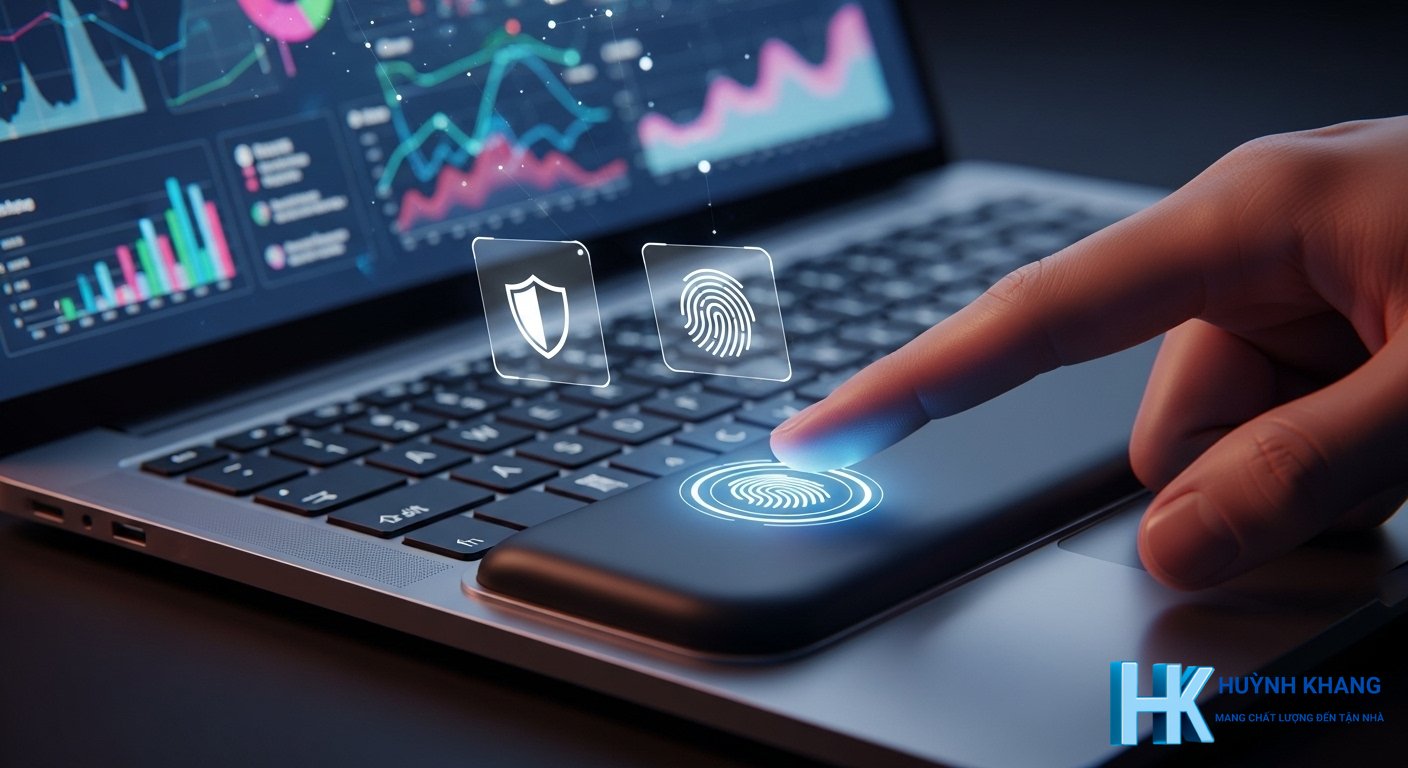
Sau các bước tối ưu ban đầu, hãy tùy chỉnh laptop để phù hợp hơn với thói quen sử dụng và bảo vệ dữ liệu cá nhân của bạn.
Cách cài mật khẩu, mã PIN và thiết lập vân tay cho laptop
Bảo vệ quyền truy cập vào máy tính là điều không thể bỏ qua. Windows Hello cung cấp nhiều phương thức đăng nhập tiện lợi và an toàn hơn mật khẩu truyền thống.
- Cách cài mật khẩu cho laptop Windows 11:
- Truy cập
Settings > Accounts > Sign-in options. - Chọn Password và làm theo hướng dẫn.
- Truy cập
- Thiết lập vân tay cho laptop (Windows Hello Fingerprint): Đây là cách đăng nhập vừa nhanh vừa an toàn.
- Cũng trong
Sign-in options, bạn cần tạo một mã PIN trước. - Sau đó, chọn Fingerprint recognition (Windows Hello) và nhấn Set up.
- Làm theo hướng dẫn, đặt ngón tay lên cảm biến nhiều lần để máy ghi nhận. Bạn nên đăng ký nhiều hơn một dấu vân tay để dự phòng.
- Cũng trong
Việc này sẽ giúp bạn giải quyết các nhu cầu như cách cài mật khẩu cho laptop, cách thiết lập mật khẩu laptop, và đặc biệt là cách thiết lập vân tay cho laptop.
Cách cài đặt laptop sang Tiếng Việt
Nếu bạn cảm thấy thoải mái hơn khi sử dụng giao diện tiếng mẹ đẻ, việc thay đổi ngôn ngữ hệ thống rất đơn giản. Đây là cách cài đặt laptop thành Tiếng Việt hoặc cách cài đặt laptop sang Tiếng Việt.
- Cách thực hiện: Vào
Settings > Time & Language > Language & region. - Nhấn Add a language, tìm và chọn “Tiếng Việt”, sau đó chọn Install.
- Sau khi cài đặt xong, bạn cần đăng xuất (Sign out) và đăng nhập lại để áp dụng thay đổi.
Thiết lập Wifi trên Laptop và kết nối Bluetooth
Kết nối mạng và các thiết bị ngoại vi là nhu cầu cơ bản.
- Thiết lập Wifi trên laptop: Thông thường, bạn có thể kết nối Wifi ngay từ biểu tượng mạng ở góc phải thanh tác vụ (Taskbar). Nếu không, hãy vào
Settings > Network & internetđể quản lý. - Thiết lập Bluetooth cho laptop: Để kết nối chuột, bàn phím, hoặc tai nghe không dây, bạn vào
Settings > Bluetooth & devicesvà bật Bluetooth lên, sau đó chọn Add device.
Điều chỉnh cài đặt màn hình và bàn phím
- Cách cài đặt laptop không tắt màn hình: Nếu bạn khó chịu khi màn hình tự động tắt quá nhanh, hãy vào
Settings > System > Power & battery. Trong mục “Screen and sleep”, bạn có thể tùy chỉnh thời gian chờ hoặc chọn “Never” cho tùy chọn “When plugged in, turn off my screen after”. Đây là giải pháp cho các tìm kiếm như cách cài đặt laptop không tự tắt màn hình, cách laptop không tắt màn hình, hoặc ngược lại, bạn cũng có thể tùy chỉnh cách cài đặt laptop tự tắt màn hình tại đây. - Cách thiết lập lại bàn phím laptop: Nếu bàn phím gõ ra ký tự lạ, nguyên nhân thường là do sai bố cục bàn phím (keyboard layout). Bạn có thể chỉnh lại trong
Settings > Time & Language > Language & region. Đảm bảo Keyboard layout là US.
Bảo trì và khôi phục hệ thống

Biết cách xử lý các sự cố cơ bản sẽ giúp bạn chủ động hơn trong quá trình sử dụng.
Cách cài đặt laptop về ban đầu (Reset PC)
Khi máy tính chạy chậm bất thường hoặc gặp lỗi hệ thống nghiêm trọng, việc reset lại là một giải pháp hiệu quả. Thao tác này sẽ giải quyết nhu cầu về cách reset laptop, thiết lập lại laptop, hoặc cách cài đặt laptop về ban đầu.
- Cách thực hiện: Vào
Settings > System > Recovery. - Chọn Reset PC. Bạn sẽ có hai lựa chọn quan trọng:
- Keep my files: Xóa ứng dụng và cài đặt, nhưng giữ lại các tệp cá nhân.
- Remove everything: Xóa tất cả mọi thứ, đưa máy về trạng thái như lúc mới xuất xưởng.
Xử lý các sự cố thường gặp khác
- Chỉnh thiết lập BIOS nhận pin laptop: Nếu laptop đột ngột không nhận pin, một trong những bước khắc phục đầu tiên là truy cập BIOS/UEFI khi khởi động (thường bằng phím F2, F10, hoặc Del) và chọn tùy chọn khôi phục cài đặt mặc định (Load Optimized Defaults/Restore Defaults), sau đó lưu lại và khởi động lại.
- Cách thiết lập lại mạng trên laptop: Khi gặp sự cố về Wifi hoặc mạng LAN, bạn có thể vào
Settings > Network & internet > Advanced network settingsvà chọn Network reset.
Tổng kết
Việc dành một chút thời gian ban đầu để Cài Đặt Laptop một cách cẩn thận sẽ mang lại lợi ích lâu dài, giúp máy hoạt động mượt mà, an toàn và cá nhân hóa theo đúng nhu cầu của bạn. Hy vọng rằng với những hướng dẫn chi tiết trên, bạn có thể tự tin làm chủ chiếc máy tính mới của mình.
❓ Câu hỏi thường gặp
Tại sao phải cập nhật Windows ngay sau khi mua laptop mới?
Làm thế nào để thiết lập vân tay cho laptop nếu chưa có mật khẩu?
Có nên gỡ các phần mềm diệt virus được cài sẵn không?

Huỳnh Khang PT
Huỳnh Khang PT cam kết cung cấp các Giải pháp Kỹ thuật Chuẩn Chuyên gia đã được kiểm chứng thực tế. Nguồn thông tin đáng tin cậy về sửa chữa, bảo trì và hướng dẫn phần mềm.
- Chuyên môn Sâu (IT/Phần mềm): Xử lý triệt để lỗi các Phần mềm Đồ họa & Kỹ thuật (AutoCAD, 3Ds Max, Adobe Suite...).
- Khắc phục Sự cố Hệ thống: Bắt đúng bệnh các lỗi phức tạp của máy tính, Laptop chạy hệ điều hành Windows và macOS.
- Hỗ trợ Tận nơi & Từ xa: Hỗ trợ thiết bị tận nơi tại khu vực TP.HCM & Bình Dương, và xử lý từ xa nhanh chóng qua UltraViewer.
📍 Thông Tin Liên Hệ
- Hotline/Zalo: 0325.636.239
- Facebook: Dịch Vụ Huỳnh Khang
- Website: huynhkhang.com
- Địa chỉ: 475/B Đường DT 747 Tổ 2, Ấp 3 Xã Hội Nghĩa, Tân Uyên, Bình Dương.