Lỗi Gearup Booster: Tổng hợp nguyên nhân & 8 cách xử lý triệt để 2026
GearUP Booster là công cụ được nhiều game thủ tin dùng để giảm ping, giảm giật lag và ổn định kết nối mạng khi chinh chiến trong thế giới game online. Tuy nhiên, trong quá trình sử dụng, không ít người dùng gặp phải tình trạng Lỗi gearup booster với nhiều biểu hiện khác nhau, từ không kết nối được, treo ứng dụng cho đến việc ping không giảm như kỳ vọng. Bài viết này sẽ tổng hợp các sự cố thường gặp và hướng dẫn bạn 8 cách khắc phục hiệu quả nhất, giúp trải nghiệm chơi game của bạn trở lại mượt mà.
- Các lỗi GearUP Booster thường gặp bao gồm lỗi kết nối, không giảm ping, treo ứng dụng và sự cố cập nhật.
- Nguyên nhân chính thường do xung đột với phần mềm diệt virus/tường lửa, sự cố đường truyền mạng hoặc lỗi từ chính phiên bản GearUP.
- Các giải pháp nhanh bao gồm: chạy với quyền Admin, kiểm tra tường lửa, cài lại driver mạng của GearUP, reset mạng Windows và dùng kết nối dây.
- Nếu đường truyền của bạn đã tối ưu, GearUP có thể không mang lại khác biệt đáng kể về ping.
- Nếu mọi cách đều thất bại, hãy liên hệ trực tiếp đội ngũ hỗ trợ của GearUP để được trợ giúp chuyên sâu.
Các lỗi GearUP Booster thường gặp
 GearUP Booster thường gặp”>
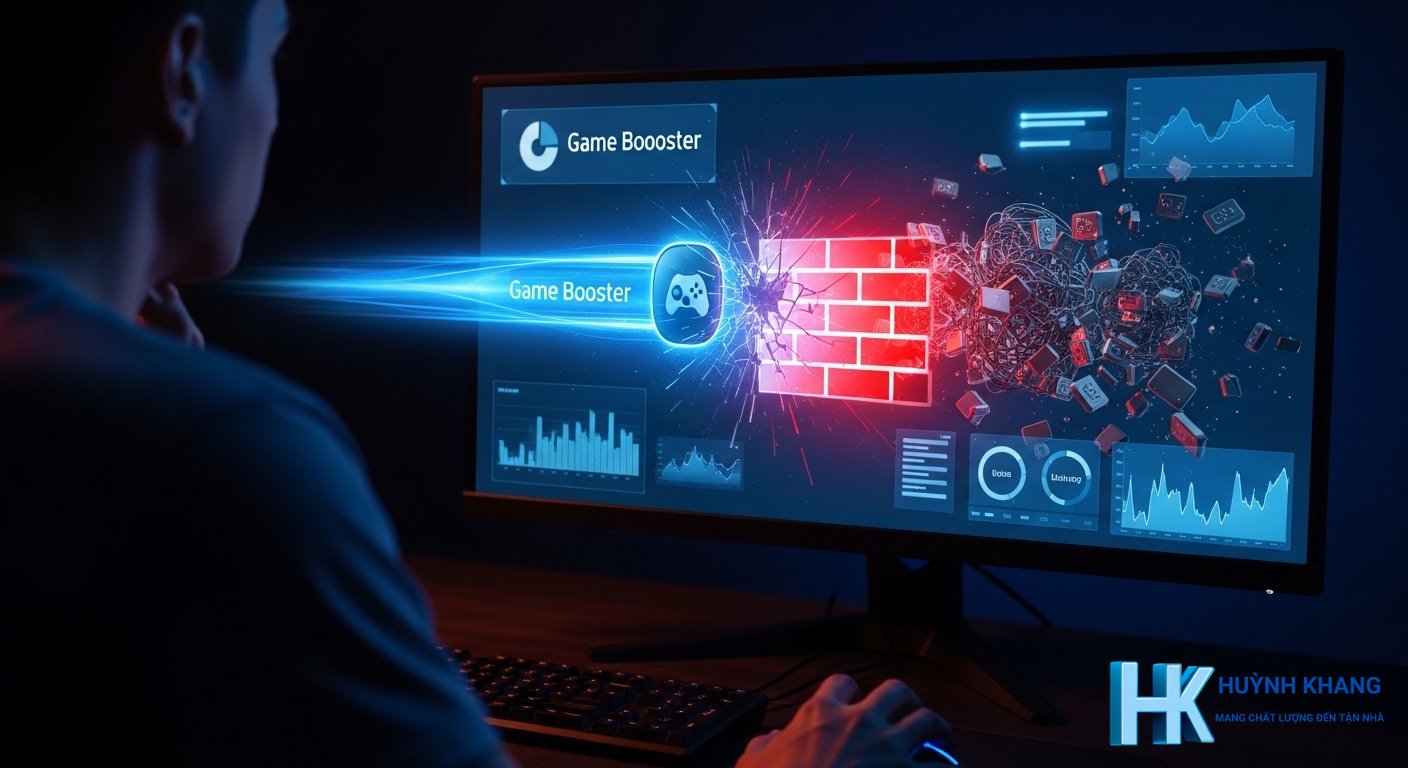
Khi sử dụng GearUP Booster, bạn có thể đối mặt với một vài sự cố phổ biến. Việc nhận diện đúng “bệnh” là bước đầu tiên để tìm ra giải pháp chính xác.
GearUP Booster không kết nối được (Connection Error)
Đây là lỗi phổ biến nhất, phần mềm hiển thị các thông báo như “Connection error”, “Failed to connect”, hoặc các mã lỗi như 40001, 40002. Nguyên nhân thường do kết nối của GearUP bị chặn bởi một chương trình khác trên máy tính của bạn.
Đã kết nối nhưng không giảm ping, thậm chí lag hơn
Giao diện báo đã “Connected” nhưng ping trong game không thay đổi, thậm chí còn cao hơn lúc chưa bật. Tình trạng này có thể xảy ra khi đường truyền Internet của bạn vốn đã rất tốt hoặc bạn đã chọn sai máy chủ khu vực để tối ưu.
GearUP Booster không hoạt động, bị treo
Phần mềm có thể bị kẹt ở màn hình “loading”, không phản hồi khi bấm nút, hoặc không thể dừng boost sau khi đã kết nối. Đôi khi, xung đột với anti-cheat của game cũng gây ra tình trạng này.
Lỗi liên quan đến cập nhật và đăng nhập
Người dùng có thể gặp sự cố không thể đăng nhập tài khoản hoặc phần mềm báo lỗi sau khi cập nhật Windows hoặc bản thân GearUP.
| Gói dịch vụ IT | Trạng thái | Chi phí dịch vụ | Thời gian hỗ trợ | Thao tác |
|---|---|---|---|---|
| Cài đặt Office 2021 (Bản chuẩn) 📝 📝 Cài đặt nhanh chóng qua UltraViewer, bản chuẩn ổn định | ● Sẵn sàng | Giá ưu đãi | 12 tháng | 💬 LIÊN HỆ |
| Cài đặt Office 2024 (Bản chuẩn) 📝 📝 Cài đặt nhanh chóng qua UltraViewer, bản chuẩn ổn định | ● Sẵn sàng | Giá ưu đãi | 12 tháng | 💬 LIÊN HỆ |
| Cài đặt Project 2021 (Bản chuẩn) 📝 📝 Cài đặt nhanh chóng qua UltraViewer, bản chuẩn ổn định | ● Sẵn sàng | Giá ưu đãi | 12 tháng | 💬 LIÊN HỆ |
| Cài đặt Visio 2021 (Bản chuẩn) 📝 📝 Cài đặt nhanh chóng qua UltraViewer, bản chuẩn ổn định | ● Sẵn sàng | Giá ưu đãi | 12 tháng | 💬 LIÊN HỆ |
| Cài đặt Visio 2024 (Bản chuẩn) 📝 📝 Cài đặt nhanh chóng qua UltraViewer, bản chuẩn ổn định | ● Sẵn sàng | Giá ưu đãi | 12 tháng | 💬 LIÊN HỆ |
| Gói Hỗ trợ Setup Office 365 Toàn diện 📝 📝 Cài đặt nhanh chóng qua UltraViewer, bản chuẩn ổn định | ● Sẵn sàng | Giá ưu đãi | 12 tháng | 💬 LIÊN HỆ |
Nguyên nhân chính gây ra lỗi GearUP Booster
Hiểu rõ gốc rễ của vấn đề sẽ giúp bạn xử lý triệt để hơn thay vì chỉ khắc phục tạm thời.
Xung đột phần mềm và hệ thống
- Phần mềm diệt virus và Windows Firewall: Đây là nguyên nhân hàng đầu. Các phần mềm như Kaspersky, ESET, Avast hay thậm chí cả Windows Defender mặc định có thể nhận diện nhầm các thành phần mạng của GearUP là mối đe dọa và âm thầm chặn chúng.
- Xung đột VPN và Driver mạng: Nếu bạn đang cài một phần mềm VPN khác, chúng có thể xung đột với driver mạng ảo mà GearUP cài đặt. Đôi khi, driver mạng của máy tính bị lỗi sau khi cập nhật Windows cũng gây ra sự cố.
Sự cố từ nhà cung cấp mạng (ISP) và đường truyền
- Đường truyền đã tối ưu: Nếu nhà cung cấp mạng của bạn (ISP) đã cung cấp một đường truyền quá tốt và định tuyến hiệu quả đến máy chủ game, việc dùng thêm booster sẽ không có tác dụng, đôi khi còn làm tăng thêm một bước trung gian gây trễ.
- Kết nối Wi-Fi không ổn định: Wi-Fi là nguồn cơn của các vấn đề như mất gói tin (packet loss) và jitter (độ trễ biến thiên). GearUP có thể tối ưu đường đi của dữ liệu nhưng không thể sửa được kết nối yếu ngay tại nhà bạn.
Lỗi từ phía phần mềm GearUP
- Phiên bản cũ hoặc file cài đặt hỏng: Một phiên bản đã lỗi thời hoặc file cài đặt bị lỗi trong quá trình tải về có thể gây ra các sự cố không mong muốn.
- Lỗi đăng nhập: Đăng nhập tài khoản trên quá nhiều thiết bị cùng lúc cũng có thể là nguyên nhân gây ra lỗi.
- Chọn sai chế độ hoặc máy chủ: Việc để chế độ “Auto” không phải lúc nào cũng hiệu quả. Đôi khi bạn cần tự mình chọn máy chủ để có kết quả tốt nhất.
Cách khắc phục lỗi GearUP Booster hiệu quả nhất
Dưới đây là các bước bạn có thể tự thực hiện để xử lý các vấn đề với GearUP Booster, được sắp xếp từ đơn giản đến phức tạp.
Chạy với quyền quản trị (Run as Administrator)
Đây là bước đơn giản nhưng cực kỳ hiệu quả. Một số chức năng của GearUP cần quyền quản trị cao nhất để can thiệp và tối ưu kết nối mạng.
- Nhấp chuột phải vào biểu tượng GearUP Booster trên màn hình desktop.
- Chọn “Run as administrator”.
- Thử kết nối lại và kiểm tra xem lỗi đã được khắc phục chưa.
Tạm thời tắt Antivirus và kiểm tra Windows Firewall
Như đã đề cập, đây là thủ phạm chính gây ra các lỗi kết nối.
- Tắt Antivirus: Tạm thời vô hiệu hóa tính năng bảo vệ thời gian thực (real-time protection) của phần mềm diệt virus rồi thử lại GearUP. Nếu thành công, hãy thêm thư mục cài đặt của GearUP (thường là `C:\Program Files\GearUP`) vào danh sách loại trừ (exceptions/whitelist) của phần mềm diệt virus.
- Kiểm tra Windows Firewall: Hãy đảm bảo GearUP được phép đi qua tường lửa của Windows cho cả mạng “Private” và “Public”. Bạn có thể truy cập cài đặt này qua Start → gõ “Windows Firewall” → “Allow an app through firewall”.
Cài lại driver mạng của GearUP
Phần mềm có một chức năng tích hợp để sửa các lỗi liên quan đến driver mạng ảo.
- Mở GearUP Booster.
- Vào phần Settings (Cài đặt).
- Tìm đến mục sửa lỗi (Issue Fixes) và chọn “Reinstall driver” hoặc “Uninstall virtual network adapter”.
- Khởi động lại GearUP để phần mềm tự động cài đặt lại driver.
Reset lại thiết lập mạng của Windows
Nếu các bước trên không hiệu quả, việc đặt lại toàn bộ chồng mạng của Windows về mặc định có thể giải quyết các xung đột tiềm ẩn.
- Mở Command Prompt (CMD) với quyền quản trị (Search “cmd” → Run as administrator).
- Gõ lệnh `netsh winsock reset` và nhấn Enter.
- Khởi động lại máy tính của bạn.
- Mở lại GearUP và kiểm tra.
Chọn đúng Server và Chế độ (Mode)
Đừng quá phụ thuộc vào chế độ tự động. Hãy thử nghiệm thủ công để tìm ra đường truyền tốt nhất cho game của bạn.
- Trong giao diện chọn game của GearUP, hãy thay đổi vùng máy chủ (Server Region) từ “Auto” sang các khu vực cụ thể mà bạn hay chơi (ví dụ: Singapore, Japan).
- Thử các chế độ kết nối khác nhau (nếu có) để xem chế độ nào cho ping ổn định nhất.
Sử dụng kết nối dây (Ethernet) thay vì Wi-Fi
Nếu bạn đang gặp tình trạng ping ổn nhưng game vẫn giật, có thể bạn đang bị mất gói tin. Kết nối dây Ethernet là giải pháp triệt để nhất cho vấn đề này. Nó giúp loại bỏ gần như toàn bộ các yếu tố gây nhiễu và bất ổn của mạng không dây.
Cài đặt lại hoàn toàn phần mềm
Nếu nghi ngờ file cài đặt bị lỗi hoặc phiên bản quá cũ, cài đặt lại là một giải pháp tốt. Đây cũng là cách khắc phục một số trường hợp gearup không hoạt động một cách khó hiểu.
- Gỡ bỏ hoàn toàn GearUP Booster qua Control Panel.
- Khởi động lại máy tính.
- Tải về phiên bản mới nhất trực tiếp từ trang chủ của GearUP.
- Tiến hành cài đặt lại từ đầu.
Liên hệ bộ phận hỗ trợ của GearUP
Nếu bạn đã thử tất cả các cách trên mà tình trạng sửa lỗi không kết nối được gearup booster vẫn không thành công, đã đến lúc tìm đến sự trợ giúp chuyên nghiệp. Đội ngũ kỹ thuật của GearUP có đủ công cụ và chuyên môn để phân tích file log và tìm ra nguyên nhân chính xác.
Bạn có thể gửi phiếu yêu cầu hỗ trợ (submit a ticket) ngay trong ứng dụng hoặc qua trang web hỗ trợ của họ. Lưu ý quan trọng: Huỳnh Khang là bên giới thiệu và chia sẻ kinh nghiệm, còn đội ngũ của GearUP mới là đơn vị chịu trách nhiệm hỗ trợ kỹ thuật, cài đặt và xử lý lỗi cho người dùng.
Câu hỏi thường gặp (FAQ) về Lỗi GearUP Booster
Dùng GearUP Booster có bị ban acc game không?
Không. GearUP cam kết chỉ can thiệp vào việc tối ưu hóa kết nối mạng và không thay đổi bất kỳ file game nào. Họ cũng hợp tác với nhiều nhà phát triển game để đảm bảo tính tương thích và an toàn, vì vậy bạn có thể yên tâm sử dụng mà không lo bị khóa tài khoản.
Tại sao GearUP không giảm ping cho tôi?
Điều này có thể do đường truyền mạng của bạn vốn đã được ISP tối ưu rất tốt, hoặc bạn đang chơi game ở máy chủ rất gần. Trong trường hợp này, GearUP không thể cải thiện thêm và ping có thể không thay đổi. Hãy thử chọn các máy chủ khác trong phần mềm để kiểm tra.
Các mã lỗi phổ biến của GearUP là gì?
Một số mã lỗi thường gặp bao gồm 40001, 40002 (lỗi kết nối chung), 30001 (lỗi cài đặt driver mạng), và 30006 (lỗi chế độ định tuyến). Mỗi mã lỗi thường có hướng dẫn khắc phục riêng trên trang hỗ trợ của GearUP, nhưng đa số đều liên quan đến việc reset mạng, cài lại driver hoặc bị chặn bởi firewall.
GearUP Booster có miễn phí không?
GearUP Booster là một dịch vụ trả phí theo dạng thuê bao. Tuy nhiên, họ thường cung cấp thời gian dùng thử miễn phí để người dùng có thể trải nghiệm và đánh giá hiệu quả trước khi quyết định đăng ký. Hãy lưu ý các điều khoản về việc tự động gia hạn sau khi hết hạn dùng thử.
GearUP Booster là một công cụ mạnh mẽ, nhưng không phải là một chiếc đũa thần. Hiệu quả của nó phụ thuộc vào nhiều yếu tố từ nhà mạng, vị trí địa lý cho đến cấu hình máy tính của bạn. Hy vọng qua bài viết này, bạn đã có thể tự mình chẩn đoán và khắc phục các lỗi thường gặp để quay trở lại với những trận game đỉnh cao. Nếu vấn đề quá phức tạp, đừng ngần ngại liên hệ trực tiếp với đội ngũ hỗ trợ của GearUP để nhận được sự giúp đỡ chính xác nhất.
👉 Mã giảm giá HUYNHKHANG10 dành riêng cho độc giả GearUP khi đăng ký qua link trên.

Huỳnh Khang PT
Huỳnh Khang PT cam kết cung cấp các Giải pháp Kỹ thuật Chuẩn Chuyên gia đã được kiểm chứng thực tế. Nguồn thông tin đáng tin cậy về sửa chữa, bảo trì và hướng dẫn phần mềm.
- Chuyên môn Sâu (IT/Phần mềm): Xử lý triệt để lỗi các Phần mềm Đồ họa & Kỹ thuật (AutoCAD, 3Ds Max, Adobe Suite...).
- Khắc phục Sự cố Hệ thống: Bắt đúng bệnh các lỗi phức tạp của máy tính, Laptop chạy hệ điều hành Windows và macOS.
- Hỗ trợ Tận nơi & Từ xa: Hỗ trợ thiết bị tận nơi tại khu vực TP.HCM & Bình Dương, và xử lý từ xa nhanh chóng qua UltraViewer.
📍 Thông Tin Liên Hệ
- Hotline/Zalo: 0325.636.239
- Facebook: Dịch Vụ Huỳnh Khang
- Website: huynhkhang.com
- Địa chỉ: 475/B Đường DT 747 Tổ 2, Ấp 3 Xã Hội Nghĩa, Tân Uyên, Bình Dương.