Chế Linh Kiện Laptop Cho Pc: Toàn Tập Hướng Dẫn Tận Dụng & Tái Sử Dụng 2026
Bạn có một chiếc laptop cũ không còn sử dụng và một dàn PC đang cần nâng cấp? Đừng vội bỏ đi, vì nhiều linh kiện bên trong laptop hoàn toàn có thể tái sử dụng cho máy tính để bàn. Trong vai trò chuyên gia công nghệ, tôi sẽ hướng dẫn bạn từng bước cách Chế Linh Kiện Laptop Cho Pc một cách an toàn và hiệu quả, giúp bạn tiết kiệm chi phí và thỏa mãn đam mê DIY (tự tay làm) của mình.
- Linh kiện dễ chế nhất: Ổ cứng (SSD/HDD 2.5 inch) và RAM (nếu cùng chuẩn) là những món dễ tận dụng nhất, gần như chỉ cần cắm là chạy.
- Linh kiện cần adapter: Card Wifi laptop có thể dùng cho PC thông qua một card chuyển đổi Mini PCIe/M.2 sang PCIe.
- Linh kiện độ khó cao: Màn hình, bàn phím, loa, webcam đòi hỏi kiến thức điện tử, bo mạch điều khiển chuyên dụng và kỹ năng hàn.
- Xử lý sự cố: Nếu PC không lên nguồn sau khi chế, hãy ưu tiên kiểm tra lại toàn bộ kết nối cáp nguồn từ PSU đến linh kiện và thử khởi động trực tiếp trên bo mạch chủ.
Đánh giá tính khả thi và lợi ích
Việc tận dụng linh kiện laptop cho PC không chỉ là một giải pháp sáng tạo mà còn mang lại nhiều lợi ích thiết thực:
- Tiết kiệm chi phí: Đây là lợi ích lớn nhất. Tận dụng linh kiện từ laptop cũ hoặc hỏng giúp giảm đáng kể chi phí khi xây dựng hoặc nâng cấp PC so với việc mua mới toàn bộ.
- Bảo vệ môi trường: Tái sử dụng linh kiện điện tử giúp giảm lượng rác thải công nghệ, một vấn đề nhức nhối toàn cầu, góp phần bảo vệ môi trường sống.
- Thỏa mãn đam mê DIY: Quá trình “độ chế” này mang lại trải nghiệm học hỏi thú vị, giúp bạn hiểu sâu hơn về cấu tạo và nguyên lý hoạt động của phần cứng máy tính.
Những linh kiện nào có thể tận dụng?
Không phải tất cả các bộ phận của laptop đều có thể dễ dàng chuyển sang PC. Dưới đây là phân loại theo mức độ phức tạp:
- Dễ thực hiện: Ổ cứng (HDD/SSD), RAM (yêu cầu bộ chuyển đổi chuyên dụng), Card Wifi Laptop Cho Pc.
- Độ khó trung bình: Màn hình, ổ đĩa quang (nếu là chuẩn SATA).
- Độ khó cao (cần kiến thức chuyên sâu): Việc chế loa laptop cho pc, chế webcam laptop cho pc, hay tận dụng bàn phím laptop cho pc thường rất phức tạp do các kết nối độc quyền và không tương thích trực tiếp với chuẩn PC.
| Gói dịch vụ IT | Trạng thái | Chi phí dịch vụ | Thời gian hỗ trợ | Thao tác |
|---|---|---|---|---|
| Cài đặt Office 2021 (Bản chuẩn) 📝 📝 Cài đặt nhanh chóng qua UltraViewer, bản chuẩn ổn định | ● Sẵn sàng | Giá ưu đãi | 12 tháng | 💬 LIÊN HỆ |
| Cài đặt Office 2024 (Bản chuẩn) 📝 📝 Cài đặt nhanh chóng qua UltraViewer, bản chuẩn ổn định | ● Sẵn sàng | Giá ưu đãi | 12 tháng | 💬 LIÊN HỆ |
| Cài đặt Project 2021 (Bản chuẩn) 📝 📝 Cài đặt nhanh chóng qua UltraViewer, bản chuẩn ổn định | ● Sẵn sàng | Giá ưu đãi | 12 tháng | 💬 LIÊN HỆ |
| Cài đặt Visio 2021 (Bản chuẩn) 📝 📝 Cài đặt nhanh chóng qua UltraViewer, bản chuẩn ổn định | ● Sẵn sàng | Giá ưu đãi | 12 tháng | 💬 LIÊN HỆ |
| Cài đặt Visio 2024 (Bản chuẩn) 📝 📝 Cài đặt nhanh chóng qua UltraViewer, bản chuẩn ổn định | ● Sẵn sàng | Giá ưu đãi | 12 tháng | 💬 LIÊN HỆ |
| Gói Hỗ trợ Setup Office 365 Toàn diện 📝 📝 Cài đặt nhanh chóng qua UltraViewer, bản chuẩn ổn định | ● Sẵn sàng | Giá ưu đãi | 12 tháng | 💬 LIÊN HỆ |
Hướng dẫn chi tiết cách chế từng linh kiện
Dưới đây là các bước thực hiện chi tiết cho những linh kiện phổ biến nhất.
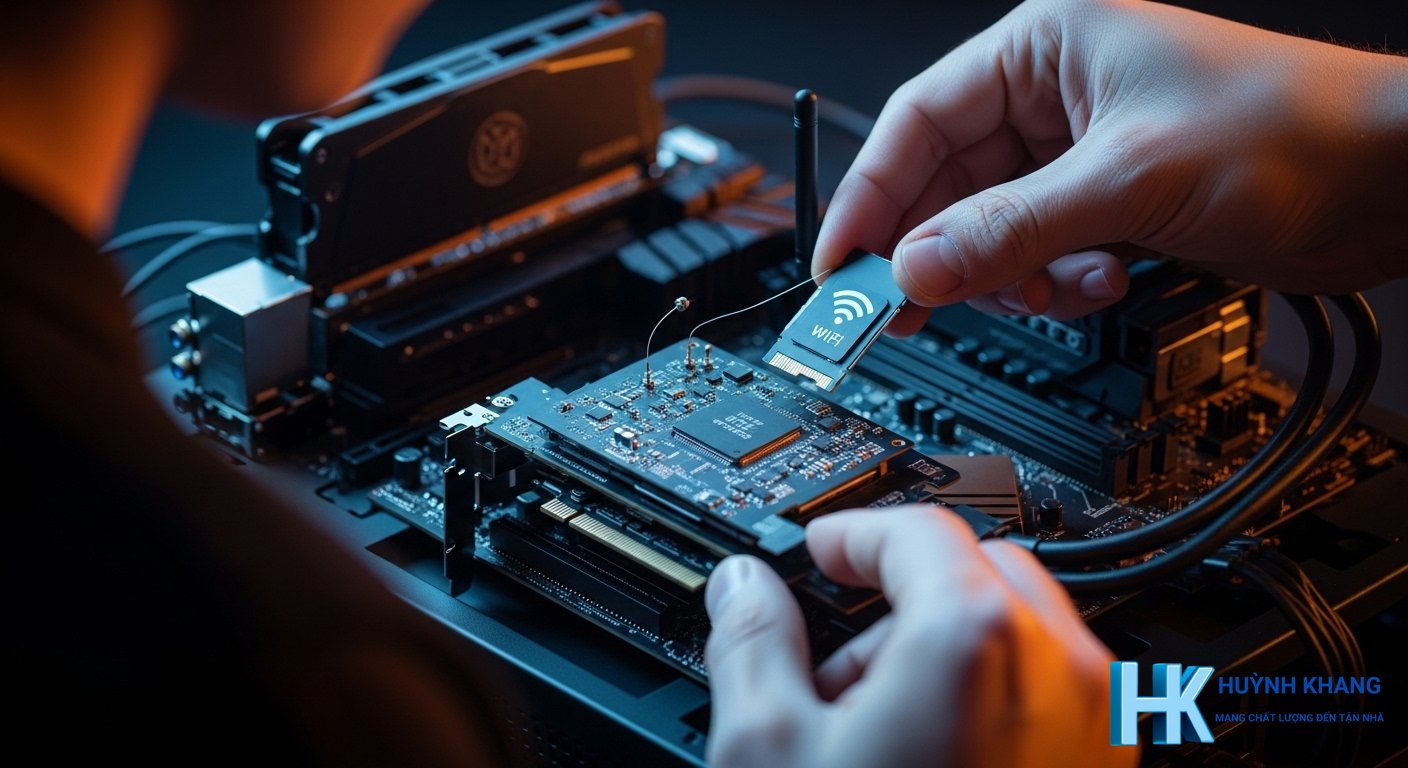
Chế Card Wifi Laptop cho PC
Đây là một trong những bản độ phổ biến và hữu ích nhất, giúp PC của bạn có khả năng kết nối không dây.
- Chuẩn bị:
- Card Wifi từ laptop (thường có chuẩn M.2 hoặc Mini PCIe).
- Card chuyển đổi Mini PCIe/M.2 sang PCIe x1.
- Ăng-ten Wifi và dây kết nối.
- Thực hiện: 1. Tắt hoàn toàn nguồn điện và mở thùng máy PC. 2. Gắn card Wifi của laptop vào khe cắm trên card chuyển đổi và vặn ốc cố định. 3. Lắp card chuyển đổi đã gắn card Wifi vào một khe cắm PCIe x1 còn trống trên bo mạch chủ PC. 4. Gắn ăng-ten vào các đầu nối ở phía sau card chuyển đổi để tăng khả năng thu sóng. 5. Đóng thùng máy, khởi động lại PC và cài đặt driver cần thiết (Windows thường sẽ tự nhận diện hoặc bạn có thể tải từ trang chủ của nhà sản xuất chip Wifi như Intel).
Tận dụng Ổ cứng (HDD/SSD) Laptop cho PC
Đây là cách dễ nhất để có thêm dung lượng lưu trữ cho máy tính để bàn.
- Chuẩn bị:
- Ổ cứng 2.5 inch từ laptop.
- Cáp dữ liệu SATA và cáp nguồn SATA.
- Khay chuyển đổi 2.5 inch sang 3.5 inch (tùy chọn, để lắp vừa vặn vào thùng máy).
- Thực hiện:
1. Tắt nguồn PC và ngắt kết nối điện.
2. Gắn ổ cứng vào khay 3.5 inch của thùng máy. Nếu không vừa, bạn có thể dùng khay chuyển đổi hoặc cố định ở một vị trí chắc chắn khác.
3. Kết nối một đầu cáp dữ liệu SATA vào ổ cứng và đầu còn lại vào một cổng SATA trống trên bo mạch chủ.
4. Kết nối cáp nguồn SATA từ bộ nguồn (PSU) vào ổ cứng.
5. Khởi động lại PC. Hệ điều hành sẽ tự động nhận diện ổ cứng mới, bạn có thể cần vào
Disk Managementđể định dạng và sử dụng.
Chế Màn hình Laptop thành màn hình rời
Biến màn hình laptop thành một màn hình phụ cho PC là một thử thách thú vị với hai phương pháp chính.
- Phương pháp 1: Dùng bo mạch điều khiển (Yêu cầu kỹ thuật)
- Chuẩn bị: Tách tấm nền màn hình ra khỏi laptop, tìm chính xác mã model của tấm nền (thường được in ở mặt sau) để mua bo mạch điều khiển (controller board) tương thích, và một bộ nguồn cho bo mạch đó.
- Thực hiện: Kết nối cáp tín hiệu từ màn hình vào bo mạch điều khiển. Sau đó, kết nối bo mạch này với PC thông qua cổng HDMI/VGA/DVI và cấp nguồn riêng cho bo mạch.
- Phương pháp 2: Dùng laptop làm màn hình phụ không dây (Đơn giản).
- Điều kiện: Cả PC và laptop đều sử dụng Windows 10/11 và kết nối chung một mạng Wifi.
- Trên laptop (máy nhận hình ảnh): Vào
Settings>System>Projecting to this PCvà thiết lập tùy chọn “Available everywhere”. - Trên PC (máy phát hình ảnh): Nhấn tổ hợp phím
Windows + P, chọn “Connect to a wireless display” và chọn tên của chiếc laptop trong danh sách các thiết bị khả dụng.
Ngoài ra, việc cài đặt Android cho laptop hoặc chạy Android trên laptop là một dạng “chế” phần mềm, không liên quan đến phần cứng, bạn có thể tìm hiểu các dự án như Android-x86 hoặc các trình giả lập.
Xử lý sự cố sau khi chế linh kiện (PC không lên nguồn)
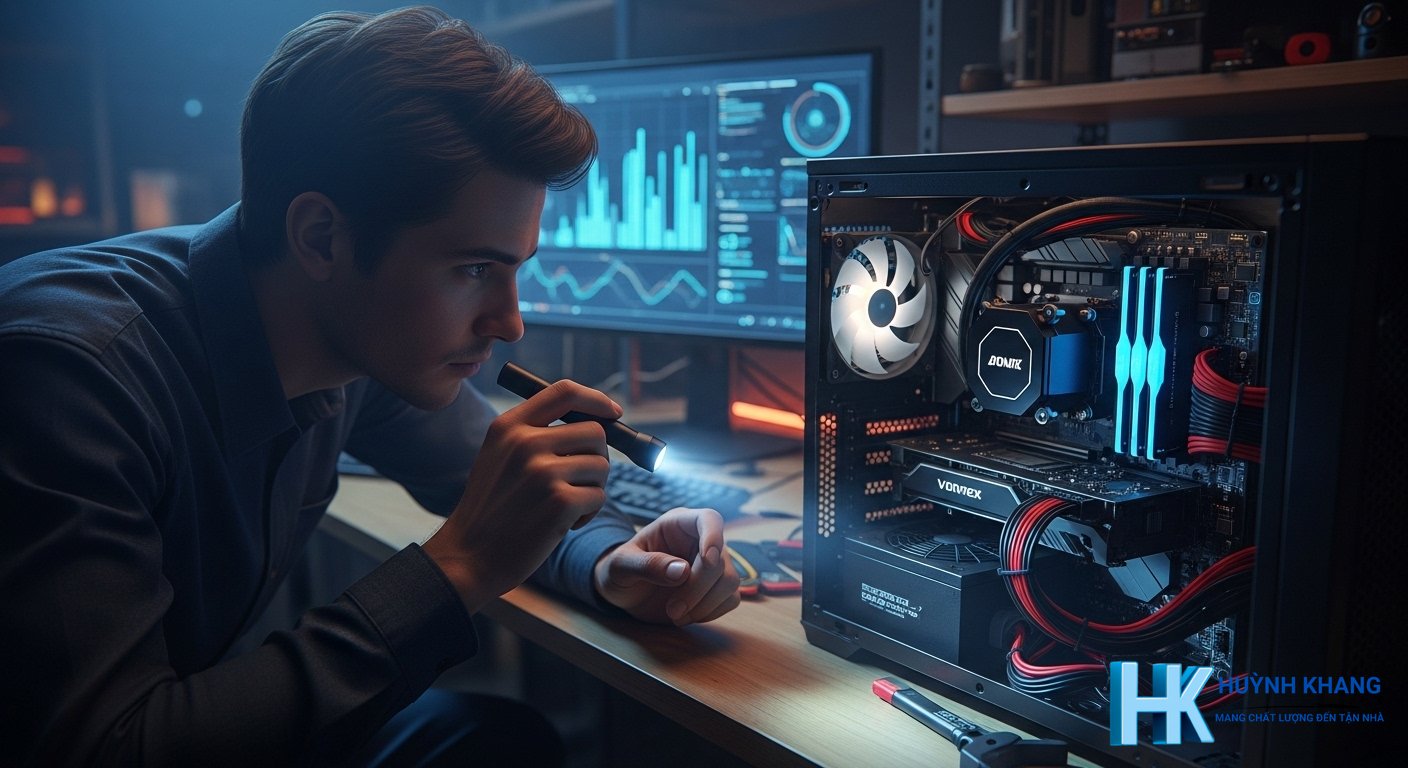
Sau khi thêm linh kiện mới, có thể bạn sẽ gặp tình trạng máy tính không khởi động. Đừng lo lắng, hãy bình tĩnh thực hiện các bước kiểm tra sau theo kinh nghiệm kỹ thuật.
Kiểm tra kết nối nguồn cơ bản
- Nguồn điện từ ổ cắm: Đảm bảo ổ cắm trên tường và ổ điện chống sốc đang hoạt động bình thường bằng cách cắm thử một thiết bị khác như đèn bàn.
- Công tắc và dây nguồn: Kiểm tra lại công tắc nguồn phía sau bộ nguồn (PSU) đã được bật sang vị trí “I” (On). Xác nhận cáp nguồn C13 được cắm chặt vào cả PSU và ổ điện.
Kiểm tra kết nối bên trong thùng máy
Đây là bước quan trọng nhất, vì quá trình tháo lắp có thể làm lỏng các kết nối có sẵn.
- Siết chặt lại các kết nối: Mở thùng máy và kiểm tra lại toàn bộ các đầu cắm từ PSU. Đặc biệt chú ý đến cáp nguồn 24 chấu cho bo mạch chủ và cáp nguồn 4/8 chấu cho CPU. Chúng phải được cắm chặt và hết lẫy.
- Phân loại sự cố bằng cách tháo rời: 1. Tắt máy hoàn toàn và tháo tất cả các cáp nguồn ra khỏi những linh kiện không thiết yếu như GPU, ổ cứng, quạt case, v.v. 2. Chỉ để lại cáp nguồn cắm vào bo mạch chủ và CPU. 3. Bật máy. Nếu quạt CPU và đèn trên bo mạch chủ hoạt động, điều đó có nghĩa là PSU, bo mạch chủ và CPU vẫn ổn. 4. Tắt máy, sau đó lần lượt cắm lại nguồn cho từng linh kiện một (ví dụ: cắm cho GPU rồi bật máy, sau đó tắt đi cắm cho ổ cứng rồi bật lại). Quá trình này sẽ giúp bạn xác định chính xác linh kiện nào đang gây ra sự cố.
Khởi động trực tiếp trên bo mạch chủ
Nếu các bước trên không hiệu quả, có thể vấn đề nằm ở nút nguồn trên thùng máy.
- Mục đích: Kiểm tra xem nút nguồn hoặc dây dẫn của vỏ case có bị lỗi hay không.
- Thực hiện:
1. Tìm hai chân cắm nhỏ trên bo mạch chủ có nhãn
PWR_SWhoặc “Power SW”. 2. Nếu có dây đang cắm vào đó, hãy tạm thời rút ra. 3. Dùng một chiếc tua vít kim loại chạm nhẹ đồng thời vào cả hai chân cắm này trong một giây. 4. Nếu hệ thống khởi động, thì vấn đề chắc chắn đến từ nút bấm hoặc dây dẫn của thùng máy. Bạn có thể tạm thời dùng dây của nút Reset để thay thế.
❓ Câu hỏi thường gặp
Tôi có thể dùng RAM laptop cho PC không?
Việc chế linh kiện laptop cho PC có khó không?
Linh kiện nào đáng để tận dụng nhất từ laptop cũ?
Tổng kết
Việc tận dụng và chế linh kiện laptop cho PC là một cách tuyệt vời để tiết kiệm chi phí, bảo vệ môi trường và trau dồi kỹ năng phần cứng. Hy vọng rằng với những hướng dẫn chi tiết từ kinh nghiệm thực tế của tôi, bạn có thể tự tin bắt tay vào dự án DIY của riêng mình. Hãy luôn nhớ ưu tiên an toàn điện và thực hiện cẩn thận từng bước để đạt được kết quả tốt nhất.

Huỳnh Khang PT
Huỳnh Khang PT cam kết cung cấp các Giải pháp Kỹ thuật Chuẩn Chuyên gia đã được kiểm chứng thực tế. Nguồn thông tin đáng tin cậy về sửa chữa, bảo trì và hướng dẫn phần mềm.
- Chuyên môn Sâu (IT/Phần mềm): Xử lý triệt để lỗi các Phần mềm Đồ họa & Kỹ thuật (AutoCAD, 3Ds Max, Adobe Suite...).
- Khắc phục Sự cố Hệ thống: Bắt đúng bệnh các lỗi phức tạp của máy tính, Laptop chạy hệ điều hành Windows và macOS.
- Hỗ trợ Tận nơi & Từ xa: Hỗ trợ thiết bị tận nơi tại khu vực TP.HCM & Bình Dương, và xử lý từ xa nhanh chóng qua UltraViewer.
📍 Thông Tin Liên Hệ
- Hotline/Zalo: 0325.636.239
- Facebook: Dịch Vụ Huỳnh Khang
- Website: huynhkhang.com
- Địa chỉ: 475/B Đường DT 747 Tổ 2, Ấp 3 Xã Hội Nghĩa, Tân Uyên, Bình Dương.