Cách Dùng Laptop Bền: 15+ Mẹo Từ Chuyên Gia IT 2026 Giúp Máy Luôn Như Mới
Sở hữu một chiếc laptop và mong muốn nó luôn hoạt động bền bỉ, nhanh mượt sau nhiều năm sử dụng là nhu cầu chính đáng của bất kỳ ai. Tuy nhiên, nhiều thói quen nhỏ trong quá trình sử dụng hàng ngày lại vô tình làm giảm tuổi thọ và hiệu năng của máy. Với kinh nghiệm hơn 8 năm trong ngành, Khang hiểu rằng việc áp dụng Cách Dùng Laptop Bền không hề phức tạp. Bài viết này sẽ tổng hợp và hướng dẫn anh chị những phương pháp thực tế, dễ áp dụng nhất để “bảo bối” công nghệ của mình luôn ở trạng thái tốt nhất.
- Sạc pin thông minh: Không cần chờ cạn pin mới sạc, tránh để máy sập nguồn thường xuyên và ưu tiên dùng sạc chính hãng.
- Kiểm soát nhiệt độ: Luôn đặt máy trên mặt phẳng cứng, thoáng mát, tránh dùng trên giường nệm và vệ sinh hệ thống tản nhiệt định kỳ.
- Bảo vệ vật lý: Thao tác mở màn hình nhẹ nhàng, không đặt vật nặng lên máy và sử dụng túi chống sốc khi di chuyển.
- Tối ưu phần mềm: Cập nhật hệ điều hành, gỡ bỏ ứng dụng không cần thiết và cài đặt phần mềm diệt virus để máy luôn mượt mà.
- Sử dụng chế độ nguồn hợp lý: Kết hợp giữa Shutdown, Sleep và Hibernate tùy theo tình huống để tối ưu hiệu suất và tuổi thọ linh kiện.
Tối ưu Pin và Sạc: Trái tim của sự bền bỉ
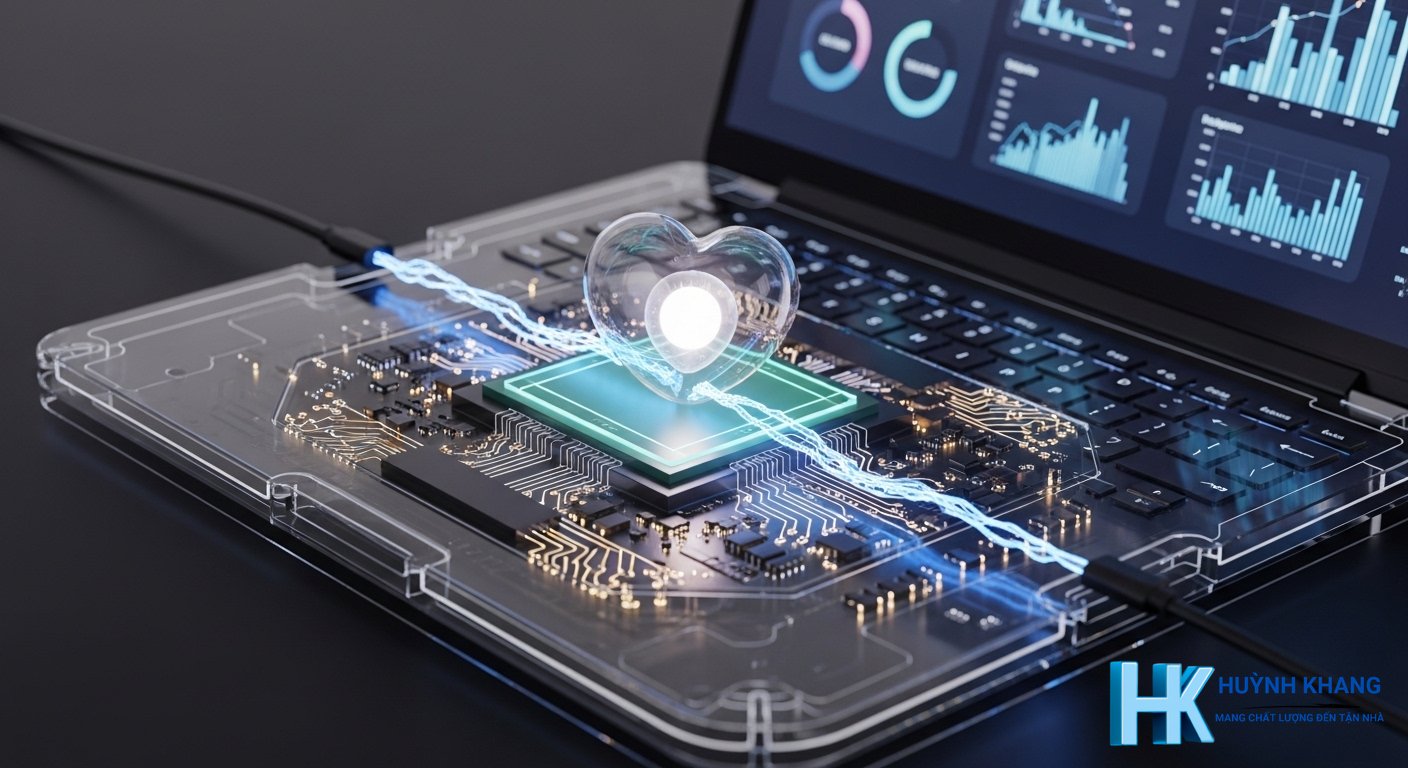
Pin là một trong những linh kiện dễ bị “lão hóa” nhất nếu không được sử dụng đúng cách. Nắm vững các nguyên tắc dưới đây là bước đầu tiên và quan trọng nhất để biết cách sử dụng laptop bền pin.
Có nên cắm sạc laptop khi sử dụng?
Đây là câu hỏi phổ biến nhất. Với các dòng laptop hiện đại sử dụng pin Li-ion, câu trả lời là CÓ, bạn hoàn toàn có thể cắm sạc trong lúc sử dụng. Các laptop ngày nay đều có mạch quản lý nguồn thông minh, sẽ tự động ngắt sạc khi pin đầy và chuyển sang sử dụng nguồn điện trực tiếp từ adapter.
Tuy nhiên, cần lưu ý:
- Khi thực hiện tác vụ nặng như chơi game, đồ họa 3D, render video, việc cắm sạc liên tục là rất nên làm. Điều này giúp máy có đủ năng lượng để hoạt động ở hiệu suất cao nhất và giảm áp lực xả pin liên tục, tránh gây nóng và chai pin.
- Với các tác vụ nhẹ nhàng, nếu pin đang yếu (dưới 30%), bạn nên hạn chế vừa sạc vừa dùng vì lúc này pin phải nạp-xả đồng thời có thể sinh nhiệt nhiều hơn. Tốt nhất là hãy sạc máy đến một mức nhất định rồi rút ra sử dụng.
Những thói quen sạc pin cần biết
Để có cách dùng laptop lâu chai pin hiệu quả nhất, bạn hãy tập những thói quen sau:
- Không cần chờ cạn pin mới sạc: Quan niệm phải dùng cạn pin rồi mới sạc đầy 100% chỉ đúng với công nghệ pin Ni-Cd cũ. Với pin Li-ion hiện nay, bạn có thể cắm sạc bất cứ lúc nào cảm thấy cần, thời điểm lý tưởng là khi pin còn khoảng 10-20%.
- Tránh để máy sập nguồn thường xuyên: Việc để pin cạn kiệt đến mức tự tắt máy sẽ làm các cell pin nhanh hỏng và giảm tuổi thọ đáng kể.
- Sử dụng bộ sạc chính hãng: Luôn dùng bộ sạc đi kèm máy hoặc sạc từ thương hiệu uy tín có thông số tương thích. Dùng sạc không rõ nguồn gốc có thể cung cấp dòng điện không ổn định, gây nguy cơ chập cháy và hư hỏng linh kiện.
- Cắm sạc đúng thứ tự: Một mẹo nhỏ là cắm đầu nguồn vào ổ điện trước, sau đó mới cắm đầu sạc vào laptop. Thao tác này giúp bộ ổn áp trên adapter hoạt động trước, hạn chế tia lửa điện có thể gây hại cho cổng sạc.
- Về việc có nên sạc laptop qua đêm: Với các máy hiện đại, việc này không quá nguy hại do máy sẽ tự ngắt khi đầy. Tuy nhiên, để tối ưu tuổi thọ, bạn không nên duy trì thói quen này hàng ngày.
| Gói dịch vụ IT | Trạng thái | Chi phí dịch vụ | Thời gian hỗ trợ | Thao tác |
|---|---|---|---|---|
| Cài đặt Office 2021 (Bản chuẩn) 📝 📝 Cài đặt nhanh chóng qua UltraViewer, bản chuẩn ổn định | ● Sẵn sàng | Giá ưu đãi | 12 tháng | 💬 LIÊN HỆ |
| Cài đặt Office 2024 (Bản chuẩn) 📝 📝 Cài đặt nhanh chóng qua UltraViewer, bản chuẩn ổn định | ● Sẵn sàng | Giá ưu đãi | 12 tháng | 💬 LIÊN HỆ |
| Cài đặt Project 2021 (Bản chuẩn) 📝 📝 Cài đặt nhanh chóng qua UltraViewer, bản chuẩn ổn định | ● Sẵn sàng | Giá ưu đãi | 12 tháng | 💬 LIÊN HỆ |
| Cài đặt Visio 2021 (Bản chuẩn) 📝 📝 Cài đặt nhanh chóng qua UltraViewer, bản chuẩn ổn định | ● Sẵn sàng | Giá ưu đãi | 12 tháng | 💬 LIÊN HỆ |
| Cài đặt Visio 2024 (Bản chuẩn) 📝 📝 Cài đặt nhanh chóng qua UltraViewer, bản chuẩn ổn định | ● Sẵn sàng | Giá ưu đãi | 12 tháng | 💬 LIÊN HỆ |
| Gói Hỗ trợ Setup Office 365 Toàn diện 📝 📝 Cài đặt nhanh chóng qua UltraViewer, bản chuẩn ổn định | ● Sẵn sàng | Giá ưu đãi | 12 tháng | 💬 LIÊN HỆ |
Quản lý Nhiệt độ và Môi trường: Kẻ thù thầm lặng
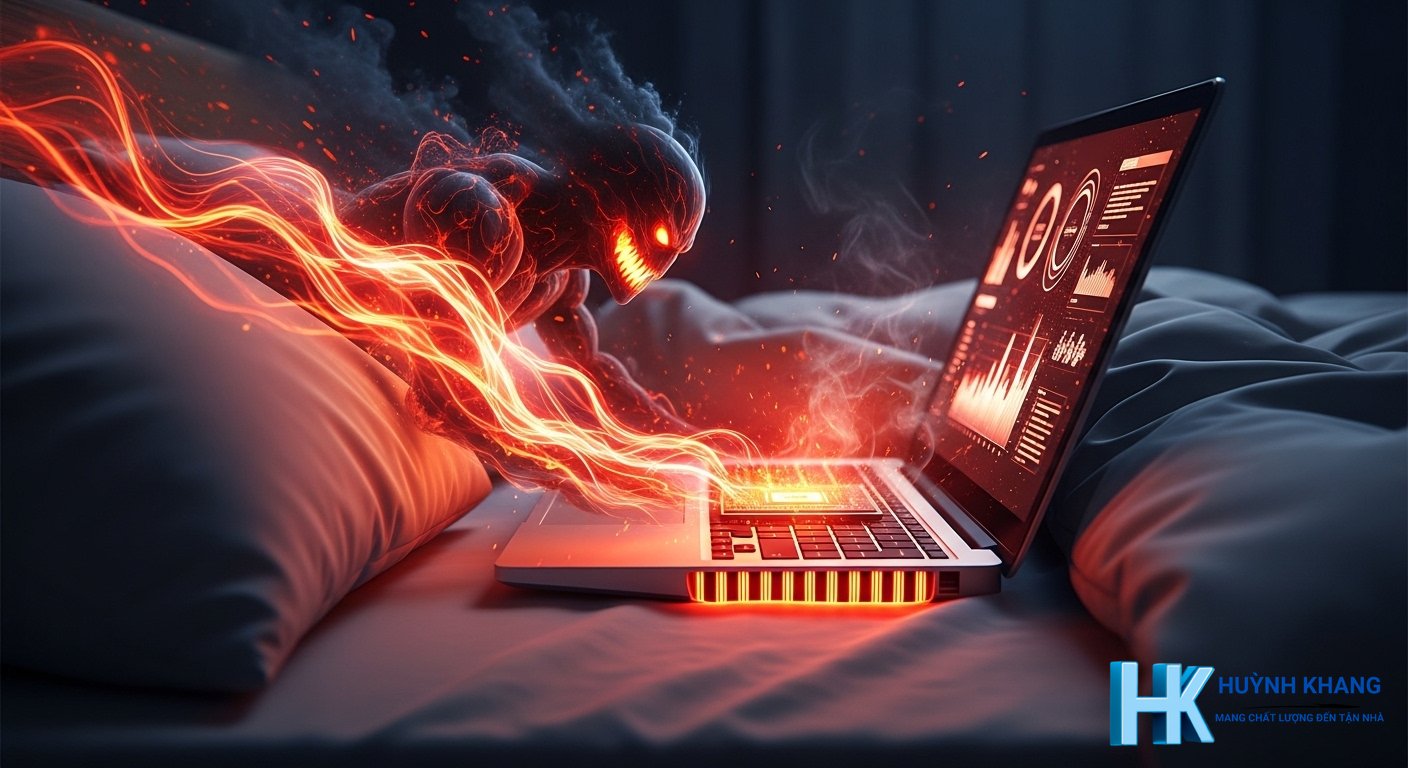
Nhiệt độ cao là “kẻ thù” số một của mọi linh kiện điện tử, đặc biệt là pin và CPU. Giữ cho máy luôn mát mẻ là một trong những cách sử dụng laptop bền nhất.
Đảm bảo không gian tản nhiệt thoáng đãng
Tuyệt đối không đặt laptop lên giường, nệm, chăn gối hay đùi khi sử dụng. Những bề mặt mềm này sẽ làm bít các khe hút gió và thoát nhiệt, khiến máy nhanh chóng nóng lên, làm giảm hiệu suất và tuổi thọ linh kiện. Luôn đặt máy trên các bề mặt phẳng, cứng như bàn làm việc. Sử dụng đế tản nhiệt cũng là một giải pháp tốt.
Vệ sinh hệ thống tản nhiệt định kỳ
Bụi bẩn tích tụ lâu ngày trong quạt và khe tản nhiệt là nguyên nhân chính gây nóng máy. Bạn nên thực hiện vệ sinh laptop định kỳ 6-12 tháng/lần để loại bỏ bụi bẩn, giúp không khí lưu thông tốt hơn.
Tránh môi trường có nhiệt độ khắc nghiệt
Không để laptop dưới ánh nắng mặt trời trực tiếp, trong cốp xe hay những nơi có nhiệt độ quá nóng hoặc quá lạnh. Nhiệt độ môi trường lý tưởng để laptop hoạt động là khoảng 20-30°C.
Bảo dưỡng Phần cứng Vật lý: Nâng niu từng chi tiết
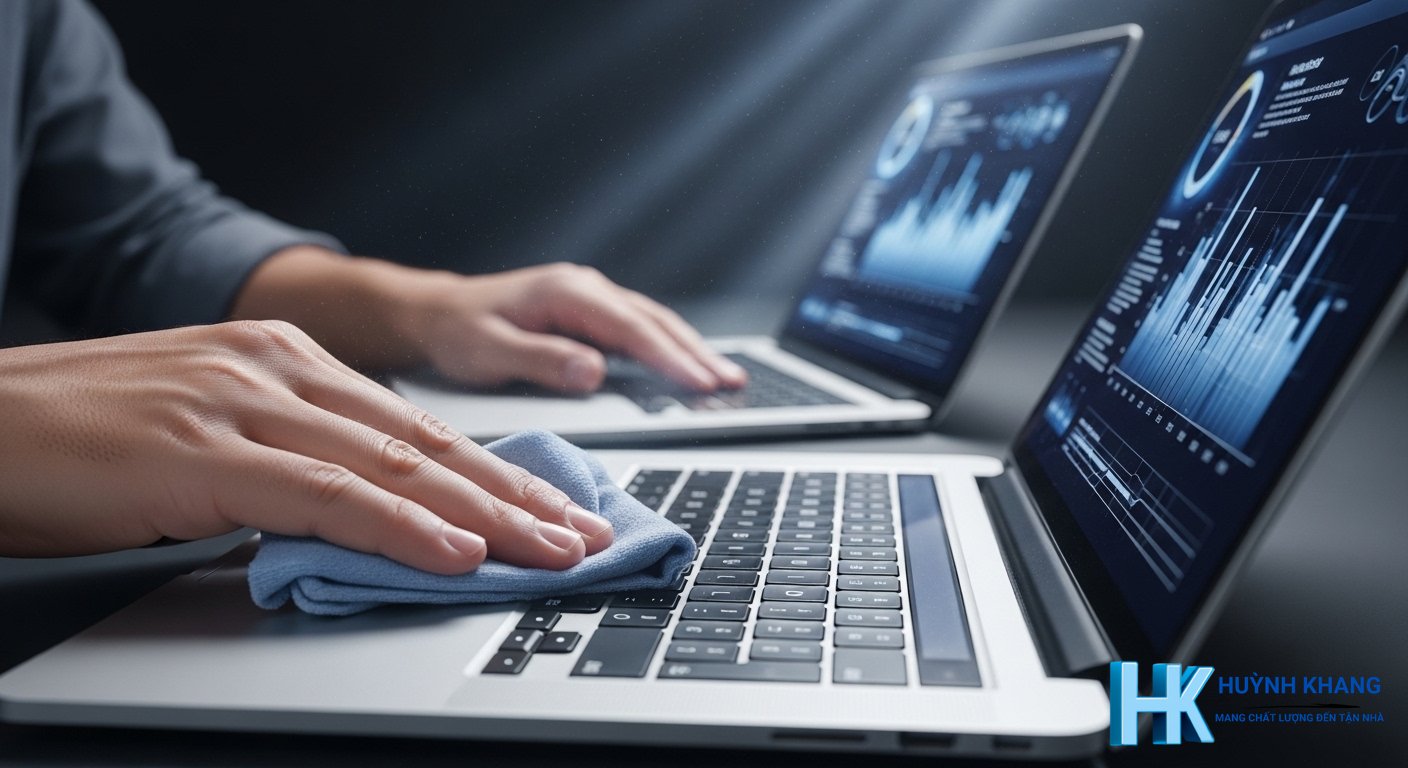
Độ bền của laptop không chỉ đến từ bên trong mà còn phụ thuộc vào cách bạn đối xử với nó hàng ngày.
- Thao tác đóng mở màn hình đúng cách: Khi mở màn hình, hãy cầm ở chính giữa cạnh trên và mở một cách nhẹ nhàng. Tránh cầm ở một góc vì sẽ gây áp lực không đều lên bản lề, lâu ngày có thể dẫn đến gãy vỡ. Hầu hết laptop được khuyến nghị mở ở góc từ 90 đến 120 độ.
- Vệ sinh máy thường xuyên: Sử dụng vải mềm, sạch và bộ dụng cụ vệ sinh chuyên dụng để lau màn hình, bàn phím và thân máy. Không dùng các chất tẩy rửa mạnh hay khăn quá ướt vì nước có thể lọt vào trong gây chập mạch.
- Sử dụng túi chống sốc khi di chuyển: Đây là phụ kiện bắt buộc phải có, giúp bảo vệ laptop khỏi các va đập, cấn móp không mong muốn.
- Không đặt vật nặng lên laptop: Thói quen đặt sách vở hay các vật nặng khác lên máy khi đã gập có thể gây áp lực lên màn hình và khung máy, dẫn đến hư hỏng.
Tối ưu Phần mềm và Hệ điều hành: Giữ Linh hồn khỏe mạnh

Một hệ điều hành sạch sẽ, được tối ưu tốt chính là cách làm laptop chạy nhanh hơn và mượt mà hơn.
Luôn cập nhật hệ điều hành và driver
Các bản cập nhật từ nhà sản xuất như Microsoft thường đi kèm các bản vá lỗi bảo mật và tối ưu hóa hiệu năng. Việc cập nhật thường xuyên giúp máy hoạt động ổn định và an toàn hơn.
Gỡ bỏ các phần mềm không cần thiết
Những ứng dụng “rác” hoặc không còn sử dụng sẽ chiếm dụng tài nguyên hệ thống (RAM, CPU) và làm máy khởi động chậm chạp. Hãy định kỳ kiểm tra và gỡ bỏ chúng để giải phóng không gian và tài nguyên, đây là một cách làm laptop mượt hơn rất hiệu quả.
Cài đặt phần mềm diệt virus uy tín
Virus và phần mềm độc hại không chỉ đánh cắp dữ liệu mà còn có thể làm máy hoạt động ì ạch. Việc cài đặt một chương trình diệt virus và quét hệ thống định kỳ là rất cần thiết để bảo vệ máy.
Hạn chế tải ứng dụng từ nguồn không rõ ràng
Chỉ nên tải và cài đặt phần mềm từ trang chủ của nhà phát triển hoặc các kho ứng dụng uy tín để tránh nguy cơ nhiễm mã độc.
Shutdown, Sleep hay Hibernate? Chọn đúng chế độ cho từng tình huống

Nhiều người dùng băn khoăn có nên shutdown laptop thường xuyên hay không. Câu trả lời phụ thuộc vào thói quen sử dụng của bạn.
- Sleep (Ngủ): Phù hợp khi bạn tạm ngừng công việc trong thời gian ngắn (vài phút đến vài giờ). Chế độ này giúp máy quay lại công việc gần như tức thì mà không cần khởi động lại.
- Hibernate (Ngủ đông): Phù hợp khi bạn không dùng máy trong thời gian dài nhưng vẫn muốn giữ nguyên phiên làm việc. Chế độ này lưu trạng thái làm việc vào ổ cứng và tắt nguồn gần như hoàn toàn, giúp tiết kiệm pin hơn Sleep.
- Shutdown (Tắt máy): Nên thực hiện khi bạn kết thúc công việc trong ngày hoặc khi không sử dụng máy trong thời gian dài. Việc shutdown giúp giải phóng hoàn toàn bộ nhớ RAM, khắc phục các lỗi phần mềm nhỏ và giúp hệ thống “làm mới” lại. Việc tắt máy và khởi động lại cũng là một cách đơn giản để khắc phục tình trạng máy chậm, lag.
Lời khuyên: Hãy kết hợp cả ba chế độ một cách linh hoạt. Dùng Sleep cho các khoảng nghỉ ngắn, và Shutdown ít nhất vài ngày một lần hoặc khi cảm thấy máy có dấu hiệu chậm đi.
❓ Câu hỏi thường gặp
Làm thế nào để sử dụng laptop để không bị chai pin?
Có nên cắm sạc laptop liên tục không?
Bao lâu thì nên vệ sinh laptop một lần?
Trên đây là những chia sẻ chi tiết và thực tế nhất về cách dùng laptop bền bỉ theo thời gian. Bằng việc áp dụng những thói quen nhỏ này một cách đều đặn, tôi tin rằng chiếc laptop của bạn sẽ luôn hoạt động ổn định, mượt mà và đồng hành cùng bạn trong nhiều năm tới.

Huỳnh Khang PT
Huỳnh Khang PT cam kết cung cấp các Giải pháp Kỹ thuật Chuẩn Chuyên gia đã được kiểm chứng thực tế. Nguồn thông tin đáng tin cậy về sửa chữa, bảo trì và hướng dẫn phần mềm.
- Chuyên môn Sâu (IT/Phần mềm): Xử lý triệt để lỗi các Phần mềm Đồ họa & Kỹ thuật (AutoCAD, 3Ds Max, Adobe Suite...).
- Khắc phục Sự cố Hệ thống: Bắt đúng bệnh các lỗi phức tạp của máy tính, Laptop chạy hệ điều hành Windows và macOS.
- Hỗ trợ Tận nơi & Từ xa: Hỗ trợ thiết bị tận nơi tại khu vực TP.HCM & Bình Dương, và xử lý từ xa nhanh chóng qua UltraViewer.
📍 Thông Tin Liên Hệ
- Hotline/Zalo: 0325.636.239
- Facebook: Dịch Vụ Huỳnh Khang
- Website: huynhkhang.com
- Địa chỉ: 475/B Đường DT 747 Tổ 2, Ấp 3 Xã Hội Nghĩa, Tân Uyên, Bình Dương.