Laptop Làm Màn Hình Phụ: Toàn tập 3 cách kết nối không dây & có dây
Bạn đang có một chiếc laptop không dùng đến và muốn tận dụng nó để mở rộng không gian làm việc cho máy tính chính? Thay vì phải mua thêm một màn hình rời tốn kém, bạn hoàn toàn có thể biến chiếc laptop có sẵn thành một màn hình thứ hai tiện lợi. Trong bài viết này, với kinh nghiệm hơn 8 năm trong ngành IT, tôi sẽ hướng dẫn chi tiết cho bạn các phương pháp để Laptop Làm Màn Hình Phụ, từ không dây đến có dây, áp dụng được cho cả PC và laptop khác.
- Kết nối không dây (Windows): Sử dụng tính năng “Projecting to this PC” (Wireless Display) có sẵn trên Windows 10/11. Yêu cầu hai máy kết nối cùng mạng Wi-Fi và máy chính hỗ trợ Miracast.
- Dùng phần mềm bên thứ ba: Cài đặt ứng dụng như Spacedesk trên cả hai máy để kết nối qua mạng LAN hoặc Wi-Fi. Đây là giải pháp linh hoạt khi cách mặc định không hoạt động.
- Kết nối có dây: Sử dụng thiết bị gọi là “USB Capture Card” để truyền tín hiệu hình ảnh từ cổng HDMI của máy chính sang cổng USB của laptop phụ.
- Lưu ý: Không thể kết nối trực tiếp hai laptop bằng cáp HDMI vì hầu hết cổng HDMI trên laptop đều là cổng xuất tín hiệu (output), không phải cổng nhận (input).
Cách 1: Kết nối không dây qua tính năng tích hợp của Windows (Wireless Display)
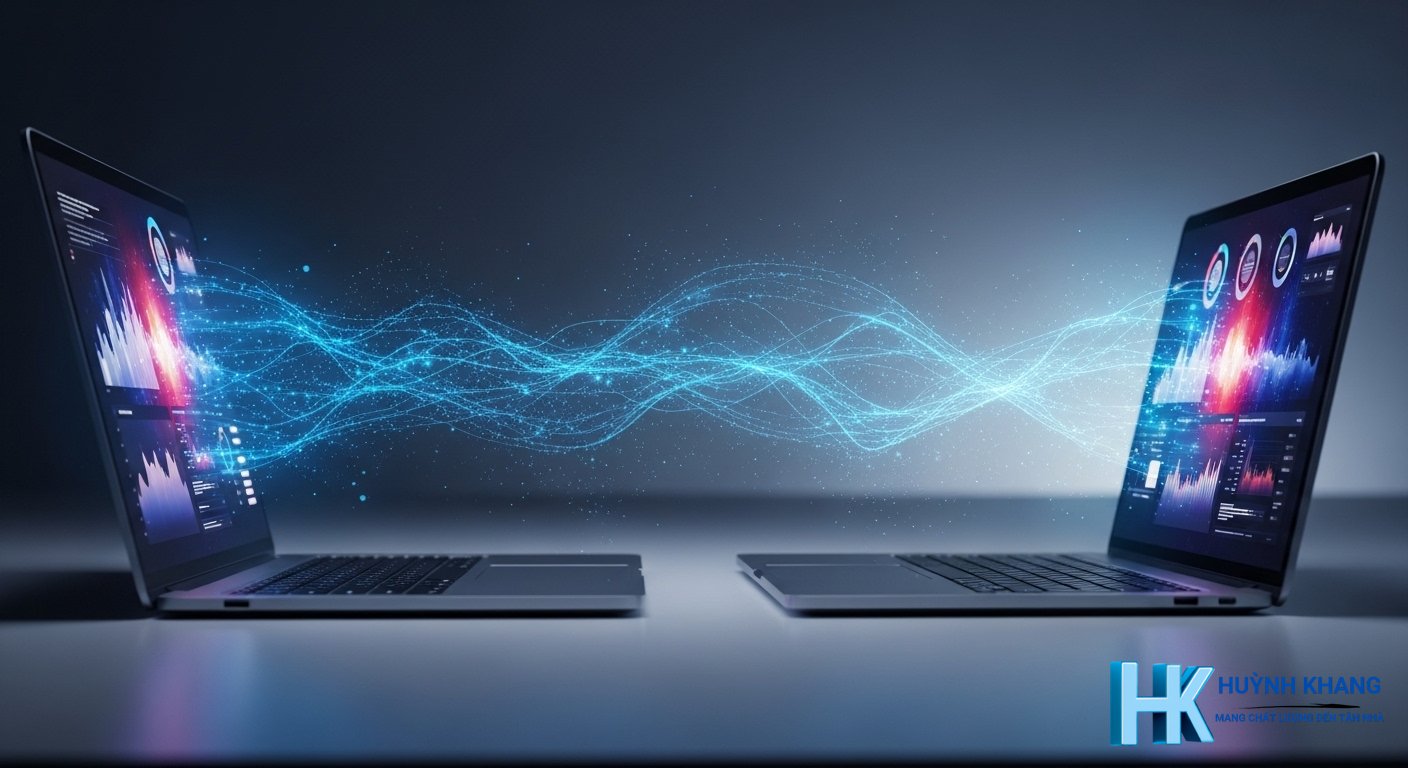
Đây là phương pháp đơn giản và tiện lợi nhất vì nó được tích hợp sẵn vào hệ điều hành mà không cần cài thêm phần mềm. Hướng dẫn này sẽ giải đáp cho bạn về Cách Dùng Laptop Làm Màn Hình Thứ 2 một cách nhanh chóng.
Điều kiện cần
- Cả hai máy tính (máy chính và laptop làm màn hình phụ) đều phải cài đặt Windows 10 hoặc Windows 11.
- Cả hai máy phải được kết nối vào cùng một mạng Wi-Fi. Để có trải nghiệm tốt nhất, nên sử dụng mạng Wi-Fi băng tần 5GHz để giảm độ trễ.
- Máy tính chính cần hỗ trợ công nghệ Miracast. Bạn có thể kiểm tra bằng cách nhấn
Windows + R, gõdxdiag, nhấn Enter, sau đó chọn “Save All Information…” và mở file text vừa lưu để tìm dòng “Miracast”. Nếu ghi “Available”, máy của bạn được hỗ trợ.
Các bước thực hiện trên laptop làm màn hình phụ
- Mở Settings bằng cách nhấn tổ hợp phím
Windows + I. - Đi đến
System>Projecting to this PC. - Nếu bạn thấy thông báo “Add the “Wireless Display” optional feature…”, hãy nhấp vào
Optional features. - Tại màn hình mới, chọn
Add a feature, tìm kiếm “Wireless Display”, tick vào ô và nhấnInstallđể cài đặt. - Sau khi cài đặt xong, quay lại mục
Projecting to this PC. Tại đây, bạn có thể thiết lập các tùy chọn:- Some Windows and Android devices can project to this PC…: Chọn “Available everywhere” hoặc “Available everywhere on secure networks”.
- Ask to project to this PC: Chọn “Every time a connection is requested” để tăng cường bảo mật.
Các bước thực hiện trên máy tính chính
- Nhấn tổ hợp phím
Windows + Kđể mở bảng kết nối không dây (hoặc nhấnWindows + Prồi chọn “Connect to a wireless display”). - Hệ thống sẽ tự động dò tìm các màn hình không dây khả dụng trong mạng.
- Chọn tên của chiếc laptop bạn muốn kết nối từ danh sách hiện ra.
- Sau khi kết nối thành công, bạn có thể chọn chế độ hiển thị mong muốn như Extend (mở rộng màn hình) hoặc Duplicate (nhân bản màn hình).
| Gói dịch vụ IT | Trạng thái | Chi phí dịch vụ | Thời gian hỗ trợ | Thao tác |
|---|---|---|---|---|
| Cài đặt Office 2021 (Bản chuẩn) 📝 📝 Cài đặt nhanh chóng qua UltraViewer, bản chuẩn ổn định | ● Sẵn sàng | Giá ưu đãi | 12 tháng | 💬 LIÊN HỆ |
| Cài đặt Office 2024 (Bản chuẩn) 📝 📝 Cài đặt nhanh chóng qua UltraViewer, bản chuẩn ổn định | ● Sẵn sàng | Giá ưu đãi | 12 tháng | 💬 LIÊN HỆ |
| Cài đặt Project 2021 (Bản chuẩn) 📝 📝 Cài đặt nhanh chóng qua UltraViewer, bản chuẩn ổn định | ● Sẵn sàng | Giá ưu đãi | 12 tháng | 💬 LIÊN HỆ |
| Cài đặt Visio 2021 (Bản chuẩn) 📝 📝 Cài đặt nhanh chóng qua UltraViewer, bản chuẩn ổn định | ● Sẵn sàng | Giá ưu đãi | 12 tháng | 💬 LIÊN HỆ |
| Cài đặt Visio 2024 (Bản chuẩn) 📝 📝 Cài đặt nhanh chóng qua UltraViewer, bản chuẩn ổn định | ● Sẵn sàng | Giá ưu đãi | 12 tháng | 💬 LIÊN HỆ |
| Gói Hỗ trợ Setup Office 365 Toàn diện 📝 📝 Cài đặt nhanh chóng qua UltraViewer, bản chuẩn ổn định | ● Sẵn sàng | Giá ưu đãi | 12 tháng | 💬 LIÊN HỆ |
Cách 2: Sử dụng phần mềm của bên thứ ba (Ví dụ: Spacedesk)
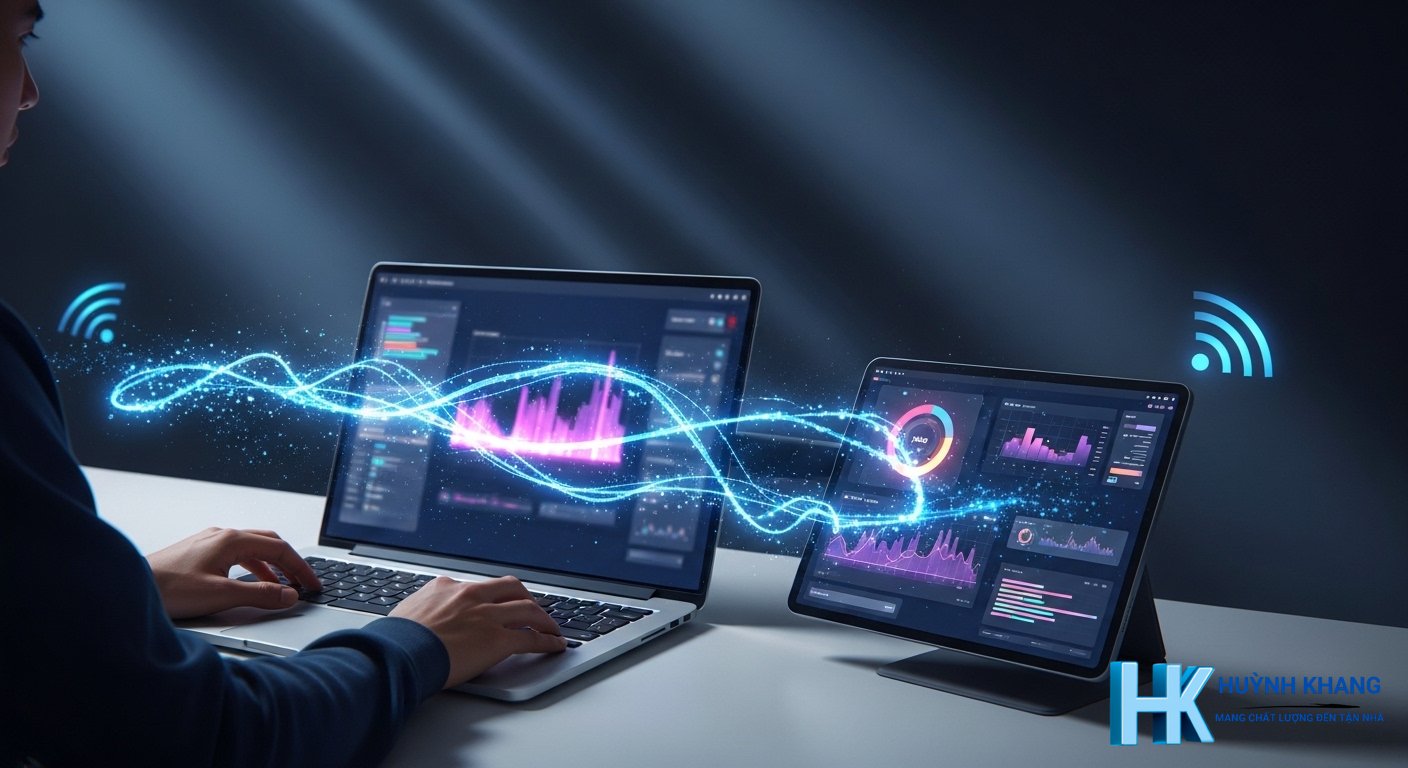
Nếu phương pháp Wireless Display mặc định của Windows không hoạt động hoặc bạn cần một giải pháp linh hoạt hơn, phần mềm Spacedesk là một lựa chọn tuyệt vời. Spacedesk cho phép bạn biến nhiều thiết bị khác nhau thành màn hình phụ cho máy tính Windows.
Các bước thực hiện
- Trên máy tính chính (PC/Laptop nguồn): Truy cập trang web chính thức của Spacedesk, tải và cài đặt bộ driver “Spacedesk Driver for Windows Primary PC (server)”.
- Trên laptop làm màn hình phụ: Tải và cài đặt ứng dụng “Spacedesk Viewer” từ trang chủ của Spacedesk hoặc từ Microsoft Store.
- Đảm bảo kết nối mạng: Cả hai máy tính phải đang kết nối chung một mạng Wi-Fi hoặc mạng LAN.
- Kết nối: Mở ứng dụng Spacedesk Viewer trên laptop phụ. Ứng dụng sẽ tự động quét và hiển thị địa chỉ IP của máy tính chính đã cài đặt driver. Bạn chỉ cần nhấn vào kết nối để bắt đầu sử dụng.
Spacedesk là một giải pháp miễn phí và được đánh giá khá tốt, tuy nhiên nó chỉ hỗ trợ máy chính chạy hệ điều hành Windows.
Cách 3: Kết nối có dây sử dụng Capture Card
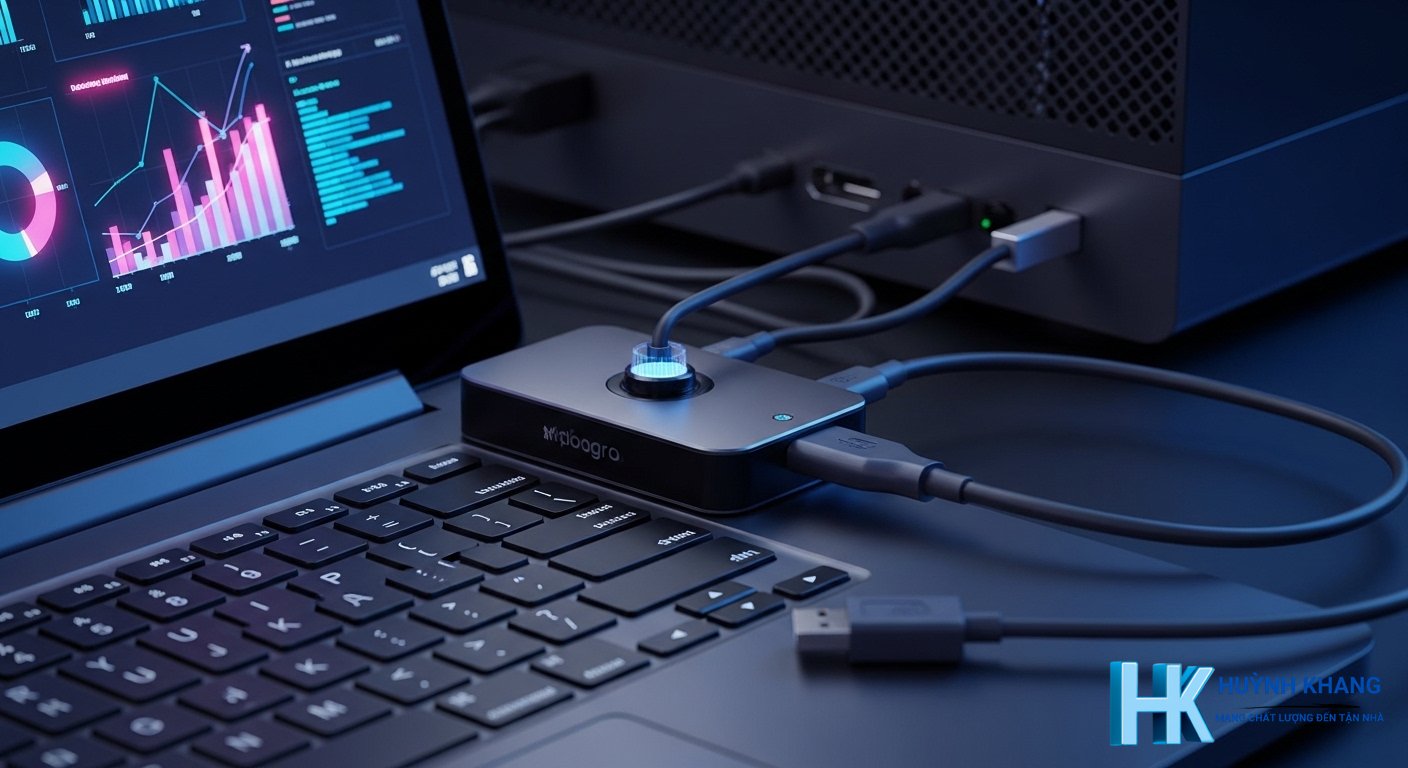
Phương pháp này phù hợp khi bạn cần một kết nối ổn định hơn, ít độ trễ hơn so với không dây. Đây cũng là Cách Dùng Màn Laptop Cho PC hiệu quả nhất.
Tại sao không thể dùng cáp HDMI trực tiếp?
Một câu hỏi nhiều người thắc mắc là tại sao không thể cắm trực tiếp dây HDMI từ máy chính vào laptop phụ. Lý do là hầu hết các cổng HDMI trên laptop đều là cổng xuất tín hiệu (HDMI-out) chứ không phải cổng nhận tín hiệu (HDMI-in). Để giải quyết vấn đề này, chúng ta cần một thiết bị trung gian gọi là Capture Card.
Các bước thực hiện
- Chuẩn bị thiết bị: Bạn cần một chiếc USB Capture Card (loại chuyển đổi từ HDMI sang USB).
- Kết nối phần cứng:
- Cắm một đầu cáp HDMI vào cổng HDMI-out trên máy tính chính.
- Cắm đầu còn lại của cáp HDMI vào cổng HDMI-in của Capture Card.
- Cắm đầu USB của Capture Card vào một cổng USB trên chiếc laptop bạn muốn làm màn hình phụ.
- Hiển thị hình ảnh: Trên laptop phụ, bạn cần một phần mềm để đọc và hiển thị tín hiệu video từ Capture Card.
- Cách đơn giản: Mở ứng dụng Camera có sẵn trên Windows, trong phần cài đặt, chuyển nguồn camera từ webcam mặc định sang “USB Video” hoặc tên của Capture Card.
- Cách chuyên nghiệp hơn: Sử dụng phần mềm như OBS Studio hoặc VLC Media Player. Trong VLC, bạn có thể vào
Media>Open Capture Device..., chọnCapture modelàDirectShow,Video device namelà tên Capture Card và nhấnPlay. Điều này cho phép bạn tùy chỉnh độ phân giải và giảm độ trễ tốt hơn.
Các lưu ý quan trọng và khắc phục sự cố
- Độ trễ (Lag): Kết nối không dây luôn có một độ trễ nhất định. Để giảm thiểu, hãy đảm bảo cả hai máy đều ở gần router Wi-Fi và ưu tiên dùng mạng 5GHz. Kết nối có dây qua Capture Card sẽ cho độ ổn định cao hơn nhưng vẫn có một độ trễ nhỏ.
- Chất lượng hiển thị: Hãy điều chỉnh độ phân giải trên máy tính chính sao cho phù hợp với màn hình của laptop phụ để có hình ảnh sắc nét nhất.
- Không kết nối được: Kiểm tra lại cài đặt tường lửa (Firewall) trên cả hai máy, đảm bảo chúng không chặn kết nối. Cập nhật driver Wi-Fi và card đồ họa lên phiên bản mới nhất.
- Cách Sử Dụng Laptop Với Màn Hình Ngoài Khi Gập Màn Hình: Nếu bạn muốn gập màn hình laptop phụ lại mà nó vẫn hoạt động, hãy vào
Control Panel>Power Options>Choose what closing the lid doesvà đổi thiết lập “When I close the lid” thành “Do nothing”.
Với các phương pháp trên, bạn đã có đủ thông tin về Cách Dùng Laptop Làm Màn Hình Phụ Cho PC cũng như cho một laptop khác.
Tổng kết
Việc tận dụng một chiếc laptop cũ làm màn hình phụ là một giải pháp thông minh và tiết kiệm chi phí để mở rộng không gian làm việc, từ đó nâng cao hiệu suất công việc và học tập. Dù bạn chọn phương pháp không dây tiện lợi của Microsoft Windows, sự linh hoạt của phần mềm Spacedesk, hay sự ổn định của kết nối có dây qua Capture Card, mỗi cách đều có ưu và nhược điểm riêng. Hy vọng qua bài viết này, bạn đã nắm được Cách Sử Dụng Laptop 2 Màn Hình và chọn được giải pháp phù hợp nhất với nhu cầu của mình.
❓ Câu hỏi thường gặp
Tôi có thể dùng laptop làm màn hình phụ bằng cáp HDMI không?
Kết nối không dây có bị lag không và làm sao để giảm?
Tôi có thể biến MacBook thành màn hình phụ cho PC Windows không?

Huỳnh Khang PT
Huỳnh Khang PT cam kết cung cấp các Giải pháp Kỹ thuật Chuẩn Chuyên gia đã được kiểm chứng thực tế. Nguồn thông tin đáng tin cậy về sửa chữa, bảo trì và hướng dẫn phần mềm.
- Chuyên môn Sâu (IT/Phần mềm): Xử lý triệt để lỗi các Phần mềm Đồ họa & Kỹ thuật (AutoCAD, 3Ds Max, Adobe Suite...).
- Khắc phục Sự cố Hệ thống: Bắt đúng bệnh các lỗi phức tạp của máy tính, Laptop chạy hệ điều hành Windows và macOS.
- Hỗ trợ Tận nơi & Từ xa: Hỗ trợ thiết bị tận nơi tại khu vực TP.HCM & Bình Dương, và xử lý từ xa nhanh chóng qua UltraViewer.
📍 Thông Tin Liên Hệ
- Hotline/Zalo: 0325.636.239
- Facebook: Dịch Vụ Huỳnh Khang
- Website: huynhkhang.com
- Địa chỉ: 475/B Đường DT 747 Tổ 2, Ấp 3 Xã Hội Nghĩa, Tân Uyên, Bình Dương.