Auto Câu Cá Play Together: Hướng dẫn cài đặt chi tiết cho Android, iOS, PC
Xin chào các game thủ, tôi là Huỳnh Khang đây! Chắc hẳn nhiều bạn cũng như tôi, đôi khi cảm thấy việc cày cuốc câu cá trong Play Together khá tốn thời gian mà lại lặp đi lặp lại. Chính vì vậy, nhiều người tìm đến giải pháp Auto Câu Cá Play Together để có thể treo máy kiếm tiền và vật phẩm một cách hiệu quả. Trong bài viết này, Khang sẽ hướng dẫn chi tiết cho các bạn 3 cách thiết lập auto an toàn và phổ biến nhất trên các nền tảng Android, iOS và cả PC.
- Trên iOS (iPhone/iPad): Sử dụng tính năng “Điều khiển công tắc” có sẵn trong phần Trợ năng của máy, không cần cài đặt ứng dụng bên thứ ba.
- Trên Android: Dùng ứng dụng Macrorify tải từ CH Play, cấp các quyền cần thiết và cài đặt script dành riêng cho Play Together.
- Trên PC (Máy tính): Cài đặt phần mềm giả lập Android (ví dụ: NoxPlayer), sau đó thực hiện các bước tương tự như trên điện thoại Android bằng cách cài đặt Macrorify trong giả lập.
Cách Auto câu cá Play Together trên iOS (iPhone/iPad)
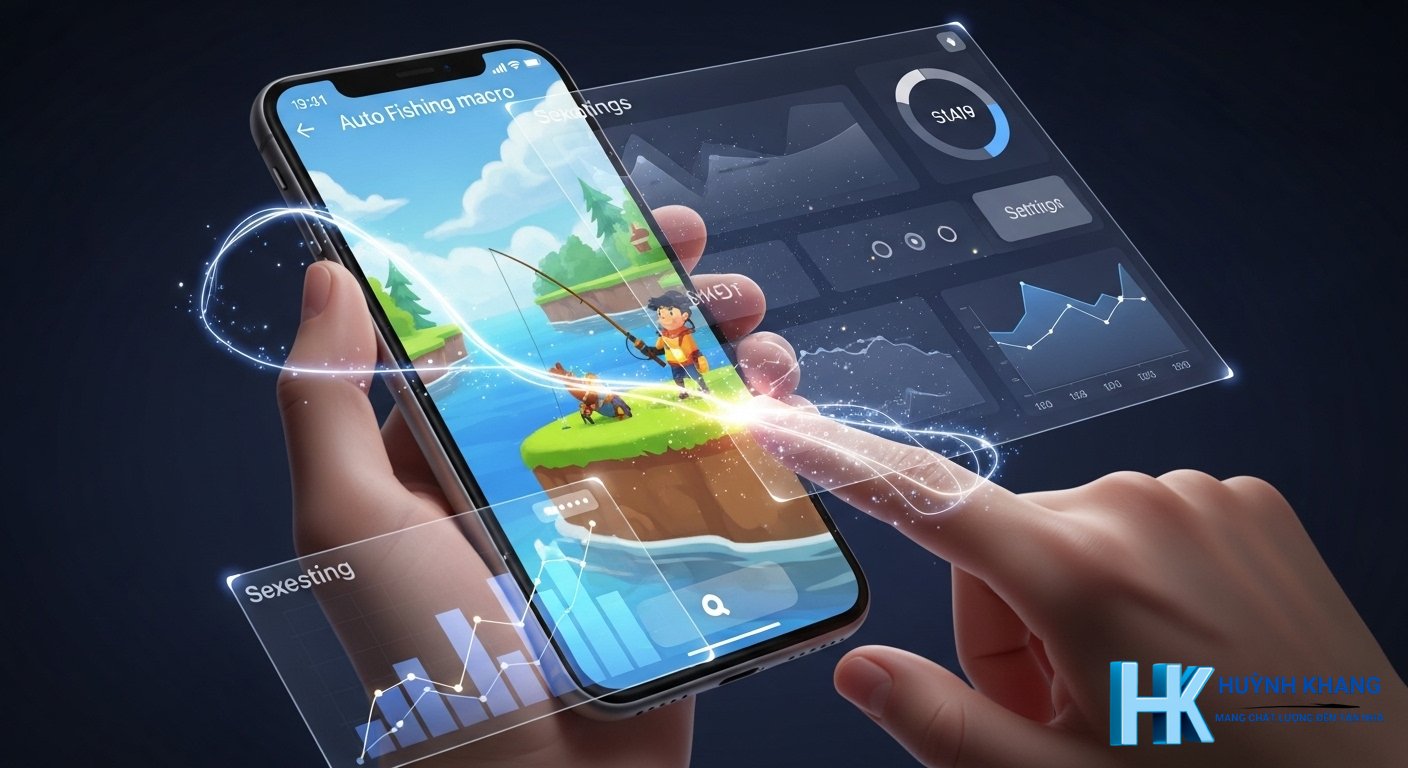
Một trong những ưu điểm lớn nhất cho người dùng hệ điều hành iOS là bạn có thể thiết lập auto câu cá mà không cần cài đặt thêm bất kỳ ứng dụng nào. Cách Auto Câu Cá Play Together Trên Iphone là tận dụng một tính năng có sẵn gọi là “Điều khiển công tắc”.
Bước 1: Kích hoạt và thiết lập công tắc
Đầu tiên, bạn cần truy cập vào Cài đặt trên điện thoại > chọn Trợ năng > Điều khiển công tắc. Tại đây, hãy bật tính năng này lên.
- Chọn Công tắc > Thêm công tắc mới > Màn hình.
- Chọn Toàn màn hình và ở phần Tác vụ, chọn Chạm.
Bước 2: Tạo công thức với cử chỉ tùy chỉnh
Đây là bước quan trọng nhất để máy hiểu được thao tác cần lặp lại.
- Quay lại menu Điều khiển công tắc, chọn Công thức > Tạo công thức mới.
- Đặt tên cho công thức, ví dụ như “Auto Cau Ca”.
- Chọn Chỉ định công tắc > Toàn màn hình > Cử chỉ tùy chỉnh.
- Tại màn hình tạo cử chỉ, bạn hãy tưởng tượng vị trí nút giật cần câu trong game và chạm nhẹ một điểm ở khu vực đó. Sau đó nhấn Lưu.
- Trong mục “Thời gian chờ”, hãy đặt một khoảng thời gian dài, ví dụ
1200giây, để tránh công thức tự tắt.
Bước 3: Thiết lập phím tắt và sử dụng
Để tiện cho việc bật/tắt, bạn nên gán nó vào phím tắt. Đây cũng là Cách treo máy Play Together trên Iphone hiệu quả.
- Quay lại menu Công thức, ở phần “Khởi chạy công thức”, hãy chọn công thức “Auto Cau Ca” bạn vừa tạo.
- Thoát ra ngoài menu Trợ năng, kéo xuống dưới cùng và chọn Phím tắt trợ năng.
- Tích chọn vào ô Điều khiển công tắc.
Từ bây giờ, mỗi khi vào game và đến khu vực câu cá, bạn chỉ cần nhấn nút nguồn 3 lần để kích hoạt chế độ auto. Nhấn 3 lần nữa để tắt.
Cách cài Auto câu cá Play Together trên Android
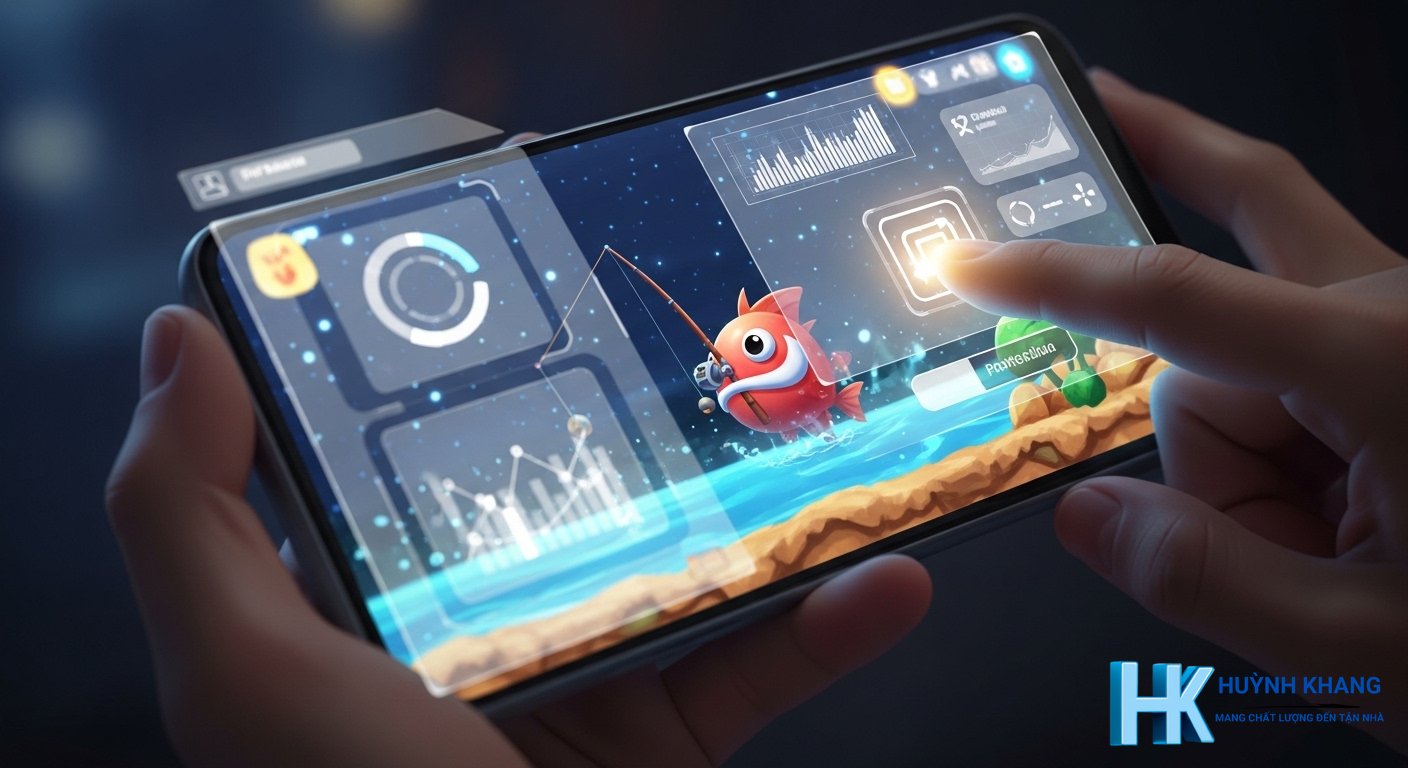
Đối với người dùng Android, chúng ta sẽ cần sự trợ giúp của một ứng dụng bên thứ ba mang tên Macrorify. Đây là công cụ mạnh mẽ và được cộng đồng game thủ sử dụng khá phổ biến.
Bước 1: Tải và cấp quyền cho Macrorify
- Mở ứng dụng CH Play, tìm kiếm từ khóa “Macrorify” và tiến hành cài đặt.
- Mở ứng dụng sau khi cài xong. Bạn sẽ cần đi qua một loạt các màn hình giới thiệu và cấp quyền. Hãy nhấn “Tiếp” và làm theo hướng dẫn.
- Ứng dụng sẽ yêu cầu hai quyền quan trọng:
- Hiển thị trên các ứng dụng khác: Bật công tắc cho phép Macrorify.
- Khả năng truy cập (Accessibility): Tìm Macrorify trong danh sách dịch vụ được cài đặt và bật nó lên.
Bước 2: Tải Script Auto Câu Cá cho Play Together
Sau khi đã cấp đủ quyền, bạn cần tải “kịch bản” để ứng dụng biết phải làm gì.
- Tại giao diện chính của Macrorify, chọn mục Cửa hàng (Store).
- Tìm game Play Together trong danh sách và chọn vào đó.
- Nhấn Cài đặt. Ứng dụng có thể yêu cầu bạn đăng nhập bằng tài khoản Google (bạn có thể dùng một tài khoản phụ để đảm bảo an toàn).
- Sau khi cài đặt xong, bạn có thể thoát ra màn hình chính.
Bước 3: Kích hoạt và tinh chỉnh trong game
Bây giờ là lúc áp dụng vào thực tế. Cách dùng auto click trong Play Together với Macrorify đòi hỏi một chút tinh chỉnh để đạt hiệu quả cao nhất.
- Mở game Play Together. Bạn sẽ thấy một biểu tượng hình bàn tay của Macrorify nổi trên màn hình.
- Di chuyển đến địa điểm câu cá và chuẩn bị cần câu.
- Nhấn vào biểu tượng Macrorify, sau đó nhấn vào nút Play (hình tam giác).
- Ứng dụng sẽ hiển thị một biểu tượng hình vuông nhỏ trên màn hình. Đây chính là “mắt” của auto.
- Quan trọng: Bạn cần kéo và đặt hình vuông này vào đúng vị trí ngay trên đầu nhân vật, nơi dấu chấm than màu trắng (!) sẽ xuất hiện khi cá cắn câu. Việc căn chỉnh chính xác sẽ quyết định tỷ lệ thành công.
Khi đã căn chỉnh xong, hệ thống sẽ tự động giật cần mỗi khi phát hiện có cá, giúp bạn rảnh tay làm việc khác.
Hướng dẫn Auto câu cá Play Together trên PC
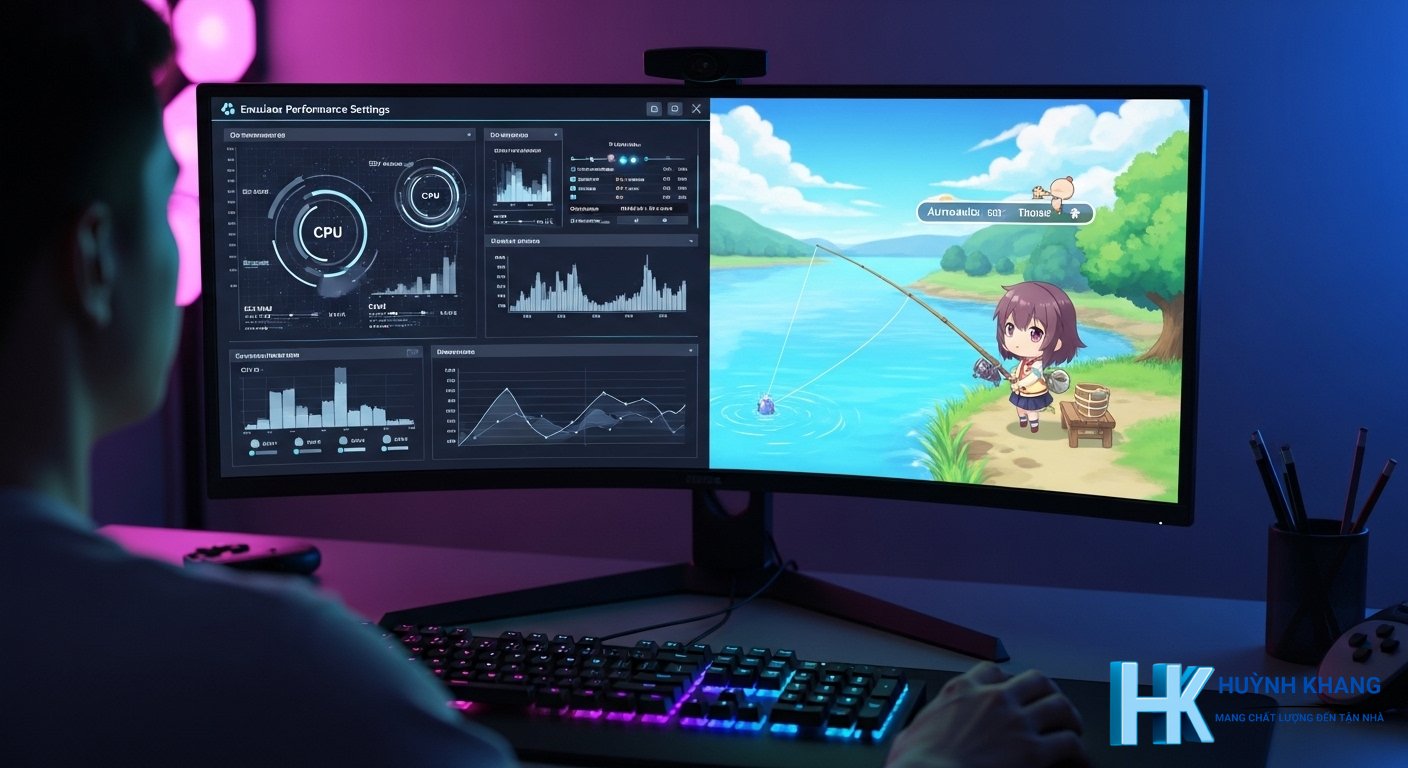
Nếu bạn muốn treo máy cày game trên PC cho ổn định và không làm ảnh hưởng đến điện thoại, việc sử dụng giả lập Android là lựa chọn tối ưu. Ở đây, Khang sẽ ví dụ với phần mềm NoxPlayer.
Bước 1: Cài đặt và cấu hình giả lập NoxPlayer
- Tải và cài đặt phần mềm giả lập NoxPlayer từ trang chủ của nhà phát triển.
- Sau khi cài đặt, khởi động NoxPlayer. Bạn có thể vào phần Cài đặt (Settings) của giả lập (biểu tượng bánh răng) để tinh chỉnh hiệu năng (CPU, RAM) cho phù hợp với cấu hình máy tính của bạn.
- Đăng nhập vào tài khoản Google trong CH Play trên giả lập để có thể tải ứng dụng.
Bước 2: Cài đặt Macrorify trên NoxPlayer
Quá trình này hoàn toàn tương tự như trên điện thoại Android.
- Mở CH Play trong giao diện NoxPlayer.
- Tìm kiếm và cài đặt ứng dụng Macrorify.
- Thực hiện các bước cấp quyền và cài đặt script Play Together từ cửa hàng của Macrorify y hệt như Cách cài Auto câu cá Play Together trên Android đã hướng dẫn ở trên.
Sau khi hoàn tất, bạn chỉ cần mở game Play Together trong giả lập, kích hoạt Macrorify và bắt đầu treo máy câu cá. Việc sử dụng giả lập trên PC đặc biệt hữu ích cho những ai muốn cày cuốc trong thời gian dài.
Với các hướng dẫn trên, hy vọng các bạn có thể dễ dàng thiết lập tính năng auto câu cá và tiết kiệm được nhiều thời gian, công sức trong thế giới của Play Together. Chúc các bạn có những giờ phút giải trí vui vẻ và câu được thật nhiều cá hiếm!
❓ Câu hỏi thường gặp
Sử dụng Auto Câu Cá Play Together có bị khóa tài khoản không?
Có cần phải jailbreak iPhone hoặc root điện thoại Android không?
Tại sao auto click trên Android không hoạt động?

Huỳnh Khang PT
Huỳnh Khang PT cam kết cung cấp các Giải pháp Kỹ thuật Chuẩn Chuyên gia đã được kiểm chứng thực tế. Nguồn thông tin đáng tin cậy về sửa chữa, bảo trì và hướng dẫn phần mềm.
- Chuyên môn Sâu (IT/Phần mềm): Xử lý triệt để lỗi các Phần mềm Đồ họa & Kỹ thuật (AutoCAD, 3Ds Max, Adobe Suite...).
- Khắc phục Sự cố Hệ thống: Bắt đúng bệnh các lỗi phức tạp của máy tính, Laptop chạy hệ điều hành Windows và macOS.
- Hỗ trợ Tận nơi & Từ xa: Hỗ trợ thiết bị tận nơi tại khu vực TP.HCM & Bình Dương, và xử lý từ xa nhanh chóng qua UltraViewer.
📍 Thông Tin Liên Hệ
- Hotline/Zalo: 0325.636.239
- Facebook: Dịch Vụ Huỳnh Khang
- Website: huynhkhang.com
- Địa chỉ: 475/B Đường DT 747 Tổ 2, Ấp 3 Xã Hội Nghĩa, Tân Uyên, Bình Dương.