Quay Màn Hình Miễn Phí Bằng Snipping Tool Windows 11
Windows 11 có sẵn công cụ quay màn hình miễn phí trong Snipping Tool: mở ứng dụng, bấm biểu tượng quay phim, bấm New, chọn vùng cần quay rồi bấm Start. Quay xong bấm Stop và Save để lưu video. Phím tắt bắt đầu quay là Win + Shift + R.
Windows có sẵn công cụ quay màn hình không?
Có. Trên Windows 11, ứng dụng Snipping Tool (công cụ cắt ảnh màn hình) có thêm chế độ quay video màn hình, miễn phí và có sẵn trong máy. Anh chị không cần cài phần mềm quay màn hình nào khác nếu chỉ cần quay một đoạn hướng dẫn ngắn, ghi lại lỗi máy để gửi cho kỹ thuật viên hoặc lưu lại một thao tác để xem lại. Kết quả được lưu thành tệp video để anh chị gửi, tải lên hoặc chia sẻ.
Điều cần nhớ: tính năng quay có trong các bản Snipping Tool mới của Windows 11. Nếu Snipping Tool trên máy không có biểu tượng quay phim, hãy cập nhật Windows và cập nhật ứng dụng Snipping Tool qua Microsoft Store rồi thử lại. Các bước dưới đây áp dụng cho Windows 11 đã cập nhật.
Bước 1: Mở Snipping Tool từ menu Start
Bấm nút Start, gõ Snipping Tool vào ô tìm kiếm rồi bấm Enter. Cửa sổ nhỏ của Snipping Tool hiện ra với nút New ở bên trái và hàng biểu tượng chế độ chụp ở bên phải. Mặc định ứng dụng ở chế độ chụp ảnh, dòng chữ ở giữa cửa sổ nhắc phím tắt Win + Shift + S để bắt đầu một ảnh chụp.
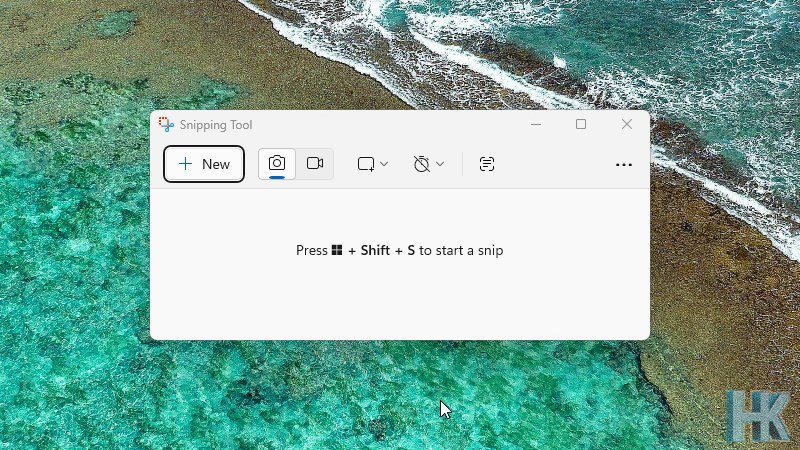
Bước 2: Chuyển sang chế độ quay phim
Trên thanh công cụ có một biểu tượng hình máy quay phim nhỏ. Bấm vào biểu tượng này để chuyển Snipping Tool từ chế độ chụp ảnh sang chế độ quay màn hình. Ngay sau khi chuyển, dòng chữ ở giữa cửa sổ đổi sang nhắc phím tắt Win + Shift + R để bắt đầu một đoạn quay.
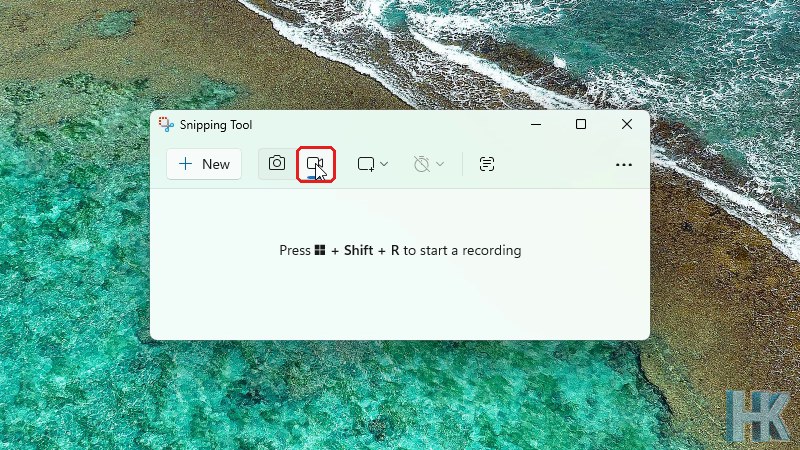
Bước 3: New, chọn vùng và Start
Khi đã ở chế độ quay, bấm nút New. Màn hình tối đi và anh chị kéo chuột để chọn vùng cần quay, có thể là một cửa sổ nhỏ hoặc toàn màn hình. Sau khi chọn vùng, bấm nút Start để bắt đầu. Snipping Tool thường đếm ngược vài giây rồi mới ghi hình để anh chị kịp chuẩn bị.
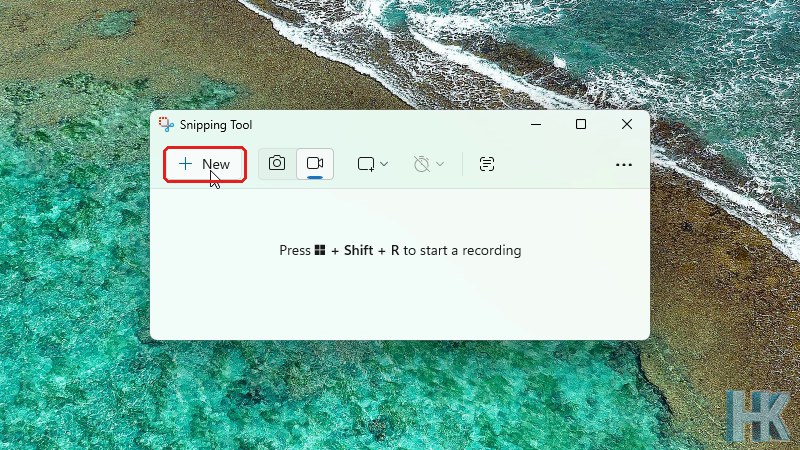
Bước 4: Dừng quay và lưu video
Khi quay xong, bấm nút Stop trên thanh điều khiển nhỏ của Snipping Tool. Video vừa quay hiện ra trong cửa sổ để anh chị xem lại. Nếu hài lòng, bấm biểu tượng Save (lưu) rồi chọn nơi lưu. Anh chị cũng có thể chia sẻ trực tiếp hoặc quay lại từ đầu nếu chưa vừa ý.
| Bước | Thao tác | Kết quả |
|---|---|---|
| 1 | Mở Start, gõ Snipping Tool, bấm Enter | Cửa sổ Snipping Tool mở ở chế độ chụp ảnh |
| 2 | Bấm biểu tượng quay phim | Chuyển sang chế độ quay, dòng chữ nhắc Win + Shift + R |
| 3 | Bấm New, kéo chọn vùng, bấm Start | Bắt đầu ghi hình sau vài giây đếm ngược |
| 4 | Bấm Stop | Dừng quay và hiện video để xem lại |
| 5 | Bấm Save | Lưu video vào thư mục anh chị chọn |
Phím tắt nhanh để quay và chụp
Ngoài việc mở ứng dụng bằng chuột, anh chị có thể dùng phím tắt để khởi động nhanh. Hai phím tắt hiển thị ngay trong giao diện Snipping Tool:
| Phím tắt | Việc cần làm | Khi nào nên dùng |
|---|---|---|
| Win + Shift + S | Bắt đầu chụp ảnh màn hình | Khi chỉ cần một ảnh tĩnh |
| Win + Shift + R | Bắt đầu quay video màn hình | Khi cần quay thao tác, lỗi máy hoặc hướng dẫn ngắn |
Cách chụp ảnh màn hình bằng Win + Shift + S, anh chị xem ở mục bài liên quan bên dưới. Hai phím tắt này đứng cạnh nhau nên rất dễ nhớ: chữ S là Screenshot (ảnh chụp) và chữ R là Record (quay).
Một vài tình huống nên dùng quay màn hình
- Gửi lỗi cho người hỗ trợ: thay vì mô tả bằng lời, anh chị quay lại đúng lúc lỗi xảy ra. Người sửa máy xem video là hiểu ngay các bước anh chị đã làm.
- Hướng dẫn người thân: quay các bước chỉnh wifi hoặc cài đặt, gửi cho bố mẹ xem lại bất cứ lúc nào.
- Lưu lại thao tác phức tạp: khi làm xong một quy trình nhiều bước, quay lại một lần để lần sau xem lại không cần nhớ.
- Lưu một đoạn họp hoặc bài giảng online: chỉ nên quay khi được phép, hãy hỏi trước nếu có người khác trong buổi họp.
Với các tình huống này, video ngắn dưới một phút thường là đủ. Video càng ngắn thì càng dễ gửi qua Zalo hoặc email, và người xem càng dễ theo dõi.
Quay màn hình cần lưu ý gì để không lộ thông tin riêng?
Video quay màn hình ghi lại mọi thứ hiện trong vùng anh chị chọn, kể cả thông báo nhảy ra, tên tài khoản, email, tin nhắn hoặc mật khẩu nếu anh chị gõ trong lúc quay. Trước khi quay, hãy làm vài việc đơn giản:
- Bật chế độ không làm phiền: tắt thông báo để tin nhắn không hiện lên giữa chừng.
- Chọn vùng quay vừa đủ: chỉ chọn cửa sổ cần hướng dẫn, đừng quay toàn màn hình nếu không cần.
- Đóng các cửa sổ riêng tư: email, ngân hàng và trình duyệt đang đăng nhập nên đóng trước khi quay.
- Xem lại trước khi gửi: luôn xem lại video, nhất là khi gửi cho người ngoài hoặc đăng lên mạng.
Khi nào cần phần mềm quay màn hình khác?
Snipping Tool phù hợp khi anh chị cần quay nhanh một thao tác hoặc một lỗi. Nếu cần quay game, quay có nhiều lớp hình, thu cả webcam hoặc dựng bài bản, anh chị nên dùng phần mềm chuyên dụng khác. Với nhu cầu thông thường như hướng dẫn người thân dùng máy, ghi lại lỗi để nhờ hỗ trợ hoặc lưu bài giảng online, công cụ có sẵn là đủ và không tốn thêm dung lượng cài đặt.
Nếu máy anh chị không có biểu tượng quay phim dù đã cập nhật, hoặc video quay ra bị giật, hãy liên hệ Huỳnh Khang qua Zalo hoặc hotline 0325.636.239 để được kiểm tra máy.
Bài liên quan
- Chụp màn hình máy tính bằng Win + Shift + S
- Desktop ảo trên Windows 11: một máy, hai bàn làm việc
- Power Mode: chọn chế độ hiệu năng cho laptop
- Xem tất cả mẹo máy tính khác
Câu hỏi thường gặp
Windows có sẵn công cụ quay màn hình không?
Có. Snipping Tool trên Windows 11 đã cập nhật có chế độ quay video màn hình, miễn phí và không cần cài thêm.
Phím tắt quay màn hình trong Snipping Tool là gì?
Win + Shift + R để bắt đầu quay. Win + Shift + S dùng để chụp ảnh màn hình.
Không thấy biểu tượng quay phim thì làm sao?
Cập nhật Windows và cập nhật ứng dụng Snipping Tool qua Microsoft Store, sau đó mở lại ứng dụng.
Quay xong lưu video như thế nào?
Bấm Stop để dừng, xem lại video rồi bấm Save và chọn nơi lưu.
Quay màn hình có lộ thông tin riêng không?
Có thể. Video ghi lại mọi thứ trong vùng quay, nên hãy tắt thông báo, đóng cửa sổ riêng tư và xem lại video trước khi chia sẻ.
Khi nào nên dùng phần mềm quay màn hình khác?
Khi cần quay game, thu thêm webcam hoặc dựng video nhiều lớp. Với việc quay thao tác đơn giản thì Snipping Tool là đủ.

Huỳnh Khang
Người viết bài này. Chuyên sửa máy tính, laptop, máy in và hỗ trợ phần mềm tại TP.HCM.
- Chuyên môn sâu về phần mềm: xử lý lỗi phần mềm đồ họa và kỹ thuật (AutoCAD, 3ds Max, bộ Adobe...).
- Khắc phục sự cố hệ thống: các lỗi phức tạp của máy tính, laptop chạy Windows và macOS.
- Hỗ trợ tận nơi và từ xa: đến tận nơi trong TP.HCM, hoặc xử lý từ xa nhanh qua UltraViewer.
Thông tin liên hệ
- Hotline/Zalo: 0325.636.239
- Giờ làm việc: 08:00 – 17:30, cả thứ Bảy và Chủ nhật
- Website: huynhkhang.com
- Cửa hàng: 475/B ĐT 747, Tổ 2, Khu phố 3, Phường Bình Cơ (Hội Nghĩa, Tân Uyên cũ), TP.HCM.
- Đơn vị: Hộ kinh doanh dịch vụ Huỳnh Khang, MST 8891266424-001