Gỡ App Rác Đúng Cách: Xem App Nặng Nhất Trên Windows 11
Máy đầy app không dùng thì vào Settings > Apps > Installed apps, đặt ô Sort by thành Size (Large to small) để thấy app nặng nhất. Bấm dấu ba chấm bên phải app và chọn Uninstall. Chỉ gỡ app bạn chắc chắn không dùng, đừng gỡ driver hay app của Microsoft.
▶ Muốn xem nhanh? Chuyển xuống video hướng dẫn ở cuối bài.
Làm sao biết app nào đang chiếm nhiều dung lượng nhất?
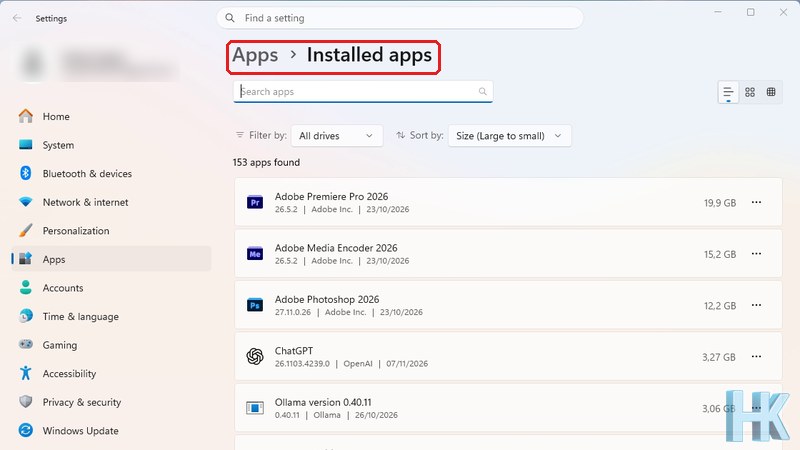
Cách nhanh nhất là mở danh sách ứng dụng và sắp xếp theo dung lượng. Vào Settings > Apps > Installed apps, tìm ô Sort by rồi chọn Size (Large to small). Những app nặng nhất sẽ nổi lên đầu danh sách, mỗi dòng ghi rõ tên, phiên bản, nhà phát hành, ngày cài và dung lượng, nên bạn không cần đoán xem thứ gì đang ngốn ổ cứng.
Trên máy thử của Huỳnh Khang, trang này báo “153 apps found”, tức là tìm thấy 153 ứng dụng. Khi xếp từ lớn đến nhỏ, đứng đầu là Adobe Premiere Pro 2026 với 19,9 GB, kế đến là Adobe Media Encoder 2026 (15,2 GB) và Adobe Photoshop 2026 (12,2 GB). Phần mềm thiết kế và dựng phim thường nặng như vậy, nên dù ít khi gỡ, bạn vẫn nên biết chúng chiếm bao nhiêu. Chỉ cần nhìn một lượt là biết nên bắt đầu từ đâu khi ổ C sắp đầy.
Cách sắp xếp app theo dung lượng trên Windows 11
Chỉ cần bốn bước, không cần cài thêm phần mềm:
- Mở Settings: bấm Windows + I, hoặc bấm Start rồi chọn Settings.
- Vào Apps rồi chọn Installed apps: mục Apps nằm ở cột trái, Installed apps là mục đầu của trang bên phải.
- Bấm ô Sort by: nằm cạnh ô Filter by, phía trên danh sách.
- Chọn Size (Large to small): danh sách đổi thứ tự, app nặng nhất lên đầu.
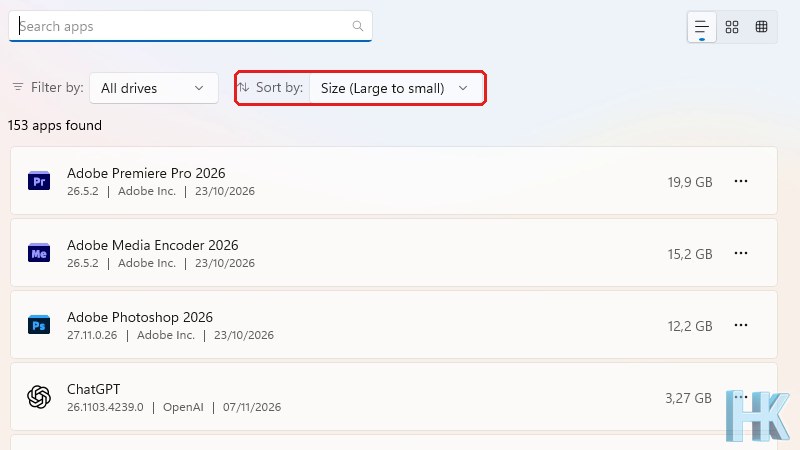
Một chi tiết nhỏ: ô Filter by đang để “All drives”, nghĩa là danh sách gồm app cài trên mọi ổ. Nếu bạn chỉ quan tâm ổ C đang đầy, hãy đổi bộ lọc này sang ổ C để danh sách sát với vấn đề cần xử lý hơn. Ngoài ra, ô Search apps phía trên cho phép gõ tên để tìm nhanh một app cụ thể. Trên máy thử, ô sắp xếp đã nằm sẵn ở Size (Large to small) từ trước, nên nếu máy bạn đang hiện thứ tự khác như theo tên thì chỉ cần đổi lại là xong.
Gỡ app đúng cách bằng dấu ba chấm như thế nào?
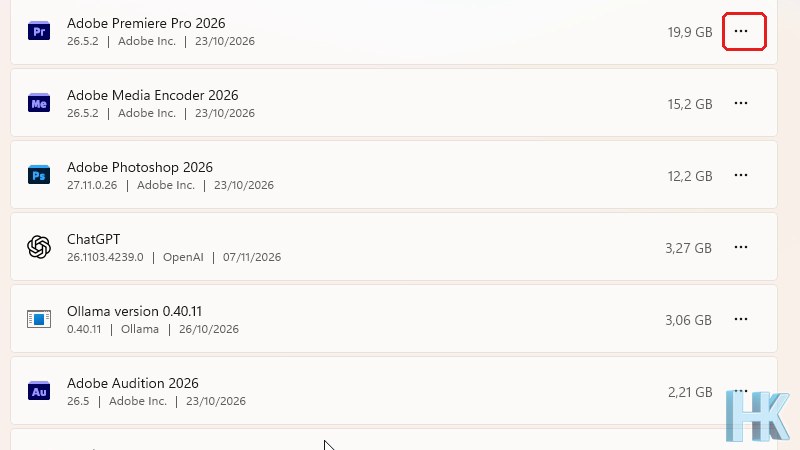
Ở bên phải mỗi dòng app có nút dấu ba chấm. Bấm vào đó, chọn Uninstall rồi làm theo hướng dẫn trên màn hình. Microsoft mô tả đường đi này là Start > Settings > Apps > Installed apps, tìm app muốn gỡ rồi chọn More > Uninstall. Trong video, Huỳnh Khang chỉ mở menu để minh họa chứ chưa gỡ app nào, và bạn cũng nên làm vậy với app chưa chắc chắn.
Ngoài Settings, Windows còn hai nơi khác để gỡ app. Mỗi nơi phù hợp một tình huống khác nhau:
| Cách gỡ | Thao tác (theo Microsoft) | Dùng khi nào |
|---|---|---|
| Trong Settings | Start > Settings > Apps > Installed apps, bấm More > Uninstall | Cách phổ biến nhất, thấy luôn dung lượng từng app |
| Từ menu Start | Start > All apps, bấm chuột phải vào app rồi chọn Uninstall | Bạn đã biết tên app và muốn gỡ nhanh |
| Trong Control Panel | Gõ Control Panel vào ô tìm kiếm, chọn Programs > Programs and Features, bấm chuột phải rồi chọn Uninstall hoặc Uninstall / Change | App không gỡ được từ Settings |
App nào nên gỡ và app nào đừng đụng tới?
Chỉ gỡ app bạn nhận ra tên và chắc chắn không còn dùng, như phần mềm dùng thử đã hết nhu cầu, game cũ hoặc công cụ cài về một lần rồi quên. Đừng gỡ driver, phần mềm diệt virus đang dùng, hay các app của Microsoft mà chưa hiểu nó làm gì. Cột nhà phát hành giúp bạn phân biệt: dòng chữ nhỏ dưới tên app ghi tên hãng, ví dụ Adobe Inc., OpenAI, Ollama hay Microsoft Corporation.
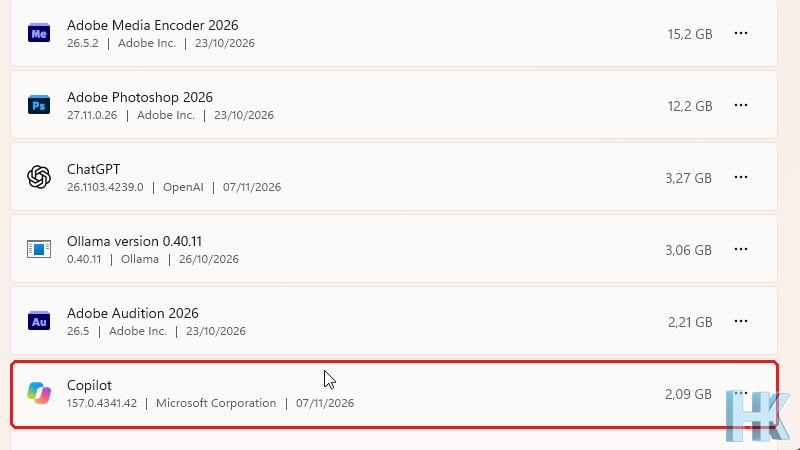
Bảng dưới đây là cách Huỳnh Khang chia nhóm khi kiểm tra máy cho khách. Đây là kinh nghiệm thực tế, không phải danh sách chính thức của Microsoft:
| Nhóm app | Ví dụ | Nên làm gì |
|---|---|---|
| App bạn chắc chắn không dùng nữa | Phần mềm dùng thử, game cũ, công cụ cài một lần | Gỡ được, vì thường giải phóng dung lượng ngay |
| App nặng nhưng bạn vẫn dùng | Phần mềm dựng phim, thiết kế, game đang chơi | Giữ lại; chỉ cân nhắc nếu ổ C quá chật |
| Driver và phần mềm đi kèm phần cứng | Driver card đồ họa, âm thanh, wifi, touchpad | Không gỡ khi chưa rõ, vì có thể mất âm thanh, mạng hoặc cảm ứng |
| App của Microsoft và thành phần hệ thống | Các dòng ghi Microsoft Corporation | Không gỡ nếu chưa hiểu; Microsoft cũng ghi một số app tích hợp sẵn không gỡ được |
| App lạ không nhớ đã cài | Tên lạ, nhà phát hành không quen | Tìm tên trên mạng trước; nghi nhiễm thì quét bằng Windows Security |
Lưu ý để không làm sai
- Sao lưu dữ liệu của app trước khi gỡ. Một số phần mềm lưu dự án hoặc dữ liệu ngay trong thư mục cài đặt. Gỡ xong mới phát hiện mất file thì rất khó lấy lại. Đây là kinh nghiệm thực tế khi sửa máy cho khách.
- Gỡ từng app một. Xong mỗi app, kiểm tra máy vẫn chạy bình thường rồi mới gỡ tiếp, để biết nguyên nhân nếu có chuyện lạ.
- Không dùng cách xóa thư mục cài đặt bằng tay. Xóa thư mục trong File Explorer thường để lại mục đăng ký và file thừa. Hãy dùng đúng lệnh Uninstall.
- Đừng gỡ chỉ vì nó nặng. Dung lượng lớn chưa chắc là app thừa. Hãy hỏi “mình còn dùng nó không” trước khi hỏi “nó nặng bao nhiêu”.
Windows 10 có mục Apps & features với giao diện khác một chút, nên nếu dùng Windows 10 bạn hãy tìm từ khóa Apps trong ô tìm kiếm của Settings.
Khi gặp lỗi thì sao?
Trường hợp đầu tiên là không thấy nút Uninstall hoặc nút bị mờ. Microsoft cho biết một số app tích hợp sẵn trong Windows không gỡ được, và có app không gỡ được từ Settings, khi đó hãy thử gỡ qua Control Panel như bảng trên. Trường hợp thứ hai là gỡ bị báo lỗi giữa chừng: Microsoft khuyên dùng công cụ Program Install and Uninstall Troubleshooter, bạn có thể tải ở trang hỗ trợ trong phần nguồn tham khảo. Trường hợp thứ ba là app lạ cứ xuất hiện lại sau khi gỡ: đó có thể là phần mềm độc hại, hãy chạy quét bằng Windows Security hoặc phần mềm diệt virus bạn đang dùng.
Nếu máy chậm vì đủ thứ phần mềm mà bạn ngại tự xử lý, mang máy đến kiểm tra sẽ nhanh và an toàn hơn. Kỹ thuật viên nhìn danh sách app là biết ngay thứ nào cần giữ, thứ nào gỡ được.
Gỡ xong còn cần làm gì tiếp?
Hãy mở lại Settings > System > Storage để xem dung lượng trống đã tăng bao nhiêu, và khởi động lại máy nếu app báo cần khởi động lại. Nếu muốn máy nhẹ hơn nữa, bạn có thể tắt bớt app tự chạy cùng Windows hoặc bật Storage Sense để Windows tự dọn file tạm. Giữ thói quen mở trang Installed apps mỗi vài tháng một lần để dọn những phần mềm đã hết nhu cầu, thay vì đợi ổ C đầy mới xử lý.
Bài liên quan
- Tắt app khởi động cùng Windows để máy bật nhanh hơn
- Task Manager: xem app nào đang làm máy chậm và tắt nó
- Ổ C bị đầy: các cách khắc phục khác
- Xem tất cả mẹo máy tính khác
Xem video hướng dẫn
Video 23 giây trong series Máy Tính Không Khó, làm lại đúng các bước sắp xếp theo Size và mở menu Uninstall (chưa gỡ app nào).
Câu hỏi thường gặp
Gỡ app có làm mất dữ liệu của tôi không?
Có thể, tùy phần mềm. Một số app lưu dự án hoặc dữ liệu cạnh thư mục cài đặt, nên hãy sao lưu trước khi gỡ.
Làm sao xem app nào nặng nhất?
Vào Settings, Apps, Installed apps, đặt Sort by là Size (Large to small). App chiếm nhiều dung lượng nhất sẽ nằm đầu danh sách.
Vì sao không gỡ được một số app?
Theo Microsoft, một số app tích hợp sẵn trong Windows không gỡ được, và có app không gỡ được từ Settings. Hãy thử gỡ qua Control Panel, mục Programs and Features.
Có nên gỡ driver hoặc app của Microsoft không?
Không nên khi chưa hiểu rõ. Theo kinh nghiệm thực tế, gỡ nhầm driver có thể làm mất âm thanh, mạng hoặc cảm ứng.
Gỡ app có làm máy nhanh hơn không?
Gỡ app giúp giải phóng dung lượng. Máy chỉ nhanh hơn rõ khi app đó từng chạy nền hoặc khiến ổ C đầy sát.
Gỡ app bị lỗi thì làm sao?
Microsoft khuyên dùng Program Install and Uninstall Troubleshooter. Nếu nghi app lạ là phần mềm độc hại, hãy quét bằng Windows Security.

Huỳnh Khang
Người viết bài này. Chuyên sửa máy tính, laptop, máy in và hỗ trợ phần mềm tại TP.HCM.
- Chuyên môn sâu về phần mềm: xử lý lỗi phần mềm đồ họa và kỹ thuật (AutoCAD, 3ds Max, bộ Adobe...).
- Khắc phục sự cố hệ thống: các lỗi phức tạp của máy tính, laptop chạy Windows và macOS.
- Hỗ trợ tận nơi và từ xa: đến tận nơi trong TP.HCM, hoặc xử lý từ xa nhanh qua UltraViewer.
Thông tin liên hệ
- Hotline/Zalo: 0325.636.239
- Giờ làm việc: 08:00 – 17:30, cả thứ Bảy và Chủ nhật
- Website: huynhkhang.com
- Cửa hàng: 475/B ĐT 747, Tổ 2, Khu phố 3, Phường Bình Cơ (Hội Nghĩa, Tân Uyên cũ), TP.HCM.
- Đơn vị: Hộ kinh doanh dịch vụ Huỳnh Khang, MST 8891266424-001
Nguồn tham khảo
- Microsoft Support: Uninstall or remove apps and programs in Windows
- Microsoft Support: Free up drive space in Windows