
Kiểm Tra Sức Khỏe Ổ Cứng Bằng Get-PhysicalDisk
Để kiểm tra sức khỏe ổ cứng, mở Command Prompt, gõ powershell "Get-PhysicalDisk | ft FriendlyName,MediaType,HealthStatus" rồi nhấn Enter và nhìn cột HealthStatus. Healthy là ổ khỏe. Nếu thấy Warning hoặc Unhealthy, hãy sao lưu dữ liệu ngay rồi thay ổ.
Lệnh được Huỳnh Khang chạy ngày 07/11/2026 trên Windows 11.
Ổ cứng sắp hỏng có báo trước không?
Có, ở một mức độ nhất định. Ổ cứng và ổ SSD hiện nay có hệ thống tự theo dõi tình trạng, và Windows đọc được kết quả đó. Bạn chỉ cần mở Command Prompt, gõ powershell "Get-PhysicalDisk | ft FriendlyName,MediaType,HealthStatus" rồi nhấn Enter, sau đó nhìn cột HealthStatus. Chữ Healthy nghĩa là ổ đang khỏe. Nếu thấy Warning hoặc Unhealthy, hãy sao lưu dữ liệu ngay rồi thay ổ.
Điểm cần nói rõ ngay từ đầu: Healthy không phải lời bảo đảm. Ổ có thể hỏng đột ngột mà không báo trước, đặc biệt là ổ SSD. Kết quả này chỉ giúp bạn phát hiện sớm những ổ đã bắt đầu có dấu hiệu xuống cấp. Vì vậy, kiểm tra ổ cứng nên đi cùng thói quen sao lưu dữ liệu đều đặn.
Bước 1: mở Command Prompt
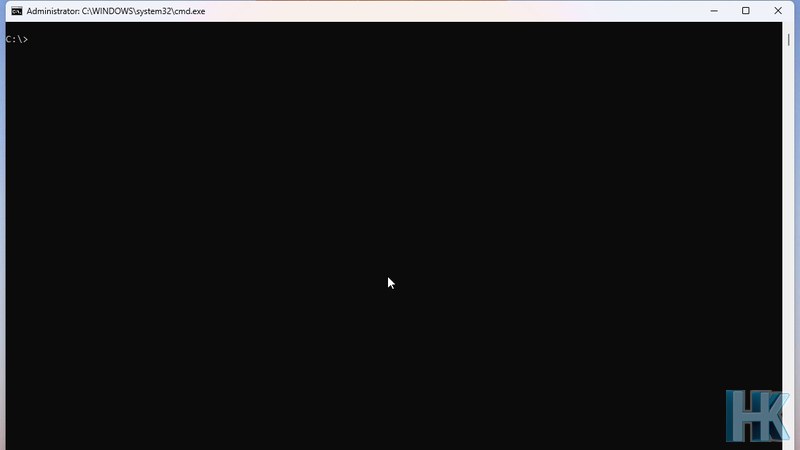
Bấm vào ô tìm kiếm của Windows, gõ cmd rồi nhấn Enter, hoặc bấm Windows + R, gõ cmd và nhấn Enter. Cửa sổ nền đen xuất hiện với dòng nhắc lệnh, thường bắt đầu bằng ký tự ổ đĩa và dấu lớn hơn. Lệnh trong bài này chỉ đọc thông tin, không thay đổi gì trong máy, nên bạn có thể yên tâm làm thử.
Bước 2: gõ lệnh Get-PhysicalDisk
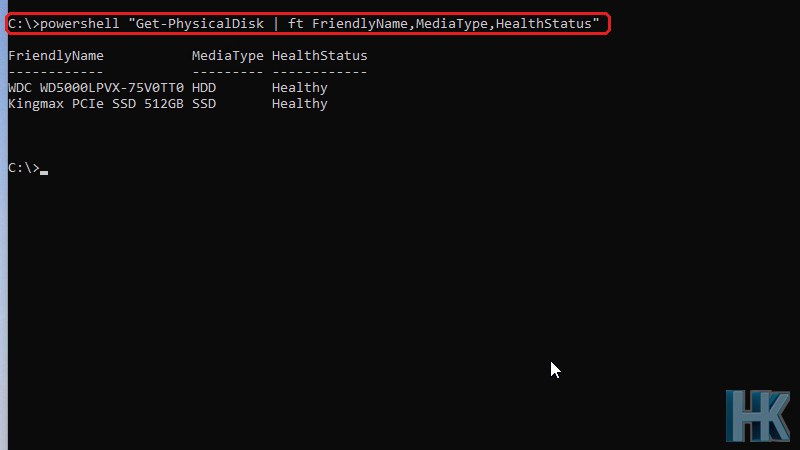
Gõ chính xác dòng sau rồi nhấn Enter:
powershell "Get-PhysicalDisk | ft FriendlyName,MediaType,HealthStatus"
Có hai lưu ý hay gặp. Thứ nhất, lệnh phải gõ đúng từng ký tự và giữ nguyên dấu nháy kép, phân biệt rõ chữ y và chữ i trong “Physical”. Nếu bộ gõ tiếng Việt đang bật, nó có thể biến chữ “sy” thành “ý” và Windows sẽ báo “is not recognized”. Khi đó hãy chuyển sang bộ gõ tiếng Anh rồi gõ lại. Thứ hai, chữ powershell ở đầu lệnh để Command Prompt chuyển lệnh sang PowerShell, vì Get-PhysicalDisk là lệnh của PowerShell. Phần | ft chỉ chọn ba cột cần xem là FriendlyName, MediaType và HealthStatus cho bảng gọn, vừa khung cửa sổ.
Bước 3: đọc kết quả
Windows sẽ in ra một bảng, mỗi ổ vật lý là một dòng. Dưới đây là kết quả thật trên máy thử của Huỳnh Khang, đã chọn ba cột cần xem và không hiển thị số serial của ổ:
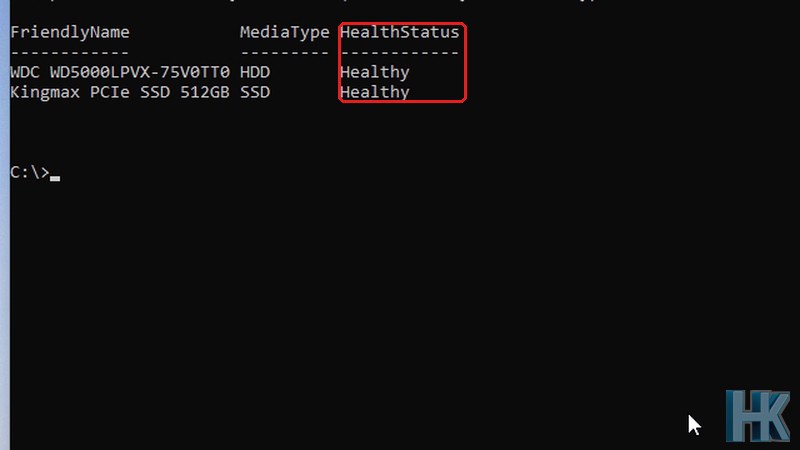
Trên máy thử có hai ổ: một ổ HDD (ổ cứng cơ) và một ổ SSD, đều có HealthStatus là Healthy. Cột MediaType cho biết ổ là HDD hay SSD, rất hữu ích khi bạn cần biết máy đang dùng loại ổ nào. Theo tài liệu Microsoft Learn, cột này mô tả trạng thái sức khỏe của từng ổ vật lý do Windows đọc được.
| Giá trị HealthStatus | Ý nghĩa | Bạn nên làm gì |
|---|---|---|
| Healthy | Ổ đang hoạt động bình thường | Tiếp tục sao lưu định kỳ |
| Warning | Ổ có dấu hiệu bất thường | Sao lưu dữ liệu ngay, theo dõi và chuẩn bị thay ổ |
| Unhealthy | Ổ đã gặp lỗi nghiêm trọng | Sao lưu ngay những gì còn đọc được, thay ổ sớm |
| Unknown | Windows không đọc được tình trạng | Thử rút cắm lại cáp hoặc kiểm tra bằng công cụ của hãng ổ |
Nếu thấy Warning hoặc Unhealthy thì làm gì?
- Sao lưu trước tiên: chép dữ liệu quan trọng sang ổ cứng ngoài hoặc đám mây. Đừng chạy thêm các công cụ sửa lỗi ổ trước khi đã có bản sao lưu, vì chúng đọc ghi nhiều và có thể làm ổ yếu hỏng nhanh hơn.
- Đừng dùng máy nặng: hạn chế cài phần mềm, copy khối lượng lớn hoặc chạy chống phân mảnh trên ổ đang cảnh báo.
- Thay ổ: chọn ổ SSD mới có dung lượng phù hợp. Sau khi chép dữ liệu hoặc nhân bản ổ, máy chạy lại bình thường.
- Nhờ kỹ thuật viên: nếu không chắc cách chép dữ liệu hoặc thay ổ, hãy liên hệ Huỳnh Khang qua Zalo hoặc hotline 0325.636.239 để được kiểm tra trước khi ổ hỏng hẳn.
Những dấu hiệu khác cho thấy ổ cứng có vấn đề
Ngoài lệnh trên, hãy để ý các triệu chứng sau. Chúng không thay thế kết quả kiểm tra nhưng cho bạn thêm cảnh báo:
| Triệu chứng | Thường gặp ở | Mức độ cần lưu ý |
|---|---|---|
| Máy chậm hẳn, ổ đĩa luôn 100% trong Task Manager | HDD và SSD | Kiểm tra tình trạng ổ |
| Tiếng lạch cạch, kêu click từ trong máy | HDD | Cần sao lưu ngay |
| File bị lỗi, copy báo lỗi đọc | HDD và SSD | Cần sao lưu ngay |
| Máy treo hoặc màn hình xanh lặp lại | HDD và SSD | Kiểm tra ổ và RAM |
| Không nhận ổ khi khởi động | HDD và SSD | Kiểm tra cáp, nhờ kỹ thuật viên |
Với ổ HDD, tiếng click lạch cạch lặp đi lặp lại là dấu hiệu rất nghiêm trọng, hãy tắt máy và chép dữ liệu ngay nếu còn có thể. Với ổ SSD, dấu hiệu thường kín đáo hơn: máy treo ngẫu nhiên, file đọc lỗi hoặc ổ đột ngột biến mất khỏi danh sách.
Lệnh này khác gì phần mềm kiểm tra ổ cứng của hãng?
Get-PhysicalDisk cho bạn cái nhìn nhanh, đủ để biết ổ có đang báo lỗi với Windows hay không. Các phần mềm do hãng ổ cung cấp thường đọc thêm nhiều chỉ số chi tiết như nhiệt độ, số giờ hoạt động hay mức hao mòn của SSD, nên phù hợp khi bạn muốn xem sâu. Nếu lệnh trong bài báo Healthy nhưng máy vẫn chậm bất thường hoặc có tiếng kêu lạ, hãy dùng thêm công cụ của hãng hoặc nhờ kỹ thuật viên kiểm tra. Ngược lại, nếu đã báo Warning thì không cần đợi công cụ khác xác nhận, hãy sao lưu ngay.
Cách chăm ổ cứng để bền hơn
Giữ ổ C có đủ chỗ trống, tránh để máy nóng, không tắt nguồn đột ngột khi máy đang chạy, và quan trọng nhất là có bản sao lưu thứ hai cho dữ liệu quan trọng. Bài kế tiếp trong loạt sẽ nói về Windows Update bị kẹt, và sau đó là cách sao lưu dữ liệu lên OneDrive, rất liên quan tới chuyện giữ an toàn dữ liệu.
Bài liên quan
- Windows Update bị kẹt: kiểm tra lại và tạm dừng cập nhật
- Dọn ổ C bằng Storage Sense
- Kiểm tra RAM và loại ổ SSD hay HDD bằng Task Manager
- Xem tất cả mẹo máy tính khác
Câu hỏi thường gặp
Healthy có chắc chắn ổ không hỏng không?
Không. Healthy chỉ cho biết lúc kiểm tra ổ chưa có dấu hiệu lỗi. Ổ vẫn có thể hỏng đột ngột, vì vậy cần sao lưu dữ liệu định kỳ.
Lệnh Get-PhysicalDisk có cần quyền Administrator không?
Thông thường bạn chạy được trong cửa sổ Command Prompt bình thường vì lệnh chỉ đọc thông tin. Nếu máy báo thiếu quyền, hãy mở Command Prompt bằng Run as administrator.
Vì sao gõ lệnh báo is not recognized?
Thường do gõ sai ký tự hoặc bộ gõ tiếng Việt tự biến chữ, ví dụ sy thành ý. Hãy chuyển sang bộ gõ tiếng Anh và gõ lại.
Warning và Unhealthy khác nhau thế nào?
Warning là có dấu hiệu bất thường, Unhealthy là lỗi nghiêm trọng hơn. Cả hai đều cần sao lưu dữ liệu ngay.
Lệnh này dùng được cho cả ổ SSD và HDD không?
Có. Cột MediaType cho biết ổ là SSD hay HDD.

Huỳnh Khang
Người viết bài này. Nhận sửa máy tính, laptop, máy in tận nơi tại TP.HCM: Huỳnh Khang đến thẳng nhà hoặc văn phòng của anh chị. Bài hướng dẫn do Khang tự thử lại trên máy thật và có nguồn tham khảo; dịch vụ tận nơi báo giá trước khi làm.
- Chuyên môn sâu về phần mềm: xử lý lỗi phần mềm đồ họa và kỹ thuật (AutoCAD, 3ds Max, bộ Adobe...).
- Khắc phục sự cố hệ thống: các lỗi phức tạp của máy tính, laptop chạy Windows và macOS.
- Hỗ trợ tận nơi và từ xa: đến tận nơi trong TP.HCM, hoặc xử lý từ xa nhanh qua UltraViewer.
Thông tin liên hệ
- Hotline/Zalo: 0325.636.239
- Giờ làm việc: 08:00 – 17:30
- Website: huynhkhang.com
- Cửa hàng: 475/B ĐT 747, Tổ 2, Khu phố 3 (Ấp 3), Xã Hội Nghĩa, Tân Uyên.
- Đơn vị: Hộ kinh doanh dịch vụ Huỳnh Khang, MST 8891266424-001